IaC: The Final Phase Achieving Full Automation Setup Ci/Cd System

Overview
Sudah Sampai tahap terakhir yaitu fase 3 atau fase final dalam series projek iac ini,pada tahap ini saya akan mengubah semua manual handling untuk setup infrastructure menjadi sebuah code sebagai penerapan konsep infrastructure as code dan juga sebagai penutup series iac ini,jika fase 1 iac membahas mengenai installasi kubernetes menjadi kode dan untuk fase 2 setup node dari manual menjadi kode menggunakan vagrant sebagai provisioning untul fase ini membuat Ci/Cd sistem menggunakan kode sebagai penerapan iac,nantinya ada setup seperti installasi jenkins lalu ada installasi java,dll.Langsung saja masuk ke pembahasaanya
| Node | CPU | RAM | Storage | Network |
|---|---|---|---|---|
| Master | 2 cores | 2GB | 20GB | 2 Adapters (Static Ip + Wlan ) |
| Worker 1 | 2 cores | 2GB | 20GB | 1 Adapters ( Static Ip ) |
| Worker 2 | 2 cores | 2GB | 20GB | 1 Adapters ( Static Ip ) |
| Jenkins | 7 cores | 7GB | 240GB | Wlan |
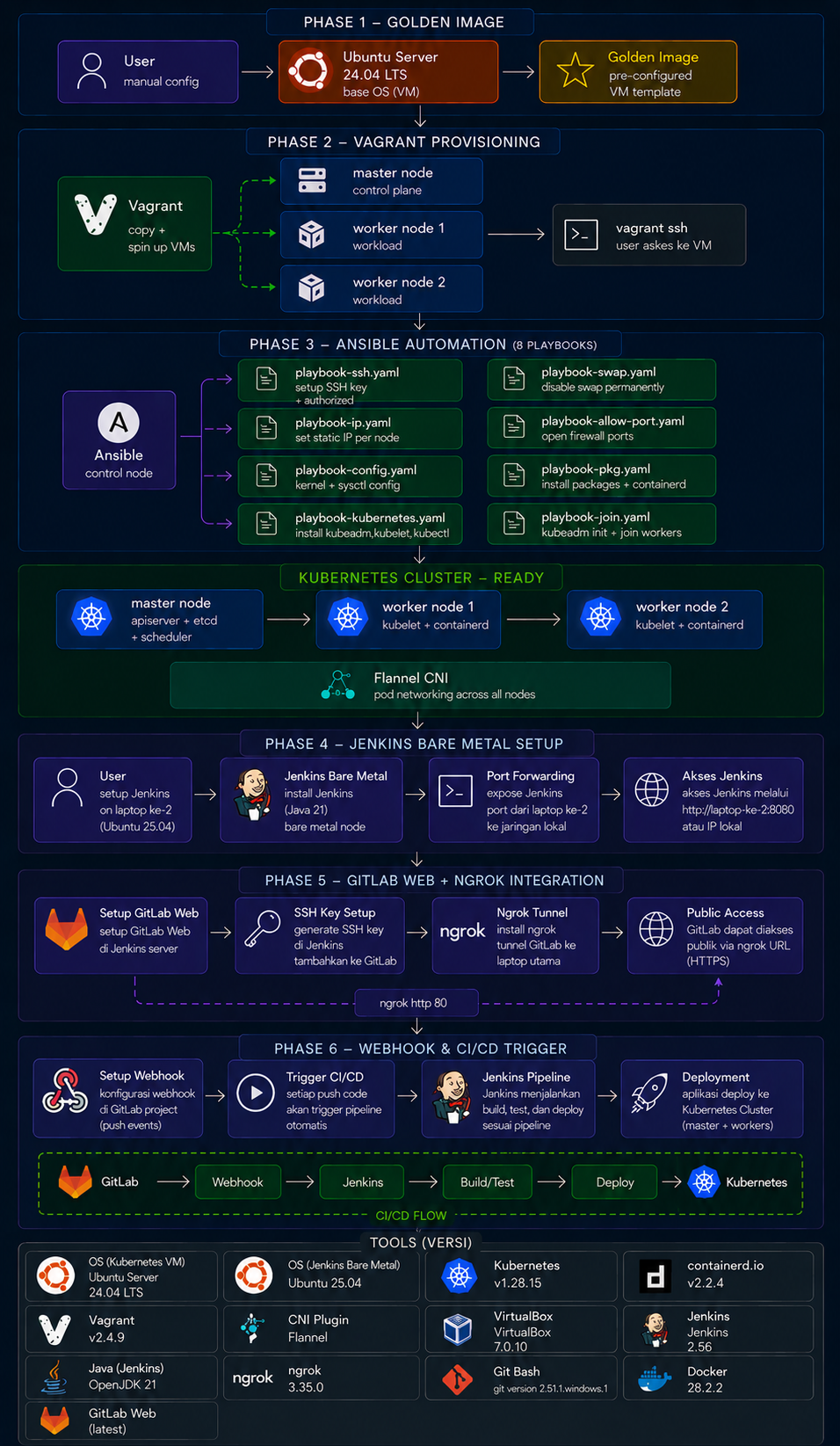
ada dua struktur folder yang pertama ialah untuk bagian Vagrant di vscode yang berada di localhost laptop
LEARN-VAGRANT/
├── .vagrant/
├── golden.box
├── install-dependencies.sh
├── vagrant.sh
└── Vagrantfile
dan untuk struktur folder terakhir yaitu untuk bagian playbook
k8s/
├── ansible.cfg
├── inventory
├── playbook-allow-port.yaml
├── playbook-enable-service-baremetal.yaml
├── playbook-ip.yaml
├── playbook-install-java-baremetal.yaml
├── playbook-install-jenkins-baremetal.yaml
├── playbook-install-kubectl-baremetal.yaml
├── playbook-join.yaml
├── playbook-kubernetes.yaml
├── playbook-pkg.yaml
├── playbook-swap.yaml
diatas merupakan struktur folder dari playbook yang nantinya berperan penting bagi peran iac
Reasoning
Kenapa saya memilih vagrant sebagai provisioning tools? karena pada awalnya saya ingin menggunakan terraform sebagai provisioning tools tetapi disisi lain environtment saya itu local dan saya tidak menggunakan cloud manapun jadinya kurang cocok bagi saya untuk menggunakan terraform yang membutuhkan api yang bagus dan terraform memang cocoknya untuk cloud,jadi saya mencari solusi lain untuk environtment local lalu menemukan vagrant,memang tidak seperti terraform yang bisa langsung membuat node tidak seperti vagrant yang harus membuat golden image terlebih dahulu namun vagrant memang cocok di local environment saya, mungkin suatu saat nanti saya punya uang buat sewa cloud :v
Tools
- OS Ubuntu Server Vm : 24.04 LTS
- OS Ubuntu Jenkins Node (Bare Metal) : 25.04
- VirtualBox : 7.0.10
- Kubernetes : 1.28
- Containerd : 2.2.4
- Java : 21
- Jenkins : 2.56
- Network : Flannel
- Ngrok : 3.35.0
- Giy Bash : 2.51.1
- Gitlab : Web
- Vagrant : 2.4.9
- Vscode
- Ansible : v2.18.1
Setup Golden Image
NOTE!!! SETUP GOLDEN IMAGE HANYA BEERUPA PEMBUATAN 1 VM SAJA JADINYA SETUP INI AKAN SAMA SEPERTI SETUP IMAGE PADA BIASANYA
Pertama-tama kamu masuk terlebih dahulu ke menu dashboard dari virtual box
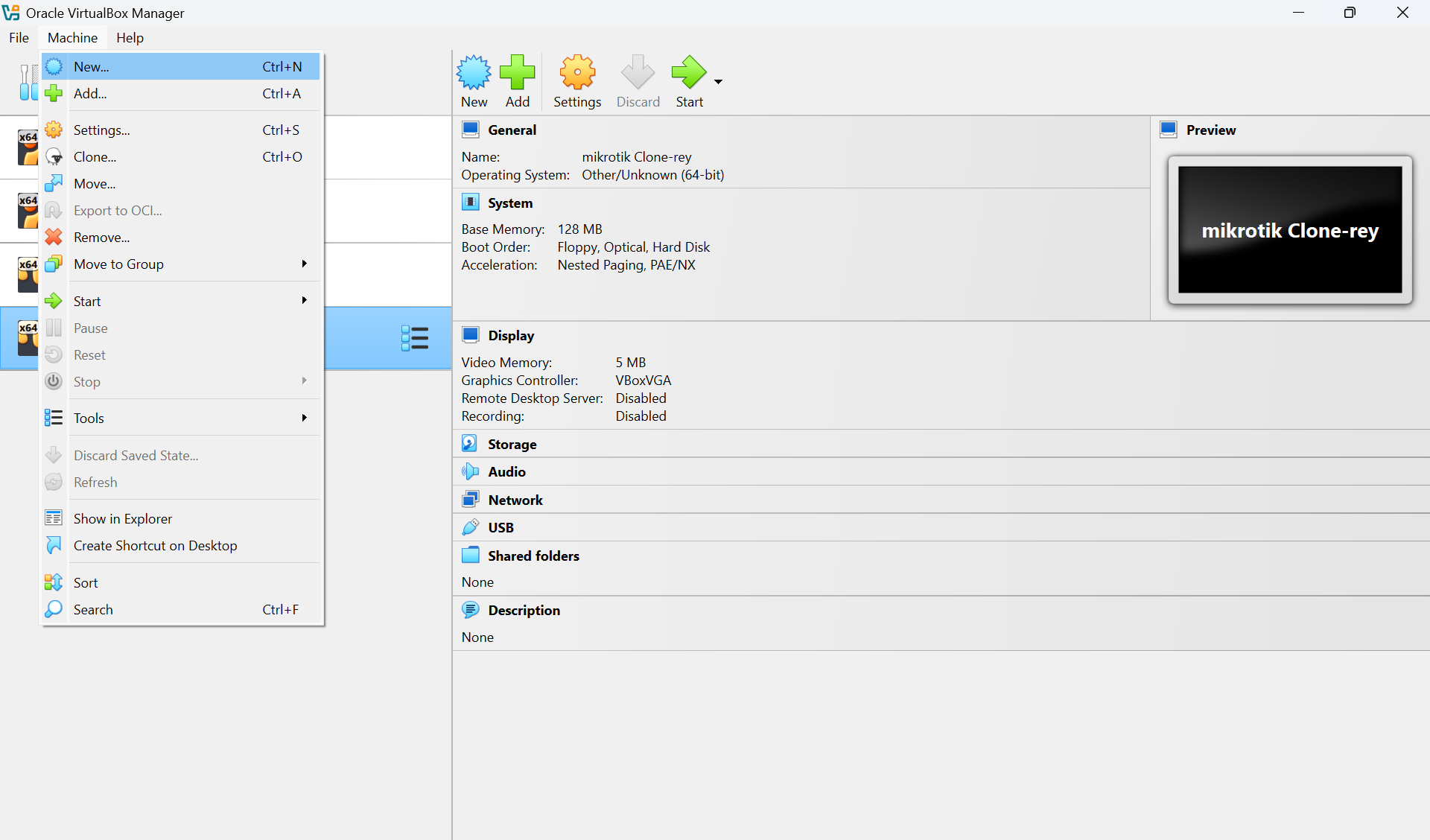
Terus lakukan seperti yang ada digambar,setelah kamu masuk ke menu machine lalu klik tombol new setelah itu kamu akan diarahkan ke menu seperti ini
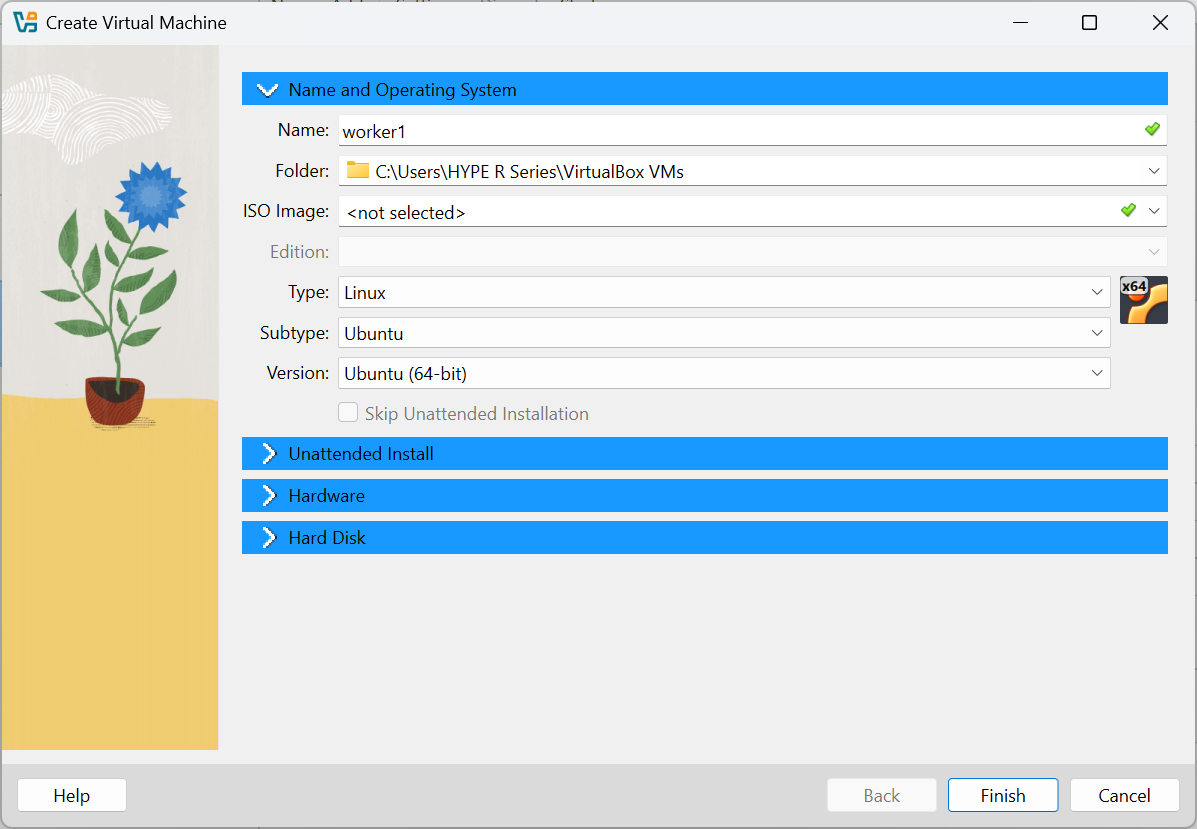
kamu isi dengan nama yang kamu inginkan,lalu setelah itu pilih linux dengan subtype ubuntu pilih saja ubuntu x64 setelah itu klik bagian Hardware dan pilih 7168 untuk memory dan 7 cpu karena ini adalah sebuah cluster dari kubernetes yang nantinya akan digunakan di waktu yang akan mendatang untuk belajar maka persiapkan resource yang memadai
jika sudah maka akan terlihat seperti itu,setelah itu masuk ke bagian Hardisk,lalu set size sebesar 30gb karena ini emang untuk bahan pembelajaran selanjutnya,karena ditutorial ini itu memang full size 30 gb 1 vm
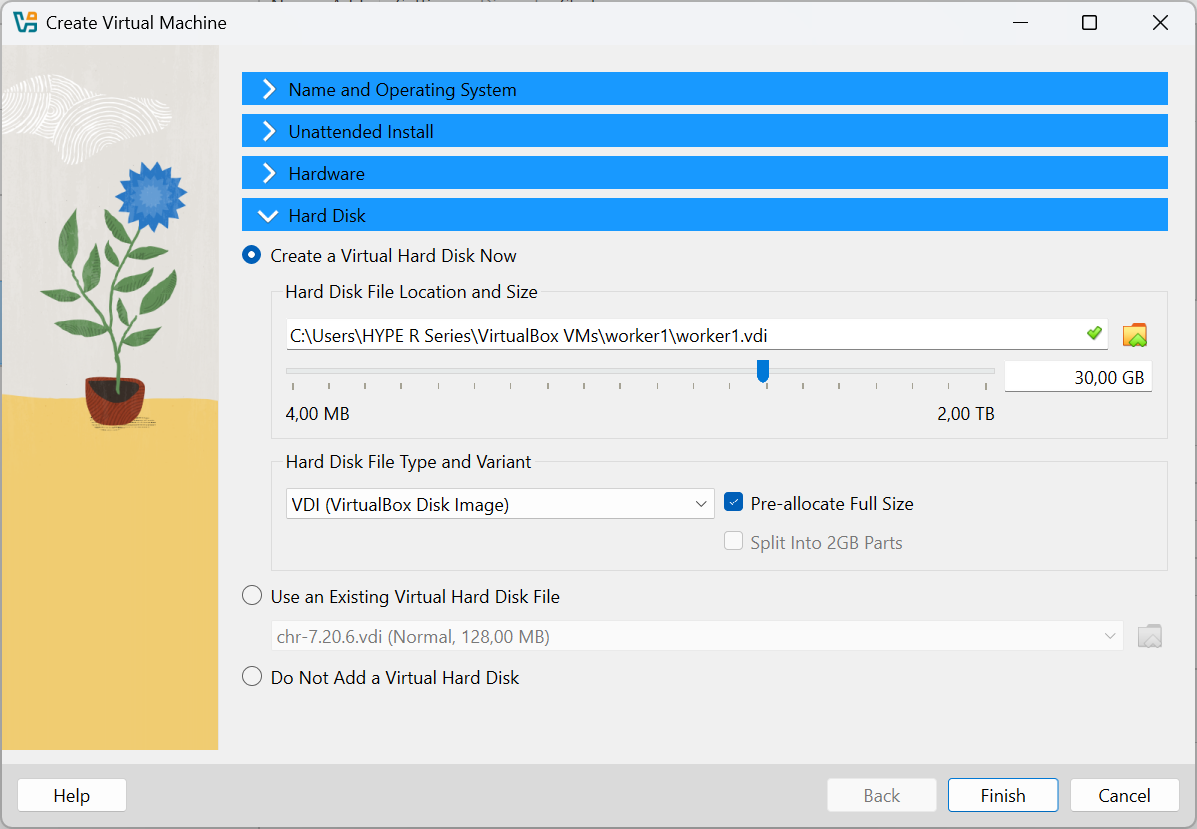
jika sudah,klik finish setelah itu kamu klik kanan pada bagian machine lalu klik settings
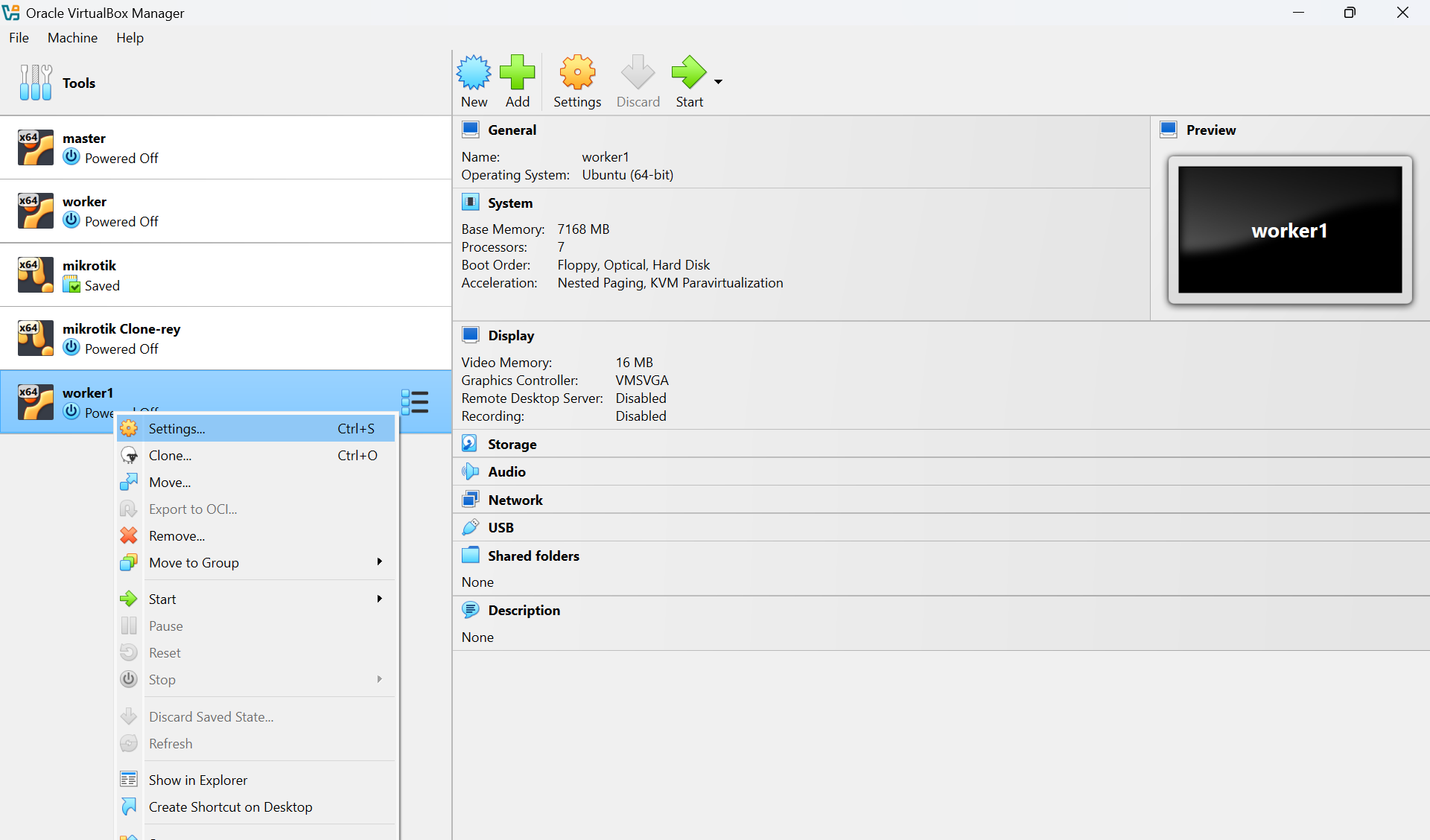
setelah itu bakalan diarahkan ke menu general lalu masuk ke menu network,lalu kamu masuk ke menu adapter 2
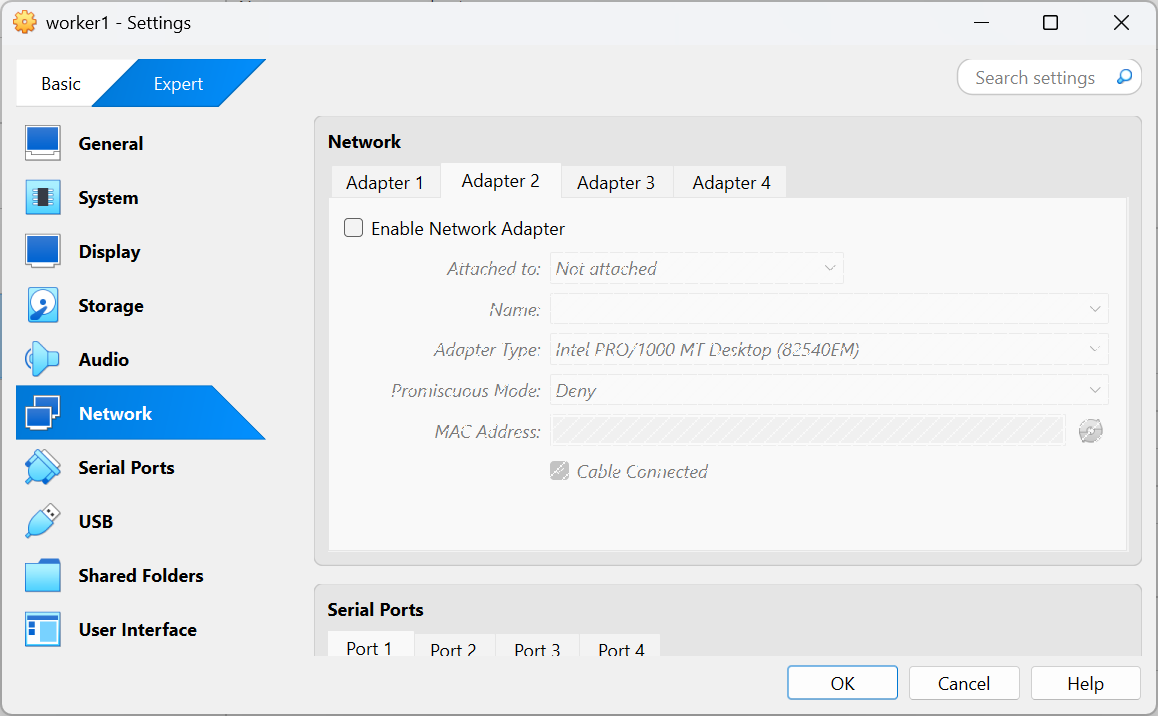
setelah kamu masuk ke menu adapter 2 klik tombol enable setelah kamu enable adapter networknya pilih bridged adapter
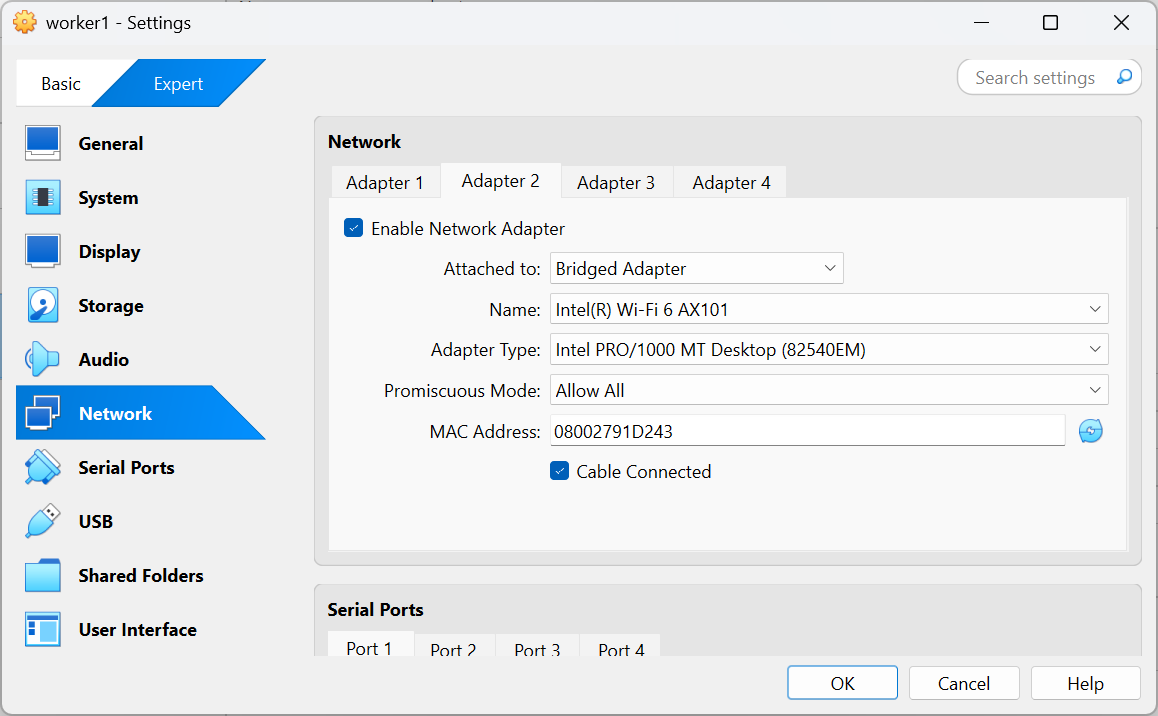
dan untuk promiscuous modenya pilih allow all jangan edit adapter 1 biarkan default saja,setelah itu klik ok lalu klik pada bagian storage dan pilih bagian optical drive itu ada file iso yang akan digunakan,kamu bisa pilih search di file download dengan mengklik choose a disk file
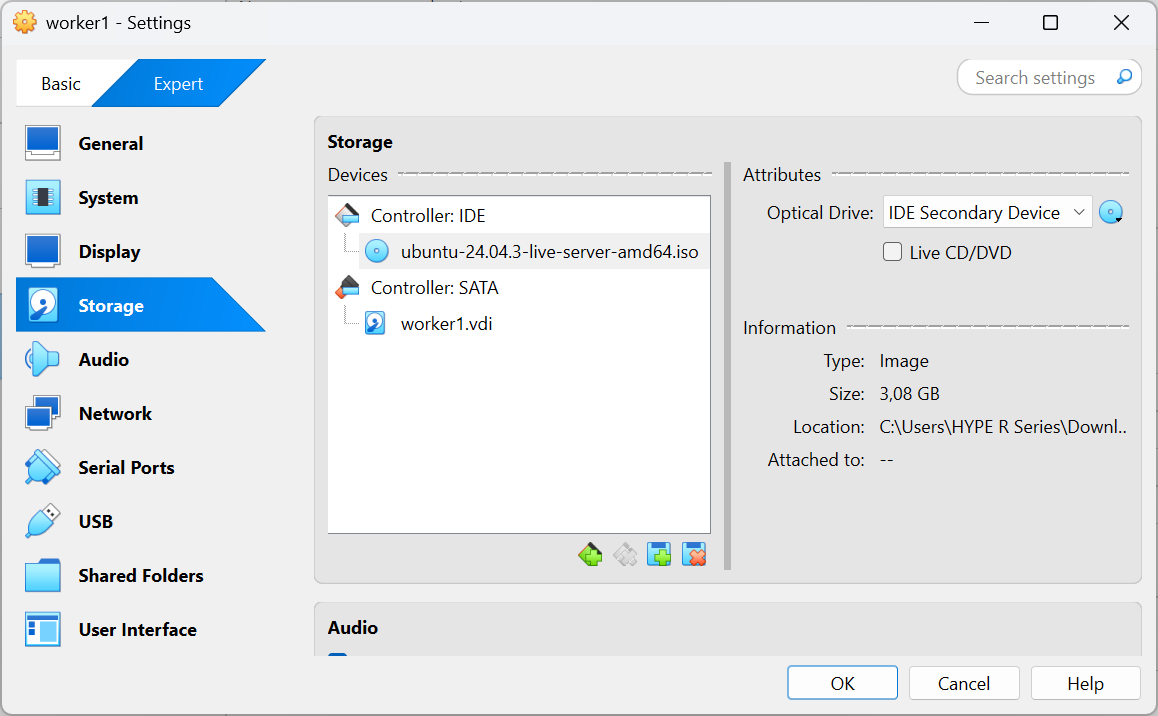
setelah kamu memilih file di disk berikutnya tinggal start si machine setelah start beberapa saat kemudian akan muncul opsi try or install ubuntu pencet enter pada bagian itu lalu kamu akan dibawa ke menu pemilihan bahasa
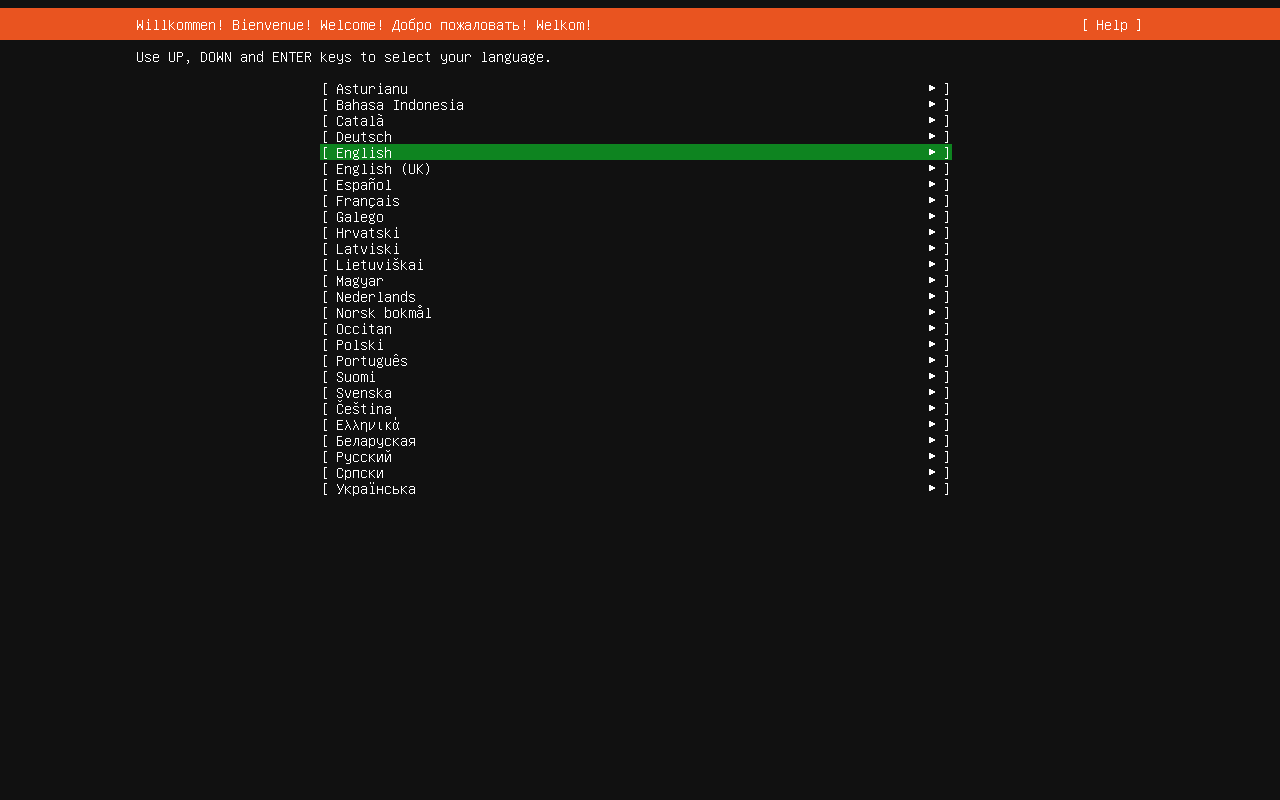
pilih bahasa yang kamu sukai saya disini memilih bahasa inggris,jika sudah tekan enter
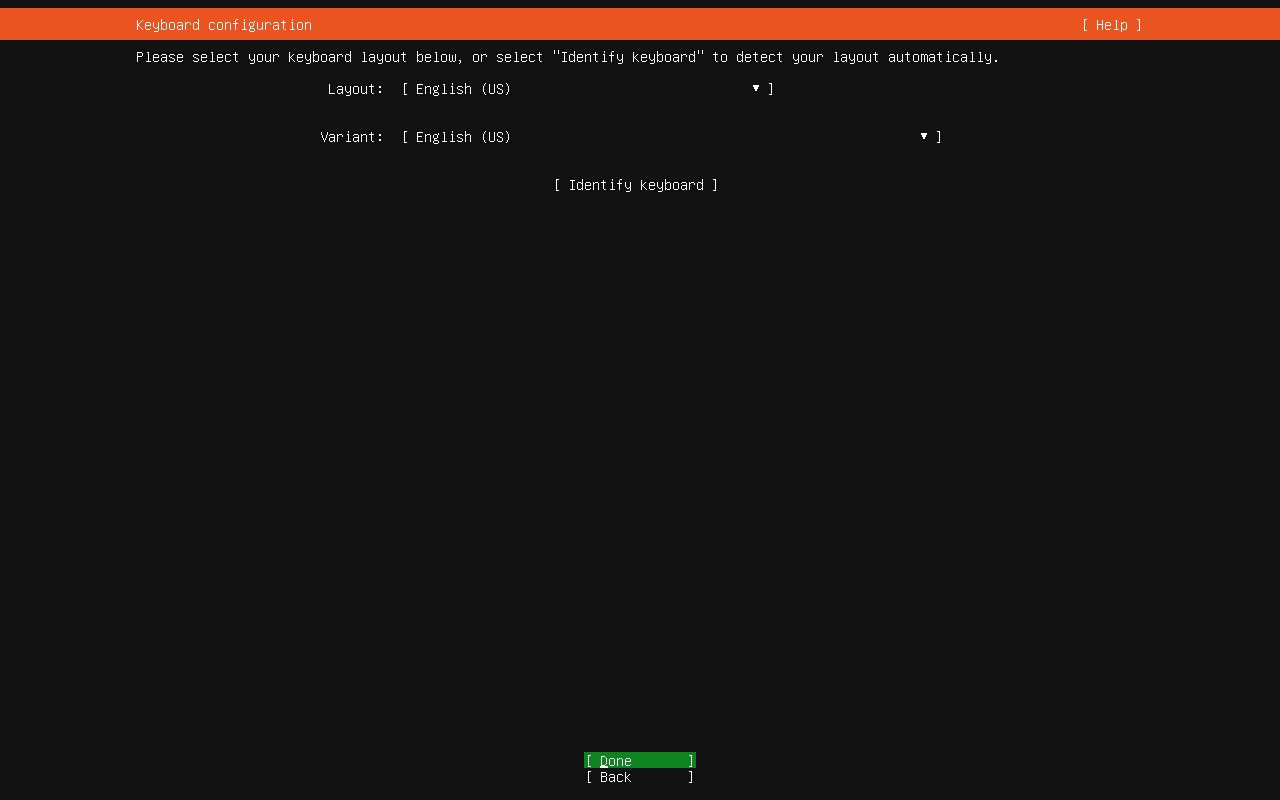
maka akan di arahkan ke menu selanjutnya,jika terdapat menu seperti ini
maka tekan enter saja untuk default,lalu selanjutnya untuk opsi ini
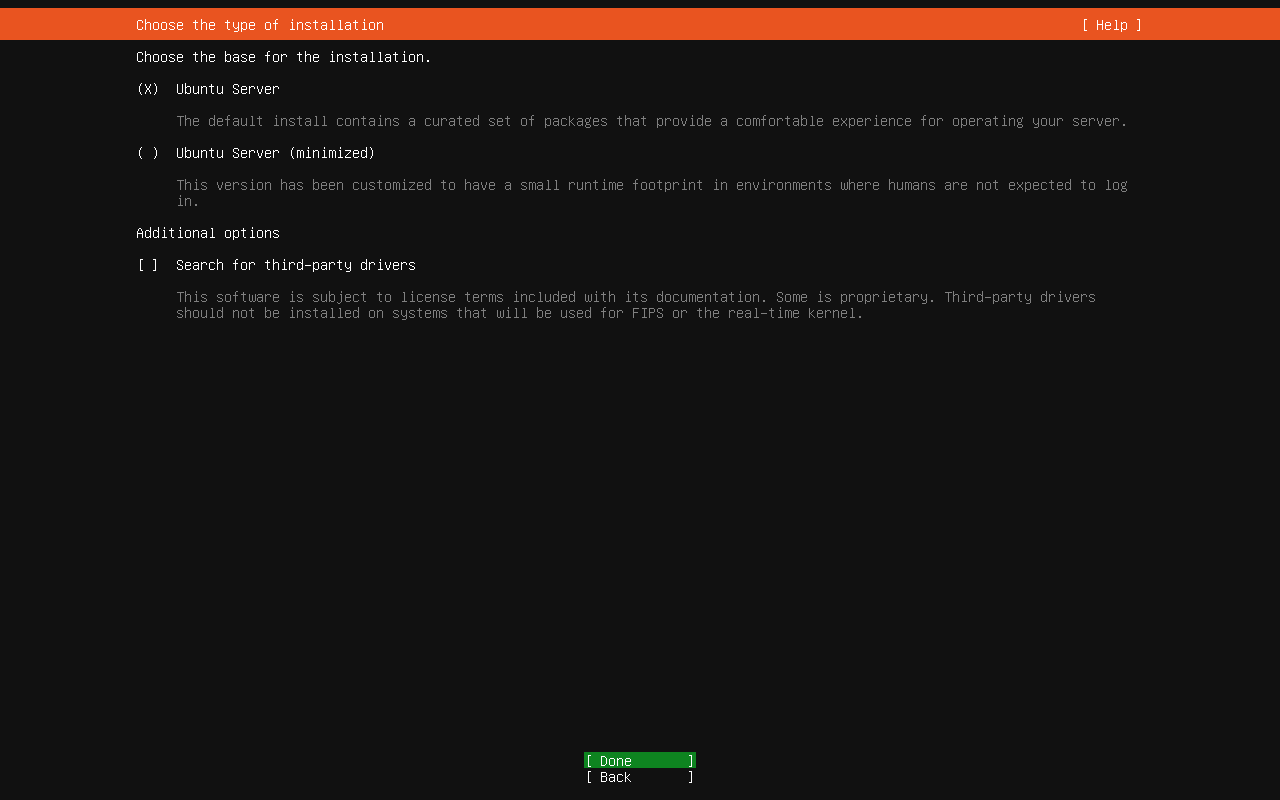
langsung tekan enter karena kita akan memakai full ubuntu server,setelah itu akan muncul opsi untuk network yang akan digunakan
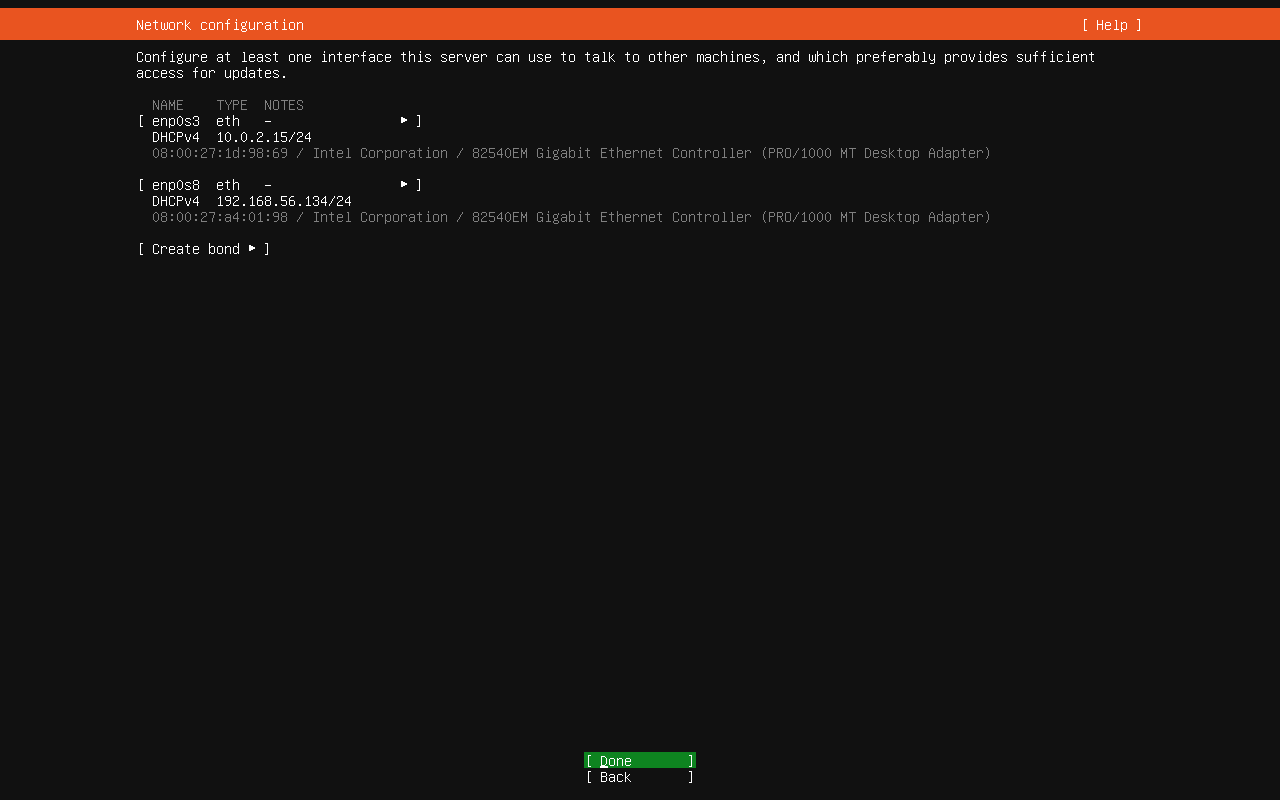
langsung tekan enter saja untuk default jangan mengotak-atik apapun,
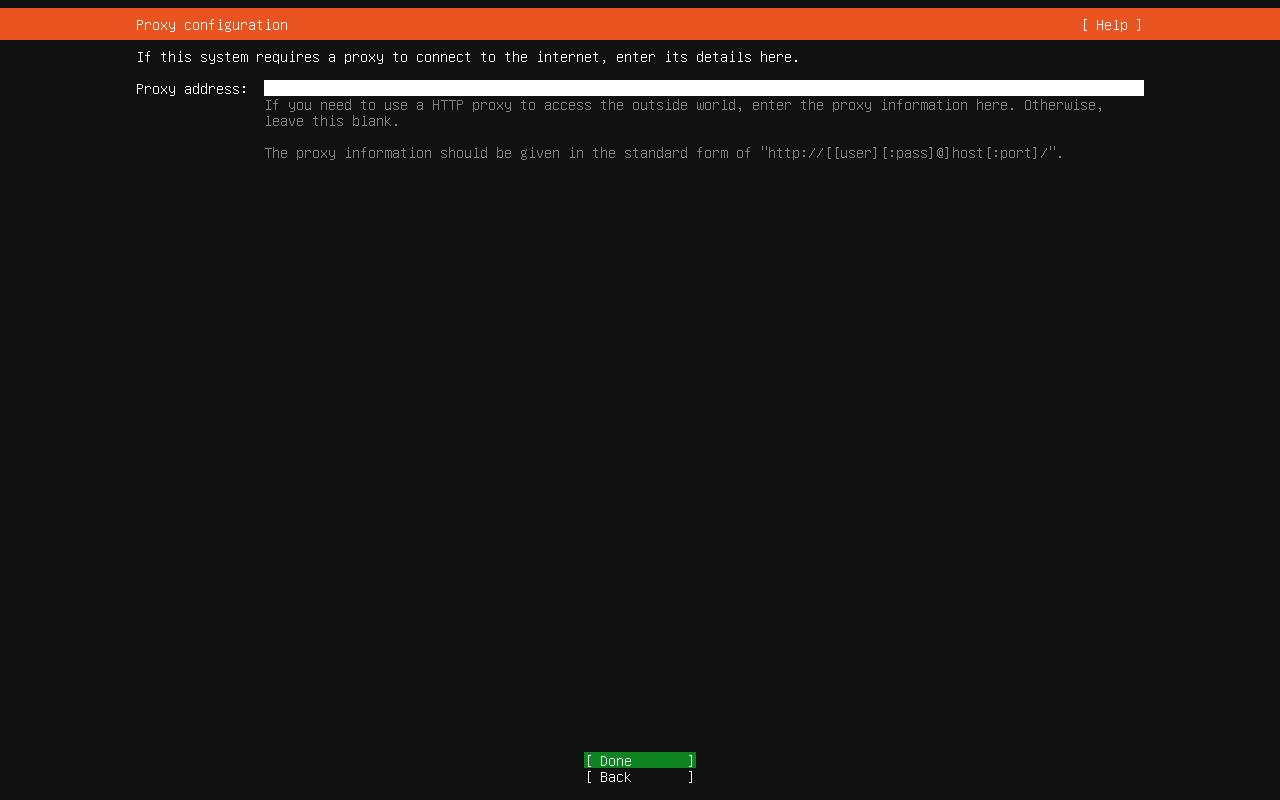
setelah kamu mengklik enter maka selanjutnya akan ada opsi untuk mengconfigurasi proxy address
langsung klik enter saja disini kita belum mengconfigurasi proxy address,nah selanjutnya kita akan dibawa ke opsi untuk mengconfigurasi storage
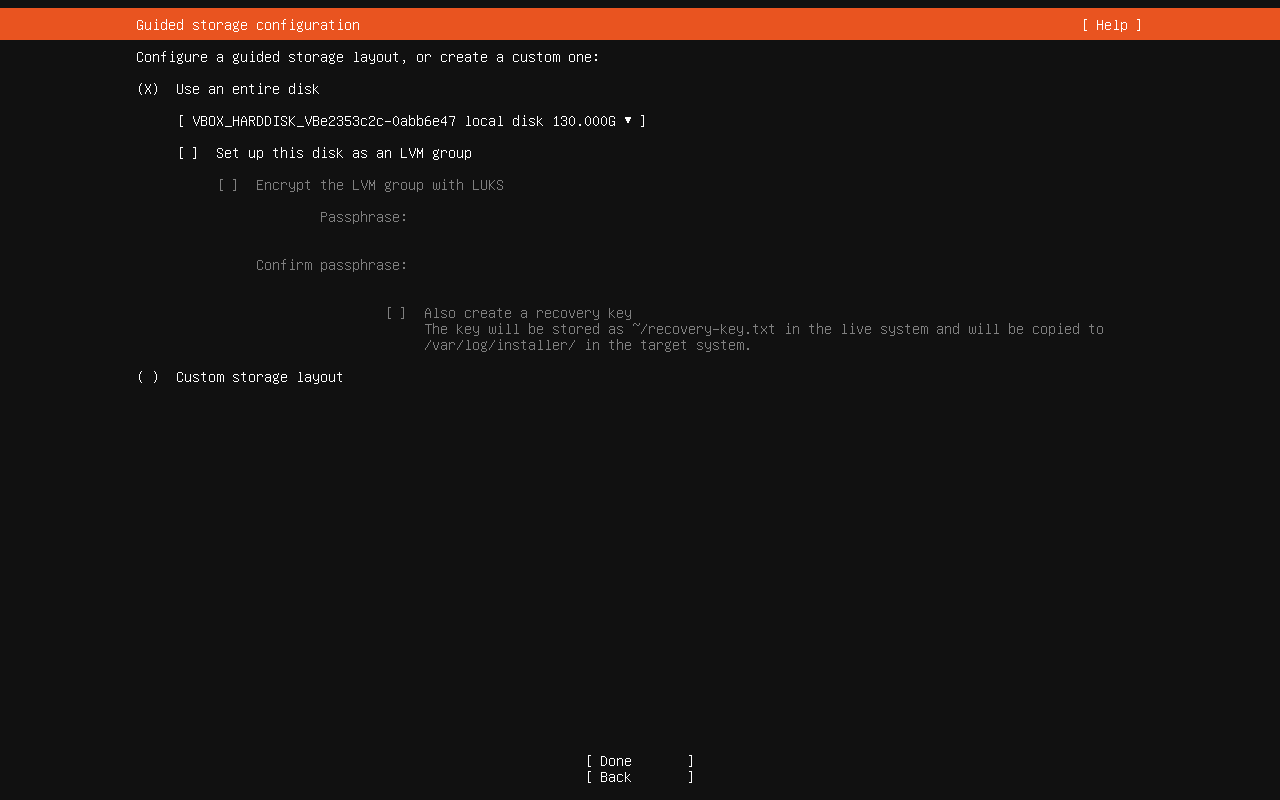
disini disable pilihan untuk lvm dengan cara tekan space pada opsi kotak lvm
setelah itu pilih done lalu enter,selanjutnya akan ada opsi agar kamu bisa mengulang configurasimu jika masih ragu bisa pilih reset atau back lalu tekan enter,jika dirasa sudah pas pilih opsi done lalu continue
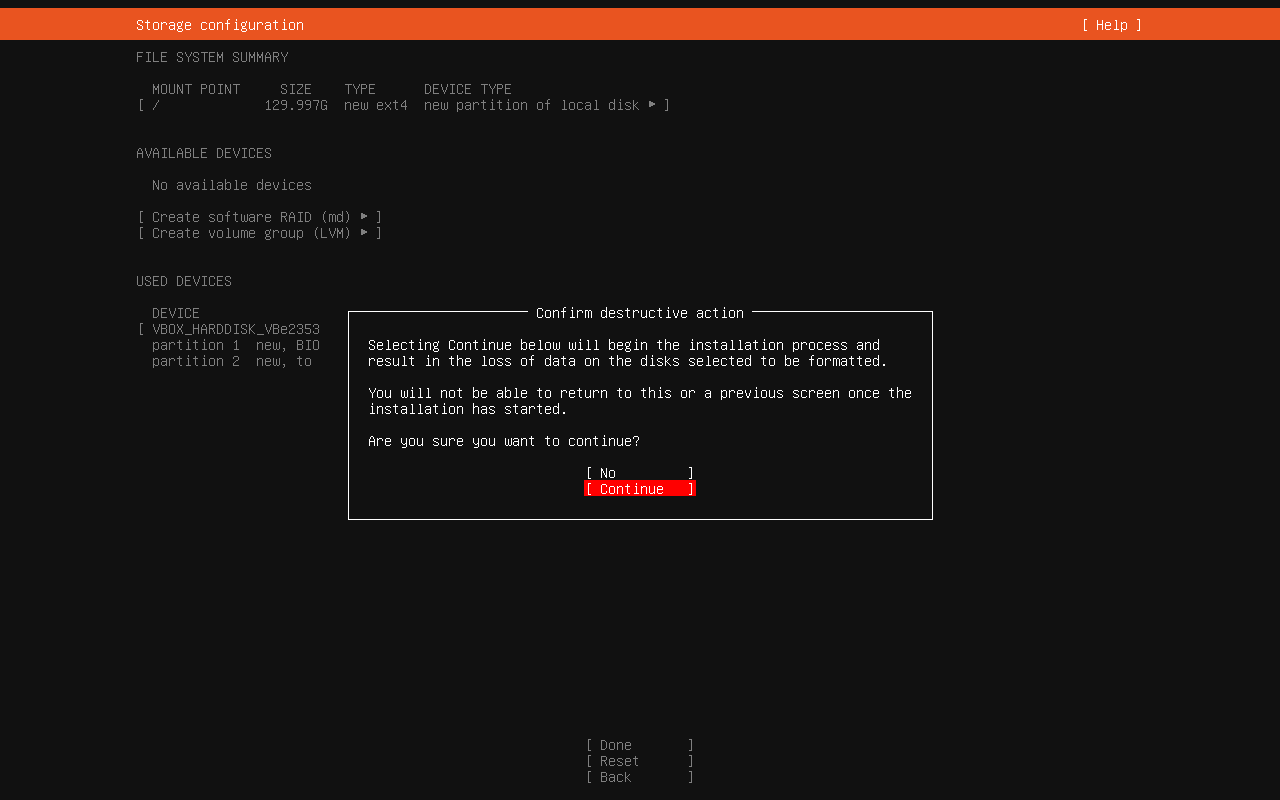
setelah itu kamu akan dibawa ke configurasi selanjutnya,disini kamu akan diminta mengisi profile untuk server seperti nama,nama server,username,dan password
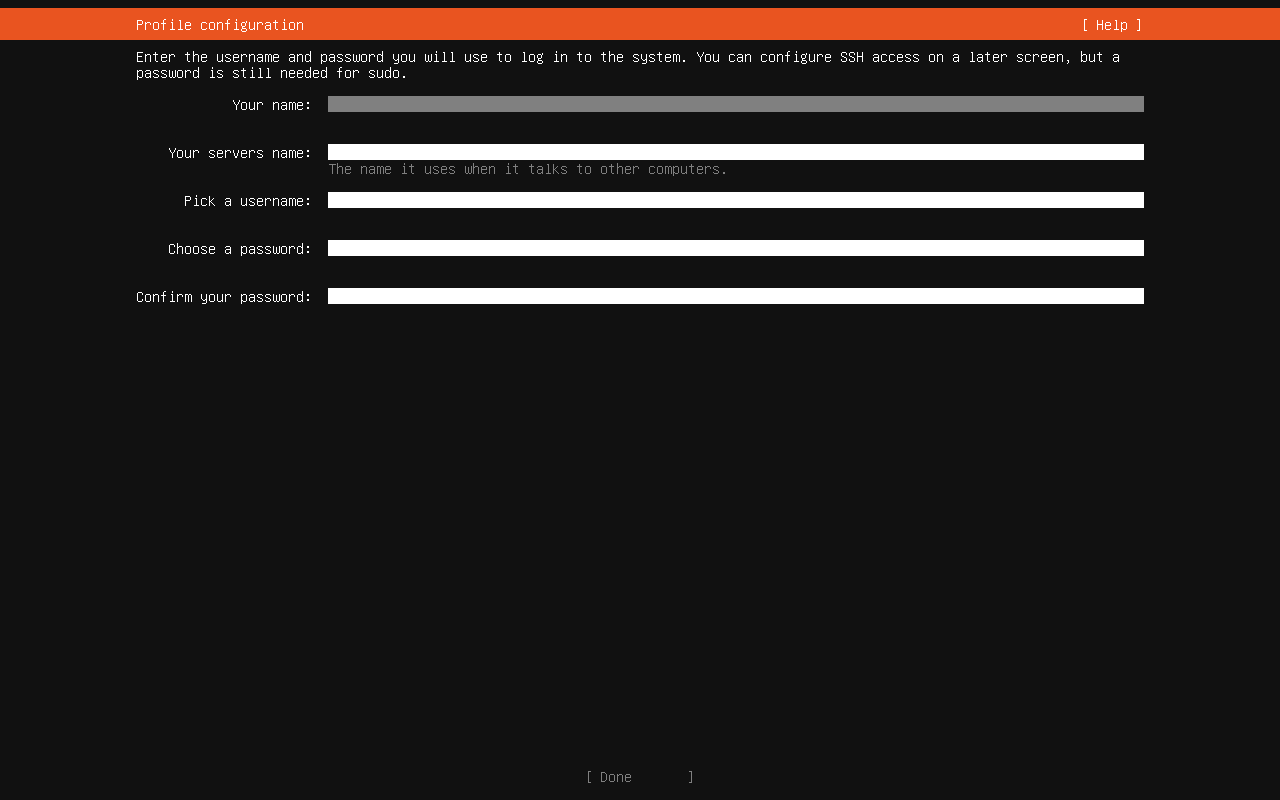
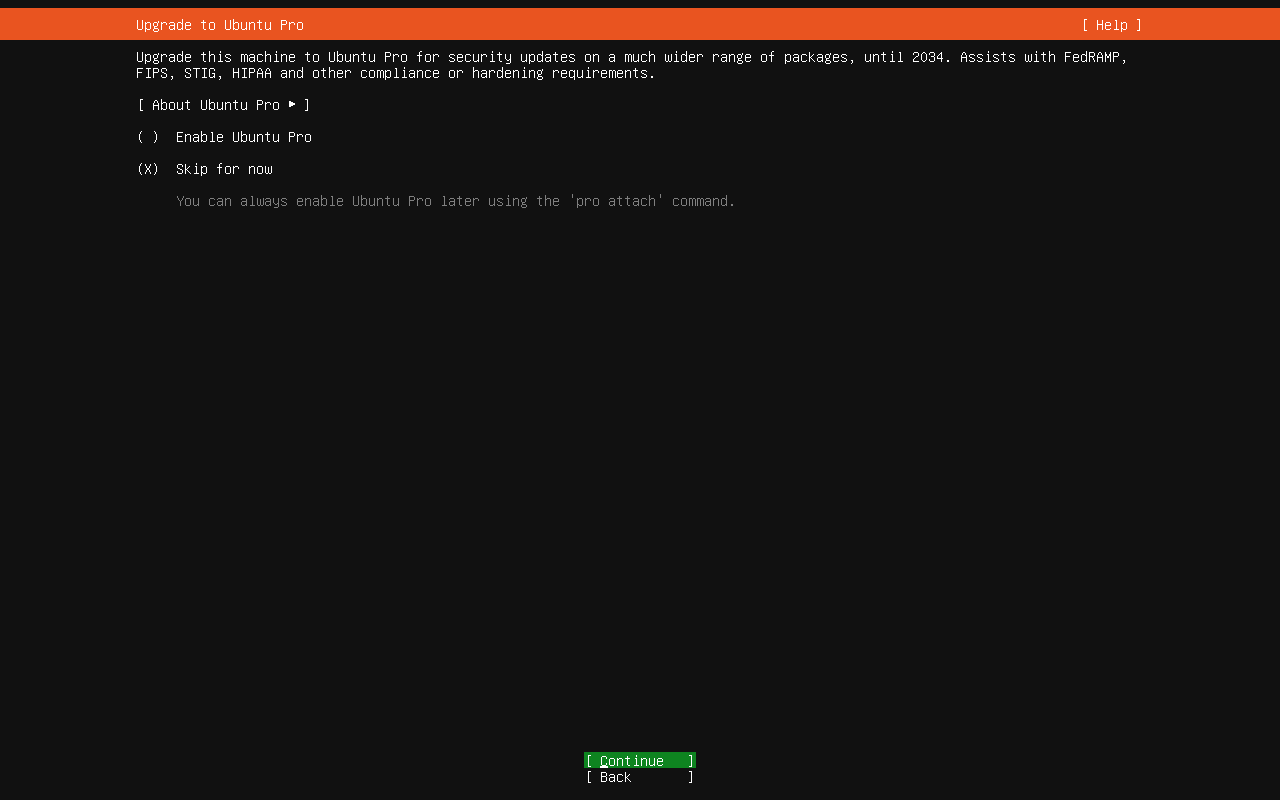
jika sudah mengisi semua field bisa langsung pilih done lalu enter,jika ada opsi seperti ini bisa langsung pilih done lalu enter
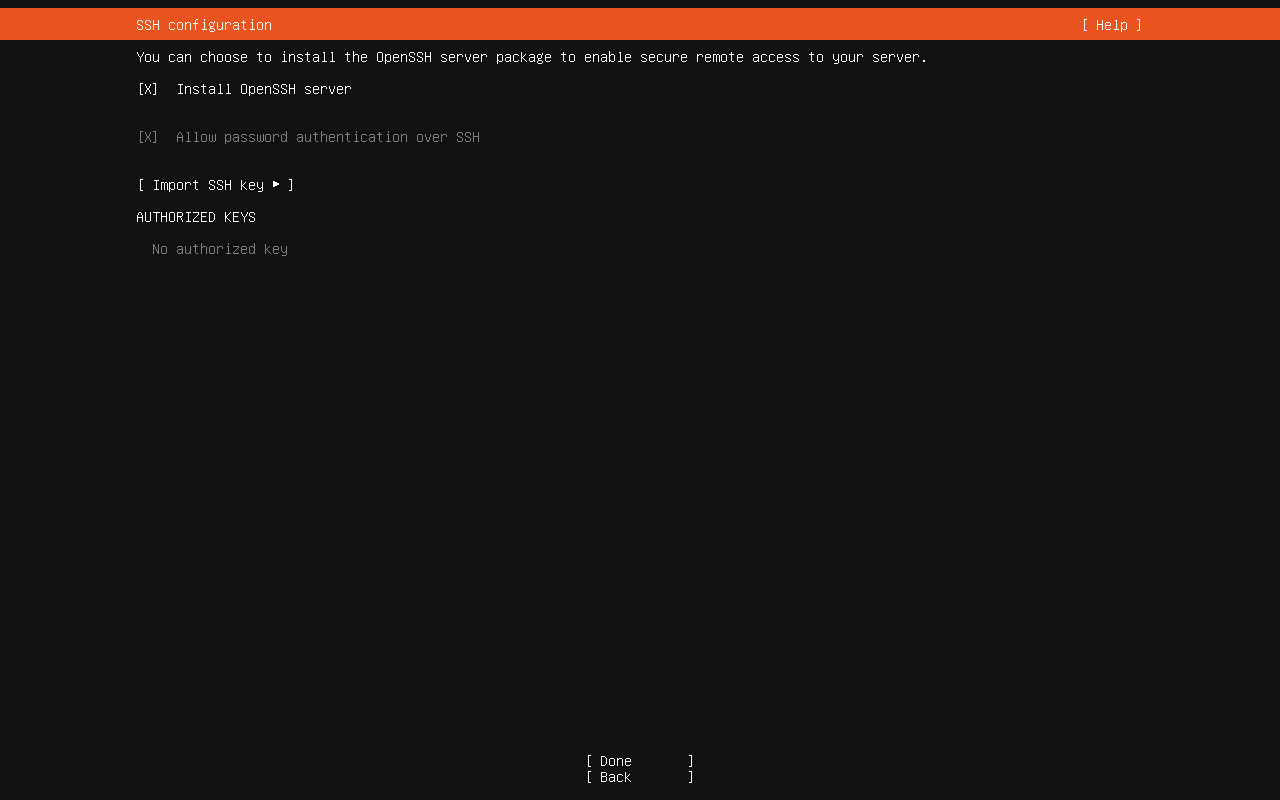
setelah itu kamu bisa menginstall ssh dengan menekan space untuk opsi install ssh,ssh ini berguna untuk nanti nya bisa remote si server berikut detail mengenai ssh
setelah menginstall ssh selanjutnya kamu bisa memilih opsi untuk install applikasi lainnya seperti docker containerd,dll namu disini kita tidak akan memilih opsi opsi yang tadi langsung saja pakai kursor bawah sampai opsi done,karena jika kita memilih opsinya maka installasi akan dilakukan menggunakan snap soal snap,karena kita tidak akan memakai snap untuk installasi melainkan lewat apt atau package manager ubuntu,referensi apt,setelah itu kamu bisa langsung pilih opsi done lalu tekan enter
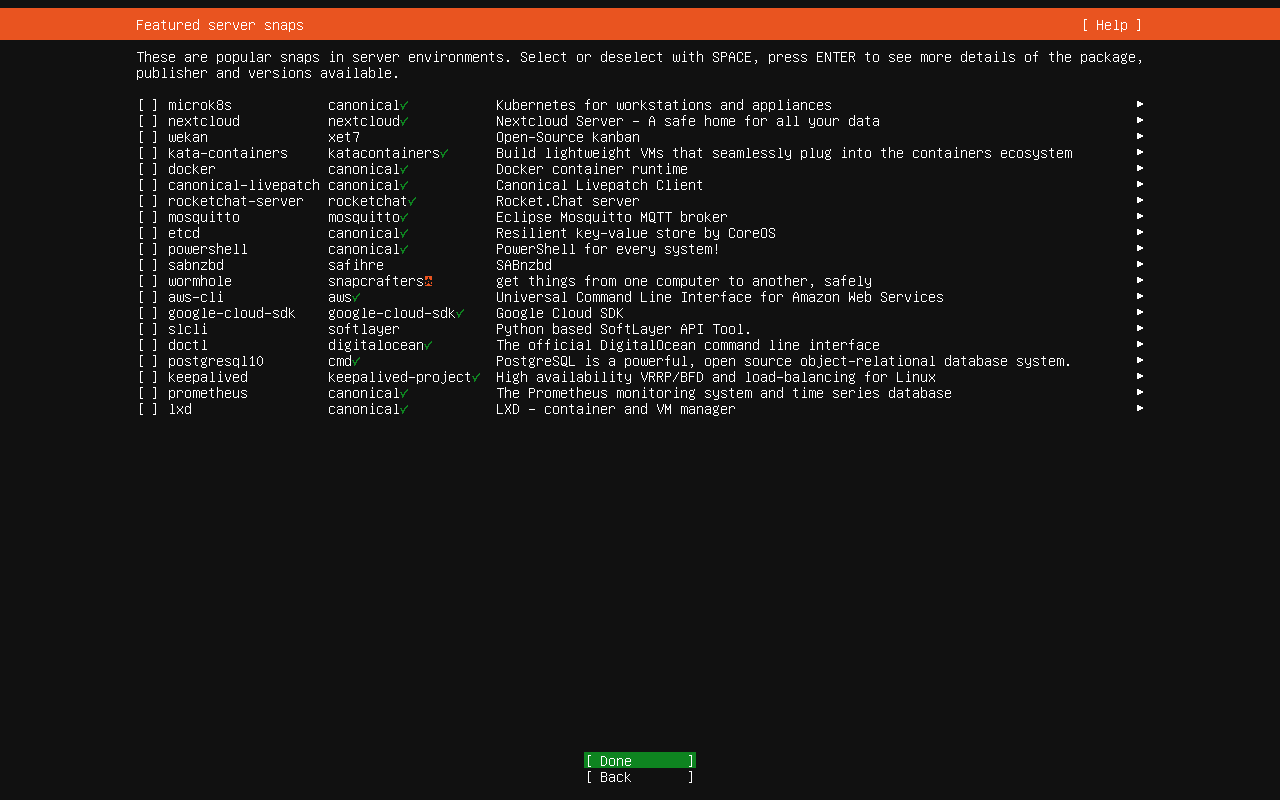
setelah itu kamu bisa tunggu untuk proses installasinya selesai!!
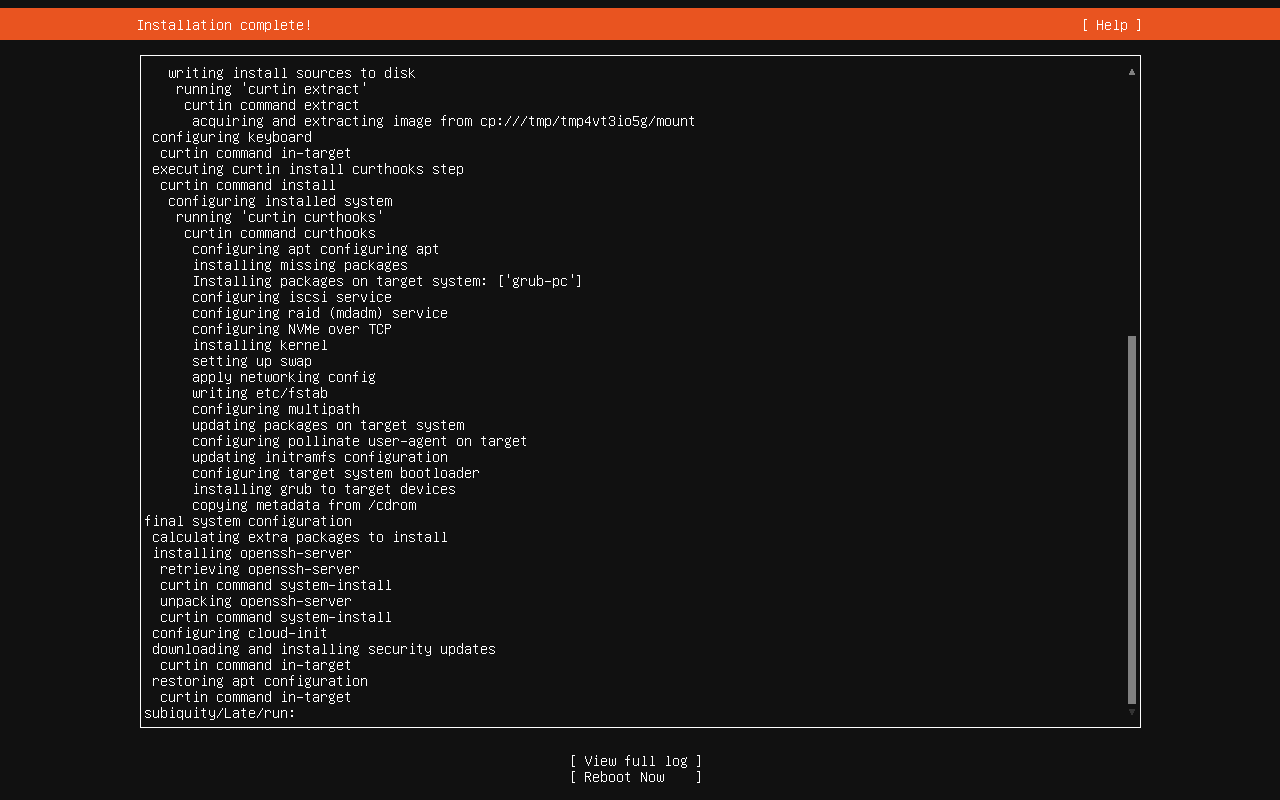
Setup Cluster VM
Jika sudah masuk ke tahap selanjutnya yaitu menjalankan script,jika di projek sebelumnya menggunakan salah satu fitur virtualbox yaitu shared folder kali ini saya akan menggunakan github sebagai tempat menyimpan script yang nantinya akan digunakan untuk exec beberapa task,langsung saja masuk ke github masing-masing lalu pilih salah satu repository kosong atau bisa juga membuat repository baru untuk scrip ini jika sudah buat file dan isi file dengan shell ini
#!/bin/bash

useradd -m -s /bin/bash vagrant
echo "vagrant ALL=(ALL) NOPASSWD:ALL" > /etc/sudoers.d/vagrant

mkdir -p /home/vagrant/.ssh
curl -o /home/vagrant/.ssh/authorized_keys https://raw.githubusercontent.com/hashicorp/vagrant/main/keys/vagrant.pub

chown -R vagrant:vagrant /home/vagrant/.ssh
chmod 700 /home/vagrant/.ssh
chmod 600 /home/vagrant/.ssh/authorized_keys
jika sudah save dan pastika format save dengan .sh, jika sudah masuk ke vm yang tadi sudah di buat lalu git clone repo yang tadi berisi script sh,
git clone http://namarepo
jika sudah masuk kedalam repo yang baru saja di clone lalu run script tadi sebagai admin,tunggu hingga proses selesai lalu jika sudah selesai gunakan command
sudo apt clean
sudo apt autoremove -y
lalu gunakan command ini juga
sudo truncate -s 0 /var/log/*.lo
agar nantinya proses installasi menjadi clean install dan bagus untuk golden image,sudah selesai untuk setup golden image jangan lupa hapus folder dan file yang tadi sudah di clone masuk ke tahap selanjutnya yaitu provisioning vagrant untuk setup cluster,jika tadi golden image sudah di buat maka sekarang masuk ke pembuatan vm tapi sebelum itu harus memastikan bahwa golden image bisa digunakan, gunakan command
vagrant package --base nama-vm-yang-sudah-dibuat --output golden.box
|
vagrant package --base node-1 --output golden.box
jika sudah maka vagrant siap untuk menggunakan golden image yang baru saja di tambahkan, langsung saja buat file di vscode dengan nama Vagrantfile lalu masukan file config ini
Vagrant.configure("2") do |config|
  config.vm.box = "golden.box"

  config.vm.define  "node-01" do |node|
    node.vm.hostname = "node-01"
    node.vm.provision "shell", name: "install-dependencies" , path: "install-dependencies.sh"
    node.vm.provider "virtualbox" do |vb|
      vb.cpus = 2
      vb.memory = 2048
    end
    node.vm.network  "private_network" , ip: "192.168.2.35"
    node.vm.network "public_network", bridge: "wlo1"
  end
  config.vm.define  "node-02" do |node|
    node.vm.hostname = "node-02"
    node.vm.provider "virtualbox" do |vb|
      vb.cpus = 2
      vb.memory = 2048
    end
    node.vm.network  "private_network", ip: "192.168.2.36"
  end
  config.vm.define  "node-03" do |node|
    node.vm.hostname = "node-03"
    node.vm.provider "virtualbox" do |vb|
      vb.cpus = 2
      vb.memory = 2048
    end
    node.vm.network  "private_network" , ip: "192.168.2.37"

  end

end
lalu siapkan file untuk menginstall ansible di dalam node pertama
#!/bin/bash
apt-get update
apt-get install ansible -y
file diatas berisi command untuk installasi ansible,isi dari vagrantfile tersebut untuk bagian pertama vagrant.configure itu berarti versi dari vagrant ini merupakan 1.1+ jika saya menggunakan vagrant.configure 1 maka versi vagrant yang saya gunakan itu 1 kebawah,karena saya menginstall versi terbaru saya menggunakan vagrant configure 2, untuk confg.vm menggunaka golden box yang baru saja dibuat sesuaikan dengan nama golden box yang tadi dibuat,lalu masuk ke multi node configuration,di bagian pertama node-01 saya menamai vm dengan nama node-01 lalu saya menggunakan provision dan men set nya sebagai private provision karena jika saya menaruh baris provision di bagian luar multi node configuration, semua node akan terinstall file dependesi yang berisi installasi ansible, karena ansible cuman butuh satu node controller dan tidak butuh agent atau agentless maka dari itu baris provision saya taruh hanya di baris config node-01,lalu saya menggunakan ip static untuk men set ip agar nantinya mudah untuk di debug,selain ip static saya juga menambahkan interface untuk wlan agar node master kubernetes bisa berkomunikasi atau bisa terhubung dengan node jenkins yang merupakan bare metal, untuk selanjutnya saya menggunakan provider virtualbox dengan isi cpu 2 dan memory 2048, walaupun di golden image sudah di tentukan tapi tetap saja vagrant tidak mengetahui jika vm sudah memiliki cpu dan memory,dan untuk sisanya sama saja,masuk ke dependensi untuk installasi ansible,lalu jika sudah ketik command
vagrant up
tunggu hingga vagrant selesai melakukan prosesnya,jika sudah selesai coba cek output dengan menggunakan comand
vagrant status
lalu output akan menunjukan bahwa ada beberapa instance atau node yang sedang berjalan atau running seperti ini
PS C:\Users\HYPE R Series\Documents\learn-vagrant> vagrant status
Current machine states:

node-01                   running (virtualbox)
node-02                   running (virtualbox)
node-03                   running (virtualbox)
jika sudah selesai dengan proses booting dan semua node sudah up sekarang masuk ke node-01 yang akan menjadi master node gunakan command
vagrant ssh node-01
tunggu hingga proses ssh selesai
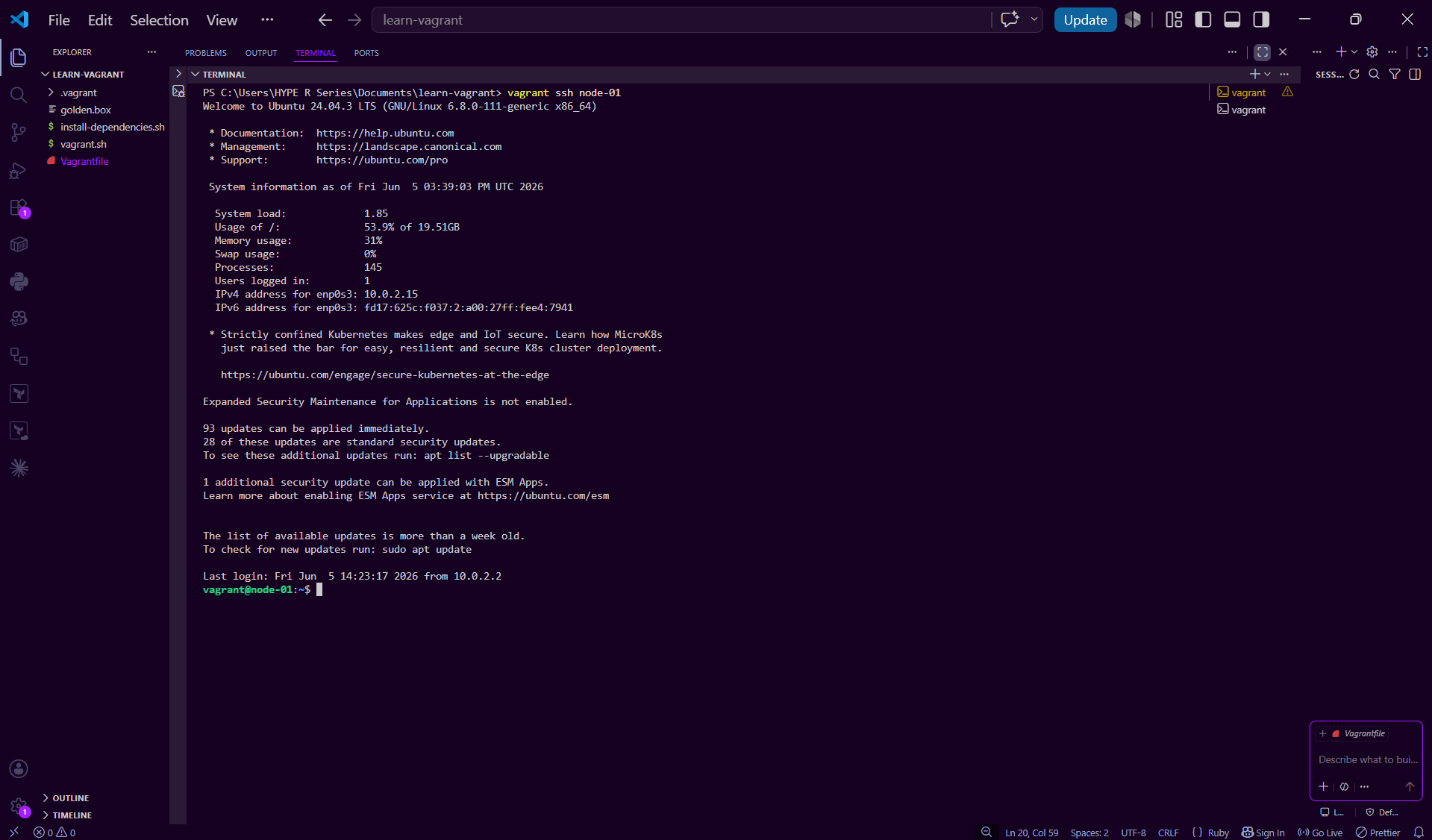
jika sudah masuk ke node melalui terminal vscode, sekarang masuk ke bagian copy file ssh ke semua node gunakan command
ssh-keygen -t rsa
tekan enter sampai semua proses selesai dan biarkan semua configurasi default,lalu jika sudah copy ke semua node dengan menggunakan command
ssh-copy-id -i ~/path/to/file vagrant@ip-node
pastikan copy ke semua node dengan rincian seperti ini
node-01 -> node-03
node-01 -> node-02
node-02 -> node-01
node-02 -> node-03
node-03 -> node-01
node-03 -> node-02
atau jika menggunakan ssh-copy-id tidak berhasil tinggal copy paste key ke masing-masing node,dengan buka terminal baru lalu ssh ke node atau mesin lainnya,buka dua terminal lagi jika sudah di setiap terminal masing masing ssh ke node yang tersisa jika sudah buka file ssh keygen yang tadi sudah di generate berada di path
cat /home/vagrant/.ssh/id_rsa.pub
|
ssh-rsa AAAAB3NzaC1yc2EAAAADAQABAAABgQC9lScUgDF/+3m+5OA6m7ZeXVmxBCnagtUAswFGrbuOO23vRjgzBZCvh/LMDs5H+bu5B3ZsCfRZ6Ir/H5trJlGRwS7FV4RP9CuyJKRL4stGbnSMMExFqd2a25CIV/HhTbD46FBA+uXZls27
0XJNgXn7Oqgv1JVXWiLOI5j5tOdR26SWwvqoe1w61kW7/izT4BPAUPwpoT6eZlou2bCauSerjC9RyVA4Ma/7PmxPtwN2jk2/qJE8EYERplcvuTJWCDXqAR2lNeqInjwFd+US0CezhRx5lcbJWqjjWtKJ5nDSmtyrXtlAk0AoJ+n6
eIr42wCfjAHLlS4izXEj1qvOkoHPT48WzwObxYkRU0g+uOWRn7cOQaVxsyGqai57zH5TqfZM/x8/H8jrpCGuRP17505KN6obNsb87DQ7lnc/7sXcffLZCsgX8BeojtHQClJOWuY80c+o2EAYwOKG7vS18MFLPnaQMirp0HWbI/SR
1FQhOYs9Qlc8hAOe1jwh8DXfX58= vagrant@node-01
jika sudah copy output dari ssh keygen tersebut lalu paste ke file yang berada di path
/home/vagrant/.ssh/authorized_keys
jika di dalam file tersebut sudah ada baris seperti ini
ssh-ed25519 AAAAC3NzaC1lZDI1NTE5AAAAIJ6T4al2VuepZn8TQIz2wXctqZRrzSmjL41L8JX/9Gfc vagrant
biarkan saja dan paste kan ssh key tadi dibawah si baris itu jangan lakukan apapun dengan baris itu soalnya itu baris ssh key dari si vagrant,sekarang coba test ssh dari masing-masing node ke masing-masing node, jika berhasil seharusnya bisa masuk tanpa memasukan password. buat sebuah folder dengan nama k8s
mkdir k8s
lalu masuk ke dalam folder tersebut,jika sudah sekarang setup untuk ansible.cfg dan inventory, gunakan command
vim ansible.cfg
|
[defaults]
inventory = /home/vagrant/k8s/inventory
remote_user = vagrant
host_key_checking = False
become = yes
become_method = sudo
become_ask_pass = False
dan untuk inventory
vim inventory
|
[master]
node1 ansible_host=192.168.2.35

[slave1]
node2 ansible_host=192.168.2.36

[slave2]
node3 ansible_host=192.168.2.37

[Jenkins]
node-Jenkins ansible_host=192.168.100.93


[all:vars]
[all:vars]
ansible_user=vagrant
ansible_ssh_private_key_file=~/.ssh/id_rsa
tetap gunakan become=yes agar nantinya semua task di exec sebagai sudo, dan ada tambahan host jenkins meskipun berbeda ip tetapi dengan adanya interface tambahan wlan untuk node master nantinya bisa terhubung dengan node jenkins,sisanya sama saja jika bignung dengan penjelasannya bisa simak di projek sebelumnya
Setup Jenkins
Dikarenakan ini menggunakan bare metal dan bukan vm disini tidak ada setup vm seperti biasanya,jadi saya menggunakan laptop lama saya yang sudah jarang di gunakan sebagai single node dan kebetulan os dari laptop lama saya itu ubuntu jadinya saya bisa memanfaatkan laptop usang saya sebagai bahan belajar Pertama-tama karena laptop lama saya itu os ubuntu tapi GUI dan bukan CLI saya akan merubahnya terlebih dahulu gunakan command
sudo systemctl set-default multi-user.target
sudo reboot
setelah itu os akan reboot dan akan masuk ke mode CLI
dari yang tadinya GUI
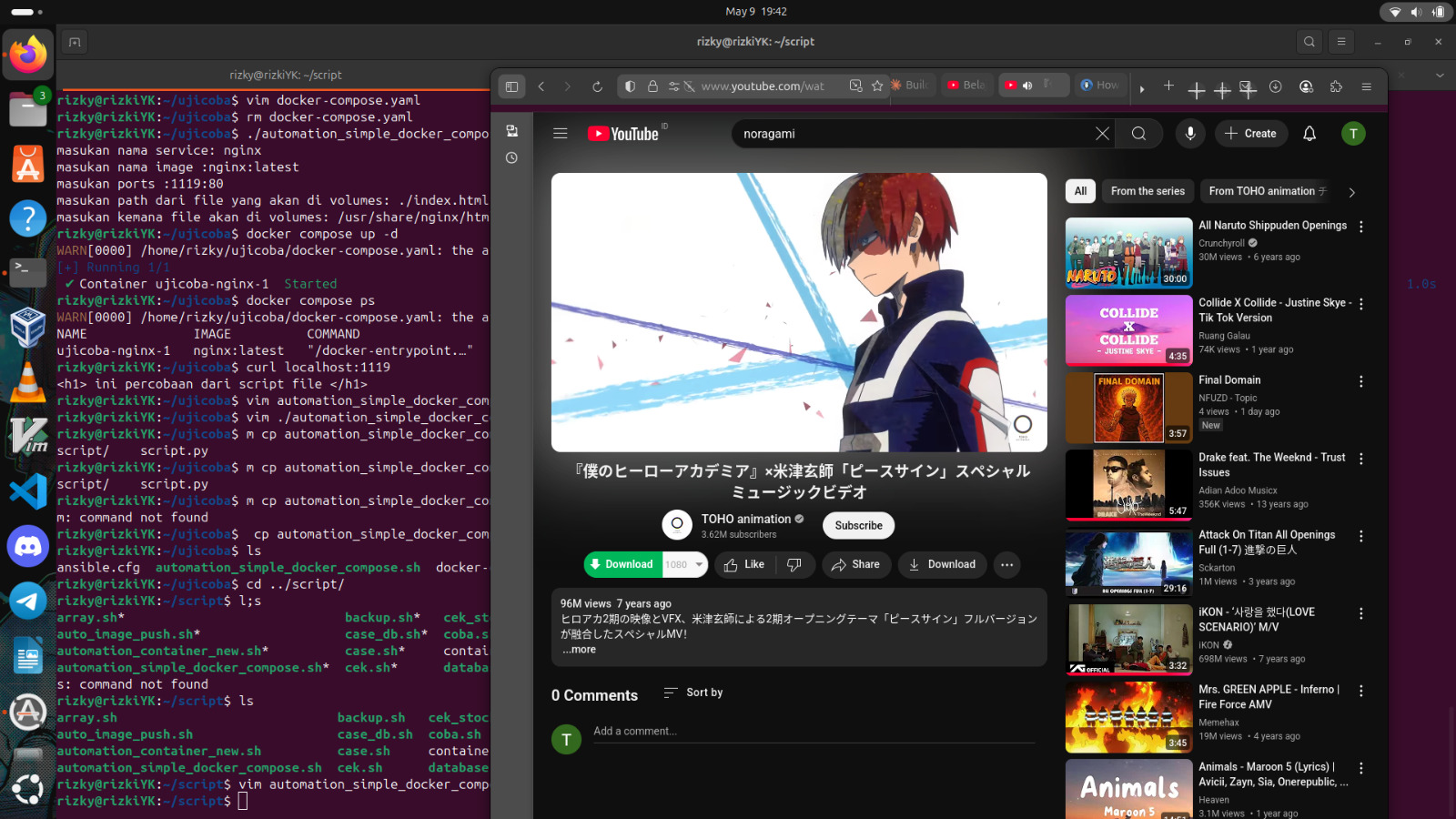
ke CLI

jika ingin kembali ke tampilan GUI dari CLI ketik command
sudo systemctl set-default graphical.target
sudo reboot
kenapa saya menggunakan CLi daripada GUI karena masalah beban pada laptop karena laptop ini laptop usang yang sudah lama jadinya saya menggunakan CLI untuk mengurangi beban dan ini hanya untuk pembelajaran semata untuk saya agar saya paham juga menggunakan bare metal tidak selalu vm.Jika sudah masuk ke tahap installasi Java dan Jenkins menggunakan ansible,pertama-tama masukan ssh-key kedua node master node dan jenkins node,gunakan command
ssh-key-id -i ~/path/to/file host@ip-node
jika sudah masukan ip dan dns ke /etc/hosts, lalu jika sudah buat sebuah file untuk melakukan installasi java terlebih dahulu
vim playbook-install-java-baremetal.yaml
|
- name: update package
  hosts: Jenkins
  become: yes

  tasks:
    - name: update package
      ansible.builtin.command: apt update
    - name: install openjdk
      ansible.builtin.shell: apt install openjdk-21-jdk -y

    - name: make sure java already installed
      ansible.builtin.shell: java --version
dalam playbook ini saya menggunakan java 21 karena untuk menghindari error karena perbedaan versi dengan jenkins,tidak seperti di projek-projek sebelumnya yang menggunakan java versi 17 sekarang saya menggunakan java versi baru, dan menggunakan dua module dengan shell dan command yang saya gunaakan dalam playbook ini.Gunakan command
ansible-playbook playbook.yaml
|
ansible-playbook playbook-install-java-baremetal.yaml
masuk ke playbook selanjutnya
vim playbook-install-jenkins-baremetal.yaml
|
- name: install jenkins
  hosts: Jenkins
  become: yes

  tasks:
    - name: adding key
      ansible.builtin.shell: curl -fsSL https://pkg.jenkins.io/debian-stable/jenkins.io-2026.key | tee /etc/apt/keyrings/jenkins-keyring.asc  > /dev/null

    - name: adding repository
      ansible.builtin.shell: echo "deb [signed-by=/etc/apt/keyrings/jenkins-keyring.asc]" https://pkg.jenkins.io/debian binary/ | tee /etc/apt/sources.list.d/jenkins.list > /dev/null

    - name: update package
      ansible.builtin.command: apt update
    - name: install jenkins
      ansible.builtin.shell: apt install jenkins -y
saya menggunakan jenkins versi terbaru,dan ada beberapa penyesuaian dalam playbook kali ini seperti memperbaiki command yang di gunakan, jika sebelum-sebelumnya saya menambahkan key ke /usr/share tetapi apt mencari key di /etc/apt ini menimbulkan kekeliruan dan error yang fatal,ternyata saya tidak teliti dalam membuat script jadi saya memperbaiki dari projek buiild hybrid Ci/Cd, jika sudah langsung gunakan command
ansible-playbook playbook.yaml
|
ansible-playbook playbook-install-jenkins-baremetal.yaml
masuk ke playbook selanjutnya
vim playbook-enable-service-baremetal.yaml
|
- name: enable jenkins
  hosts: Jenkins
  become: yes

  tasks:
    - name: enabling jenkins
      ansible.builtin.systemd_service:
        name: jenkins
        enabled: true
        masked: no
    - name: make sure jenkins start
      ansible.builtin.systemd_service:
        state: started
        name: jenkins
gunakan command
ansible-playbook-enabke-baremetal.yaml
playbook ini untuk enable service jenkins setela melakukan installasi dan start jenkins service,setelah itu akan ada config jenkins di browser, masuk ke broser lalu ketik
http://ip-node:8080
port default dari jenkins adalah 8080, jadi ketika proses installasi selesai jenkins akan langsung berjalan di port 8080,jika sudah maka akan ada tampilan seperti ini
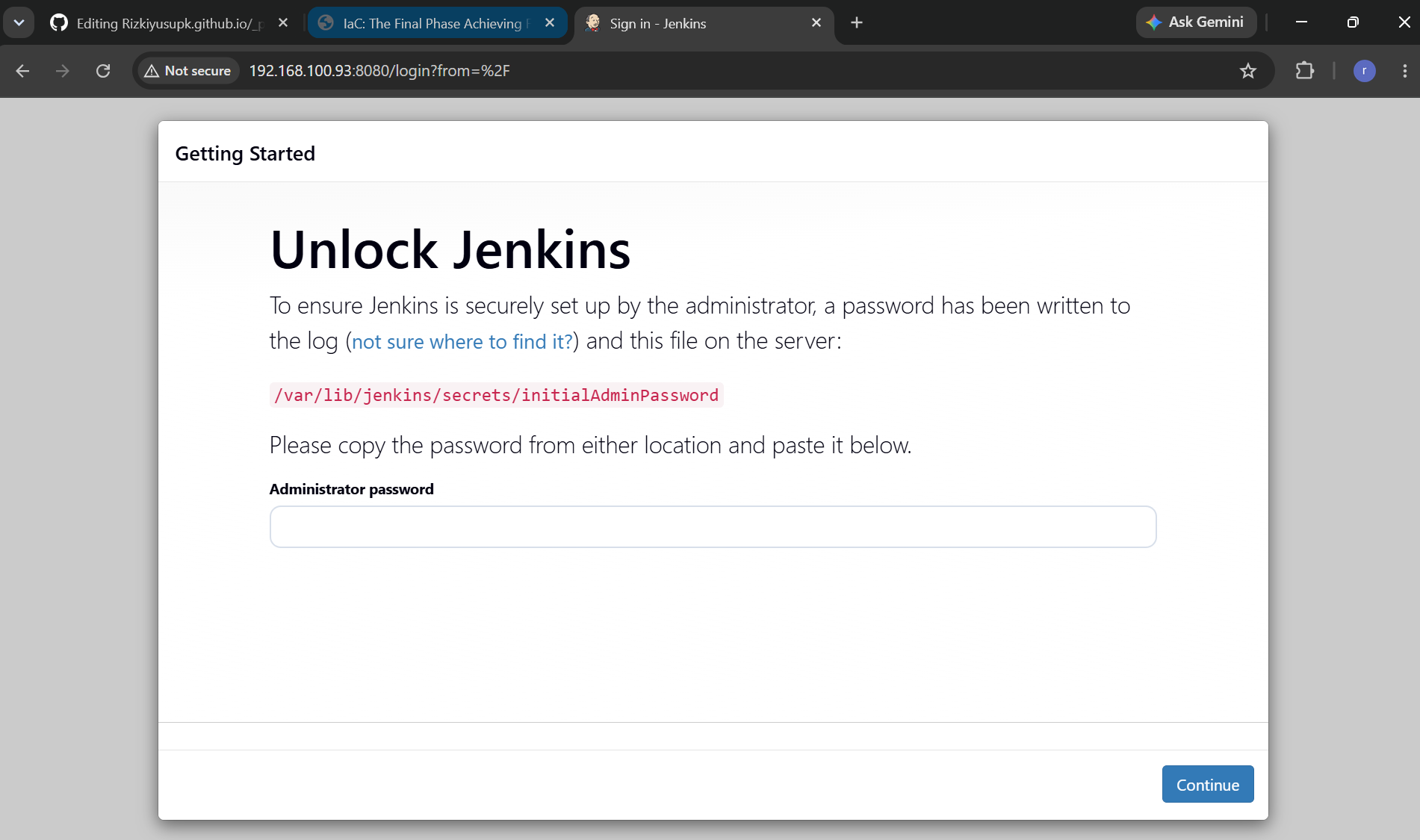
masuk ke terminal node jenkins lalu buka file yang berisi file password awal untuk admin,jika sudah copy lalu pastekan ke jenkins tadi lalu klik continue jika sudah maka akan di bawa ke tampilah dashboard seperti ini
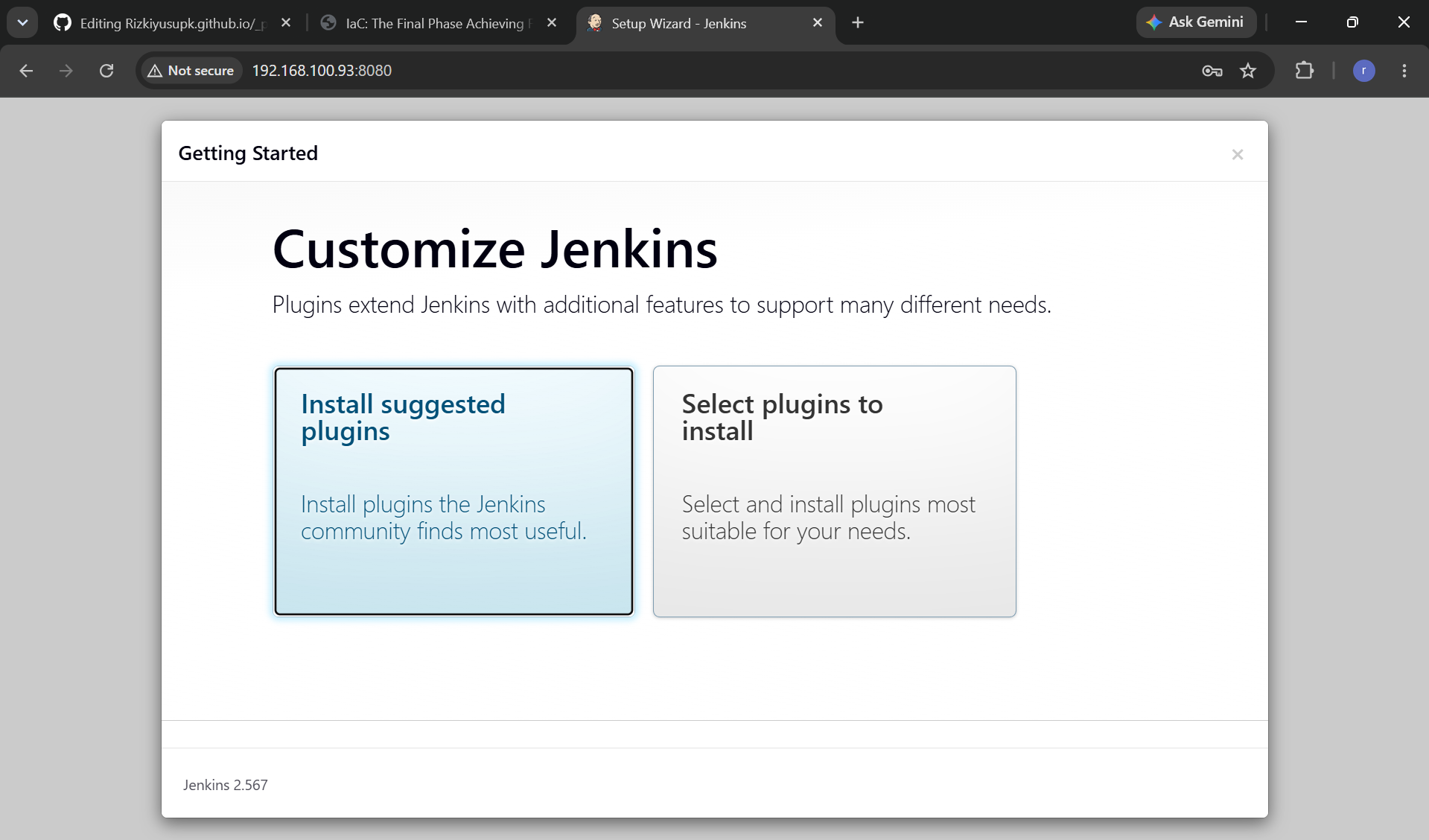
akan ada dua pilihan opsi seperti diatas pilih yang kiri atau install sugested jenkins plugins,karena ini awal jadi tidak perlu opsi sebelah kanan karena untuk sebelah kanan itu jika perlu custom plugins untuk jenkins jadinya hanya untuk case khusus dimana pengguna harus secara spesifik memilih plugins yang akan di install,jika belum klik opsi kiri dua kali
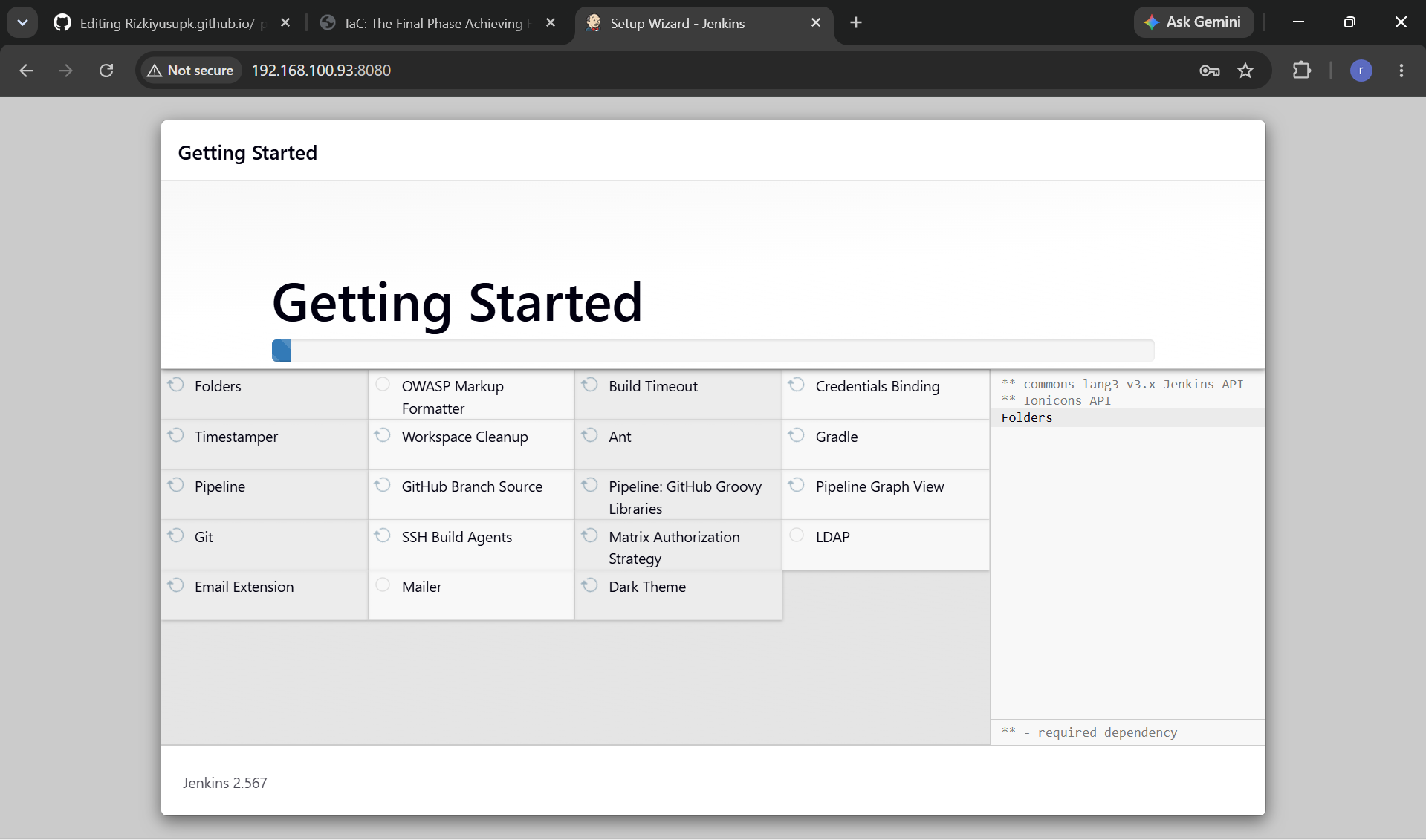
lalu kamu akan diarahkan ke menu installasi manual seperti diatas tunggu saja sampai proses installasi selesai,jika sudah
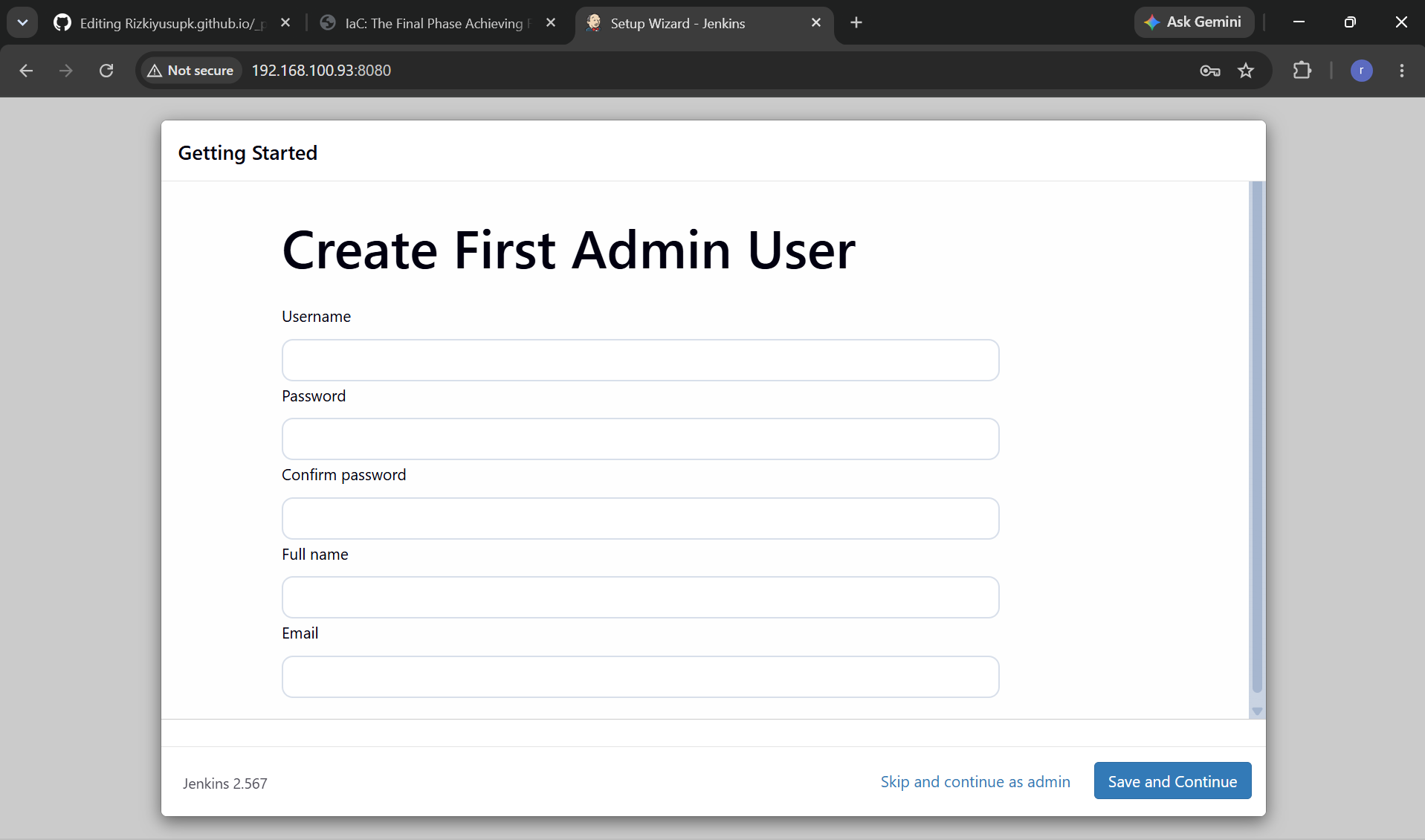
maka akan ada tampilan pembuatan akun admin, buat sebuah akun terlebih dahulu,jika proses pembuatan akun sudah selesai
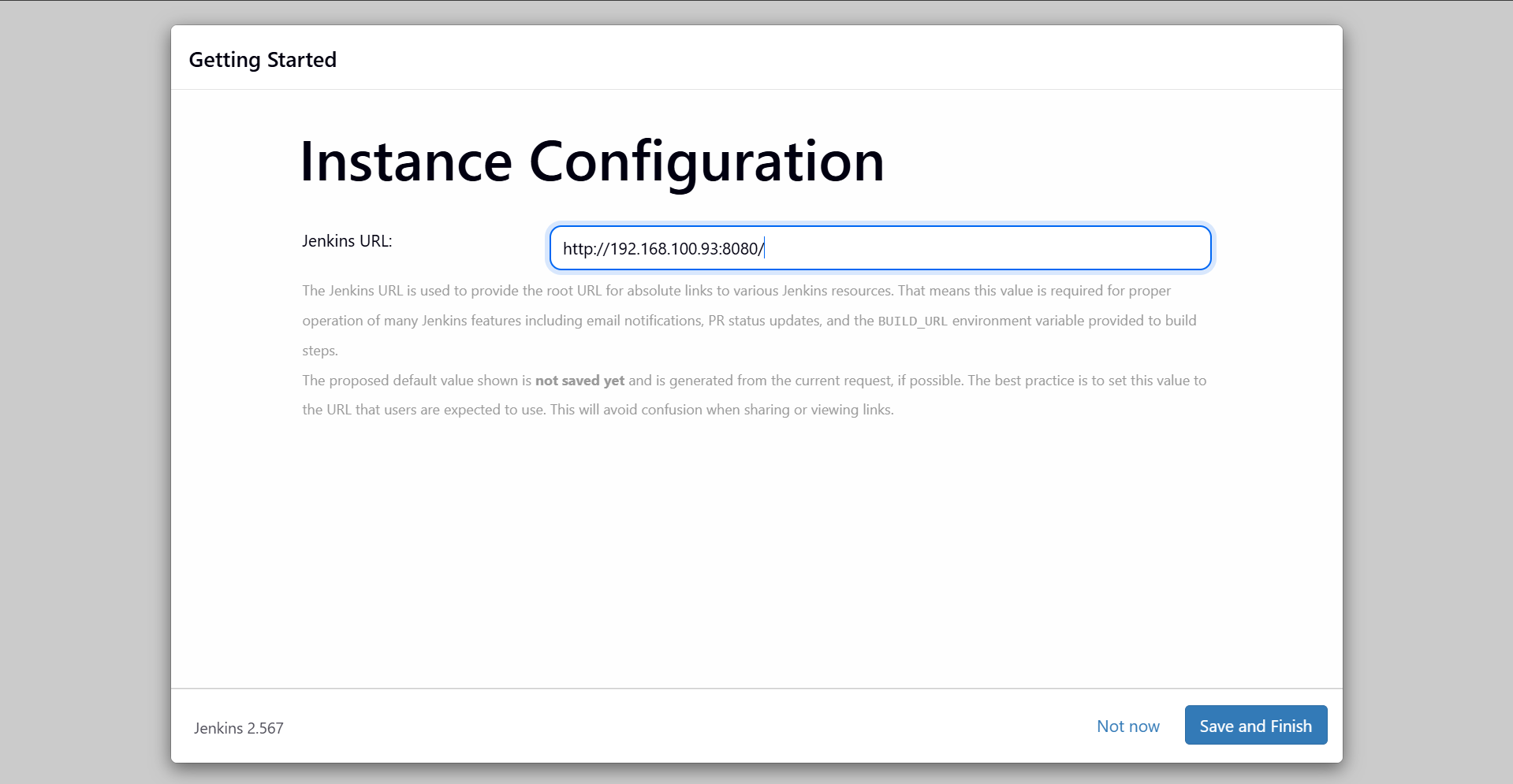
maka akan dibawa ke tampilan dashboard seperti diatas klik saja save and finish,jika sudah kamu akan di bawa ke halaman dashboard seperti ini
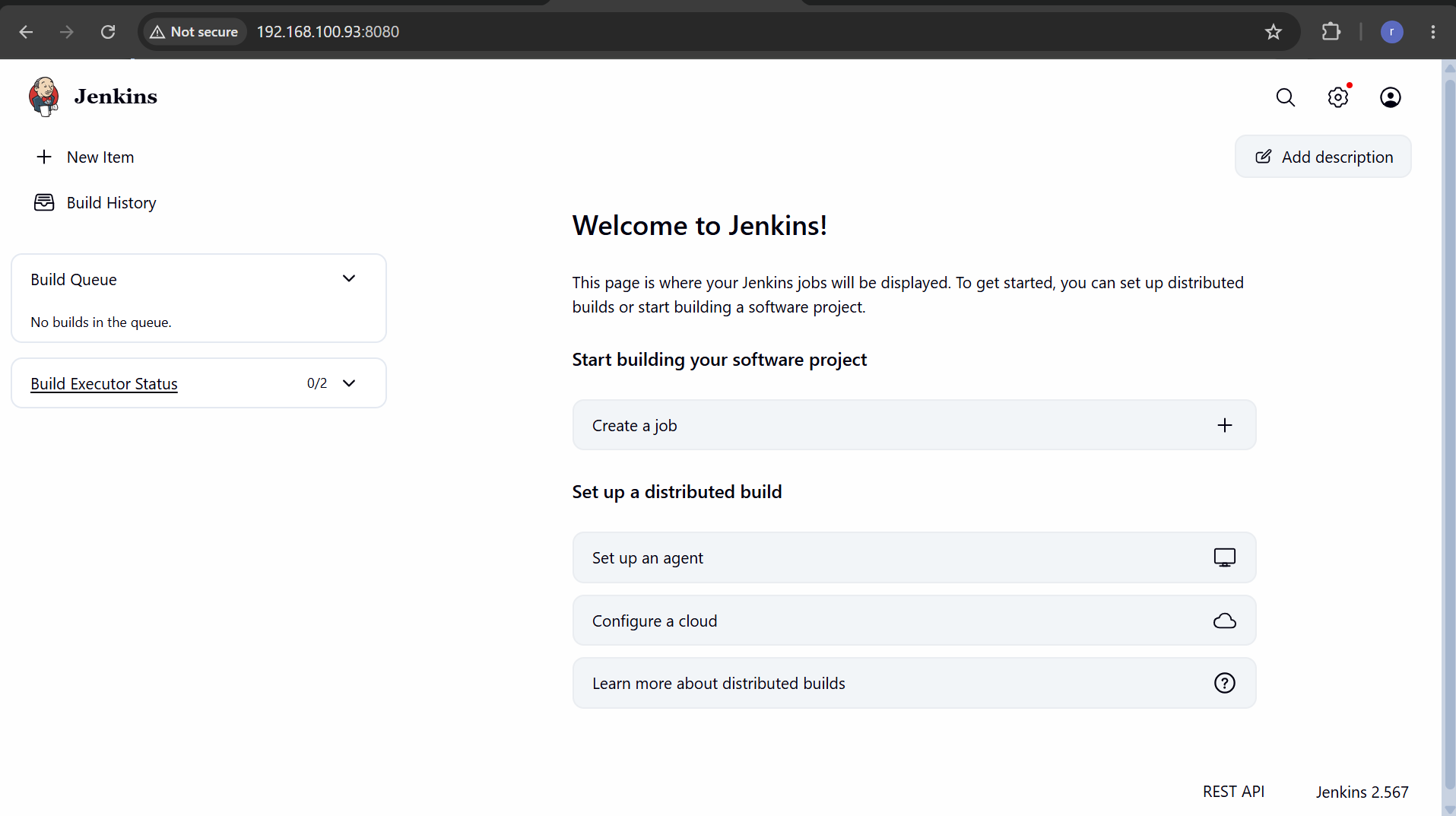
lalu proses installasi jenkins sudah selesai sekarang bagian setup plugins dan credentials,klik icon settings di pojok kanan atas
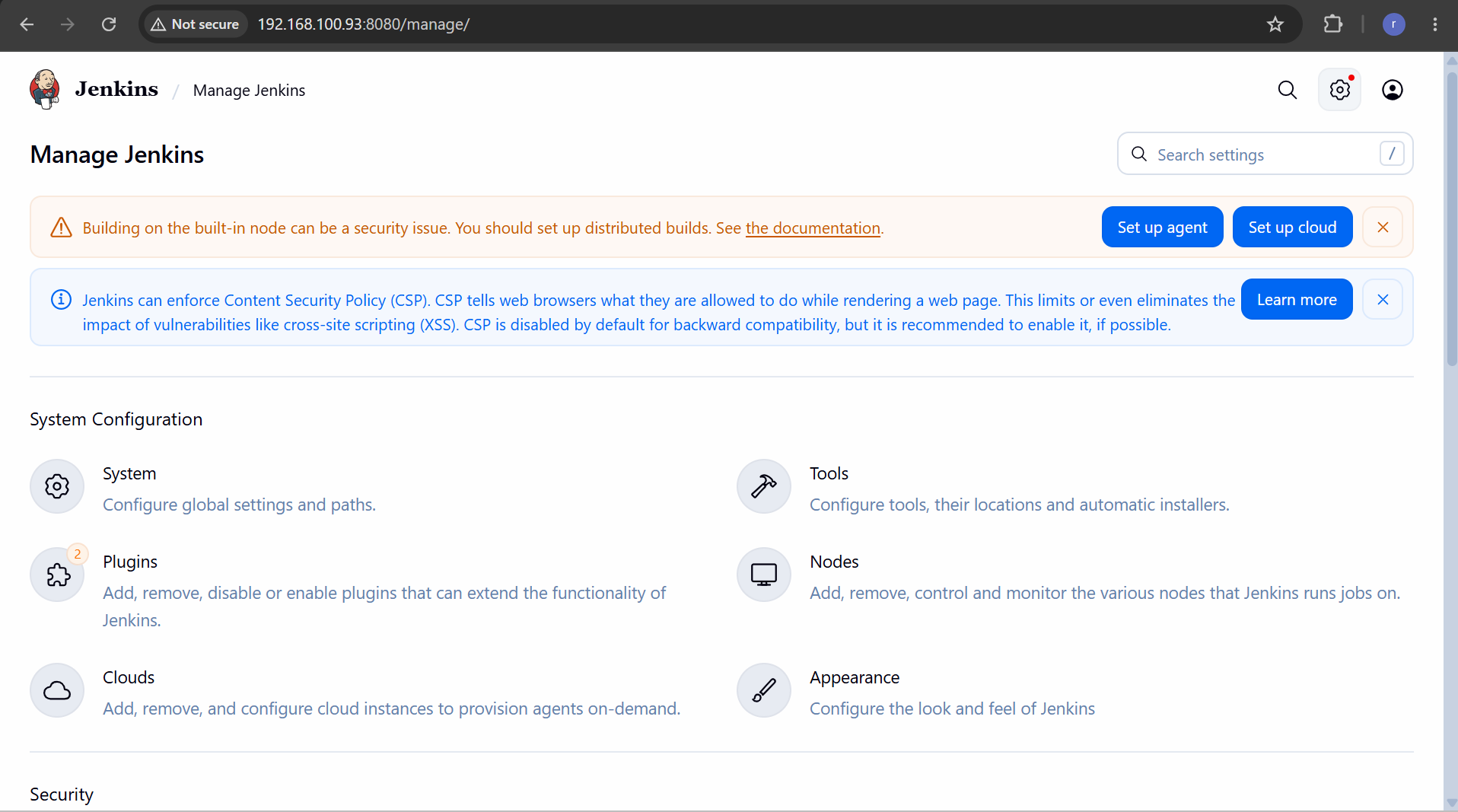
kamu akan di arahkan ke menu seperti diatas,scrool kebawah sedikit nanti akan ada menu credentials
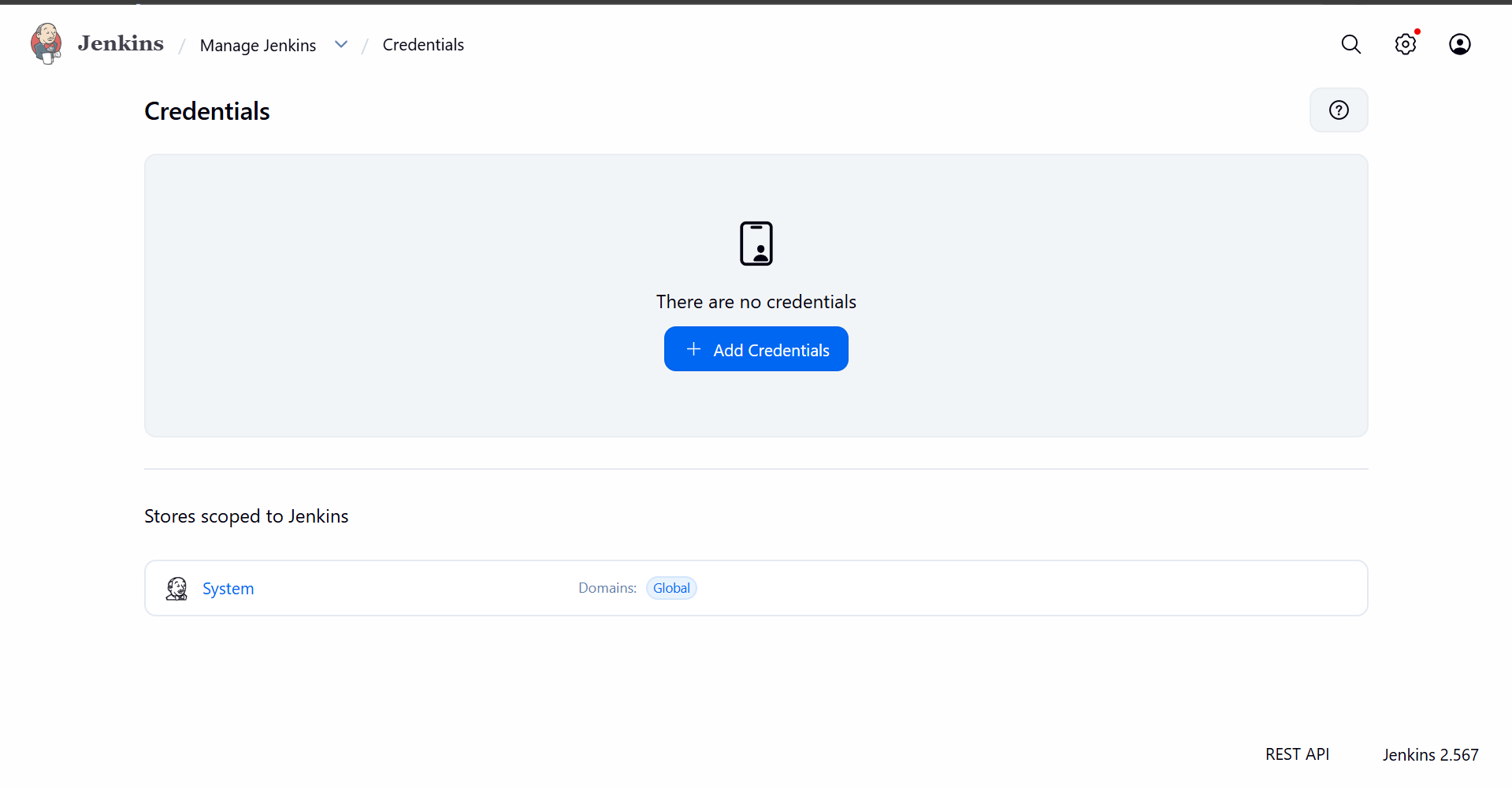
jika klik bagian credentials tadi maka akan diarahkan ke menu seperti diatas,lalu klik add credentials
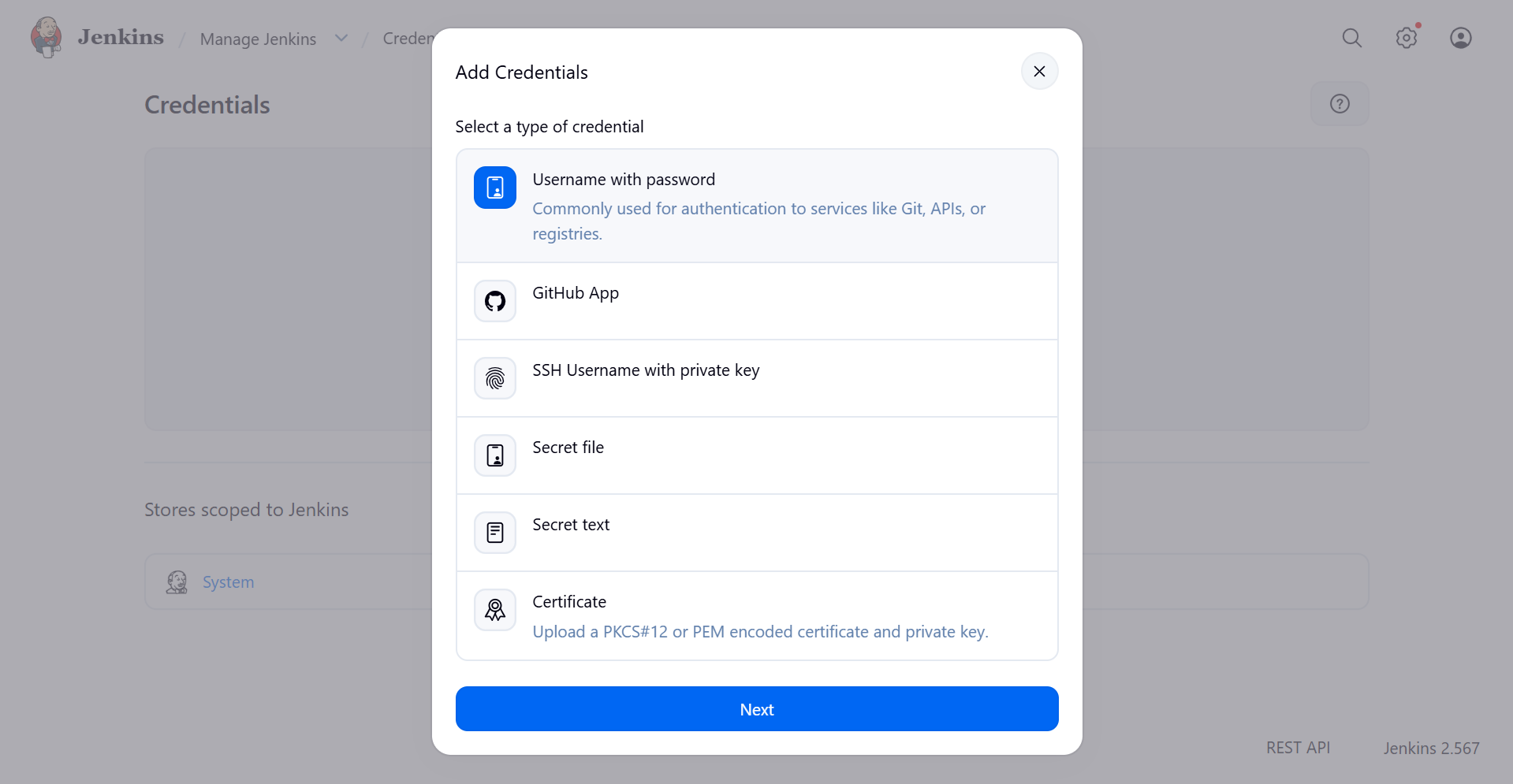
akan ada popup menu seperti diatas pilih opsi username with password karena itu akan dipakai untuk credentials nanti untuk trigger webhook di gitlab isi semua kolom yang harus diisi
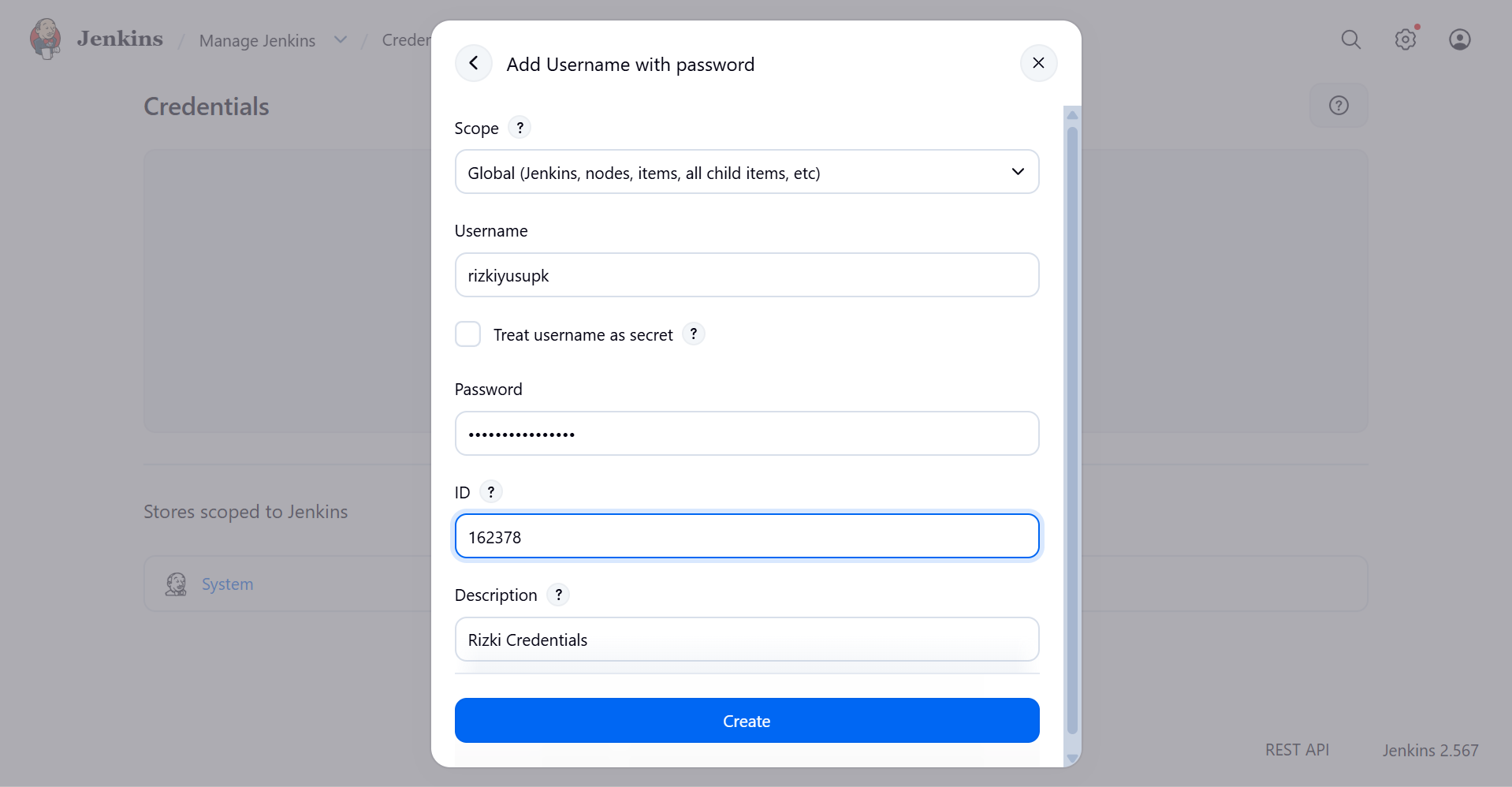
kurang lebih seperti diatas untuk kolom yang harus diisi,saya menggunakan username untuk login ke gitlab dan passwordnya, karena saya menggunakan email biasa jadinya saya menggunakan username dan password email utama saya yang saya gunakan untuk login ke gitlab,jika sudah klik create jika sudah kembali ke menu manage jenkins lalu cari bagian plugin atau bisa gunakan tombol search lalu ketik plugins
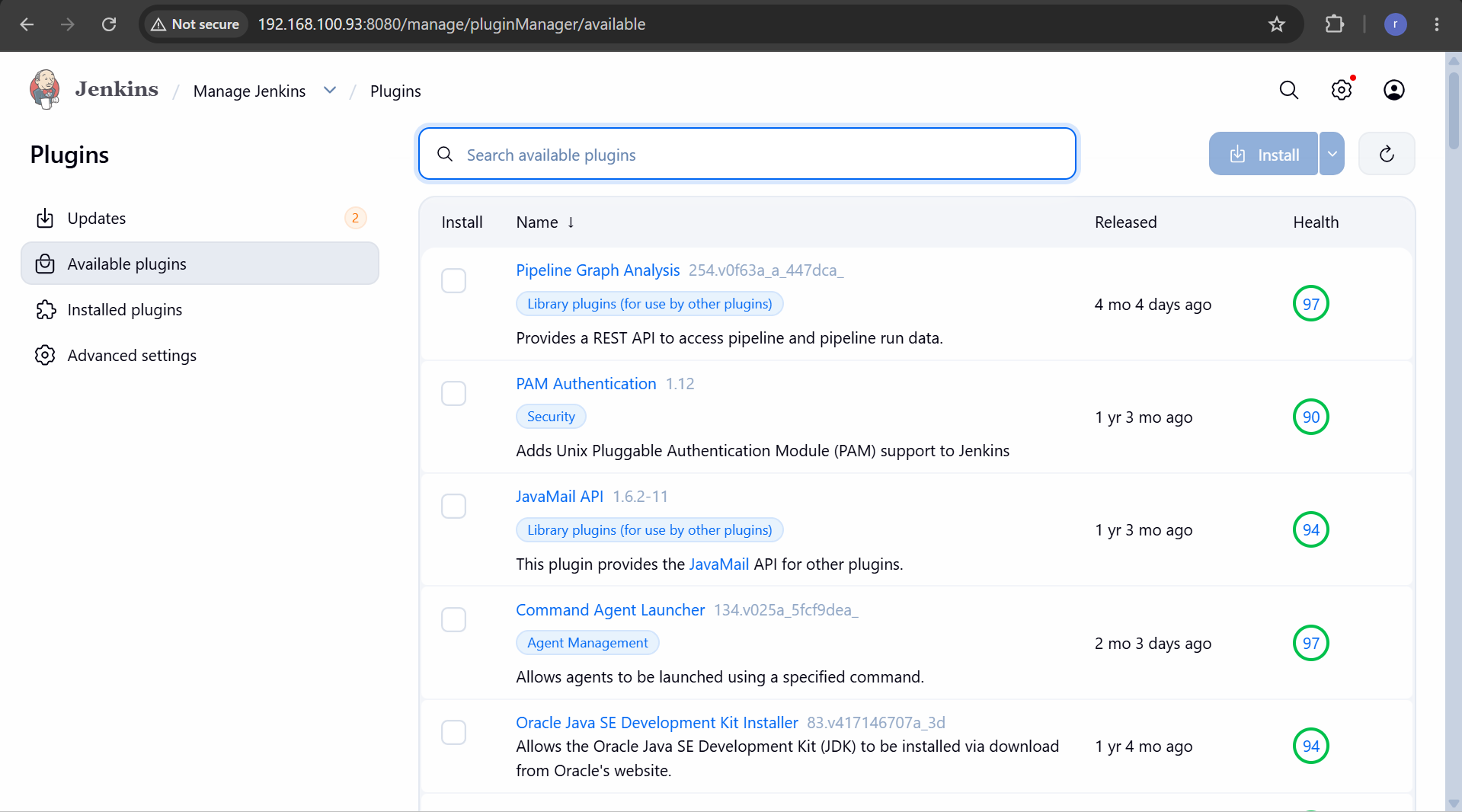
nantinya tampilanya akan seperti diatas lalu cari plugin berikut
Gitlab
Gitlab Authentication
Gitlab Gitlab Api
Generic Webhook Trigger
list sudah ada tinggal cari lalu install satu persatu
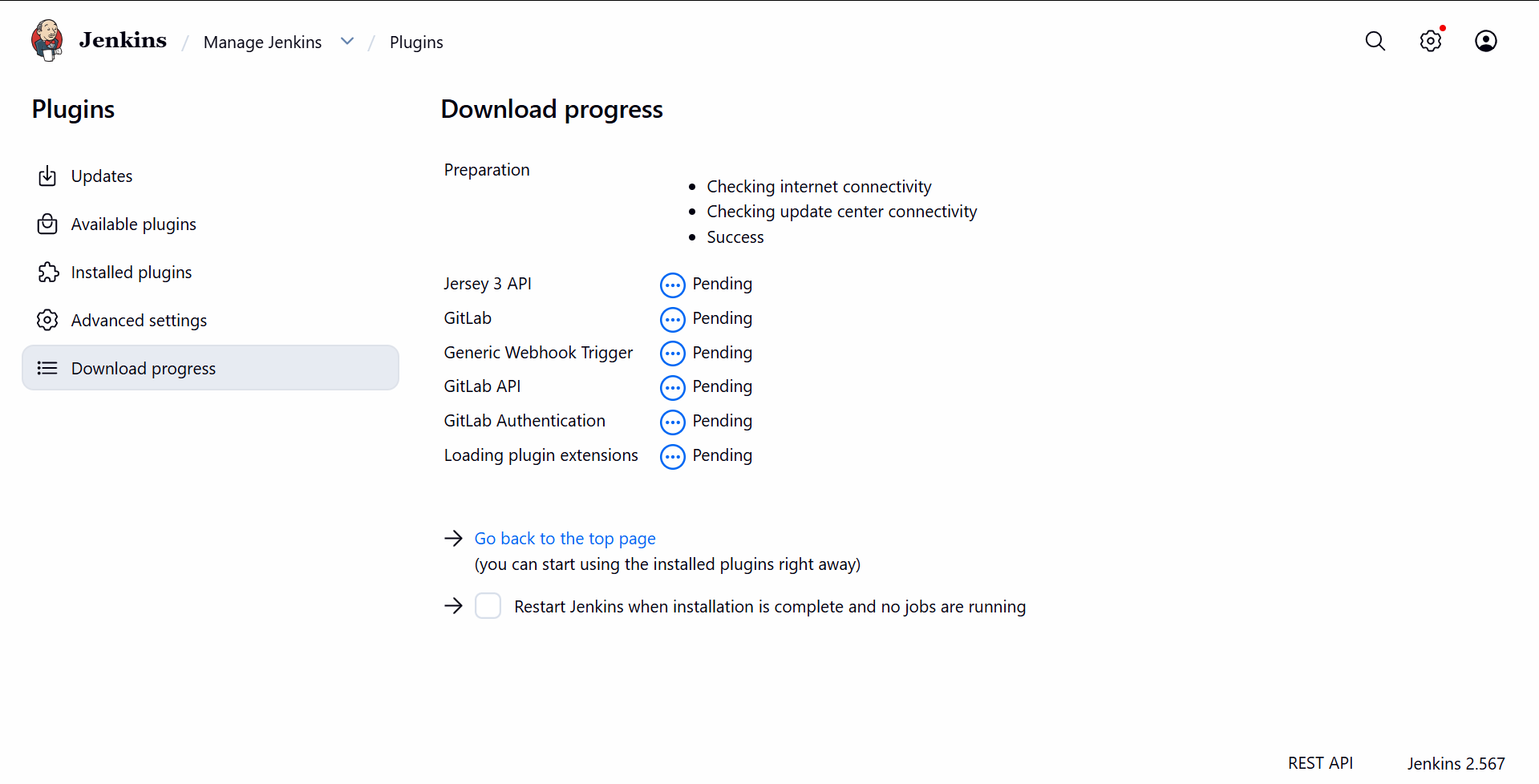
Setup Jenkins sudah selesai
Setup Kubernetes
Masuk ke folder k8s lagi lalu buat playbook untuk installasi k8s,playbook pertama
vim playbook-swap.yaml
|
- name: disable swap permanent
  hosts: slave1,slave2,master
  become: yes
  tasks:
    - name: comment out swap di fstab
      ansible.builtin.lineinfile:
        path: /etc/fstab
        regexp: '^/swap'
        line: '#/swap.img       none    swap    sw      0       0'
        state: present

    - name: disable swap sekarang
      ansible.builtin.command: swapoff -a
playbook diatas merupakan playbook untuk membuat swap mati secara permanent,dengan mencari regex dari path file tertentu misal dengan menggunakan regexp kita bisa mencari pola baris tertentu dengan membuat baris
regexp: '^/swap'
nah dalam baris file diatas itu ada tanda ‘^’ nah tanda itu berarti cari baris dengan awalan seperti diatas dalam path yang sudah di tulis diatas lalu ada baris
line: '#/swap.img none swap sw 0 0'
baris diatas menandakan bahwa masukan sebelum pattern line ,lalu baris line itu maksudnya baris yang akan di berikan tanda ‘#’ jadinya jika line pattern yang ingin di masukan itu berupa baris swap maka baris swap itu yang akan diberikan tanda ‘#’ trus untuk task selanjutnya itu gunakan swapoff -a sebagai pelengkap agar swap benar benar mati gunakan modul ansible.builtin.command agar bisa menggunakan perintah swapoff -a jika sudah maka gunakan command
ansible-playbook playbook.yaml
|
ansible-playbook playbook-swap.yaml
selanjutnya yaitu untuk menambahkan port yang nantinya akan digunakan oleh kubernetes
- name: allow port
  hosts: slave1,slave2
  become: yes

  tasks:
    - name: allow port
      community.general.ufw:
        port: 30000:32647
        rule: allow
        proto: tcp
    - name: allow port 2
      community.general.ufw:
        port: 10250
        rule: allow
        proto: tcp

- name: allow port2
  hosts: master
  become: yes

  tasks:
    - name: allow port2
      community.general.ufw:
        port: 10250:10252
        rule: allow
        proto: tcp
    - name: allow-port2
      community.general.ufw:
        port: 6443
        rule: allow
        proto: tcp
    - name: allowport2
      community.general.ufw:
        port: 2379:2380
        rule: allow
        proto: tcp
- name: daemon-reload
  hosts: slave1,slave2,master
  become: yes


  tasks:
    - name: daemon-reload
      ansible.builtin.systemd_service:
        daemon_reload: true
pada playbook kali ini saya membuat sebuah perbaikan dan untuk postingan iac yang ini,pada postingan ini sebelumnya saya malah melakukan kesalah kedua yaitu menggunakan modul ansible.builtin.firewalld yang dimaan itu merupakan bawaan rhel dan malah saya gunakan jadinya saya perbaiki lagi sekarang sudah diperbaiki,untuk detail errornya nanti saya tulis di error post,jika sudah maka masuk ke penjelasannya nah dalam playbook ini terdapat dua play yang pertama itu untuk allow port dan yang kedua untuk daemon reload,untuk play yang pertama seperti yang sudah saya katakan sebelumnya play pertama itu bertujuan untuk menambahkan rules di dalam firewall dengan menggunakan modul firewalld,untuk task pertama itu port yang dibutuhkan oleh si worker node dan task yang kedua di play yang pertama itu untuk master node,dan play terakhir itu bertujuan untuk mereload daemon, agar memastikan bahwa semua rules yang sudah di terapkan sebelumnya bisa benar benar berjalan modulnya simpel port mana yang akan di tambahkan lalu status dari si port permanent atau tidak terus enable atau disable untuk si portnya,jika sudah gunakan command
ansible-playbook playbook.yaml
|
ansible-playbook playbook-allow-port.yaml
masuk ke playbook untuk menambahkan dns hosts name,nah untuk lebih mempermudah node agar saling mengenal satu sama lain saya akan membuat sebuah playbook yang berfungsi untuk menambahkan dns hosts langsung saja masuk ke playbooknya
vim playbook-ip.yaml
|
- name: adding diffrent ip for node
  hosts: slave1,slave2,master
  become: yes

  tasks:
    - name: add ip
      ansible.builtin.blockinfile:
        path: /etc/hosts
        block: |
          192.168.2.35 node1
          192.168.2.36 node2
          192.168.2.37 node3
        create: yes
saya menggunakan module block in file agar saya bisa menulis banyak baris di /etc/hosts nya dari pada saya harus menulis satu per satu baris,meskipun menggunakan block in file itu terdapat baris seperti ini
# BEGIN ANSIBLE MANAGED BLOCK
192.168.2.35 node1
192.168.2.36 node2
192.168.2.37 node3
# END ANSIBLE MANAGED BLOCK
tapi bukan masalah besar karena baris itu sudah menjadi sebuah comment dan tidak akan berpengaruh apapun,yah meskipun kurang menarik secara penampilan nammun ya balik lagi inikan terminal bukan gui :v jika sudah gunakan command
ansible-playbook playbook.yaml
|
ansible-playbook playbook-ip.yaml
oke playbook selanjutnya bagian config beberapa modul tambahan seperti set sysctl dan modprobe,langsung saja masuk ke playbooknya
vim playbook-config.yaml
|
- name: do a configuration
  hosts: slave1,slave2,master
  become: yes

  tasks:
    - name: set module
      ansible.builtin.blockinfile:
        path: /etc/modules-load.d/k8s.conf
        block: |
          overlay
          br_netfilter
        create: yes
    - name: load overlay
      ansible.builtin.command: modprobe overlay
    - name: load br_netfilter
      ansible.builtin.command: modprobe br_netfilter
    - name: set sysctl
      ansible.builtin.blockinfile:
        path: /etc/sysctl.d/k8s.conf
        block: |
          net.bridge.bridge-nf-call-iptables  = 1
          net.ipv4.ip_forward                 = 1
          net.bridge.bridge-nf-call-ip6tables = 1
        create: yes
    - name: load systctl
      ansible.builtin.command: sysctl --system
di playbook ini saya mengggunakan tiga modul dalam satu play modul pertama itu line in file yang pertama yaitu line in file , block in file, dan yang terakhir itu builtin command, , dan untuk task yang kedua itu block file seperti yang sudah di jelaskan sebelumnya block file itu digunakan jika ada lebih dari satu baris yang harus di tulis, untuk play yang ini menulis modul untuk k8s config lalu setelah menulis modulnya gunakan command modprobe agar modul menjadi permanent dan agar modul bisa di terapkan ke sistem, lalu setelah itu set sysctl ke 1 dengan menggunakan block in file saya bisa menulis 3 baris atau bahkan lebih ini cocok dengan case seperti ini karena saya butuh untuk set sysctl makanya saya menggunakan lalu setelah itu menggunakan builtin command dengan untuk mereload sysctl langsung saja jalankan playbboknya gunakan command
ansible-playbook playbook-name.yaml
|
ansible-playbook playbook-config.yaml
ekarang masuk ke bagian playbook untuk installasi cri atau container runtime interface,disini saya memakai containerd sebagai cri
vim playbook-pkg.yaml
|
- name: install packages
  hosts: slave1,slave2,master
  become: yes


  tasks:
    - name: install package for containerd
      ansible.builtin.command: apt install -y apt-transport-https ca-certificates curl gnupg lsb-release
    - name: add gpg key
      ansible.builtin.shell:     curl -fsSL https://download.docker.com/linux/ubuntu/gpg | gpg --dearmor --batch --yes -o /usr/share/keyrings/docker-archive-keyring.gpg

    - name: add gpg key1
      shell:  echo "deb [arch=amd64 signed-by=/usr/share/keyrings/docker-archive-keyring.gpg] https://download.docker.com/linux/ubuntu $(lsb_release -cs) stable" | sudo tee /etc/apt/sources.list.d/docker.list > /dev/null

    - name: update package
      ansible.builtin.shell: apt update
    - name: install cotainerd
      ansible.builtin.shell: apt install containerd -y
    - name: create directory
      ansible.builtin.shell:  mkdir -p /etc/containerd
    - name: add config containerd
      ansible.builtin.shell: containerd config default | sudo tee /etc/containerd/config.toml

    - name: set cgroup
      ansible.builtin.shell: sed -i 's/SystemdCgroup \= false/SystemdCgroup \= true/g' /etc/containerd/config.toml
    - name: daemon-reload to pick up config changes
      ansible.builtin.systemd_service:
      state: restarted
        daemon_reload: true
        name: containerd
    - name: Enable service
      ansible.builtin.systemd_service:
        name: containerd
        enabled: true
        masked: no
playbook untuk installasi cri menggunakan tiga modul seperti builtin command,shell lalu ada systemd untuk service atau untuk contaierd, pada baris pertama saya install ca cert lalu pada baris selanjutnya download gpg key dari repo lalu menambahkan gpg key yang baru saja di download ke direktori yang akan menjadi tempat containerd,lalu ada baris update package untuk mengupdate package karena baru saja melakukan installasi ca cert dan menambahkan gpg key ke direktori,lalu ada bairs installasi containerd, setelah itu menambahkan direktori untuk containerd dan baris untuk membaca config dari containerd,setelah itu set group ke true lalu containerd di restart . dan baris terakhir enable containerd untuk memulai service gunakan command
ansible-playbook playbook-name.yaml
|
ansible-playbook playbook-pkg.yaml
untuk selanjutnya yaitu installasi kubernetes langsung saja
vim playbook-kubernetes.yaml
|
- name: install kubernetes
  hosts: slave1,slave2,master
  become: yes

  tasks:
    - name: add gpg key
      ansible.builtin.shell: curl -fsSL https://pkgs.k8s.io/core:/stable:/v1.28/deb/Release.key | sudo gpg --dearmor --batch --yes -o /etc/apt/keyrings/kubernetes-apt-keyring.gpg

    - name: add gpg2
      ansible.builtin.shell: echo 'deb [signed-by=/etc/apt/keyrings/kubernetes-apt-keyring.gpg] https://pkgs.k8s.io/core:/stable:/v1.28/deb/ /' | sudo tee /etc/apt/sources.list.d/kubernetes.list

    - name: update package
      ansible.builtin.shell: apt update
    - name: install k8s
      ansible.builtin.apt:
        name: kubelet
        state: present
    - name: install k8s2
      ansible.builtin.apt:
        name: kubeadm
        state: present
    - name: install k8s3
      ansible.builtin.apt:
        name: kubectl
        state: present
    - name: enable kubelet
      ansible.builtin.systemd:
        state: started
        enabled: yes
        name: kubelet
kurang lebih sama seperti playbook dari installasi containerd sebagi cri, saya memakai tiga modul ada shell,apt dan systemd untuk service dari si kubernetes itu sendiri, pada baris pertama dan kedua saya pertama-tama mengunduh gpg key dari si kubernetes dari url resmi nya dan saya menggunakan –batch –yes untuk memastikan tidak ada interactive terminal terjadi ketika proses pengunduhan dari si kubernetes,lalu pada baris selanjutnya saya menabahkan gpg key tadi ke direktori,setelah itu seperti biasa update package karena baru saja menambahkan gpg key jika sudah lakukan installasi kubelet,kubeadm,kubectl,tunggu hingga proses installasi selesai jika sudah selesai masuk ke task terakhir yaitu enable kubelet karena jika tidak ada kubelet kubernetes tidak akan berjalan,gunakan coomand
ansible-playbook playbook-name.yaml
|
ansible-playbook playbook-kubernetes.yaml
jika sudah masuk ke playbook terakhir yaitu untuk join kubernetes
vim playbook-join.yaml
|
- name: init kubernetes
  hosts: master
  become: yes
  tasks:
    - name: pre-pull kubernetes images
      ansible.builtin.command: kubeadm config images pull
      register: pull_output
    - name: init
      ansible.builtin.command: kubeadm init --apiserver-advertise-address=192.168.2.35 --pod-network-cidr=10.244.0.0/16 --node-name=node1
      register: kube_output
      async: 600
      poll: 30
      ignore_errors: yes

    - name: ambil join command
      ansible.builtin.shell: kubeadm token create --print-join-command
      register: join_cmd_output

    - name: set fact join command
      set_fact:
        join_command: "{{ join_cmd_output.stdout }}"

- name: join worker ke master
  hosts: slave1,slave2
  become: yes
  tasks:
    - name: join cluster
      ansible.builtin.shell: "{{ hostvars[groups['master'][0]]['join_command'] }}"
task pertama yaitu untuk menarik config image agar proses init tidak terlalu lama atau memakan banyak sekali waktu hingga bisa time out dan proses init bisa eror,selanjutnya saya mengunakan builtin command untuk melakukan init di kubernetes karena saya sebelumnya sudah melakukan penarikan image agar proses init tidak memakan waktu terlalu lama,jadinya untuk proses init bakalan lebih singkat,trus saya juga menambahkan durasi di task init ini supaya jaga jaga jika saja kube menarik lagi image untuk kedua kalinya jadinya saya dengan sengaja menambahkan durasi waktu untuk init,di task berikutnya saya melakukan generate token dengan menggunakan modul shell trus saya simoan di variable bernama join_cmd_output,setelah itu di task berikutnya saya gunakan set fact,agar nantinya bisa di gunakan di task lainnya,masuk ke play kedua dimana semua node akan join ke kubernetes,di sini saya menggunakan modul shell untuk melakukan join,sama seperti di projek sebelumnya play kedua itu adalah join commandnya untuk di play ini khusus worker saja, si worker akan bertanya ke master “apakah ada variable yang bernama join_command? jika ada aku mau menggunakannya!!” kurang lebih seperti itu dari task di play 2 jika sudah gunakan command untuk membuat sebuah directory khusus kubernetes di home gunakan command
mkdir -p $HOME/.kube
sudo cp -i /etc/kubernetes/admin.conf $HOME/.kube/config
sudo chown $(id -u):$(id -g) $HOME/.kube/config
jika sudah install cni untuk network saya menggunakan flannel
kubectl apply -f https://github.com/flannel-io/flannel/releases/latest/download/kube-flannel.yml
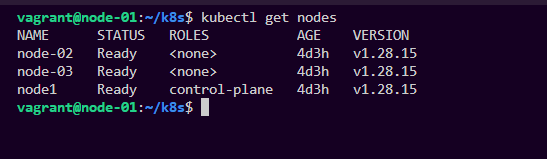
cek apakah node sudah berhasil join gunakan coomand
kubectl get nodes
SETUP NGROK
Dikarenakan gitlab yang saya pakai itu adalah gitlab web jadinya gitlab perlu mengakses ke ip vm saya sedangkan vm saya adalah local jadinya saya perlu sesuatu agar gitlab bisa mengakses vm saya maka saya akan menggunakan ngrok disini install ngrok,jika sudah terinstall ambil token auth ngrok dengan masuk ke websitenya,jika sudah masuk dan login masuk ke your auth token
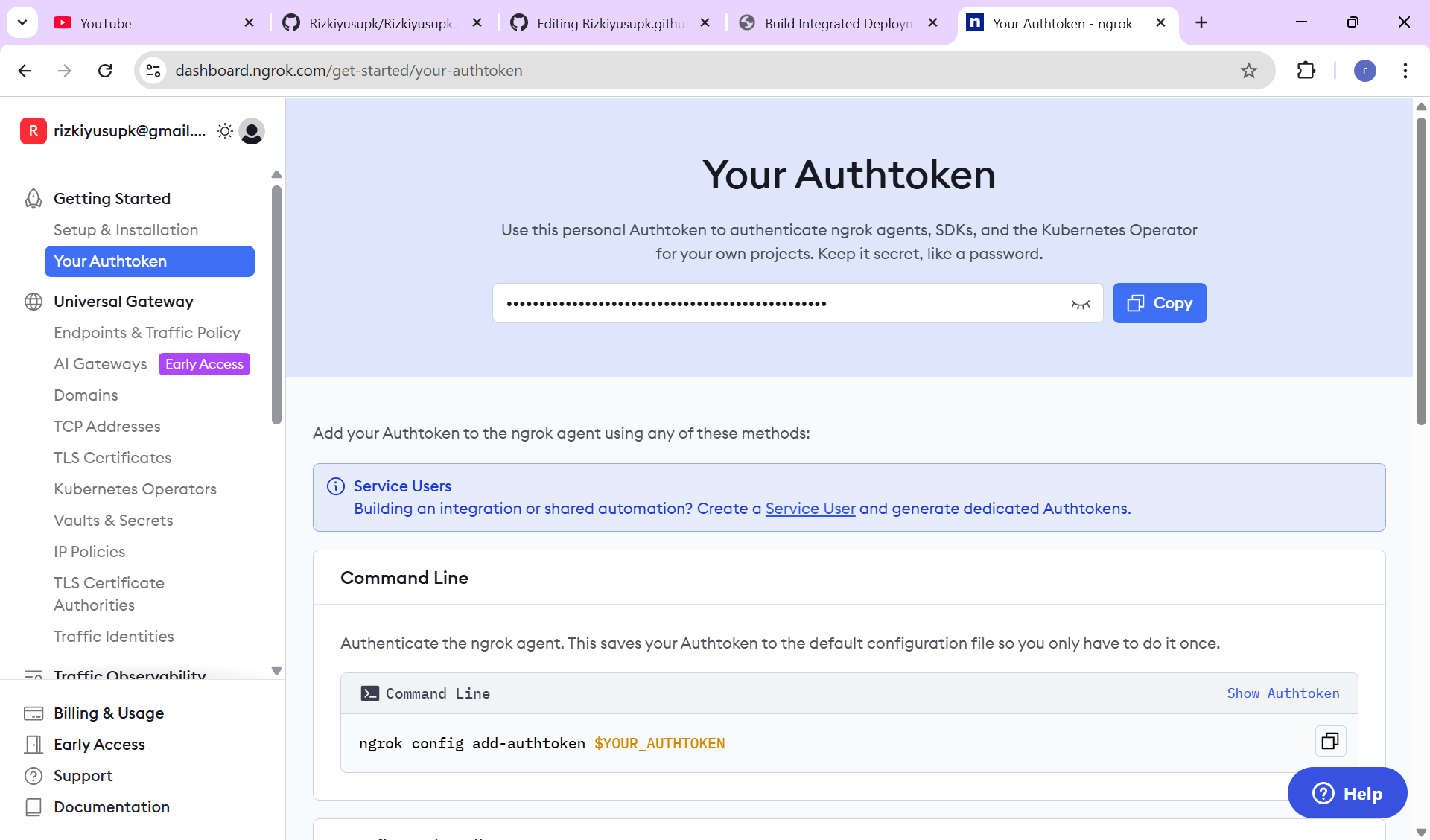
kurang lebih seperti ini tampilannya,copy lalu pergi ke terminal jenkins llau ketik command ini
ngrok config add-authtoken <token>
ganti token dengan auth token yang tadi di copy lalu jalankan ngrok dengan command
ngrok http 9091
arahkan ke port dimana jenkins berjalan agar nantinya bisa melakukan webhook,jika sudah maka akan ada output seperti ini
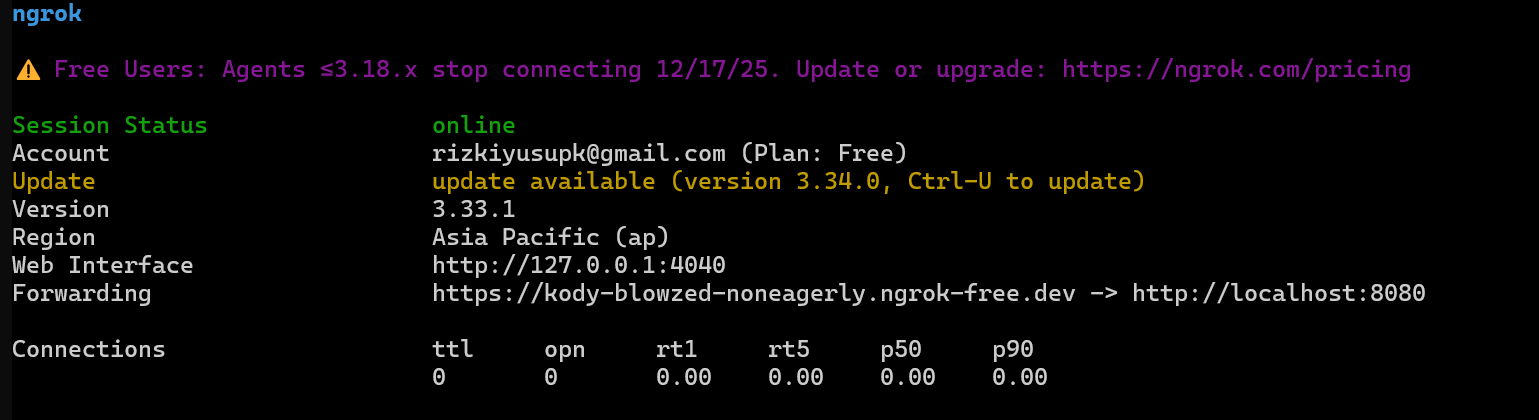
simpan link yang diberikan nantinya akan di pakai untuk webhook
Copy KubeConfig To Jenkins
Ditahap ini saya akan mengcopy kubeconfig dari cluster yang sudah dibuat ke jenkins node agar jenkins node bisa mengakses cluster dari node jenkins sendiri dengan cara copy kubeconfig lalu pastekan di folder khusus oke langsungs aja
sudo mkdir -p ~/var/lib/jenkins/.kube/
membuat folder yang nantinya akan menyimpan kubeconfig,jika sudah pindah ke terminal dari node master jika belum ada ssh terlebih dahulu,jika sudah cat file kubeconfig
cat ~/.kube/kubeconfig
lalu copy semua output file kubeconfig,jika sudah buat sebuah file di dalam direktori yang sudah dibuat tadi
sudo vim ~/var/lib/jenkins/.kube/config
lalu pastekan semua output di dalam file itu,untuk tahap selanjutnya testing coba gunakan command
sudo -u jenkins kubectl get nodes
Setup Gitlab
Pada tahap ini saya akan mensetup atau configurasi gitlab untuk nantinya bisa terhubung dengan node, pertama-tama buat keybaru untuk user jenkins lalu simpan di direktori user yang sebelumnya sudah di buat
sudo -u jenkins ssh-keygen -t rsa -b 4096 -C "jenkins@your-vm" -f /var/lib/jenkins/.ssh/id_rsa -N ""
ganti @your-vm jadi ip dari vm dan arahkan ke direktori folder user jenkins
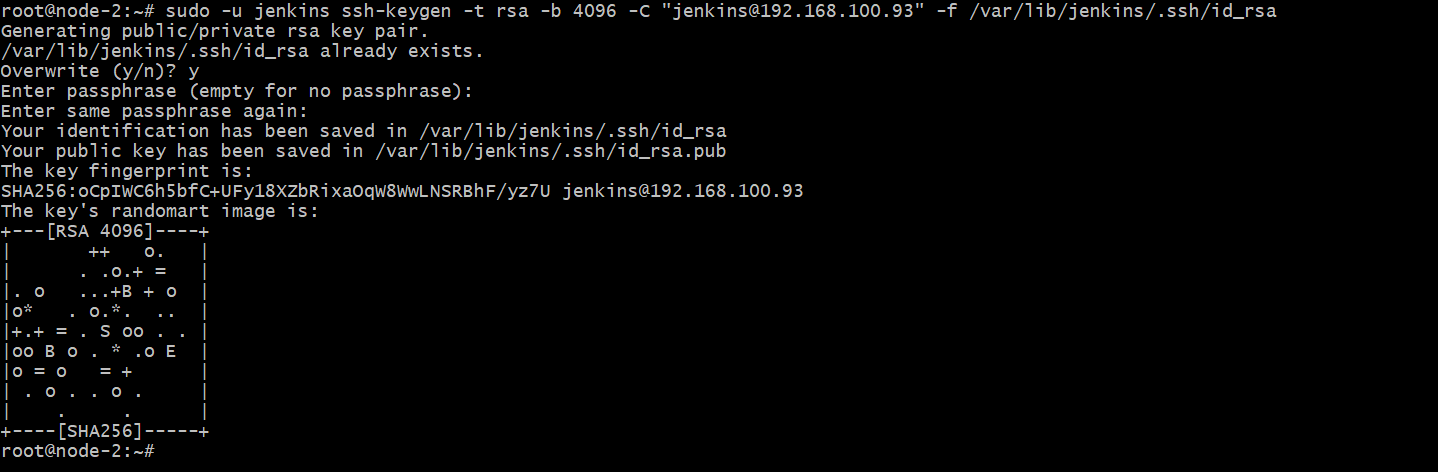
jika sudah buat file ssh-key yang baru saja dibuat
sudo cat /var/lib/jenkins/.ssh/id_rsa.pub
jika tidak bisa menggunakan command diatas masuk terlebih dahulu sebagai root lalu buka filenya

kurang lebih seperti ini nah jika sudah lalu copy semua outputnya lalu pergi ke browser lalu ketik gitlab,pastikan punya akun gitlabnya setelah itu login lalu pergi ke edit profile setelah itu masuk ke menu ssh-key di sebelah kiri
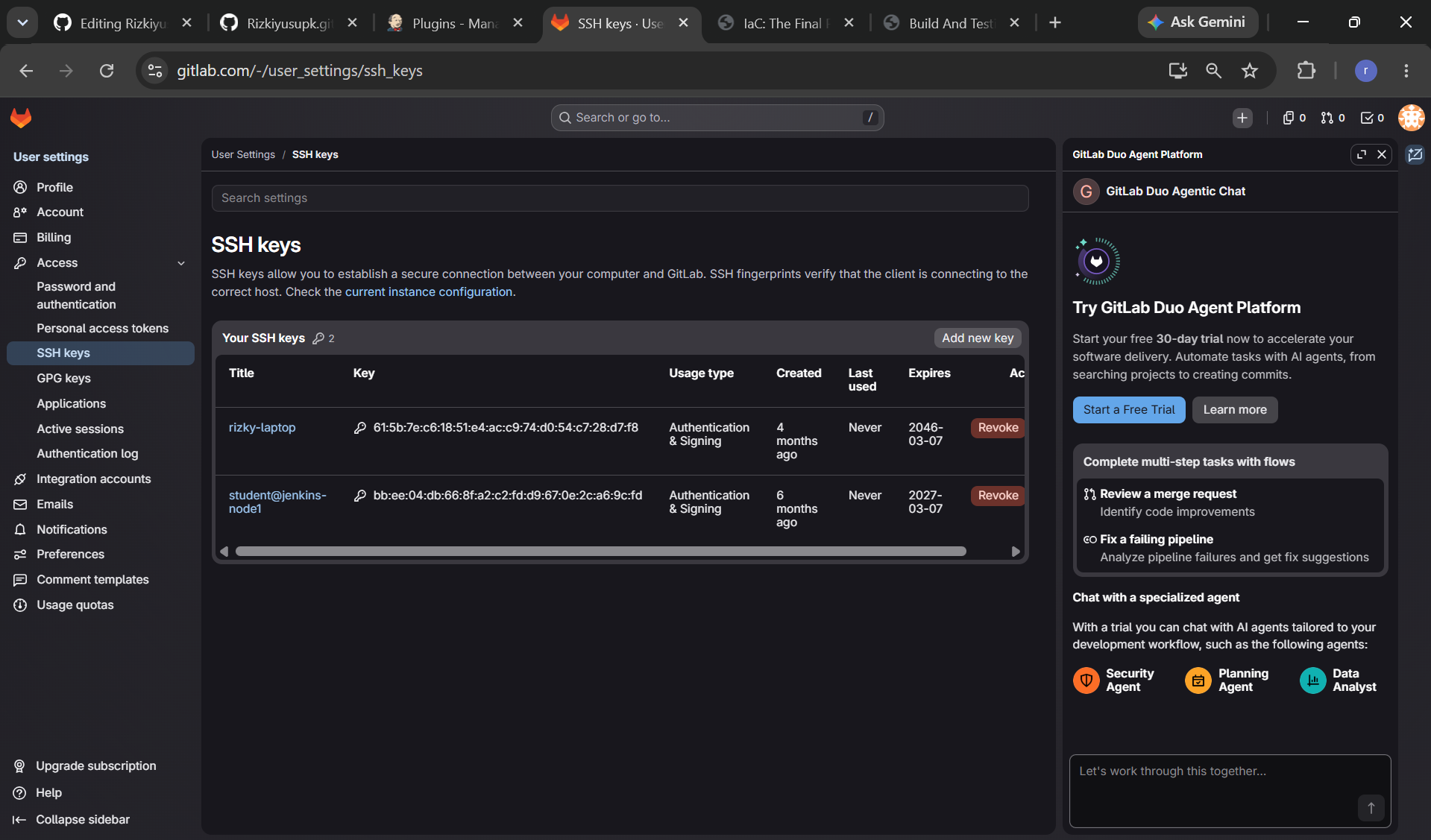
kurang lebih seperti diatas menu di bagian ssh-key,nah setelah itu klik add new key,paste yang sudah di copy tadi lalu tambahkan title misal auth lalu set ke authentication & signing setelah itu set expiration datenya bebas terserah kamu
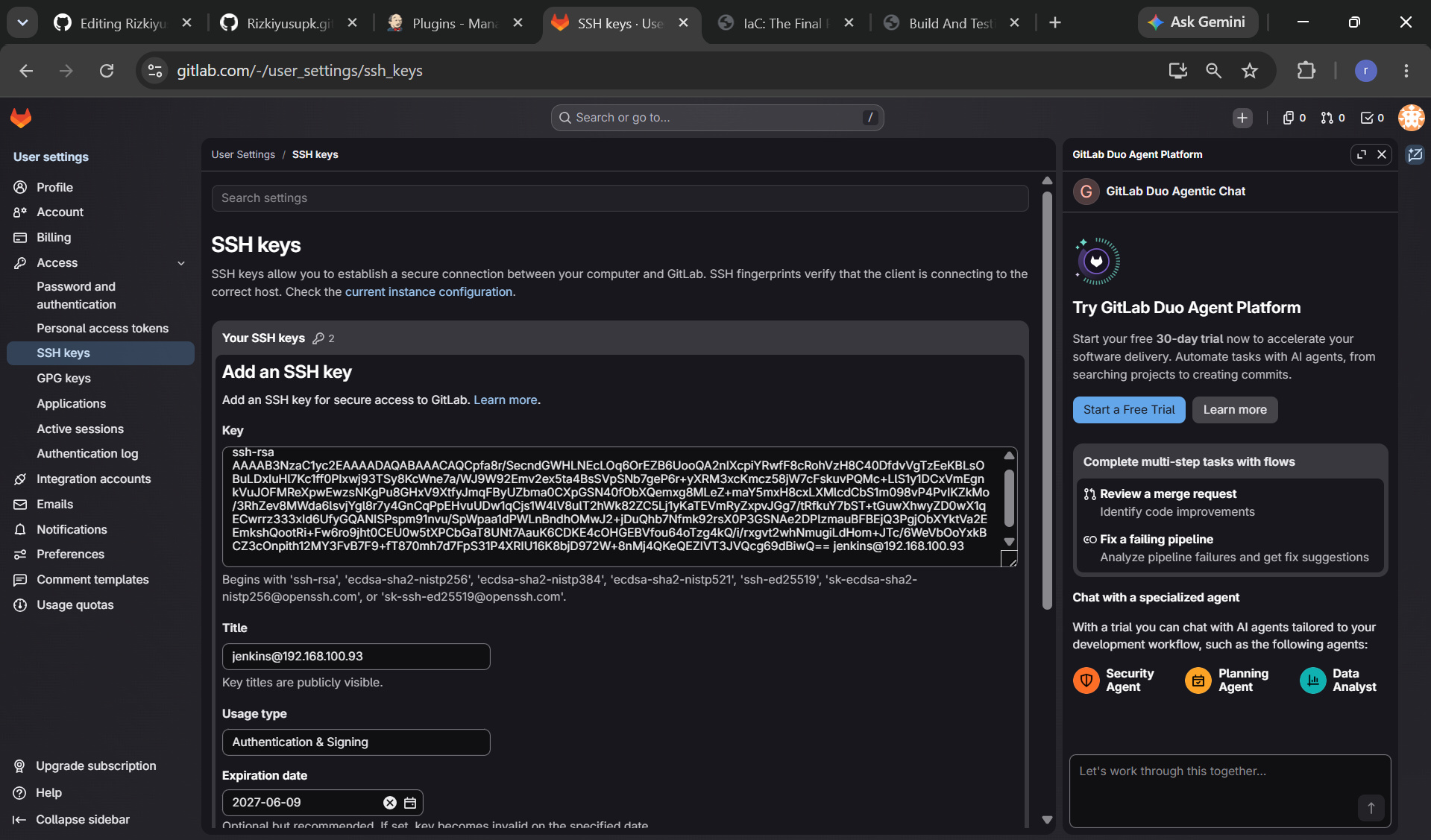
jika sudah klik tombol add
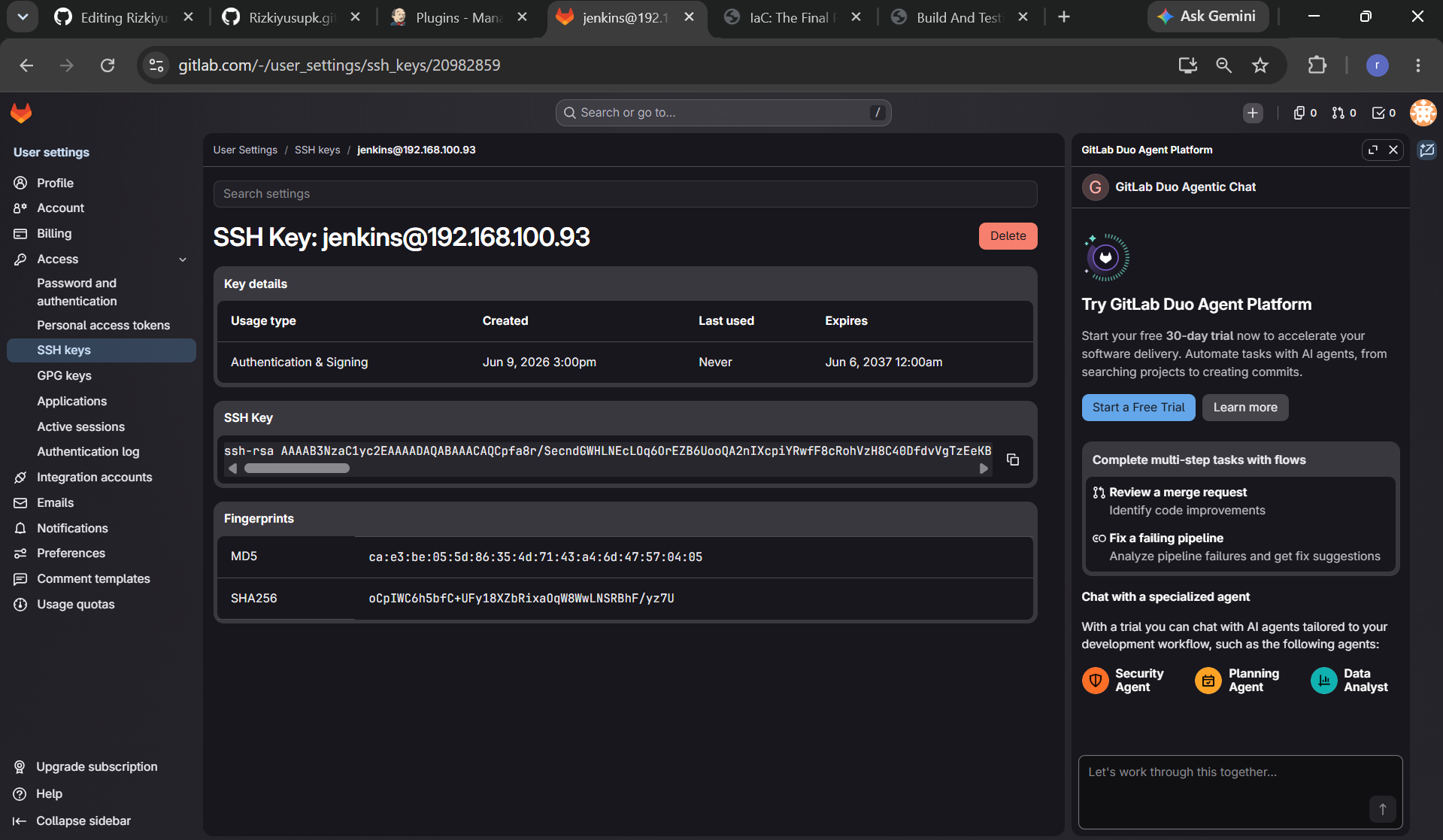
setelah itu test apakah jenkins sudah terhubung dengan gitlab dengan command
sudo -u jenkins ssh -T git@gitlab.com
kurang lebih outputnya seperti ini
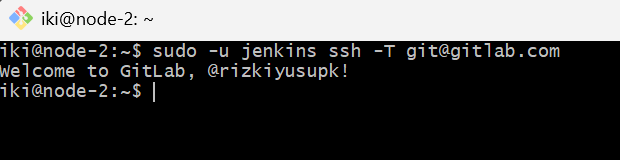
jika output sama seperti diatas selamat karena gitlab sudah berhasil terhubung dengan jenkins
Test
Dikarenakan semua setup sudah selesai dan tinggal bagian paling akhir yaitu testing apakah sistemnya berjalan atau tidak,oke langkah pertama yaitu masuk ke gitlab dan buat sebuah repository baru
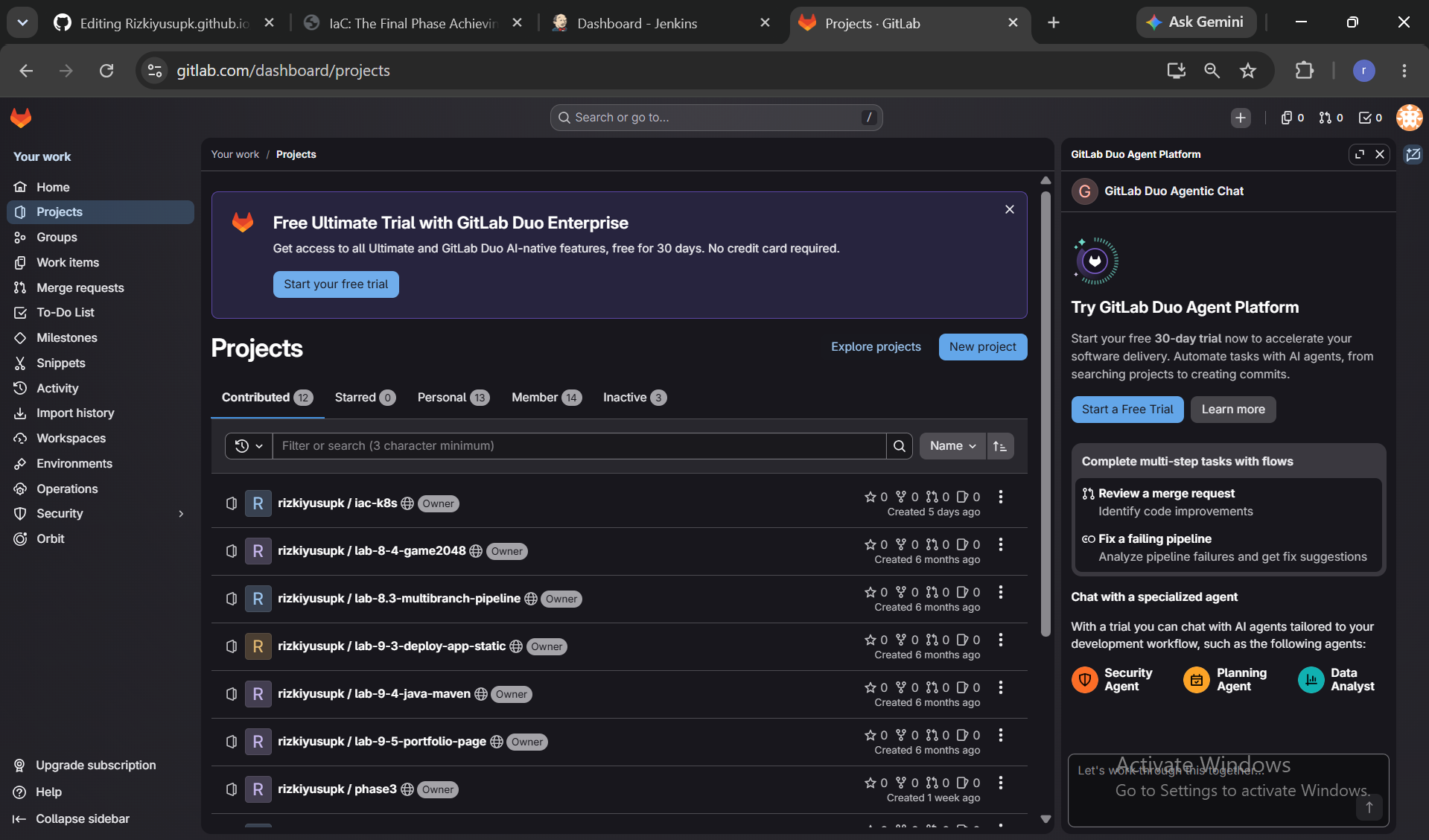
jika sudah masuk klik new project lalu pilih blank space,setelah itu
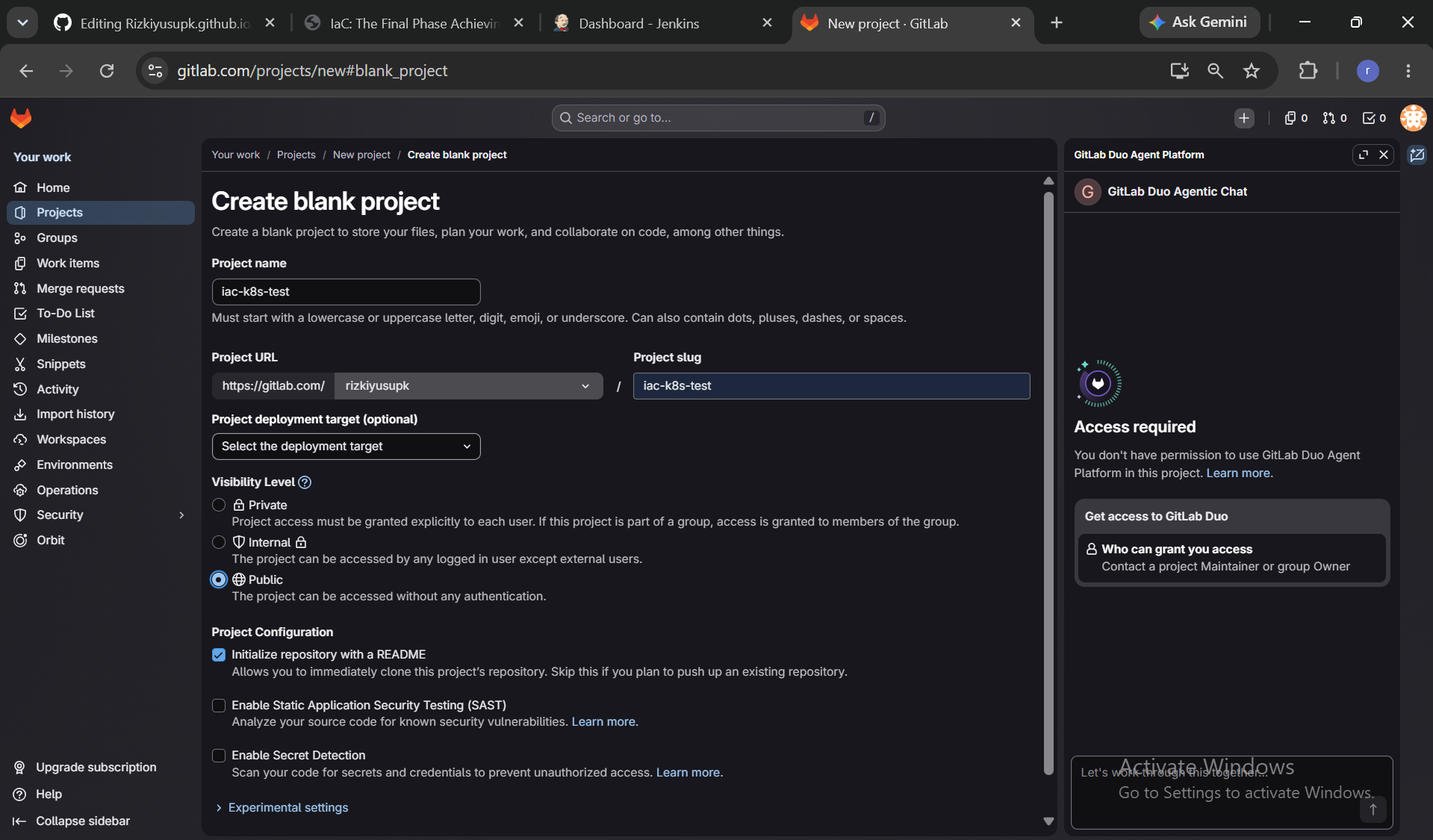
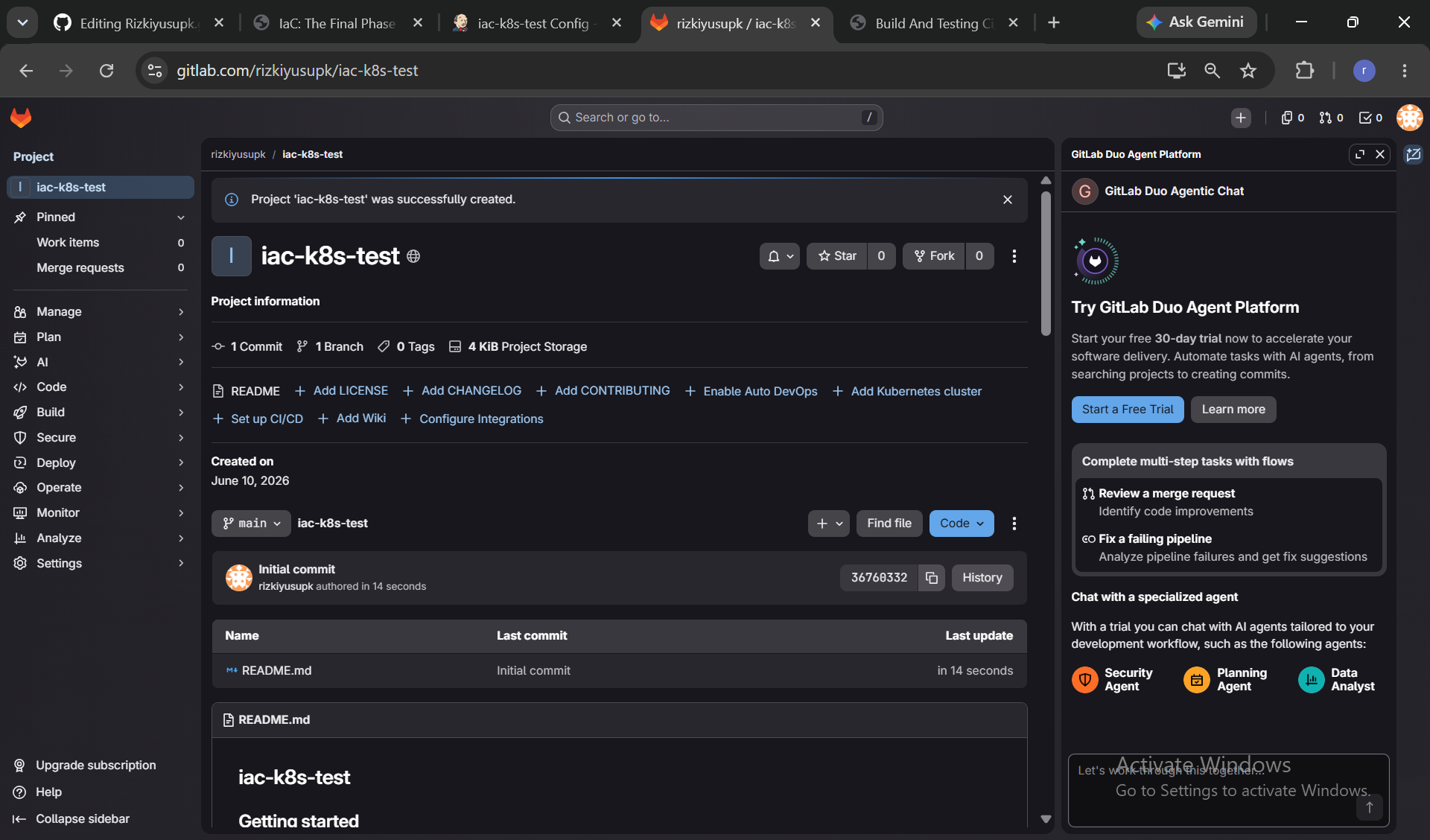
isi semua kolom seperti nama dari repository,visibility,url jika sudah klik create jika sudah copy url dari repository yang baru saja dibuat buka terminal windows atau gunakan git lalu gunakan command
git clone https://url-repo.git
jika sudah masuk ke dalam directory repo yang baru saja di clone lalu buat Jenkinsfile dengan isi dari fie tersebut
pipeline {
    agent any
    stages {
        stage('Test Webhook') {
            steps {
                echo 'Webhook triggered successfully!'
                sh 'ls -la'
            }
        }
    }
}
jika sudah simpan Jenkinsfile tersebut keluar dari terminal atau git lalu kembali ke Jenkins dashboard klik new item
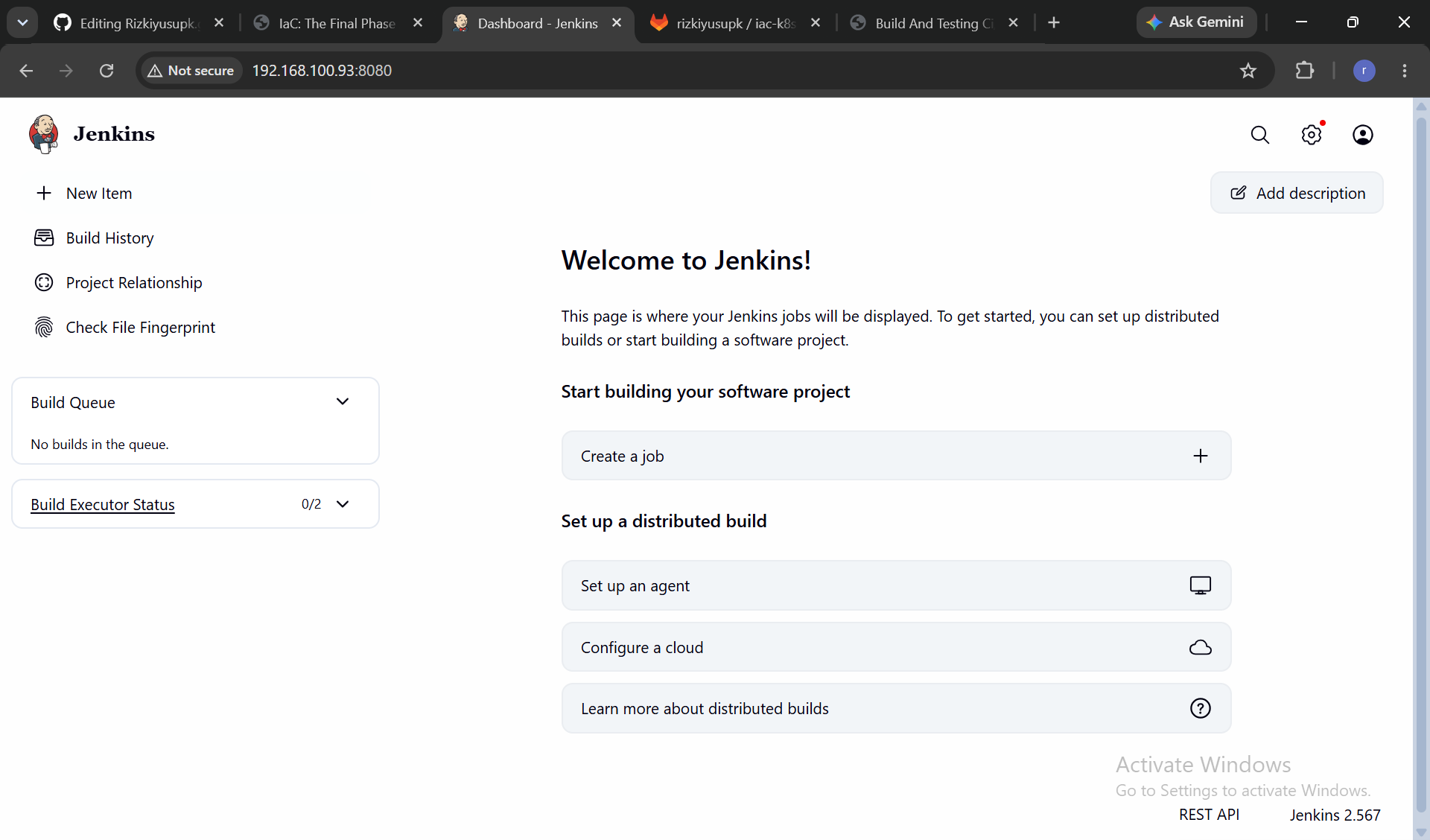
masukan nama item atau pipeline yang diinginkan lalu masukan tipenya disini wajib menggunakan tipe pipeline
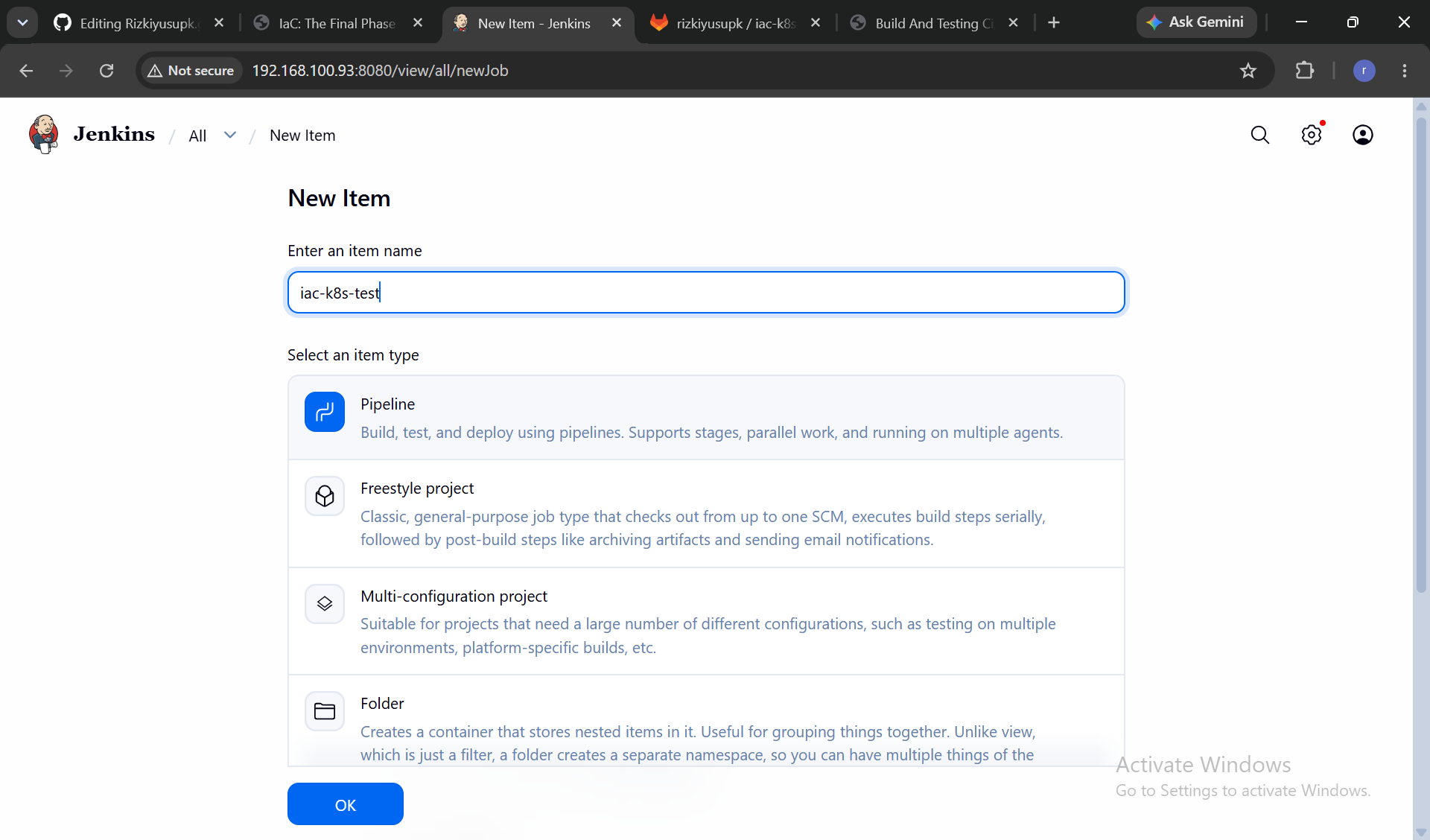
jika sudah masuk ke dalam pipeline yang baru saja dibuat lalu
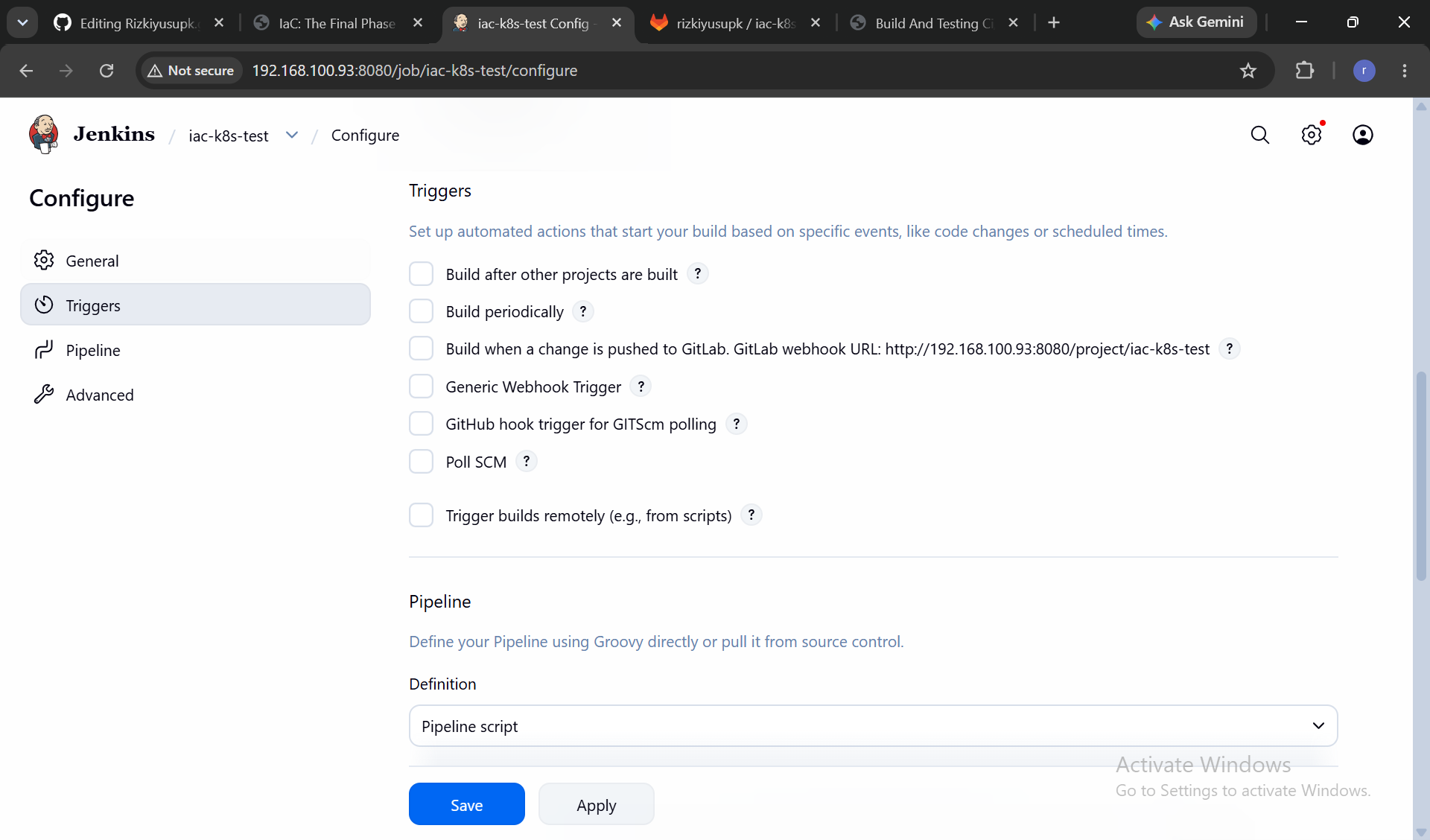
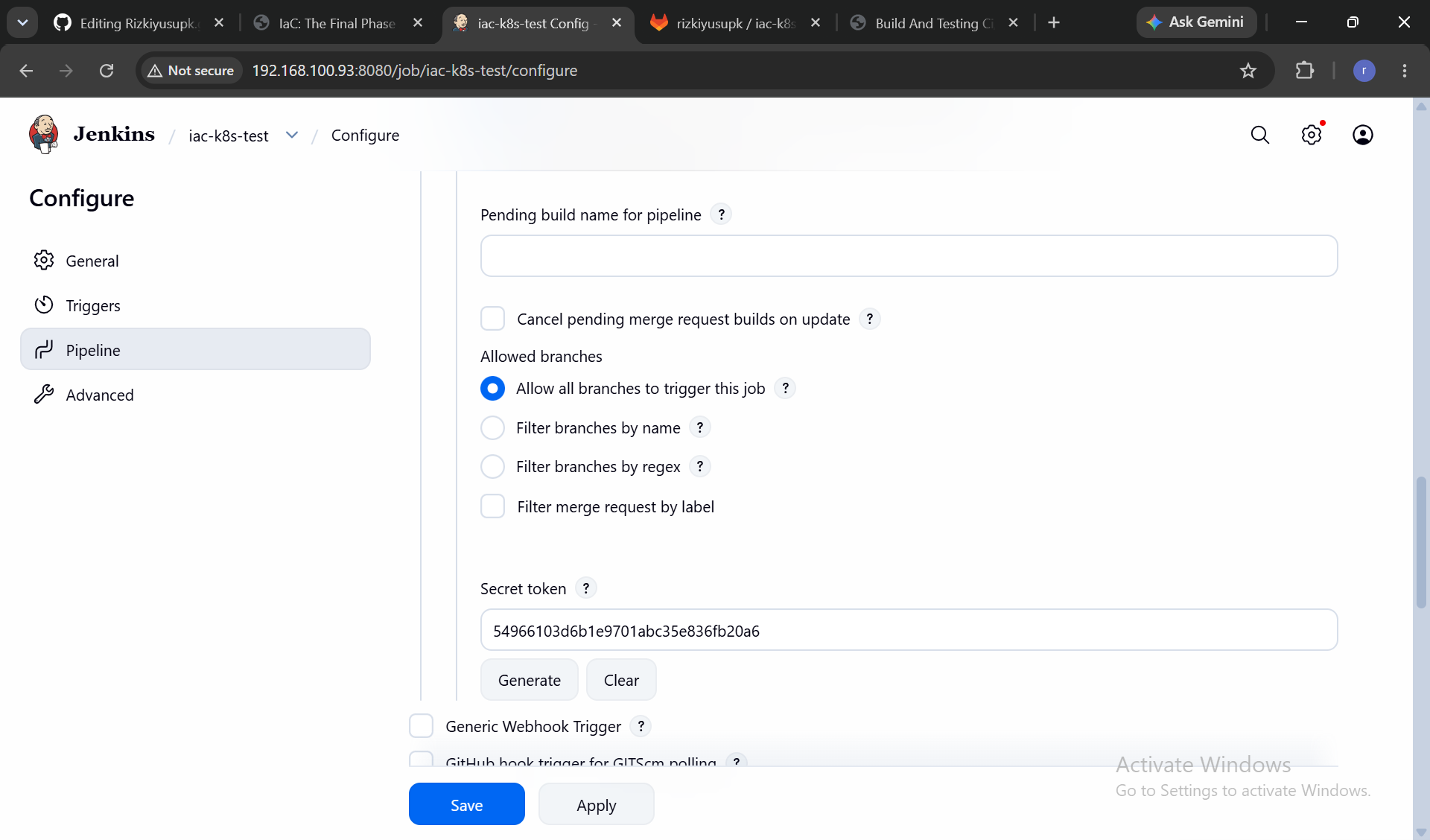
masuk ke bagian triggers klik kolom kotak build when change is pushed to gitlab jika sudah scroll ke bagian bawah sedikit lagi ada begian advanced lalu klik generate token
masuk lagi ke gitlab web ke repository tadi lalu ke settings dan pilih menu webhooks
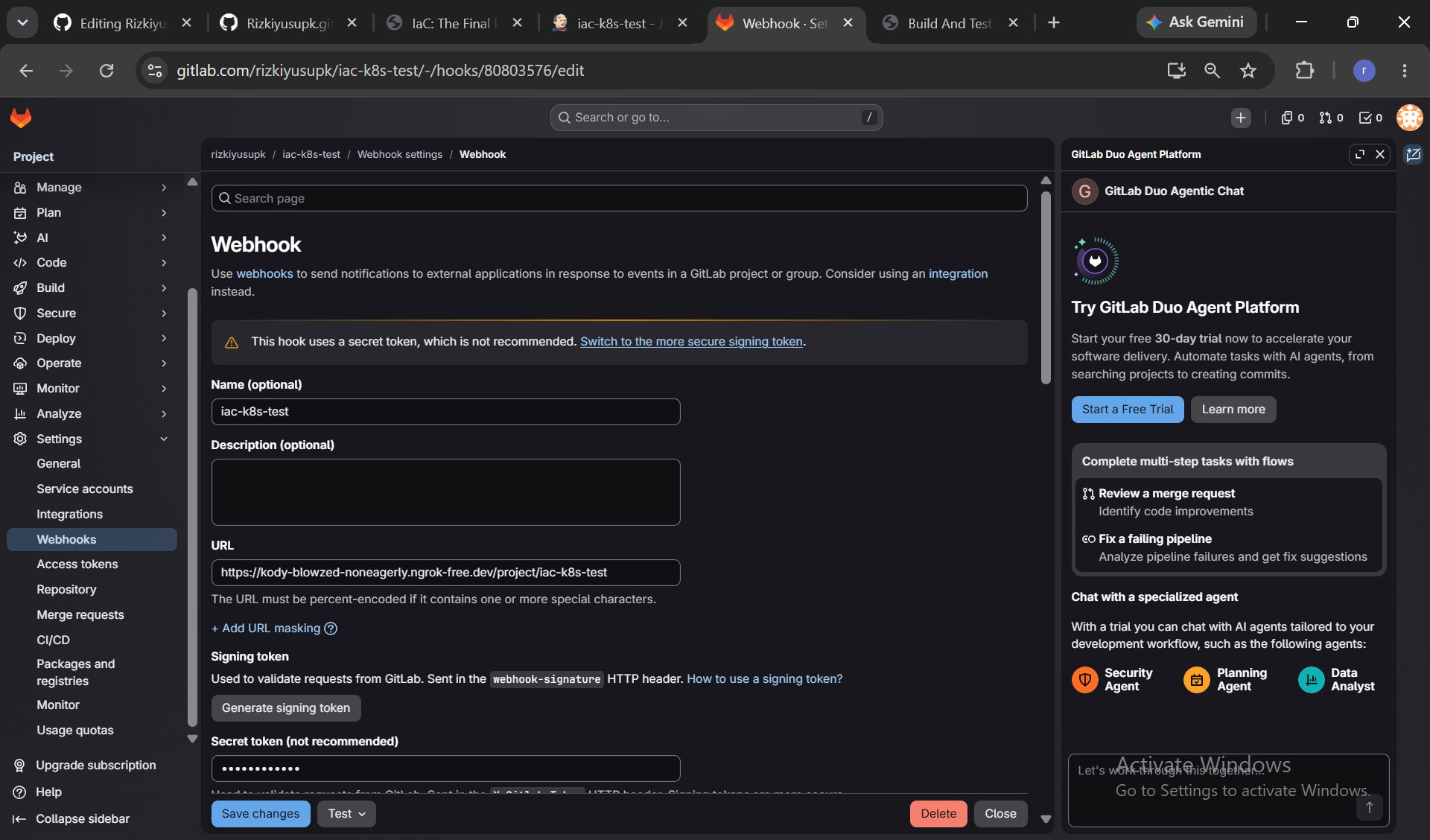
jika sudah add new webhook lalu isi kolom nama untuk webhook meskipun opsional sih hehe :) lalu tambahkan url dari ngrok yang tadi sudah di setup ada juga token yang tadi di generate copy paste token itu dan yang terakhir adalah klik semua opsi kotak yang ada di bagian trigger dan kosongkan bagian enable ssl jika sudah klik add,
jika sudah masuk ke jenkins dashboard lagi dan scroll kebawah ke bagian pipeline ganti pipeline definition ke pipeline script from scm trus bagian scm ganti ke git
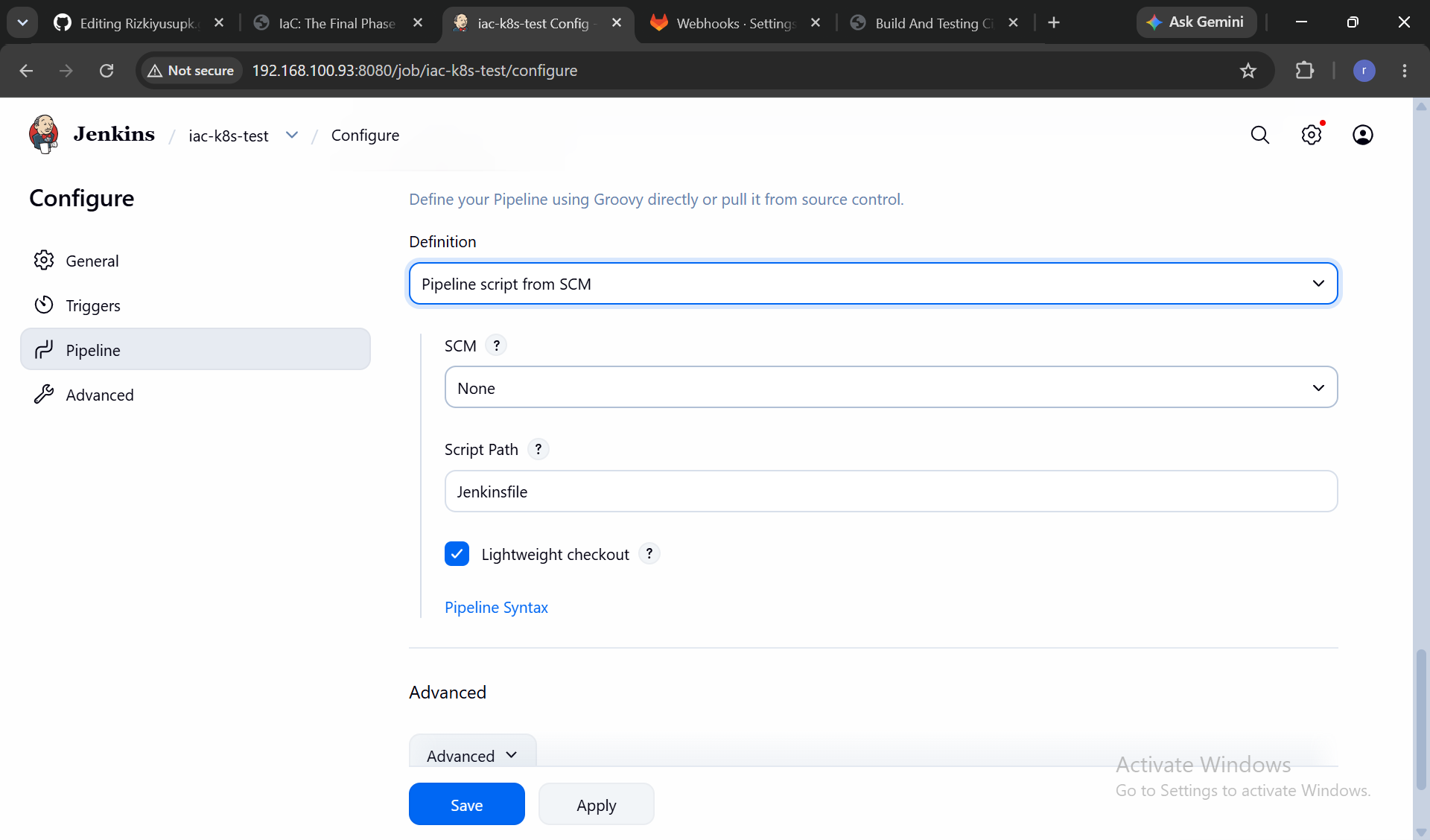
dan isi kolom url tadi dengan url repository lalu untuk credentials gunakan credentials username with password yang sebelumnya sudah dibuat
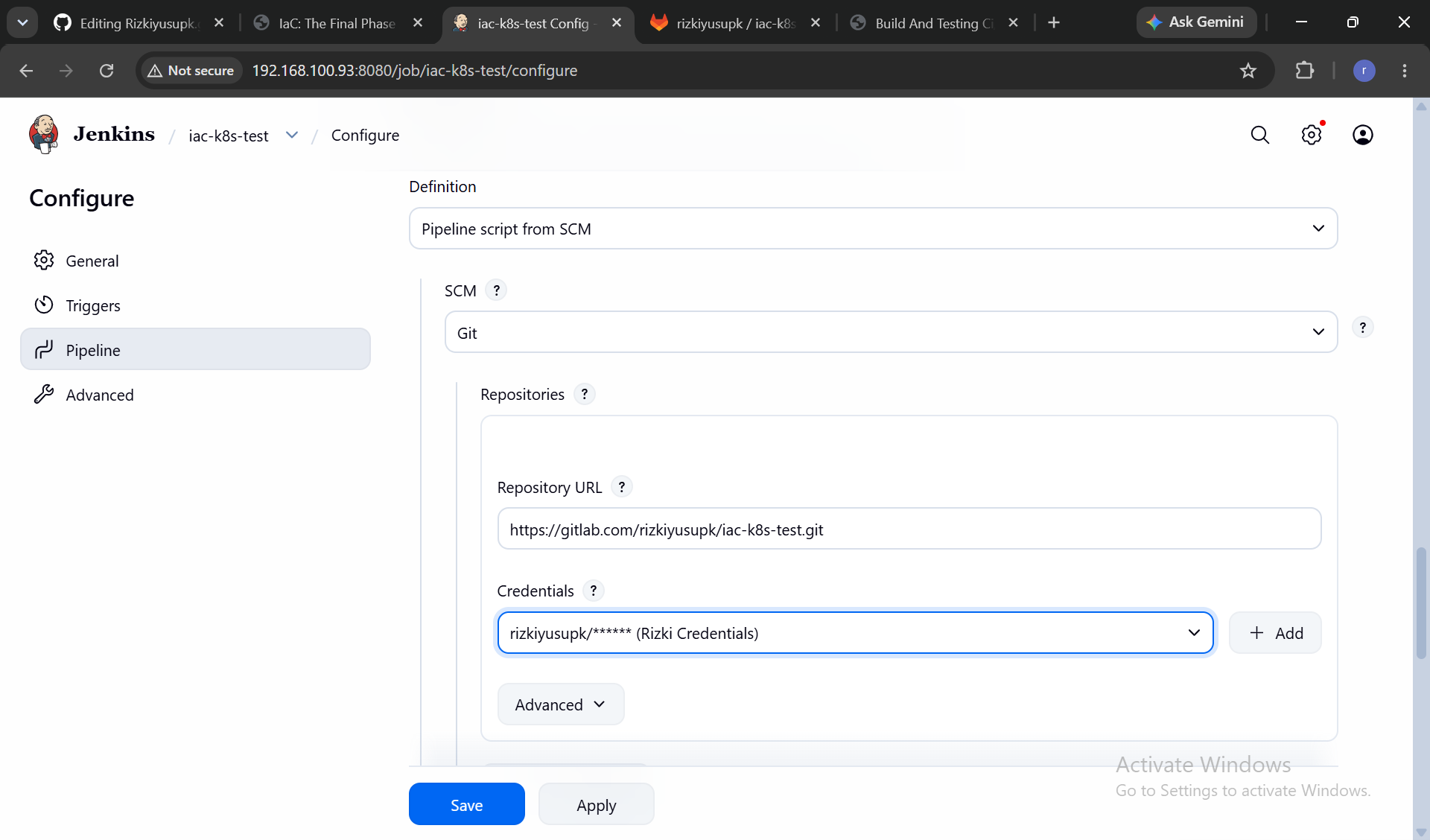
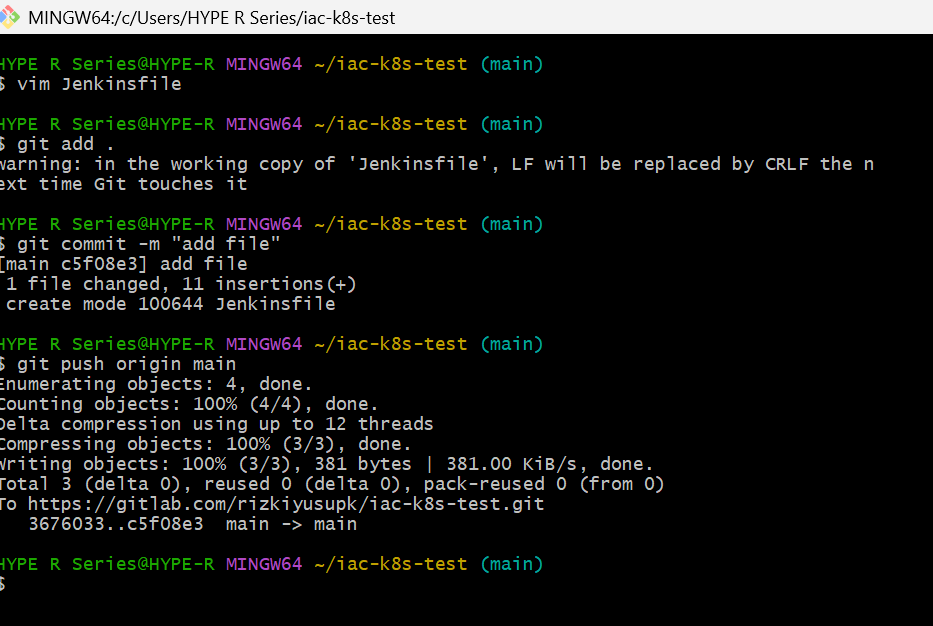
sesuaikan branchnya jika master gunakan master jika main gunakan main,jika sudah test trigger balik ke terminal git atau windows gunakan command
git add .
git commit -m "add file"
git push origin main
tunggu hingga proses selesai
kembali ke jenkins lalu check apakah ada sebuah job yang sedang berjalan
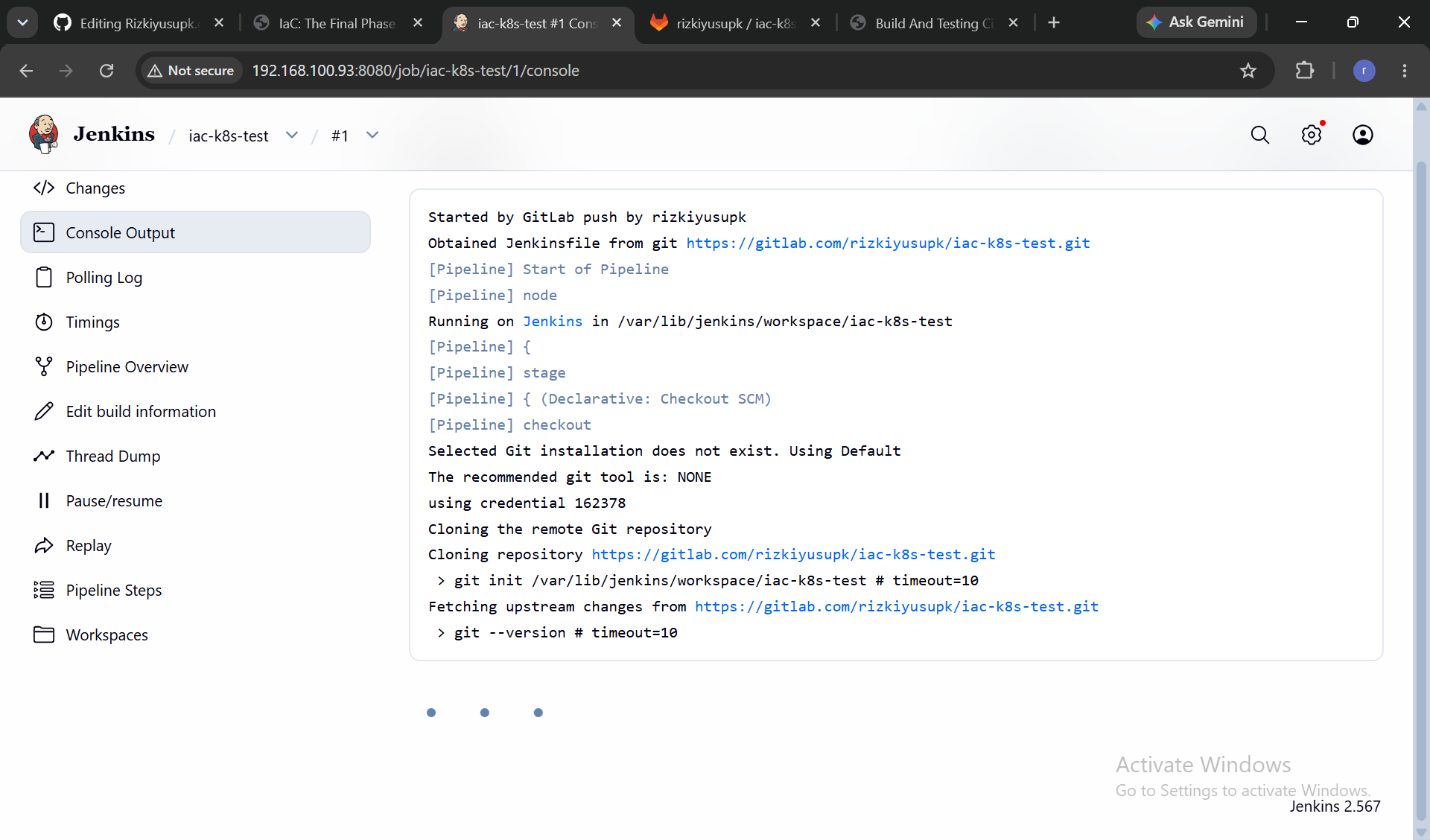
contohnya seperti diatas itu berarti trigger berhasil
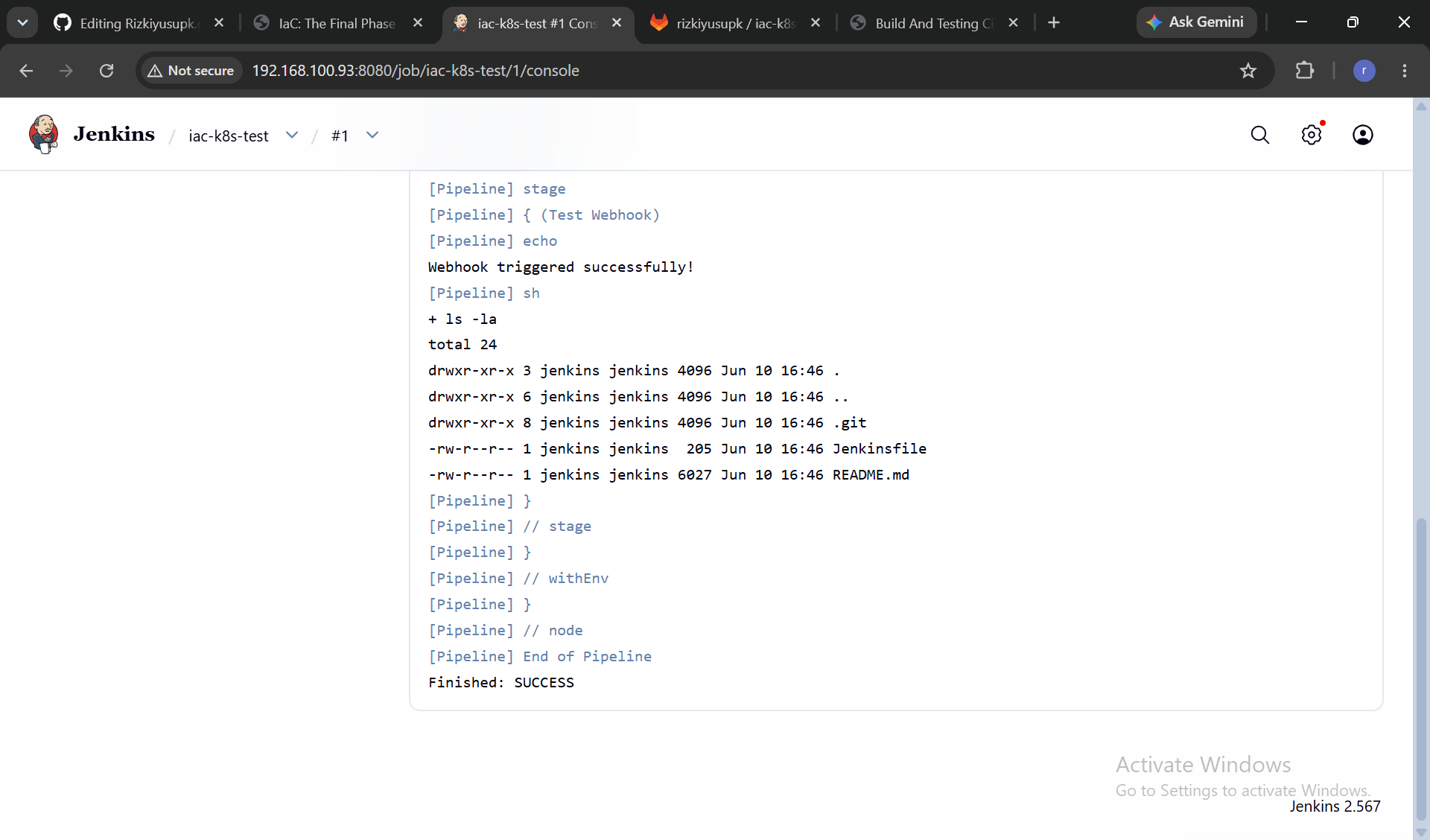
sekarang tinggal test menggunakan deployment kubernetes,pertama-tama buka kembali terminal git lalu buat file kubernetes manifest
apiVersion: apps/v1
kind: Deployment
metadata:
  name: apps1
  labels:
    apps1: test
spec:
  replicas: 1
  selector:
    matchLabels:
      apps1: test
  template:
    metadata:
      labels:
        apps1: test
    spec:
      containers:
        - name: nginx
          image: nginx
          ports:
            - containerPort: 80


---
apiVersion: v1
kind: Service
metadata:
  name: apps1-service
spec:
  selector:
    apps1: test
  ports:
    - port: 80
      targetPort: 80
      nodePort: 30000
      protocol: TCP
  type: NodePort
jika sudah gunakan command
git add .
git commit -m "test Deploy"
git push origin main
cek ke jenkins pipeline
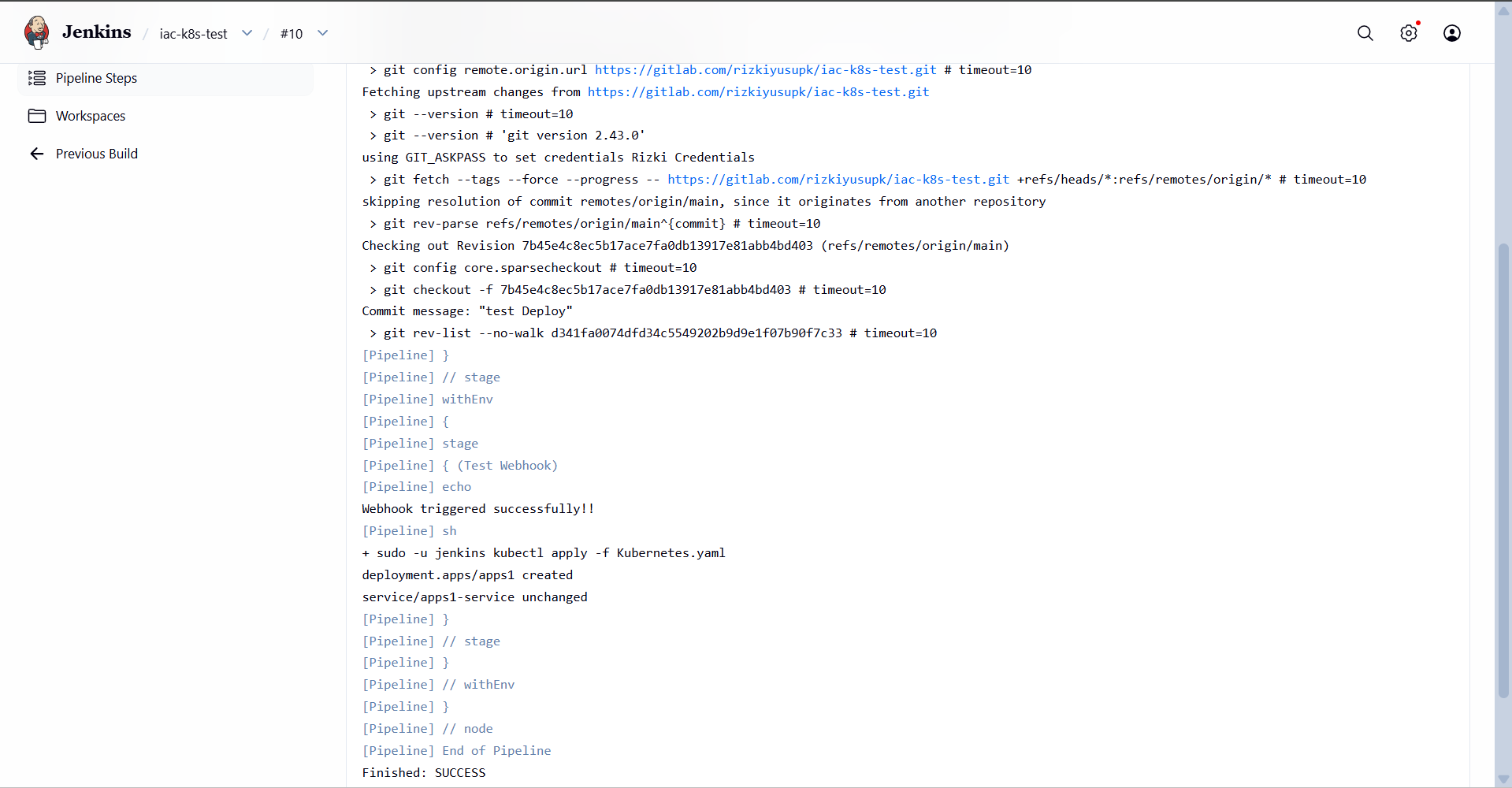
jika sudah ada output seperti diatas akses ke browser
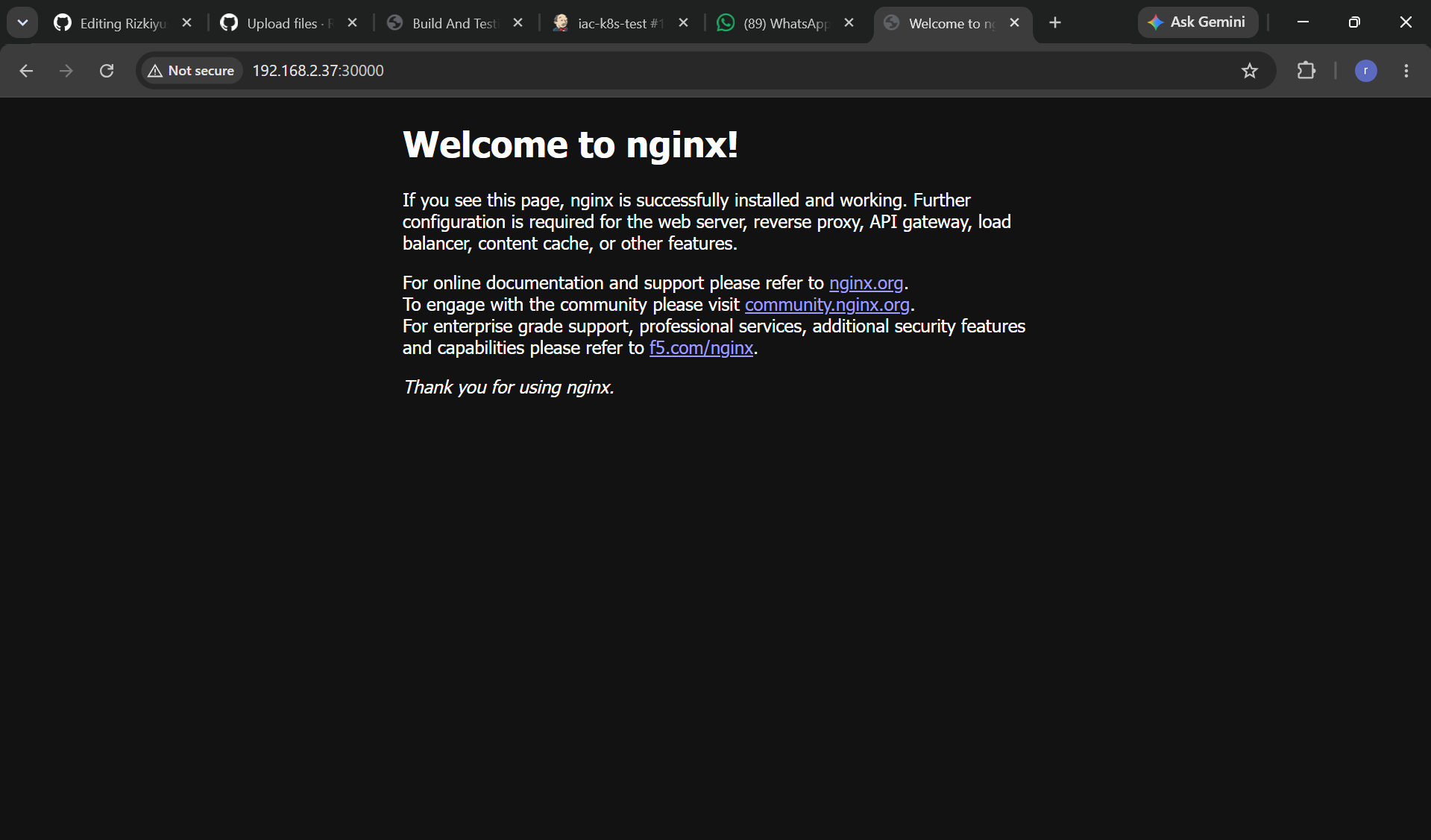
oke sudah selesaii jadi semua setup infrastructure berhasil jadi sebuah code yang bisa digunakan dimanapun jadinya tinggal gunakan code agar bisa membuat setup lagi dan sebagai penerapan pembelajaran infrastructure as code terimakasih sudah menyimakk!!