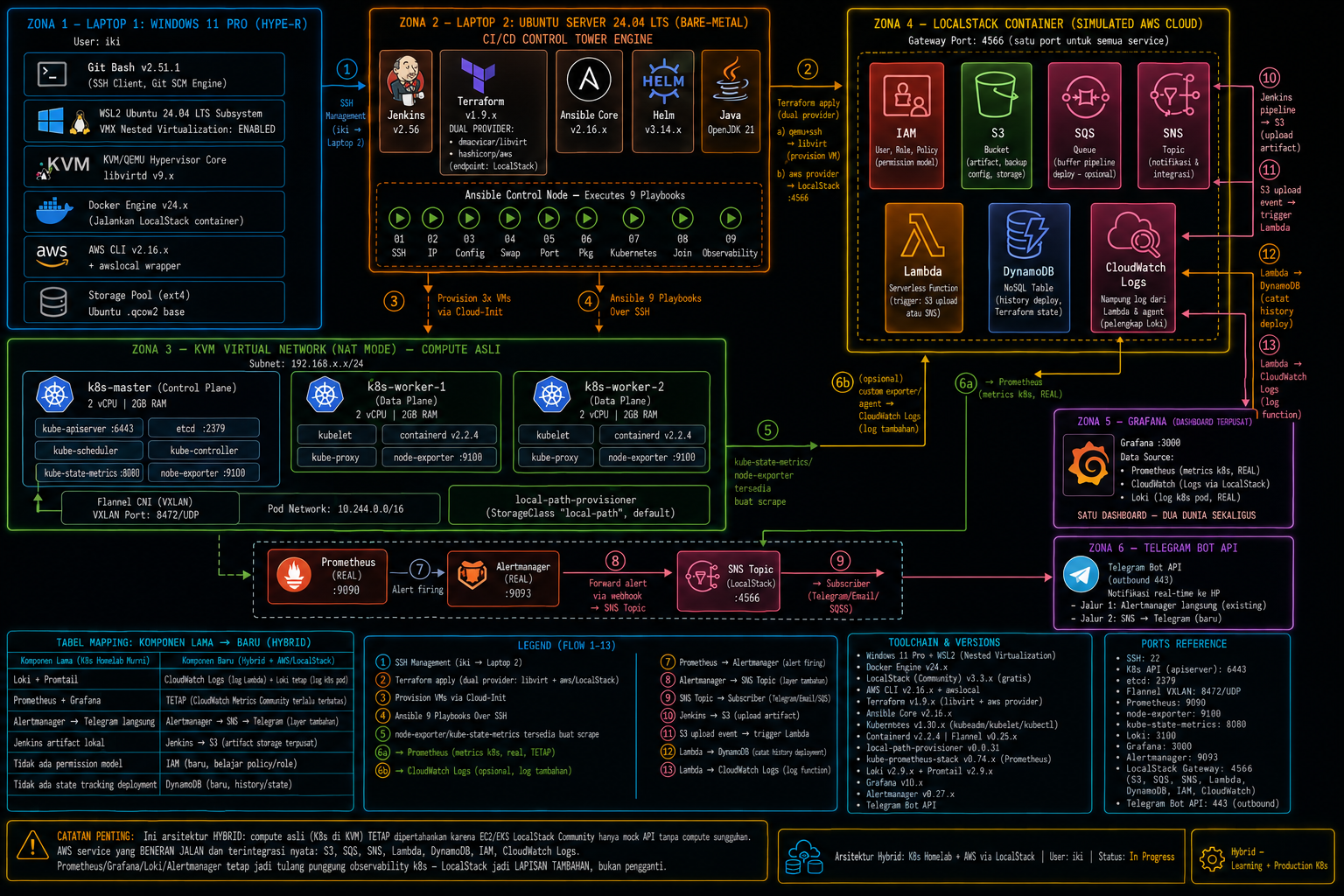
<?xml version="1.0" encoding="utf-8"?><feed xmlns="http://www.w3.org/2005/Atom" ><generator uri="https://jekyllrb.com/" version="3.10.0">Jekyll</generator><link href="https://rizkiyusupk.github.io/feed.xml" rel="self" type="application/atom+xml" /><link href="https://rizkiyusupk.github.io/" rel="alternate" type="text/html" /><updated>2026-11-17T16:12:32+00:00</updated><id>https://rizkiyusupk.github.io/feed.xml</id><title type="html">Personal Blog</title><subtitle>Write an awesome description for your new site here. You can edit this line in _config.yml. It will appear in your document head meta (for Google search results) and in your feed.xml site description.</subtitle><author><name>Rizki Yusup Kurniawan</name></author><entry><title type="html">Building a Pull-Based GitOps Pipeline: Jenkins CI + ArgoCD CD</title><link href="https://rizkiyusupk.github.io/devops/clouds/linux/server/iac/infrastructure/pull-based1/" rel="alternate" type="text/html" title="Building a Pull-Based GitOps Pipeline: Jenkins CI + ArgoCD CD" /><published>2026-09-21T00:00:00+00:00</published><updated>2026-09-21T00:00:00+00:00</updated><id>https://rizkiyusupk.github.io/devops/clouds/linux/server/iac/infrastructure/pull-based1</id><content type="html" xml:base="https://rizkiyusupk.github.io/devops/clouds/linux/server/iac/infrastructure/pull-based1/"><![CDATA[<p><img src="/assets/images/pull-based/INFRASTUCTURE (3).jpg" alt="aihvsdv" /></p>

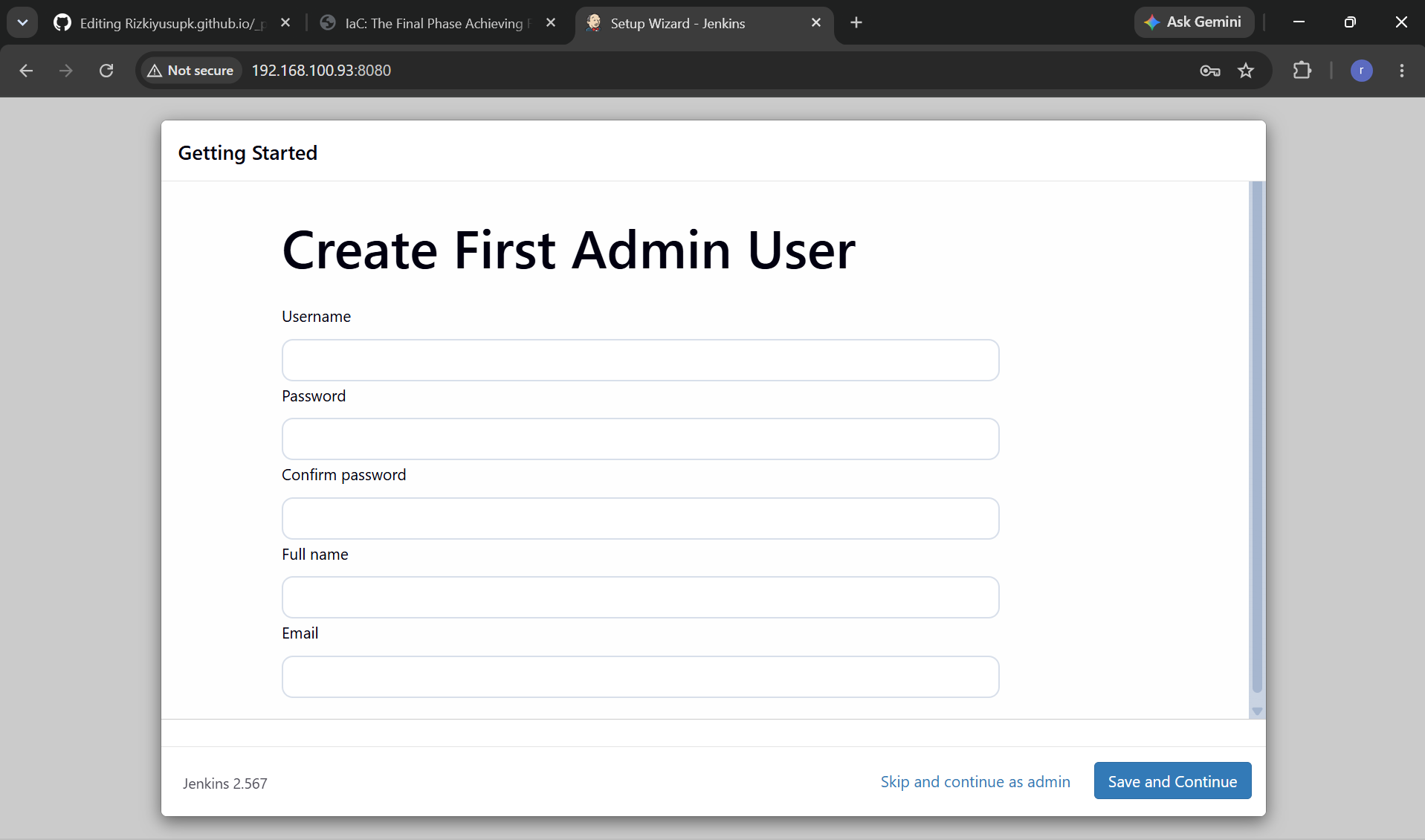
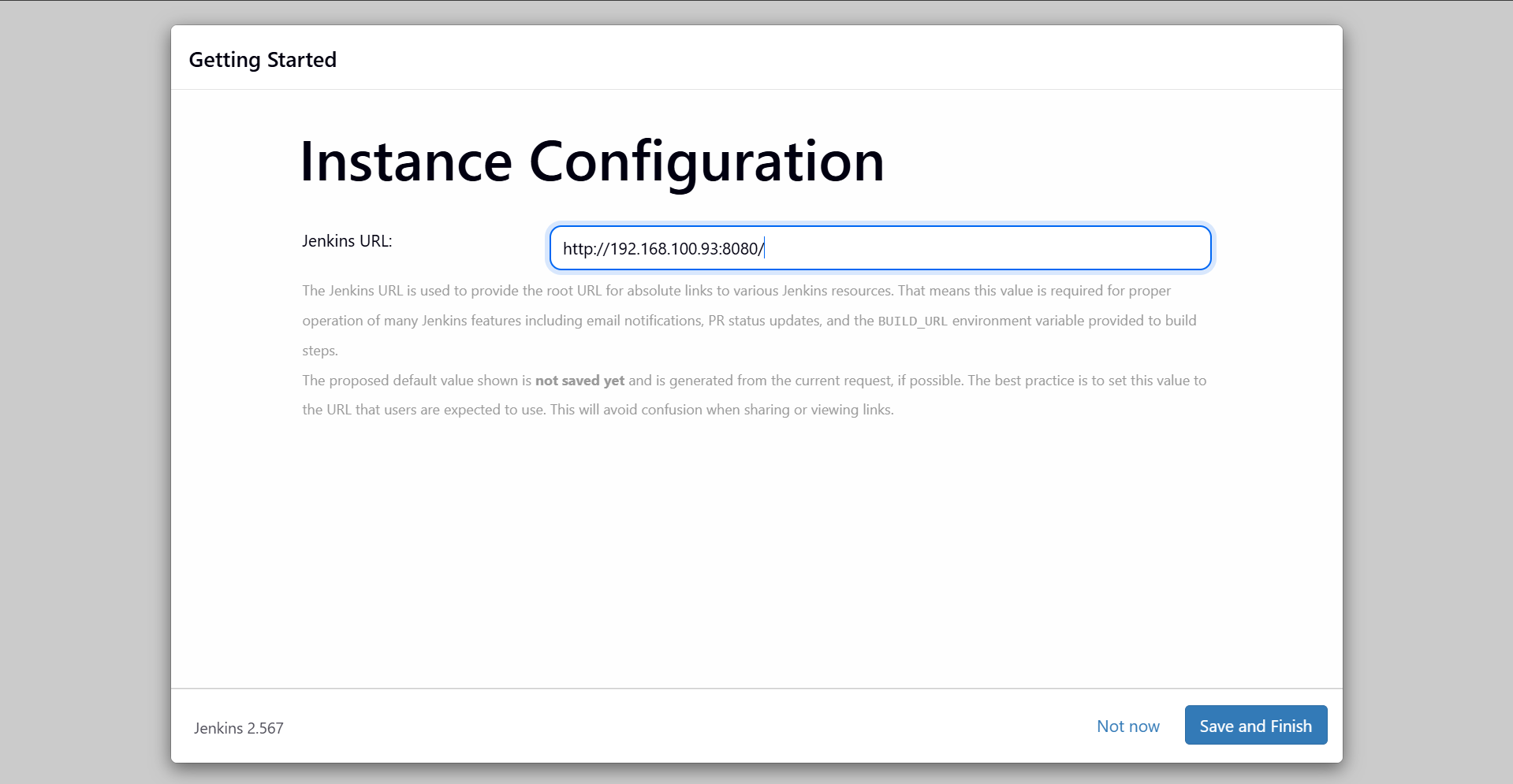
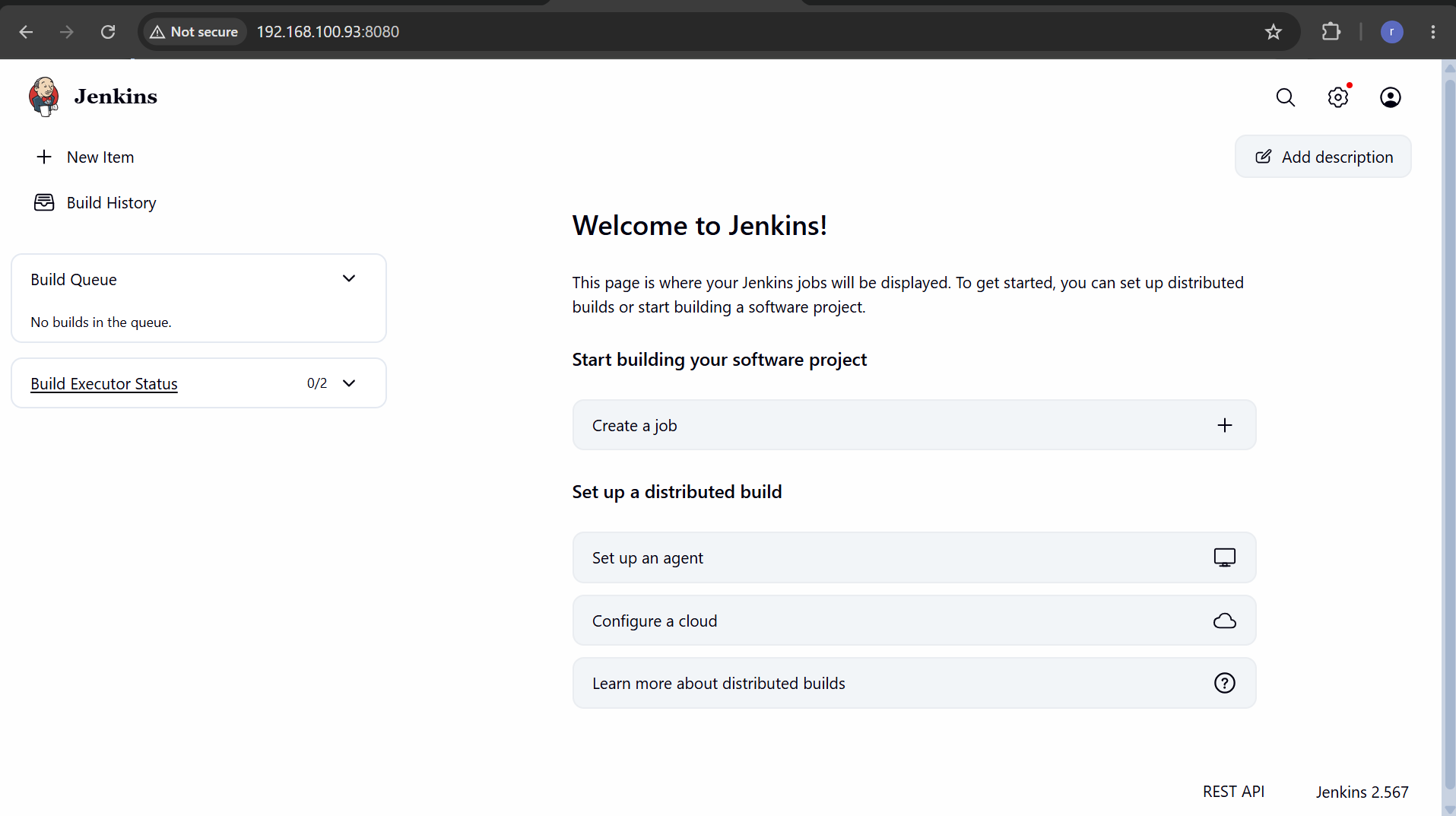
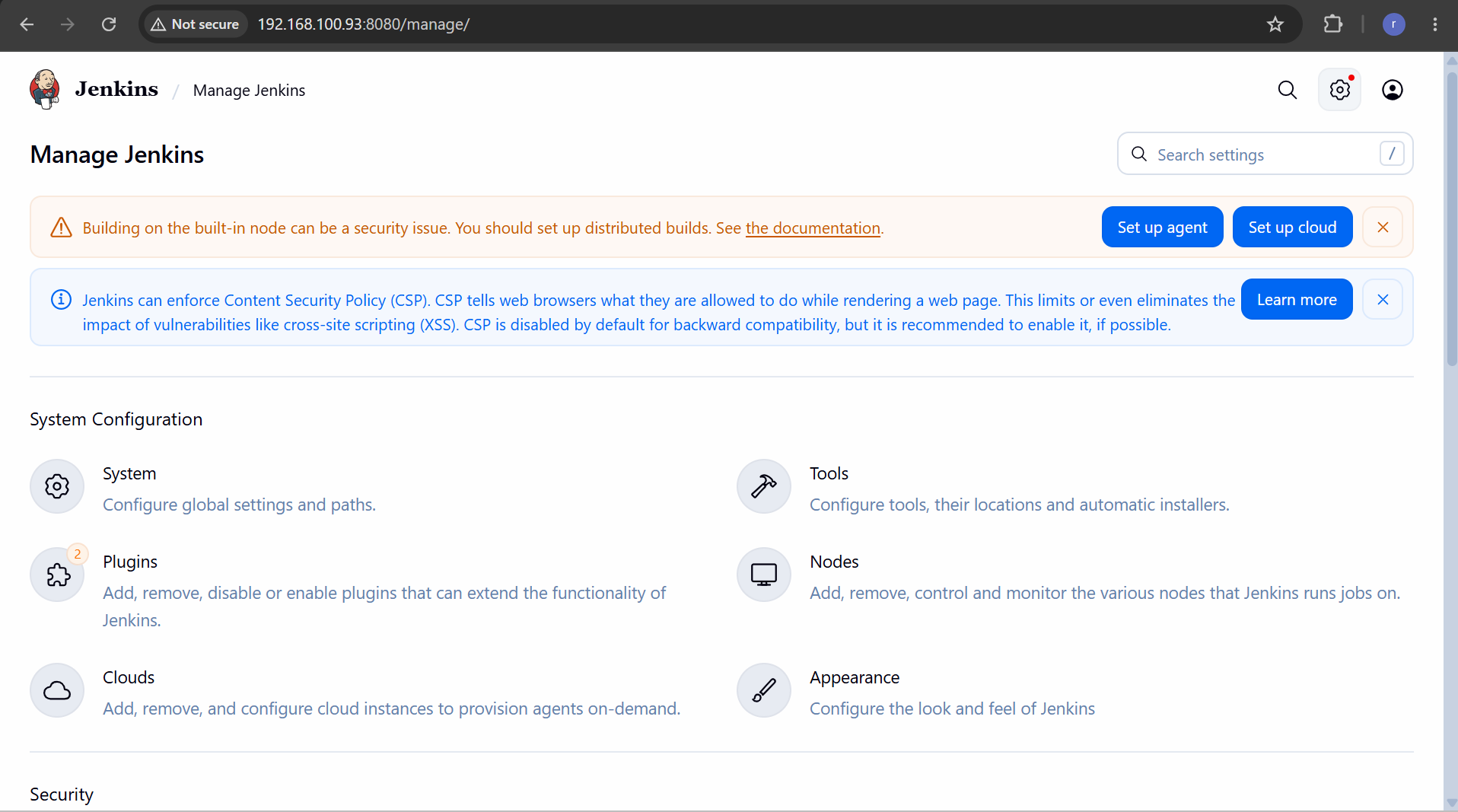
<h3 id="overview">Overview</h3>

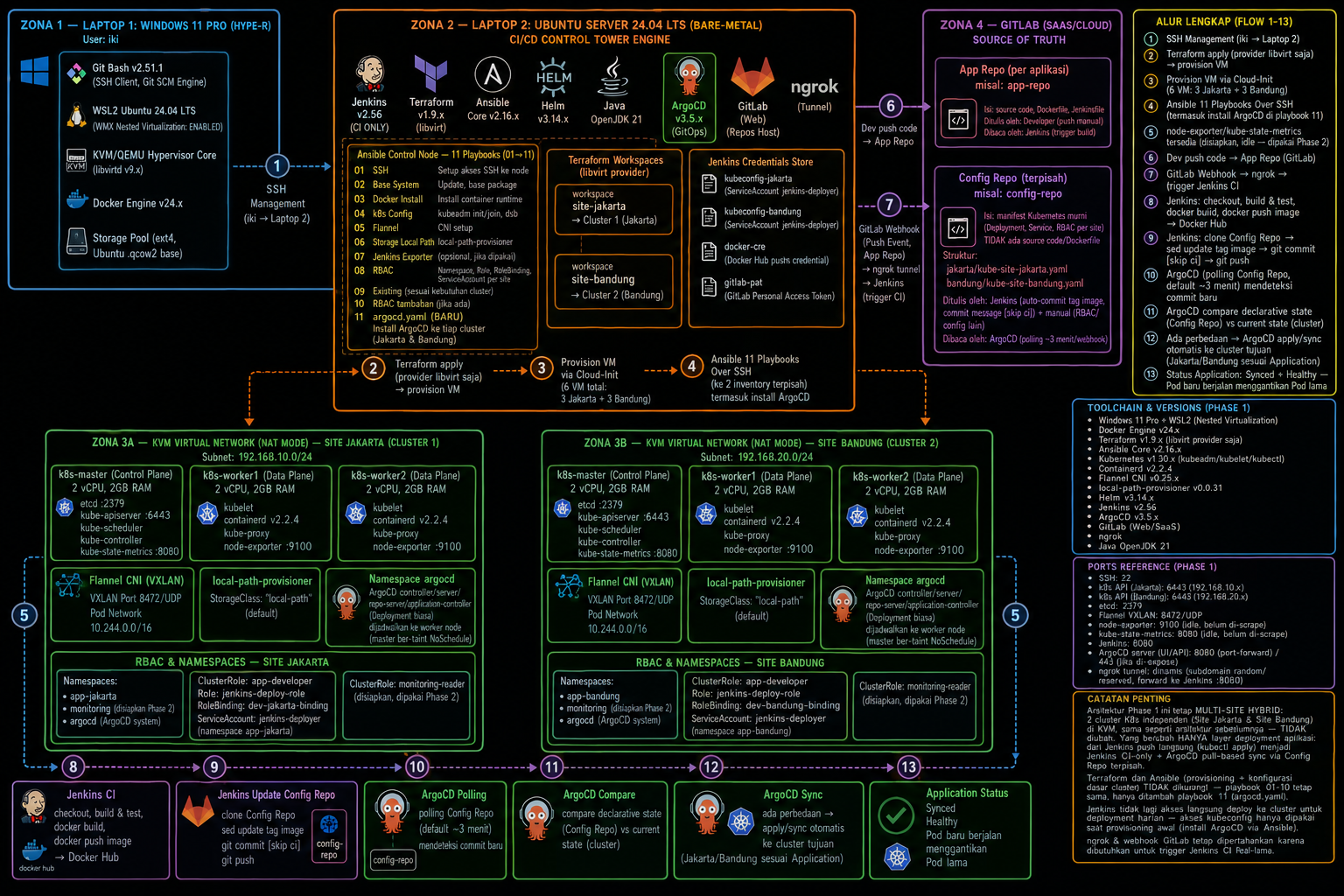
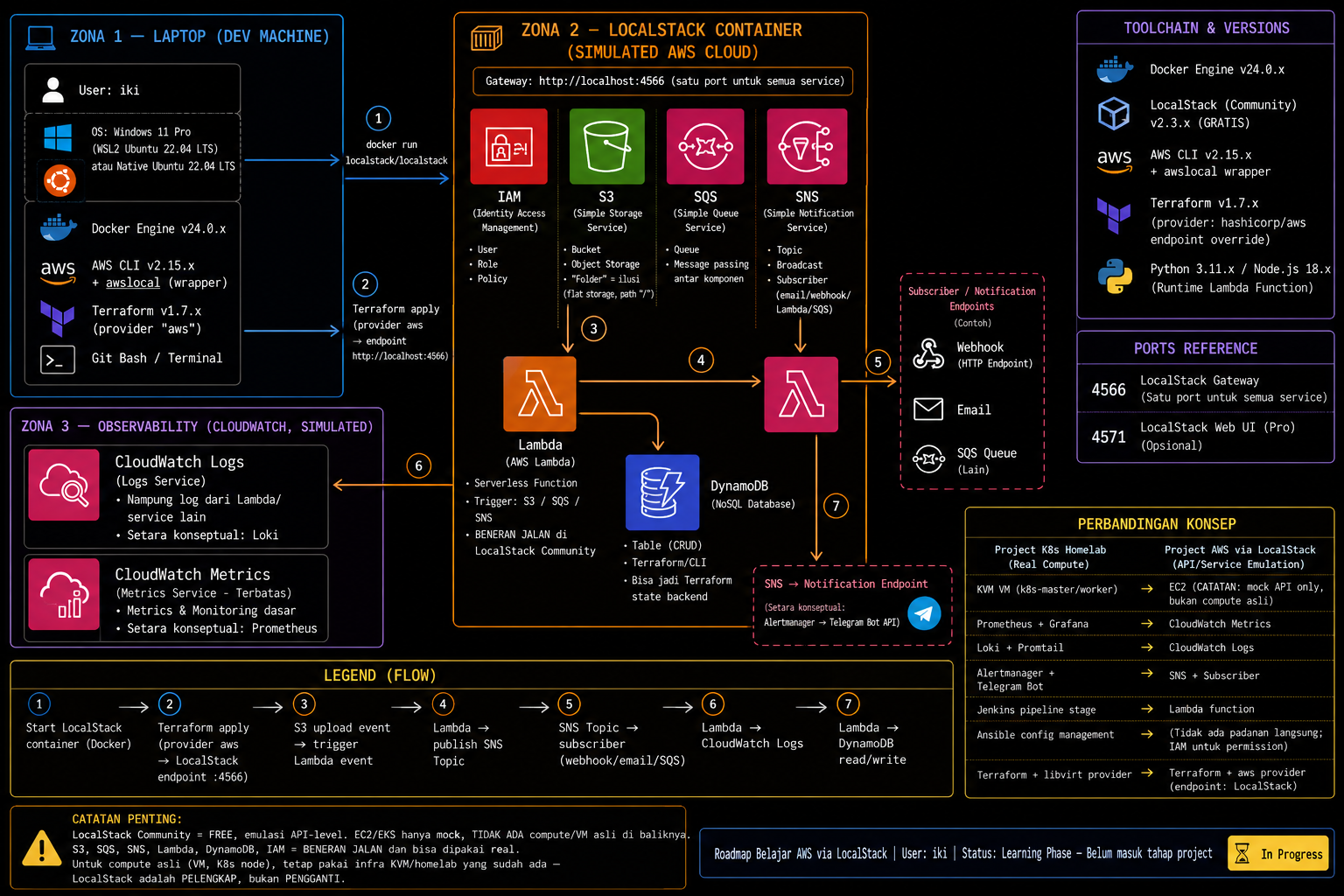
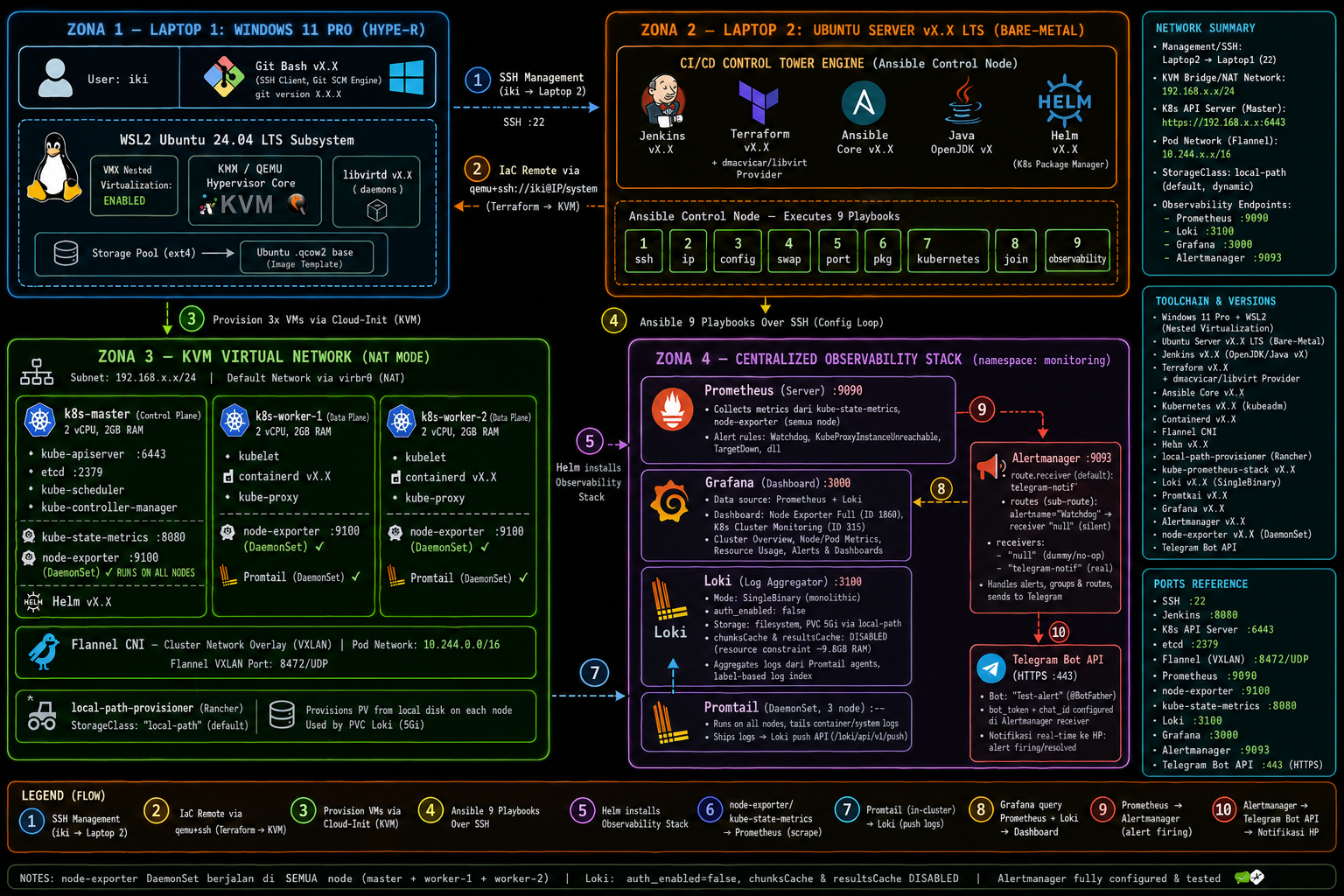
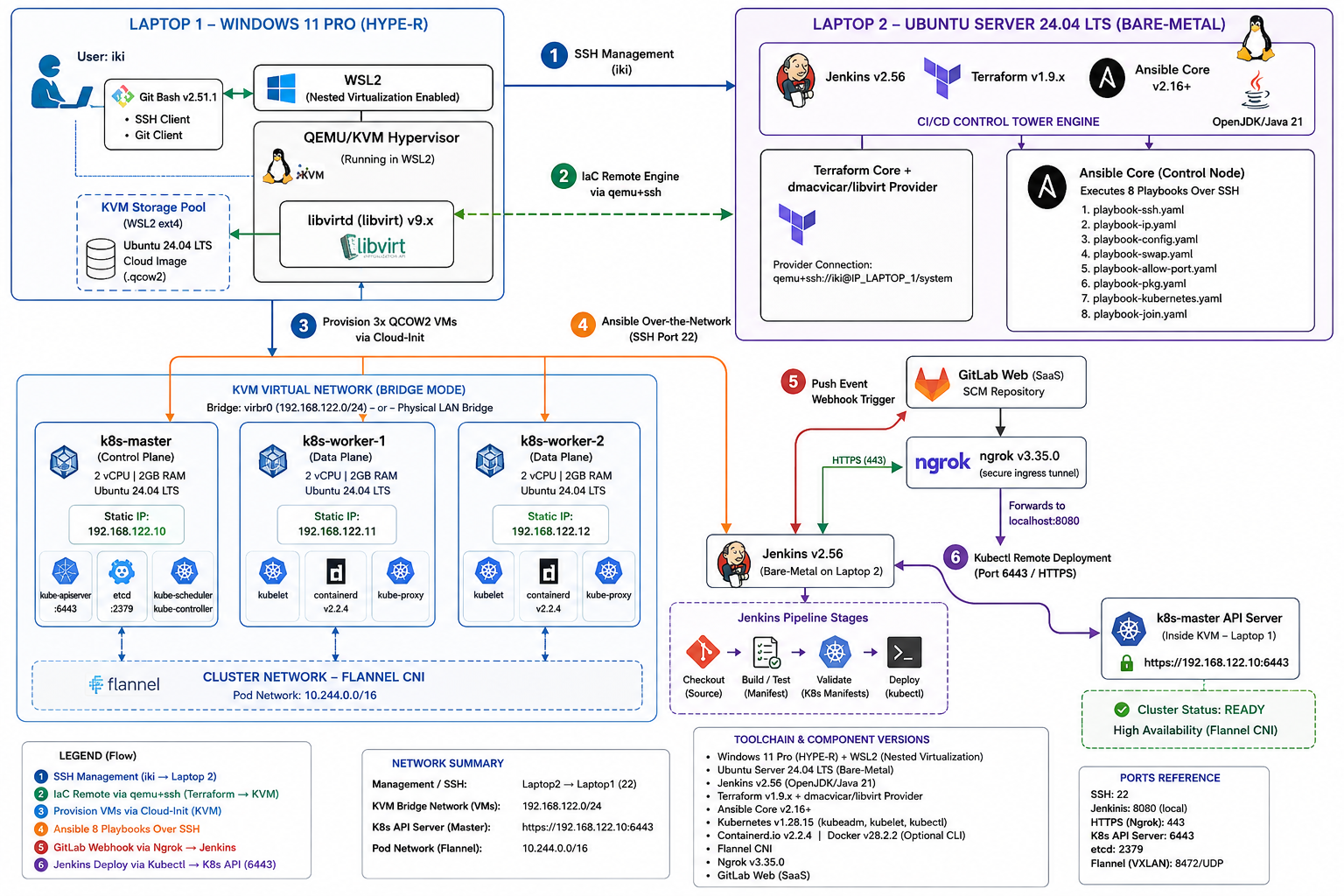
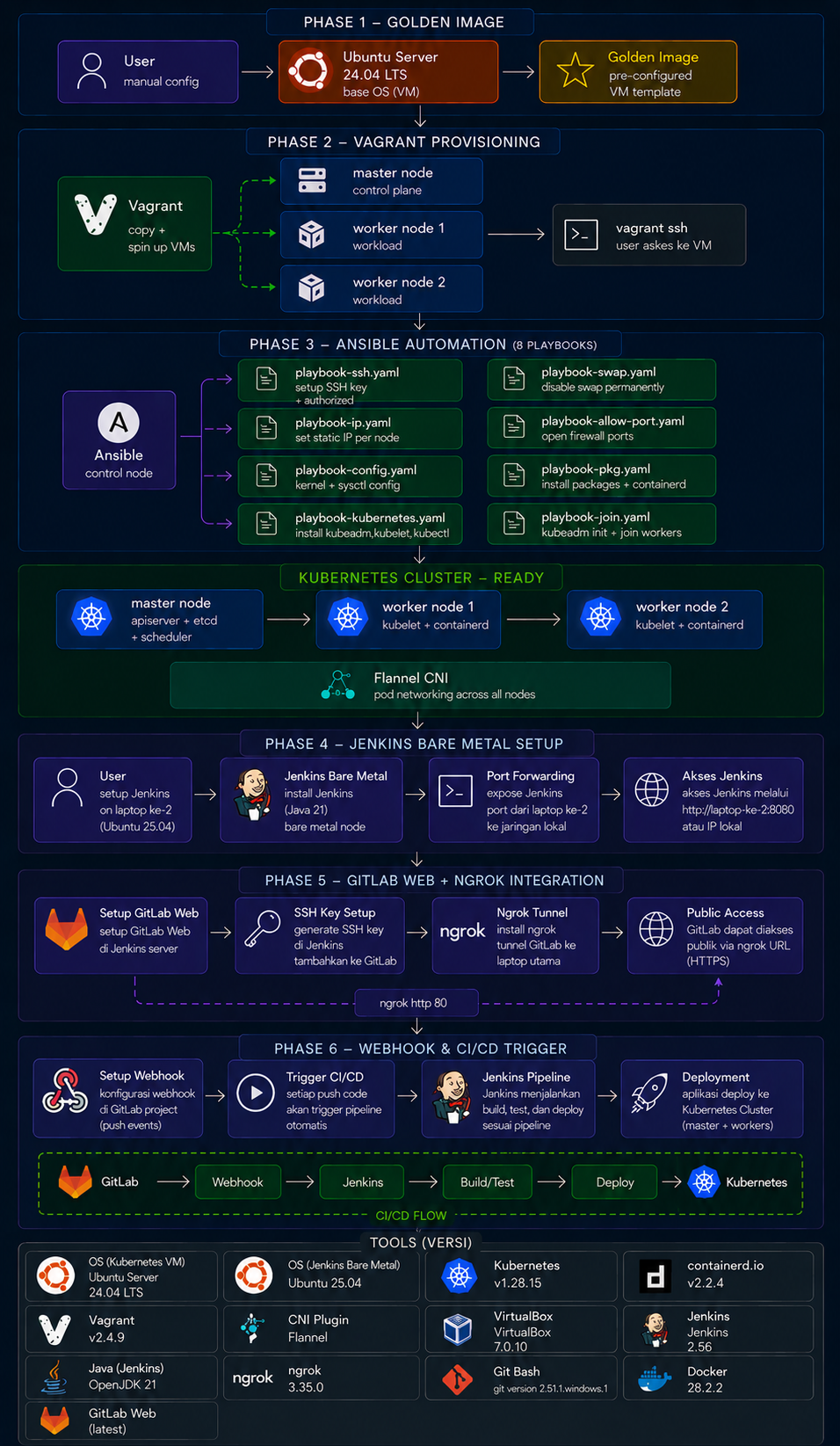
<p>jika sebelumnya saya hanya membangun infrastructure push based sekarang saya akan membangun pull based menggunakan argo cd,karena rasa penasaran saya yang selalu bergejolak dan muncul saya
akhirnya memutuskan untuk belajar untuk membangun pull based dan memutuskan untuk menggunakan argo cd sebagai toolsnya,oke langsung saja masuk ke pembahaasanya</p>

<p><img src="/assets/images/pull-based/ChatGPT Image Sep 21, 2026, 09_19_40 AM.png" alt="vusbbra" /></p>

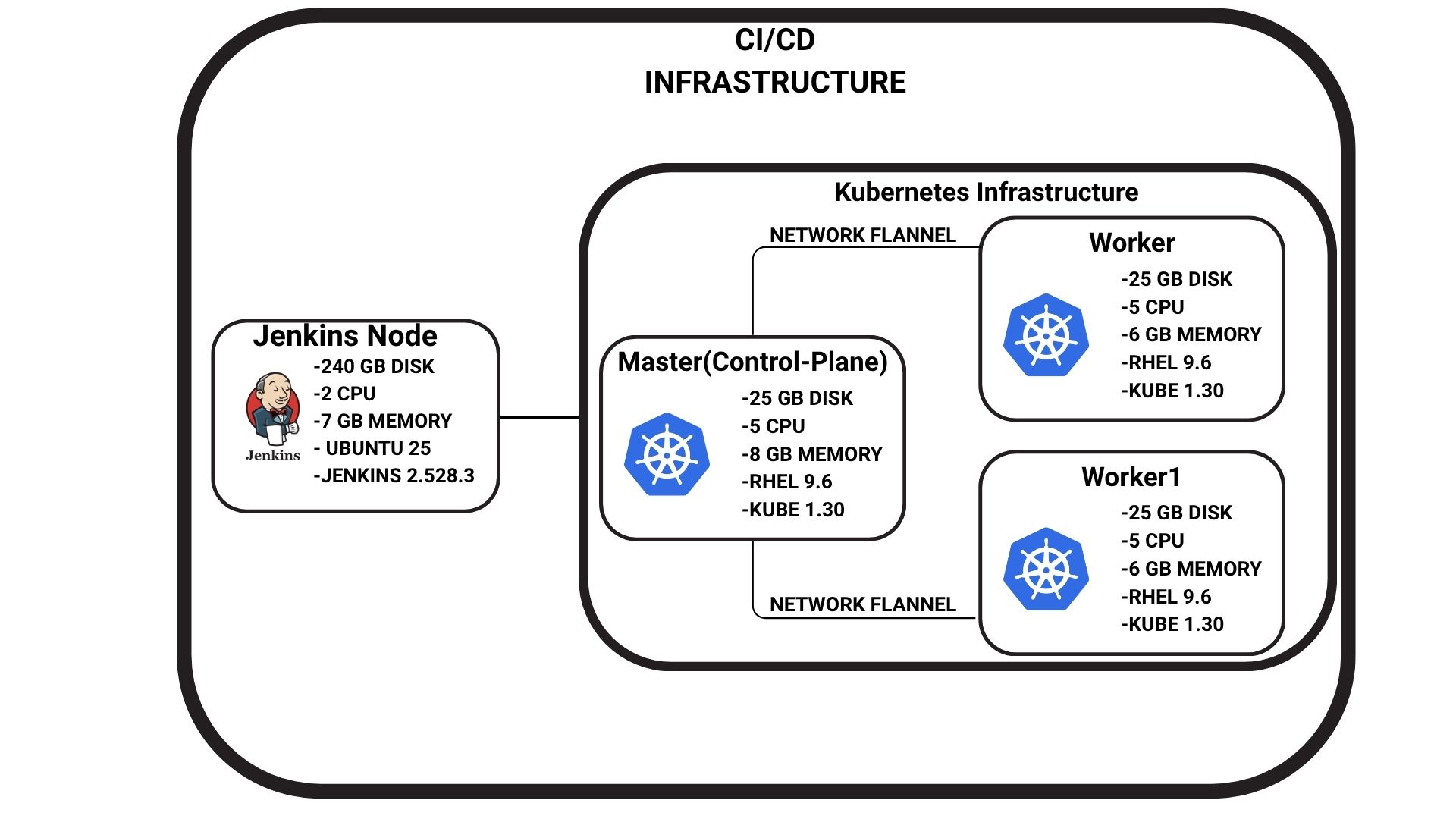
<table>
  <thead>
    <tr>
      <th>Node</th>
      <th>CPU</th>
      <th>RAM</th>
      <th>Storage</th>
      <th>Network</th>
    </tr>
  </thead>
  <tbody>
    <tr>
      <td><strong>Master-cluster-Jakarta</strong></td>
      <td>2 cores</td>
      <td>2GB</td>
      <td>10GB</td>
      <td>1 Adapters   ( Static Ip )</td>
    </tr>
    <tr>
      <td><strong>Worker 1-cluster-Jakarta</strong></td>
      <td>2 cores</td>
      <td>2GB</td>
      <td>10GB</td>
      <td>1 Adapters   ( Static Ip )</td>
    </tr>
    <tr>
      <td><strong>Worker 2-cluster-Jakarta</strong></td>
      <td>2 cores</td>
      <td>2GB</td>
      <td>10GB</td>
      <td>1 Adapters   ( Static Ip )</td>
    </tr>
    <tr>
      <td><strong>Master-cluster-Bandung</strong></td>
      <td>2 cores</td>
      <td>2GB</td>
      <td>10GB</td>
      <td>1 Adapters   ( Static Ip )</td>
    </tr>
    <tr>
      <td><strong>Worker 1-cluster-Bandung</strong></td>
      <td>2 cores</td>
      <td>2GB</td>
      <td>10GB</td>
      <td>1 Adapters   ( Static Ip )</td>
    </tr>
    <tr>
      <td><strong>Worker 2-Cluster-Bandung</strong></td>
      <td>2 cores</td>
      <td>2GB</td>
      <td>10GB</td>
      <td>1 Adapters   ( Static Ip )</td>
    </tr>
    <tr>
      <td><strong>Jenkins</strong></td>
      <td>7 cores</td>
      <td>7GB</td>
      <td>240GB</td>
      <td>Wlan</td>
    </tr>
  </tbody>
</table>

<h3 id="structure-folder">STRUCTURE FOLDER</h3>

<p>Ada dua config folder yang pertama untuk provisioning node,yang kedua itu untuk provsioning k8s yang pertama terlebih dahulu</p>

<div class="language-plaintext highlighter-rouge"><div class="highlight"><pre class="highlight"><code>terraform-setup/
├── .terraform/
├── compute.tf
├── main.tf
├── prep-vm.tf
├── compute-cluster-2.tf
├── prep-2.tf
</code></pre></div></div>

<p>lalu yang kedua</p>

<div class="language-plaintext highlighter-rouge"><div class="highlight"><pre class="highlight"><code>k8s/
├── ansible.cfg
├── inventory
├── playbook-allow-port.yaml
├── playbook-ip.yaml
├── playbook-config.yaml
├── playbook-join.yaml
├── playbook-kubernetes.yaml
├── playbook-pkg.yaml
├── playbook-swap.yaml
├── argocd.yaml
</code></pre></div></div>

<p>untuk structure folder code nantinya akan ada dua di masing-masing cluster terdiri dari</p>

<div class="language-plaintext highlighter-rouge"><div class="highlight"><pre class="highlight"><code>app-repo/
</code></pre></div></div>

<p>dan</p>

<div class="language-plaintext highlighter-rouge"><div class="highlight"><pre class="highlight"><code>config-repo/
</code></pre></div></div>

<h3 id="tools">Tools</h3>

<ul>
  <li><strong>Wsl</strong> : v0.2.1</li>
  <li><strong>Terraform</strong> : v1.15.8</li>
  <li><strong>OS Laptop 1</strong> : Windows 11 Pro</li>
  <li><strong>OS WSL2 Subsystem</strong> : Ubuntu 24.04 LTS</li>
  <li><strong>OS Ubuntu VM (K8s Nodes)</strong> : 24.04 LTS</li>
  <li><strong>OS Ubuntu Jenkins Node (Bare Metal)</strong> : 25.04</li>
  <li><strong>Kubernetes</strong> : 1.28</li>
  <li><strong>Containerd</strong> : 2.2.4</li>
  <li><strong>Java</strong> : 21</li>
  <li><strong>Docker</strong> : v29.1.3</li>
  <li><strong>Ansible</strong> : v2.16+</li>
  <li><strong>Jenkins</strong> : 2.56</li>
  <li><strong>Network</strong> : Flannel</li>
  <li><strong>ArgoCD</strong> : v3.5.x</li>
  <li><strong>GitLab</strong> : SaaS</li>
  <li><strong>Ngrok</strong></li>
</ul>

<h3 id="reasoning">Reasoning</h3>

<p>Kenapa saya memutuskan untuk membuat pull based infrastructure?karena karena dalam push based infra jenkins memegang kendali atas Ci/Cd jadinya jenkins push,buil,dan deploy semua dilakukan jenkins,dan juga jenkins memegang kubeconfig kasarnya memberikan kunci ke orang luar sementara argocd bertindak dari dalam jadi aman,kubeconfig tidak berada di external apps seperti push based,dan saya ingin sekali bereksperimen dan memiliki rasa penasaran karena ingin tahu cara kerja dari infrastructure pull 
based yang tadinya push based,dan di sisi lain saya bosan karena terus menerus membuat push based infrastructure,yang terakhir saya ingin mengasah skill saya juga dengan menantang diri 
saya mengenal hal baru atau teknologi baru,</p>

<h3 id="prerequisites">prerequisites</h3>
<p>Untuk syarat sebelum masuk ke projek ini ada beberapa kondisi yang harus di cek apakah sudah memenuhi atau belum</p>
<ul>
  <li><strong>K8S</strong>      : Kubernetes sudah harus terinstall di kedua cluster</li>
  <li><strong>LAPTOP 2</strong> : Laptop sudah harus terinstall jenkins (Berperan sebagai Ci) dan Terrform</li>
  <li><strong>WSL</strong>      : Di wsll yang berjalan di laptop 1 sudah terinstall KVM/QEMU</li>
  <li><strong>CLUSTER</strong>  : 2 (Jakarta dan Bandung)</li>
  <li><strong>NODE</strong>     : 6 Node (masing-masing 3 node untuk setiap cluster)</li>
</ul>

<p>Untuk melihat full project dasar dari project ini itu silahkan baca <a href="https://rizkiyusupk.github.io/devops/kubernetes/linux/server/iac/infrastructure/kvm/">ini</a> baca 
sampai instalasi dari k8s selesai,lalu untuk scaling ke dua cluster baca di case studies <a href="https://rizkiyusupk.github.io/case-studies/scale-nodes/">disini</a> baca sampai 
proses provisioning cluster kedua selesai</p>

<h3 id="setup">Setup</h3>
<p>Masuk ke bagian config karena kondisi infrastrcuture sudah ada dan harus ada 6 node atau domain dan 2 cluster sesuai dengan kondisi terakhir di case studies,jadi untuk infrastructurenya
saya akan menggunakan infrastrcuture yang sama ingat hanya infrastrcuturenya saja jadi hanya membuat nodenya saja saya ulangi sekali lagi hanya pembuatan nodenya saja jadi sekarang harus
ada 6 node dan 2 cluster,oke masuk ke playbook pertama yaitu pembuatan dari sa,clusterrole,dan role-binding 
langsung saja</p>

<div class="language-plaintext highlighter-rouge"><div class="highlight"><pre class="highlight"><code>vim service-account.yaml
|
apiVersion: v1
kind: ServiceAccount
metadata:
  name: argocd-deployer
  namespace: app-jakarta
</code></pre></div></div>
<p><strong>NOTE!!! SETUP UNTUK CLUSTER ROLE DAN SERVICE ACCOUNT SEBENARNYA TIDAK PERLU KARENA ARGOCD SENDIRI TIDAK AKAN MENGGUNAKANNUA SAYA HANYA PENASARAN DAN COBA-COBA,BISA DI SKIP LANGSUNG KE INSTALLASI ARGOCD</strong>
alasan kenapa saya membuat sa baru dan kenapa tidak menggunakan sa jenkins yang sebelumnya sudah dibuat <a href="https://rizkiyusupk.github.io/case-studies/scale-nodes/">disini</a> karena perbedaan
dari infrastructure yang cukup jauh dengan yang sebelumnya,jika sebelumnya saya sering membuat infrastructure dengan push based kali ini saya membuat pull based dan dikarenakan di push 
based jenkins melakukan semuanya mulai dari build,push lalu deployments (Ci/Cd) di pull based jenkins hanya melakukan build,push ke registry dan deployments dilakukan oleh argocd,maka 
dari itu saya perlu membuat sa baru lagi dengan clusterrole dan role-binding yang baru karena tanggung jawab atau tugas untuk deployments ada di argocd,dan juga kenapa saya tidak 
menggunakan sa default karena menurut saya tidak menarik saja hehe,oke jika sudah dengan sa masuk ke clusterrole</p>

<div class="language-plaintext highlighter-rouge"><div class="highlight"><pre class="highlight"><code>vim clusterrole.yaml
|
apiVersion: rbac.authorization.k8s.io/v1
kind: ClusterRole
metadata:
  name: argocd-deployler-role
rules:
- apiGroups: ["","apps"]
  resources: ["secrets","services","pods","deployments"]
  verbs: ["get", "watch", "list","get", "watch", "create", "update", "patch", "delete"]
</code></pre></div></div>

<p>untuk bagian dari clusterrole di rulesnya sama saja hanya reuse dari config di push based dan rename nama dari clusterrole oke masuk ke role binding</p>

<div class="language-plaintext highlighter-rouge"><div class="highlight"><pre class="highlight"><code>apiVersion: rbac.authorization.k8s.io/v1
kind: RoleBinding
metadata:
  name: argocd-role-binding
  namespace: app-jakarta
subjects:
- kind: ServiceAccount
  name: argocd-deployer
  namespace: app-jakarta
roleRef:
  kind: ClusterRole
  name: argocd-deployler-role
  apiGroup: rbac.authorization.k8s.io
</code></pre></div></div>

<p>oke untuk role-binding kurang lebih seperti diatas masih sama denga push based karena memang untuk clusterrole dan role-binging itu reuse,kenapa tidak ada secret config untuk token? karena
argocd itu sendiri sudah berjalan di dalam cluster dan tidak butuh token untuk digenerate manual tidak seperti jenkins yang merupakan external app butuh akses ke dalam cluster dan
harus manual generate karena jenkins tidak bisa generate token sendiri didalam cluster,sementara itu argocd bisa generate token sendiri didalam cluster oleh kubelet jadinya argocd
tidak perlu generate token apapun tidak seperti jenkins harus generate token lalu disimpan di secret itulah kenapa kali ini tidak ada secret.yaml dan kubeconfig.sh,jika sudah cek ke 
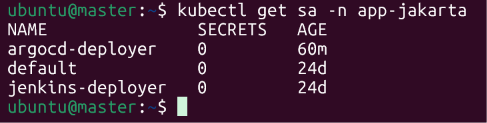
cluster gunakan command</p>

<div class="language-plaintext highlighter-rouge"><div class="highlight"><pre class="highlight"><code>kubectl get sa -n app-jakarta 
</code></pre></div></div>

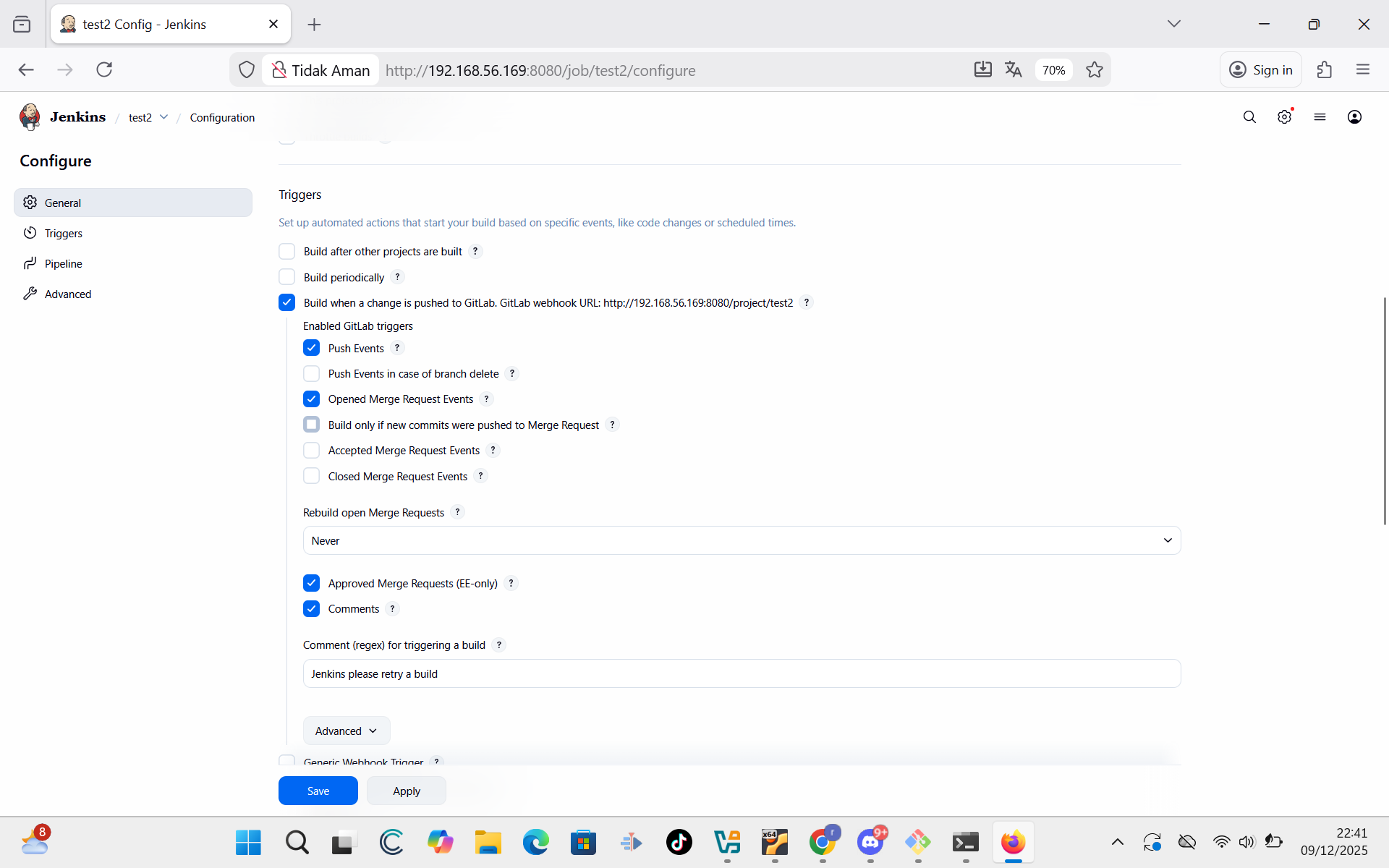
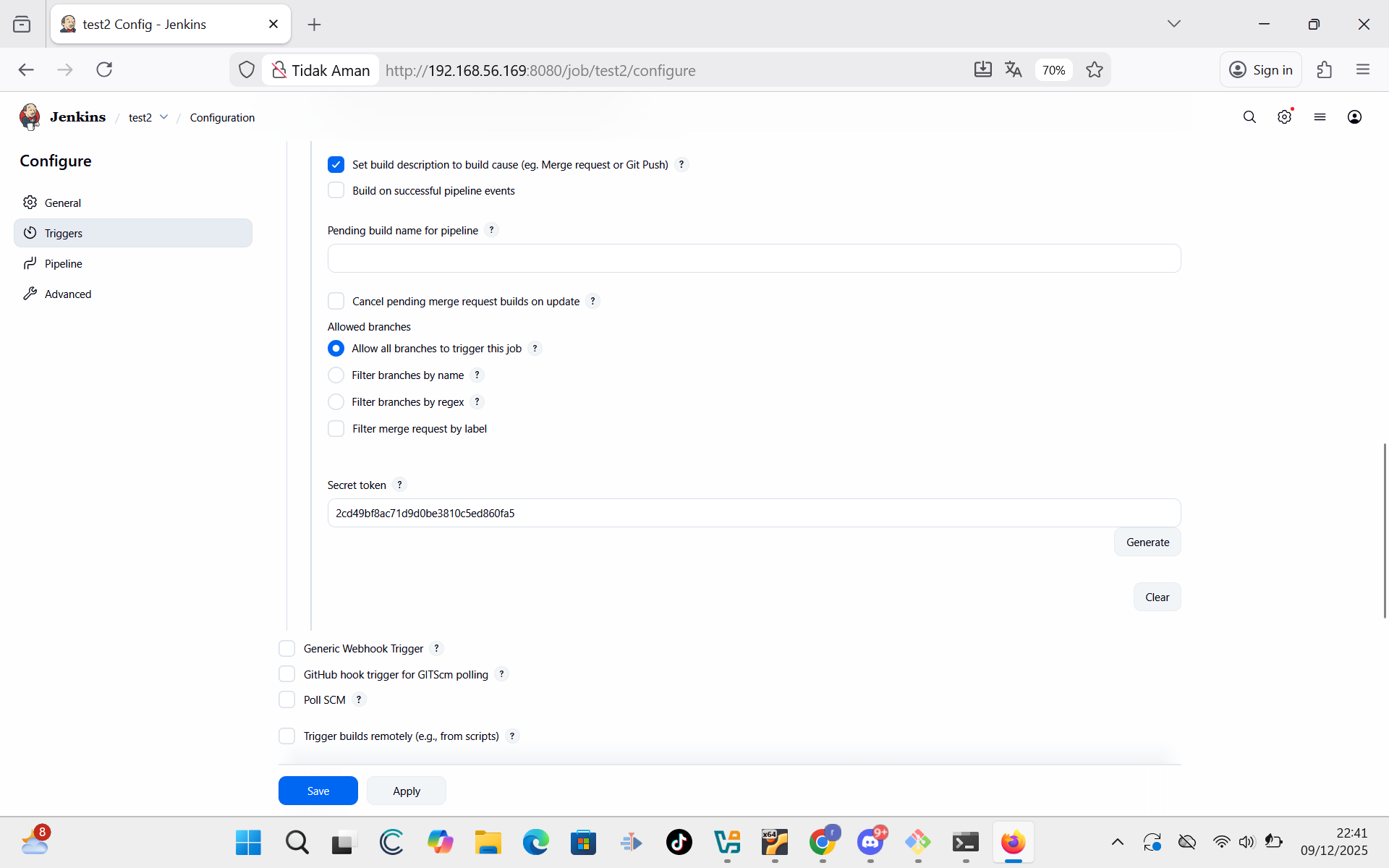
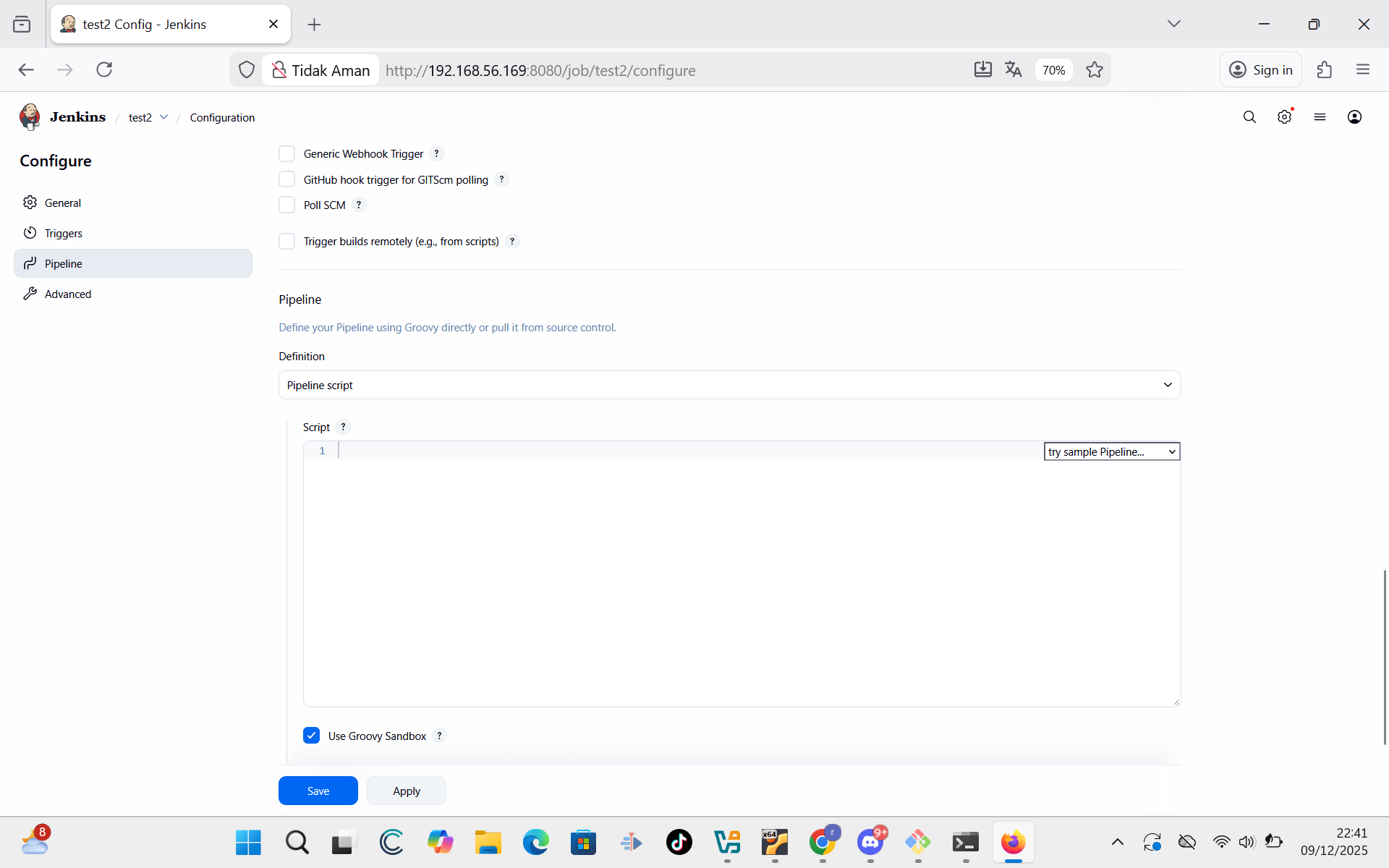
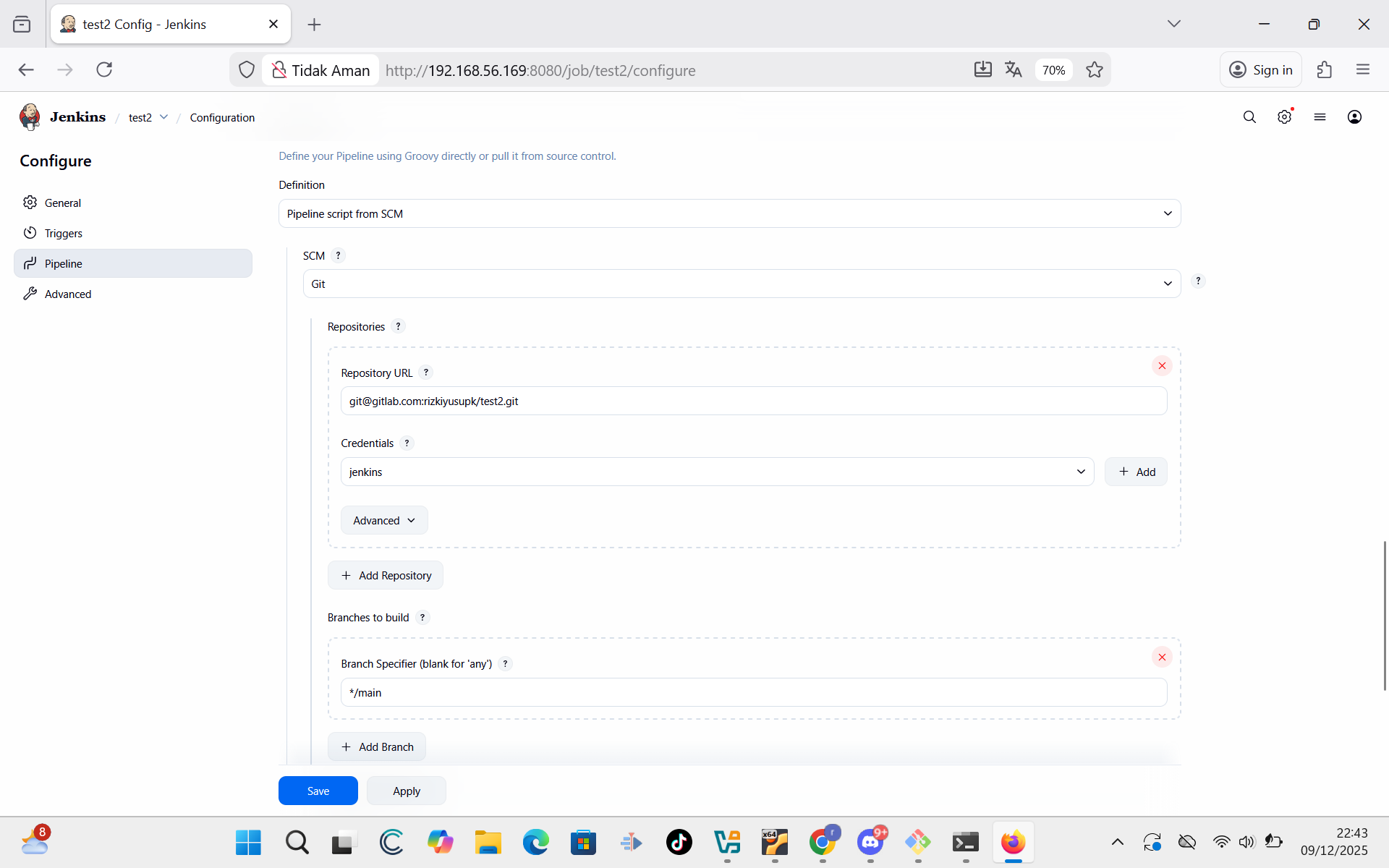
<p><img src="/assets/images/pull-based/Screenshot 2026-10-04 212049.png" alt="idvsdzv" /></p>

<p>lalu untuk clusterrole bisa gunakan command</p>

<div class="language-plaintext highlighter-rouge"><div class="highlight"><pre class="highlight"><code>kubectl get clusterrole 
</code></pre></div></div>

<p><a href="/assets/images/pull-based/Screenshot 2026-10-04 212025.png">!</a></p>

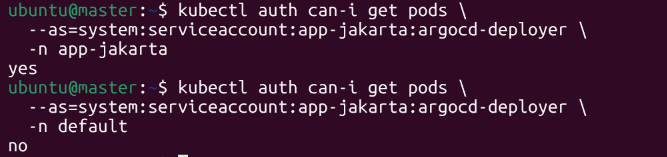
<p>lalu untuk test apakah sa memang berjalan dengan semestinya gunakan command</p>

<div class="language-plaintext highlighter-rouge"><div class="highlight"><pre class="highlight"><code> kubectl auth can-i get pods --as=system:serviceaccount:app-jakarta:argocd-deployer -n app-jakarta
</code></pre></div></div>

<p><img src="/assets/images/pull-based/Screenshot 2026-10-04 204158.png" alt="ascudvoh" /></p>

<p>lalu untuk installasi argocd</p>

<div class="language-plaintext highlighter-rouge"><div class="highlight"><pre class="highlight"><code>vim argocd.yaml
|
- name: install argocd
  hosts: masters,masters-cluster-2
  become: yes
  become_user: ubuntu

  tasks:
    - name: create namespace
      ansible.builtin.shell: kubectl create namespace argocd
    - name: install argo
      ansible.builtin.shell: kubectl apply -n argocd --server-side --force-conflicts -f https://raw.githubusercontent.com/argoproj/argo-cd/v3.5.3/manifests/install.yaml
</code></pre></div></div>

<p>ada yang berbeda dengan playbook biasanya di playbook argocd ini biasanya menggunakan root user kali ini saya menggunakan user ubuntu,kenapa? karena didalam tasks argocd akan ada
penggunaan dari command kubectl sedangkan kubeconfig ada di user ubuntu,jika saja menggunaakn user root akan terjadi error api,karena kubeoconfig di ubuntu system akan bingung 
jika sudah gunakan command</p>

<div class="language-plaintext highlighter-rouge"><div class="highlight"><pre class="highlight"><code>ansible-playbook playbook.yaml
|
ansible-playbook argocd.yaml
</code></pre></div></div>

<p>tunggu hingga proses selesai jika sudah cek menggunakan command</p>

<div class="language-plaintext highlighter-rouge"><div class="highlight"><pre class="highlight"><code>kubectl get pods -n argocd
</code></pre></div></div>

<p>karena semua pods argocd akan berjalan otomatis didalm namespace argocd ketika berhasil diinstall</p>

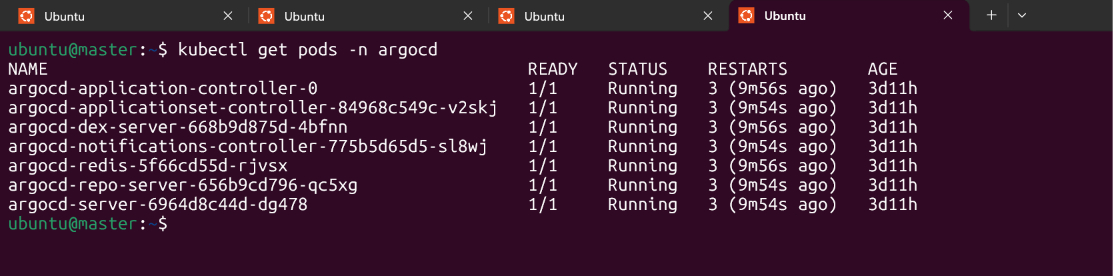
<p><img src="/assets/images/pull-based/Screenshot 2026-09-22 231415.png" alt="aidsvdtb" /></p>

<p>diatas untuk cluster 1 jakarta</p>

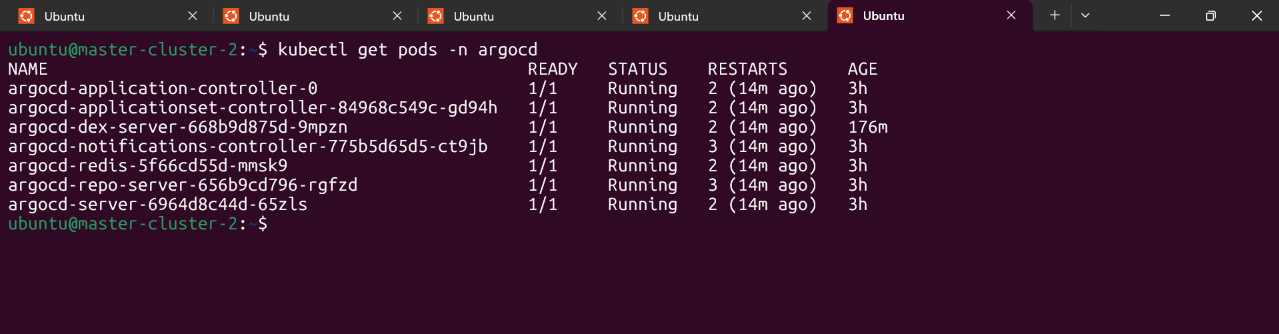
<p><img src="/assets/images/pull-based/Screenshot 2026-09-22 231746.png" alt="sugvdb" /></p>

<p>dan diatas untuk cluster 2 bandung,oke sekarang sudah ada argocd di masing masing cluster sekarang port forward agar dashboard bisa diakses tapi sebelum itu lihat service port dari argo
terlebih dahulu</p>

<div class="language-plaintext highlighter-rouge"><div class="highlight"><pre class="highlight"><code>kubectl get svc -n argocd 
</code></pre></div></div>

<p>trus lihat pada bagian service bernama</p>

<div class="language-plaintext highlighter-rouge"><div class="highlight"><pre class="highlight"><code>argocd-server
</code></pre></div></div>

<p>nah service itu yang dibutuhkan gunakan kubectl port-forward command catat portnya</p>

<div class="language-plaintext highlighter-rouge"><div class="highlight"><pre class="highlight"><code>lakukan di kedua cluster
|                                           
kubectl port-forward svc/argocd-server 8888:port-svc --address=0.0.0.0 -n argocd &amp;
</code></pre></div></div>

<p>jika sudah masuk ke bagian selanjutnya di wsl untuk socat</p>

<div class="language-plaintext highlighter-rouge"><div class="highlight"><pre class="highlight"><code>wsl
|
socat TCP-LISTEN:local-port,bind=0.0.0.0,fork TCP:10.10.10.ip-node:8888 &amp;
</code></pre></div></div>

<p>ganti sesuai dengan cluster port jangan sampai nabrak gunakan port yang berbeda ,masuk ke browser dan pastikan menggunakan browser yang berbeda agar tidak ada session yang saling menabrak
saya menggunakan akun yang berbeda</p>

<div class="language-plaintext highlighter-rouge"><div class="highlight"><pre class="highlight"><code>localhost:ip
</code></pre></div></div>
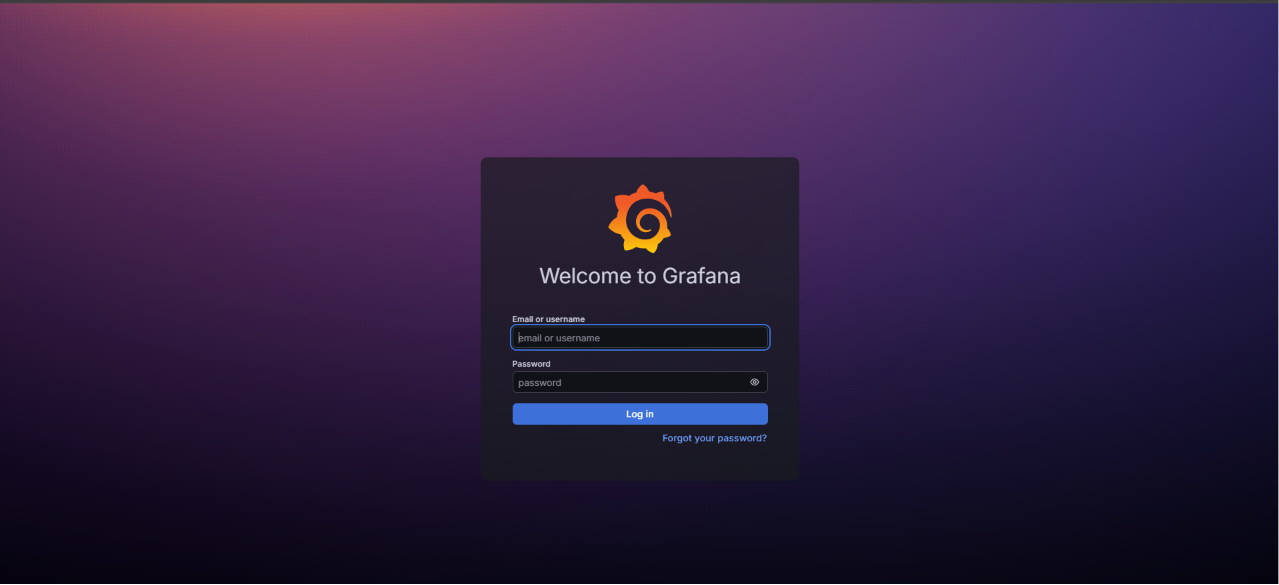
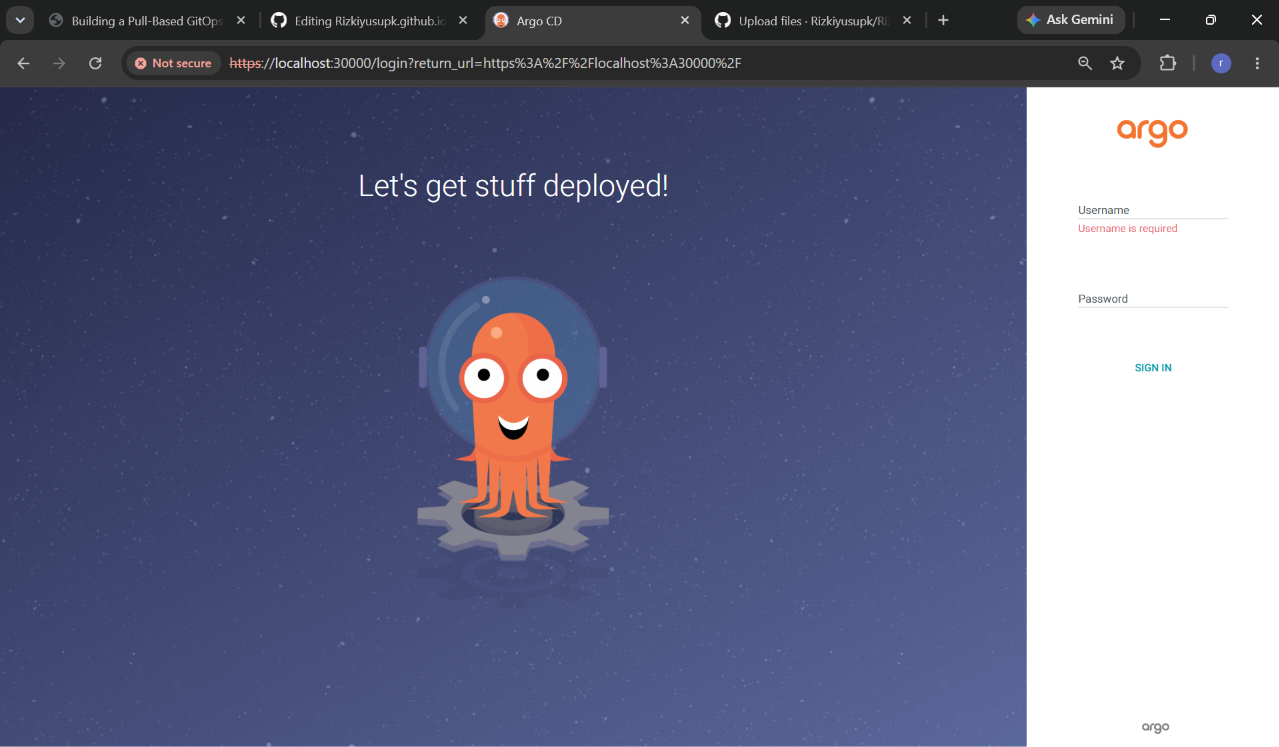
<p>maka akan muncul tampilan login seperti ini</p>

<p><img src="/assets/images/pull-based/Screenshot 2026-09-22 232125.png" alt="aicsfv" /></p>

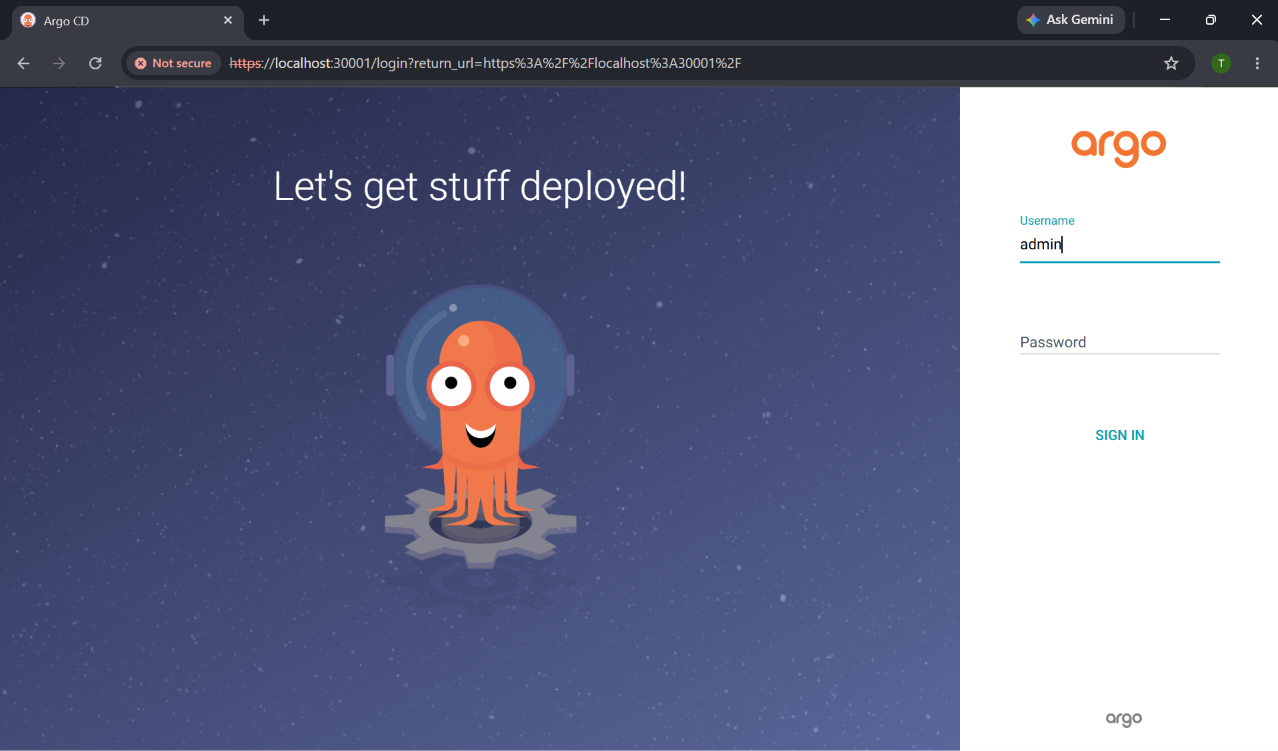
<p>dan satunya lagi</p>

<p><img src="/assets/images/pull-based/Screenshot 2026-09-22 232052.png" alt="paidhcisf" /></p>

<p>oke jika sudah agar bisa masuk ke tampilan dashboard dari argocd pertama tama ambil password terlebih dahulu di cluster masing masing untuk argocd masing masing gunakan command</p>

<div class="language-plaintext highlighter-rouge"><div class="highlight"><pre class="highlight"><code>kubectl -n argocd get secret argocd-initial-admin-secret -o jsonpath="{.data.password}" | base64 -d; echo
</code></pre></div></div>

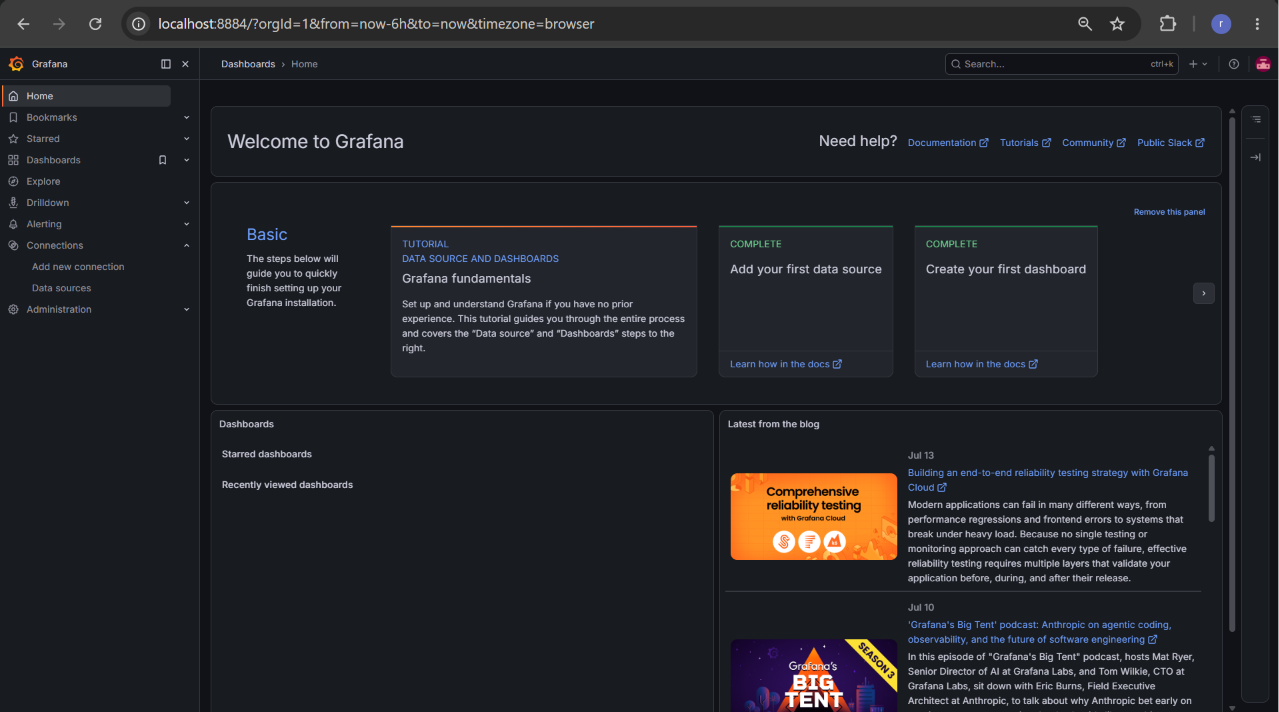
<p>oke jika sudah mendapatkan passwordnya masukan admin sebagai username dan password yang tadi sudah di copy pastekan ke kolom password lalu akan dibawa ke menu dashboard seperti ini</p>

<p><img src="/assets/images/pull-based/Screenshot 2026-09-23 212850.png" alt="asiuchs" /></p>

<p>oke masuk ke lagnkah selanjutnya yaitu jenkins,masuk ke dashboard jenkins gunakan browser bebas apa saja lalu masuk ke ip laptop 2</p>

<div class="language-plaintext highlighter-rouge"><div class="highlight"><pre class="highlight"><code>ip-laptop-2:port
</code></pre></div></div>

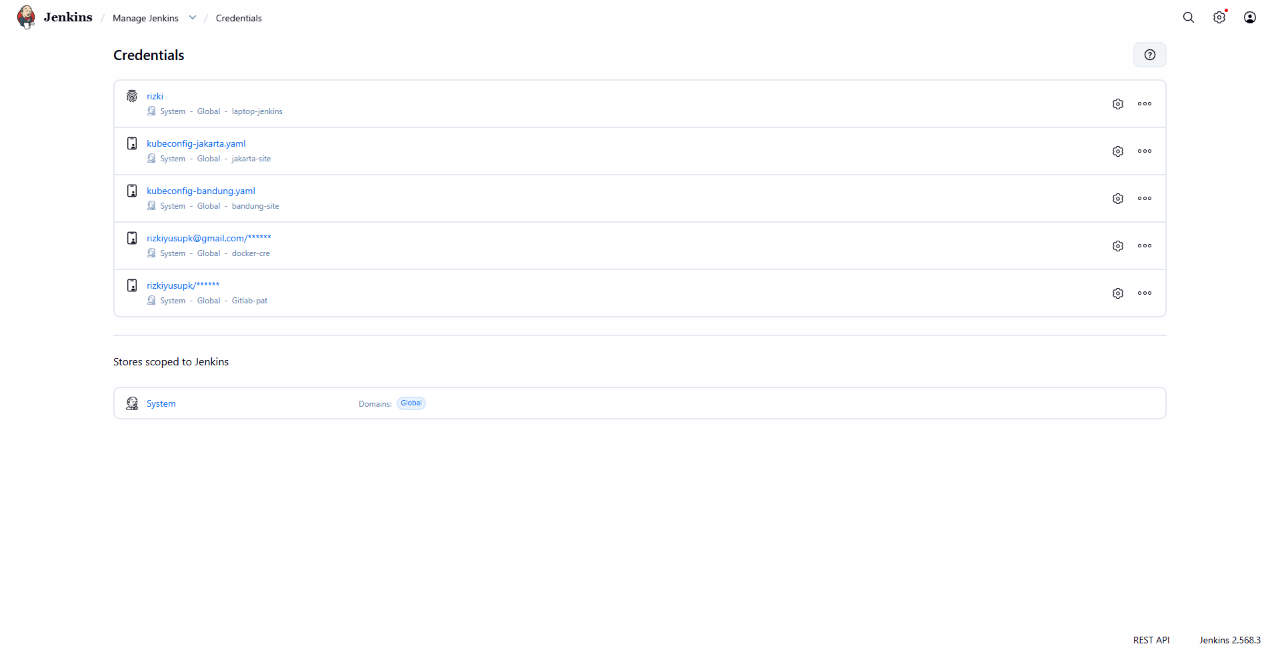
<p>oke jika sudah masuk kita akan membuat credentials yang nantinya akan digunakan sebagai credentials di pipeline karena jenkins disini hanya berfungsi sebagai Ci dan bukan full Ci/Cd 
jadinya jenkins hanya akan build image lalu push ke registry dan juga berfungsi untuk clone repo config nantinya akan butuh dua credentials untuk gitlab dan docker,docker untuk push
ke docker hub sebagai regitstry dan gitlab untuk clone lalu push kembali ke repo yang nantinya akan di cek oleh argocd,masuk ke settings di pojok kanan atas di dashboard dari jenkins lalu
masuk atau cari section credentials jika sudah masuk ke menu global</p>

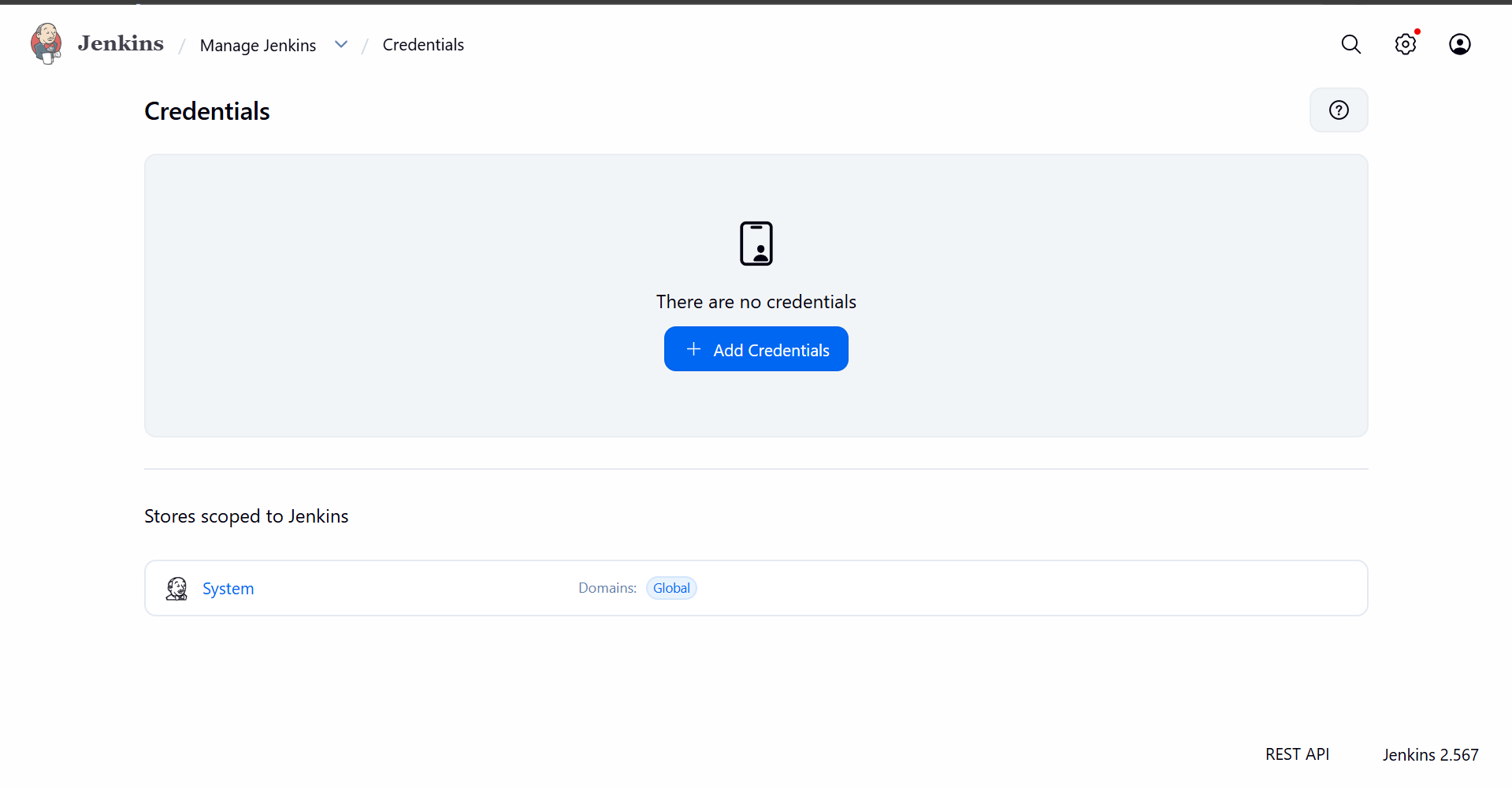
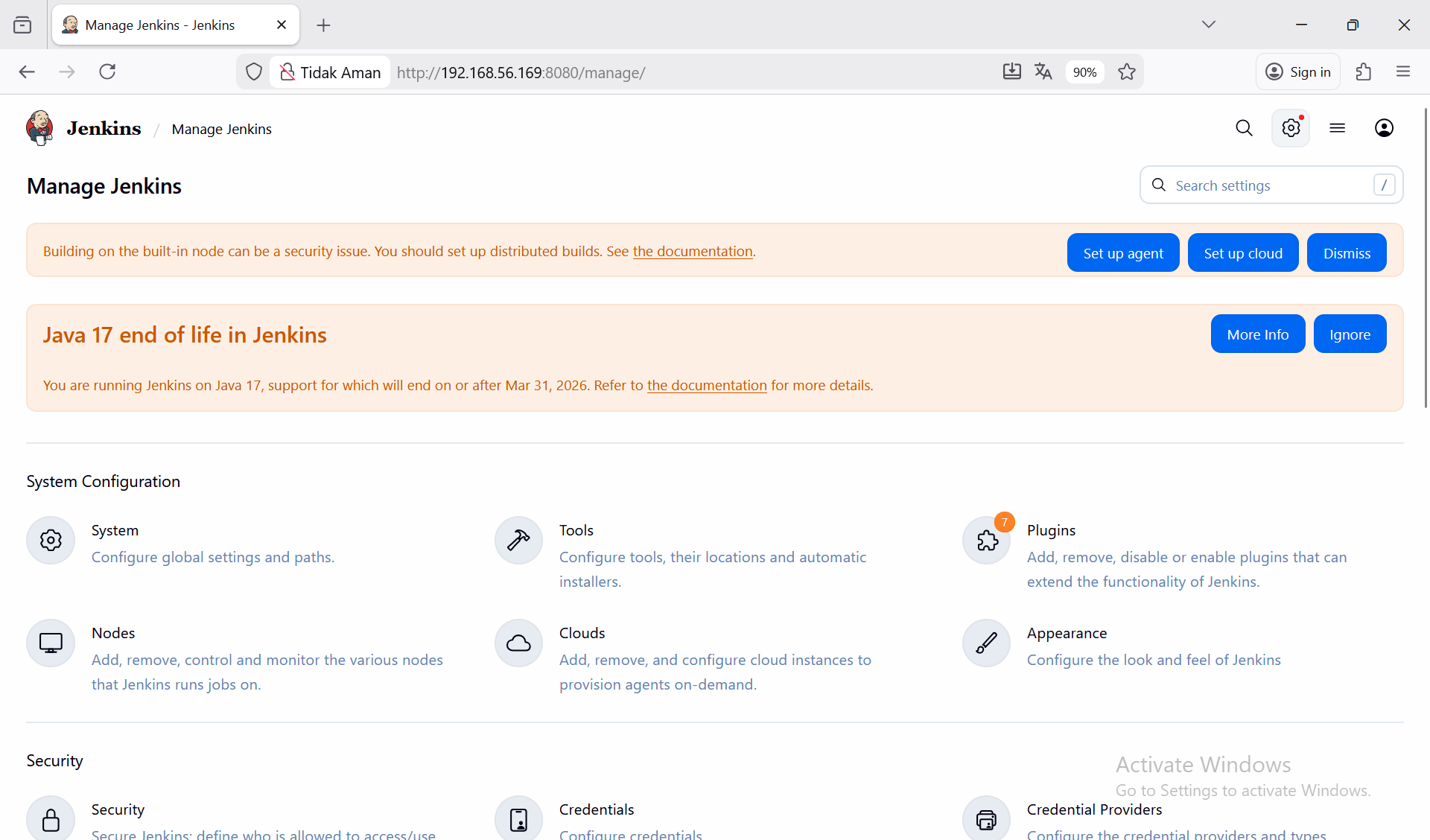
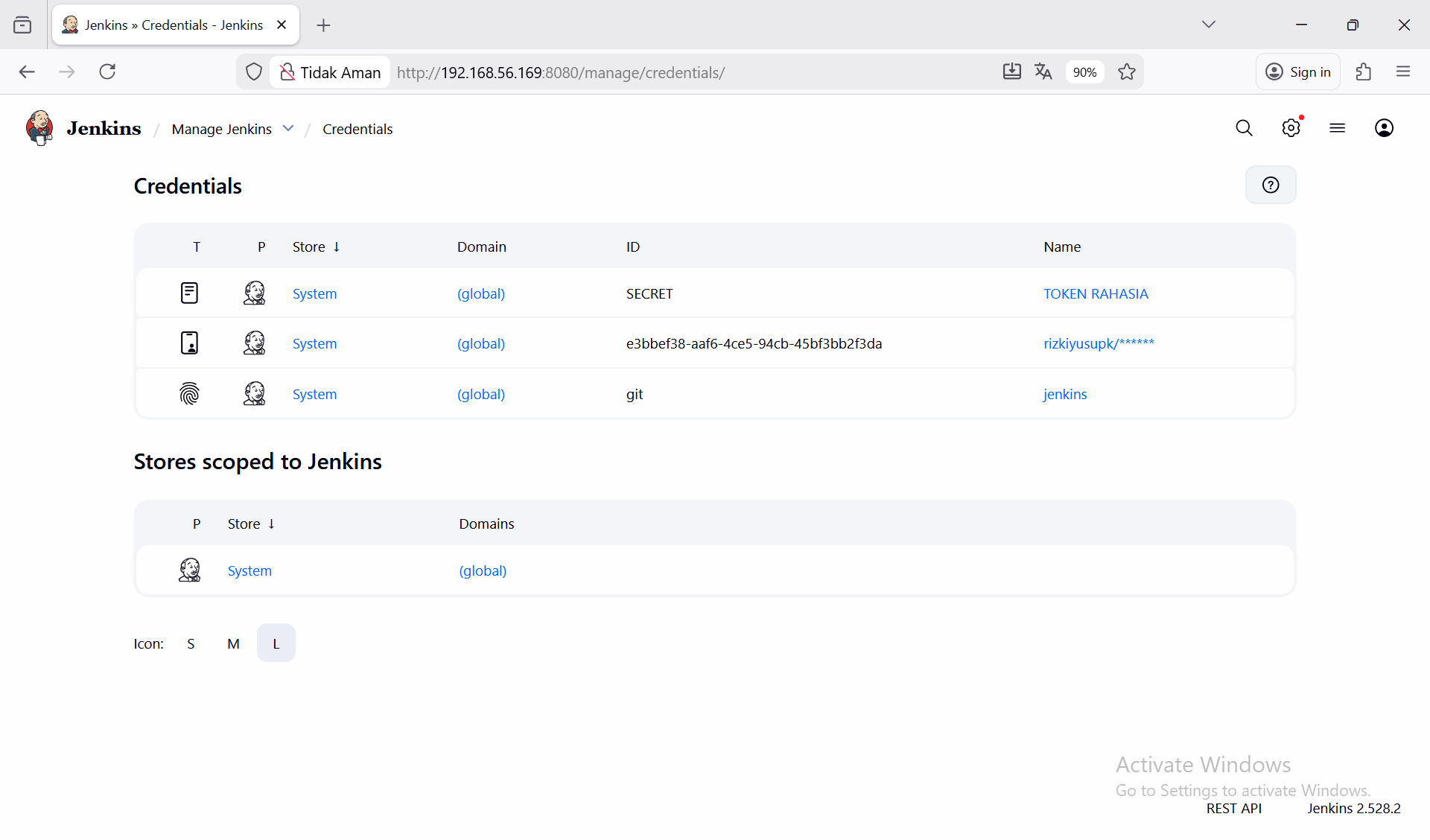
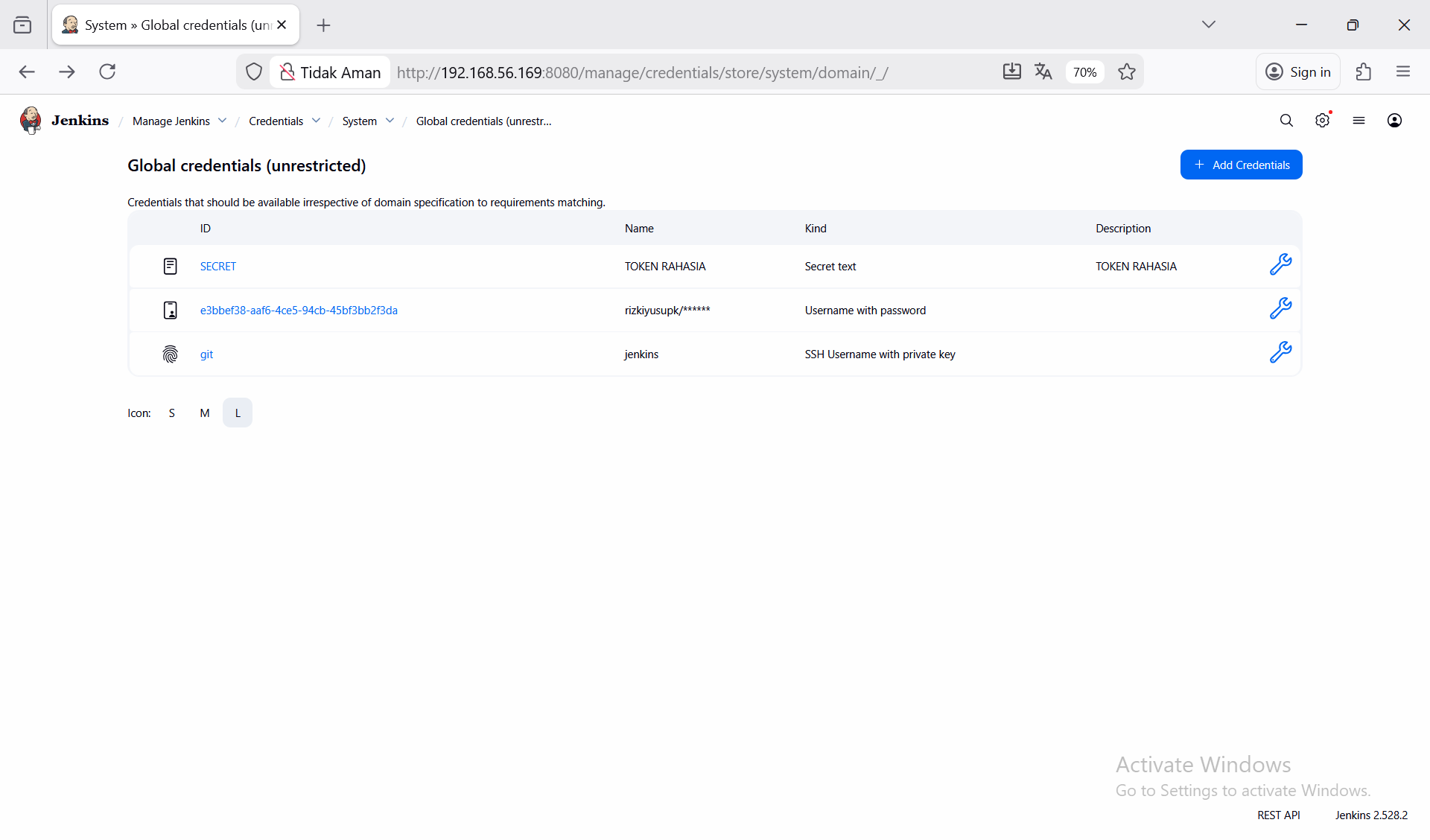
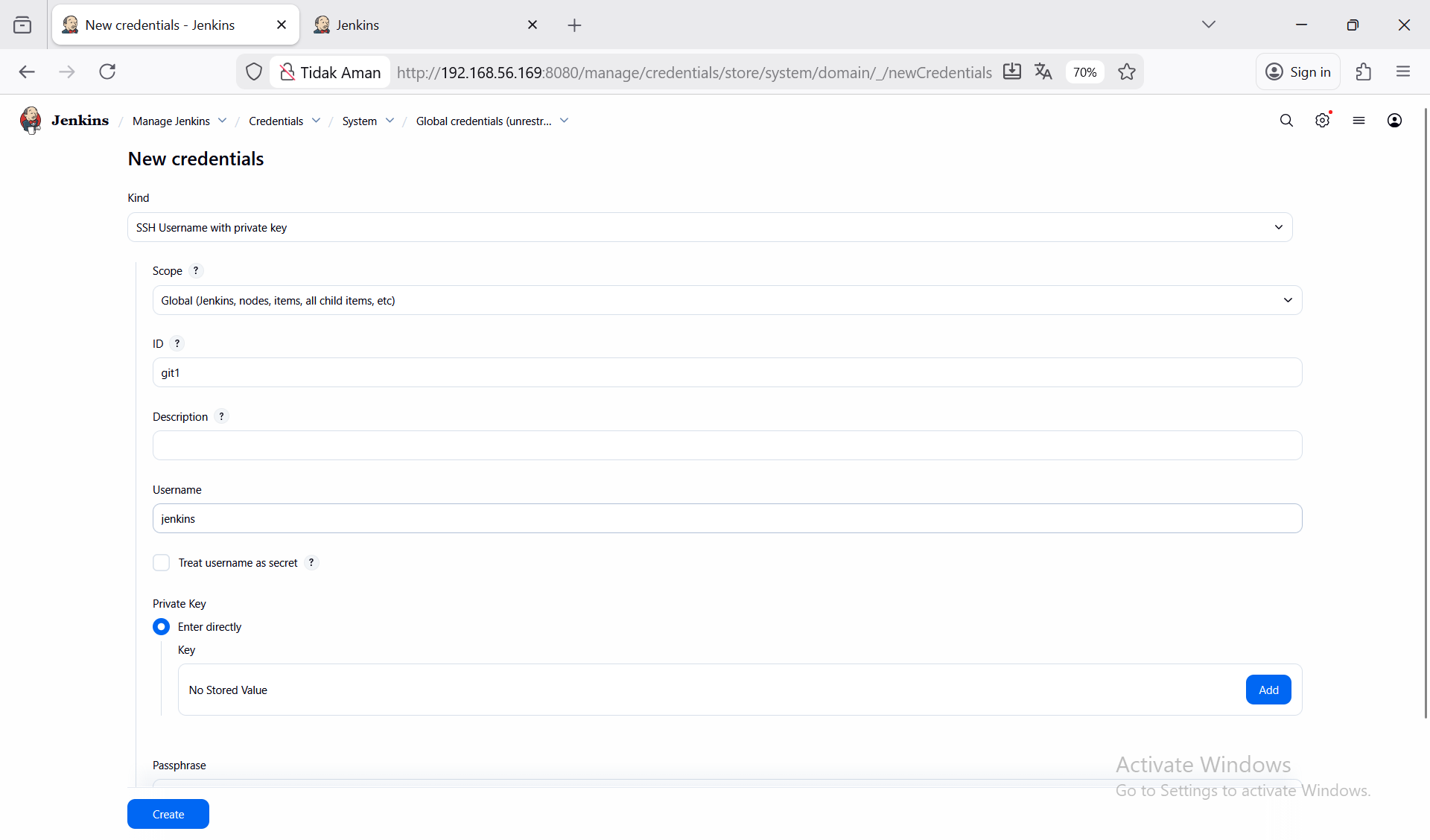
<p><img src="/assets/images/pull-based/Screenshot 2026-09-23 213626.png" alt="subvdfb" /></p>

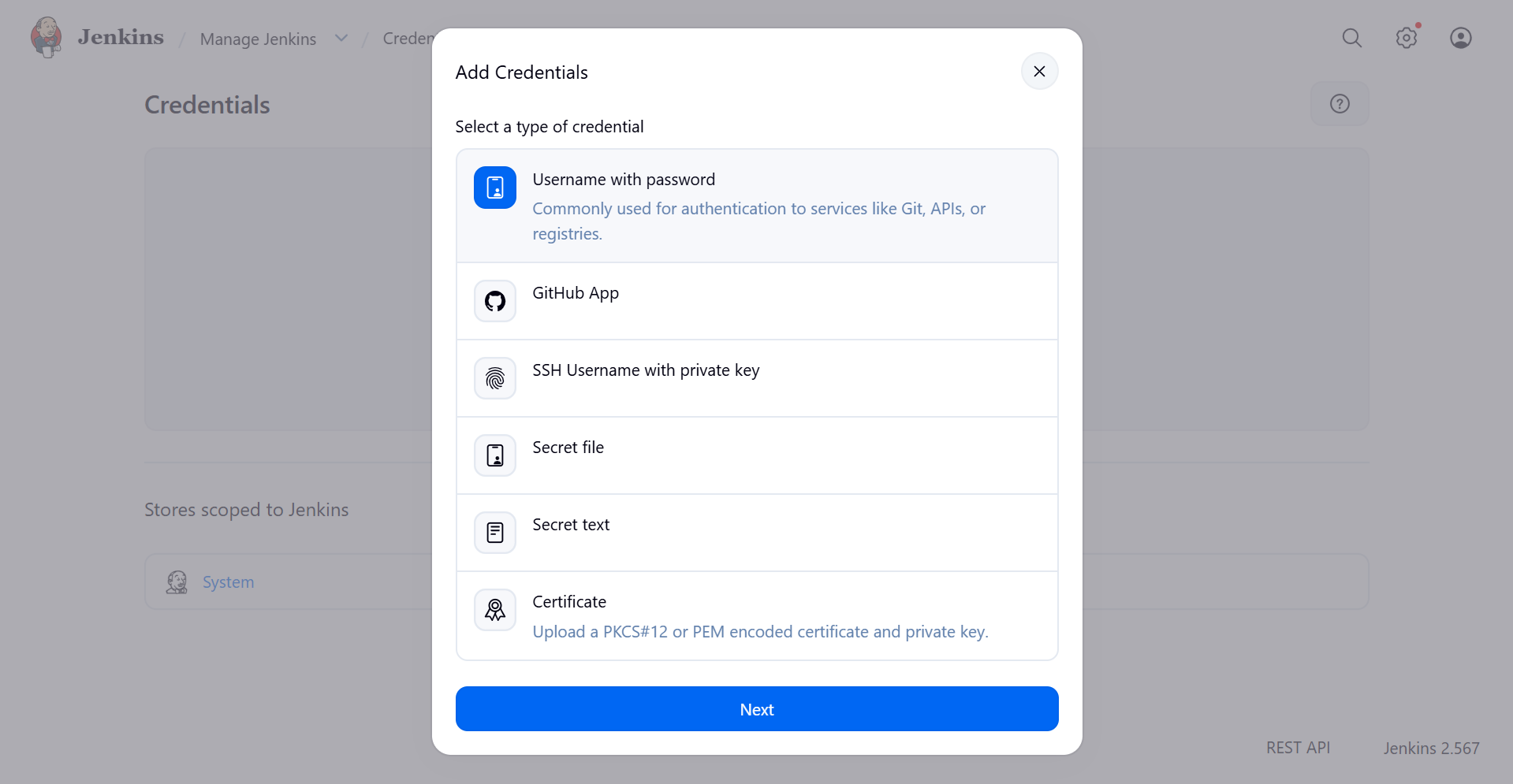
<p>lalu add credentials,untuk tipenya username dan password,buat dua sesuaikan namanya dengan credentials yang dibutuhkan,untuk docker-cre isi dengan username dan password yang dipakai di 
dockerhub lalu untuk gitlab-credentials pakai personal access token dengan nama Gitlab-pat generate terlebh dahulu,jika sudah di generate gunakan username gitlab atau username email lalu gunakan personal access token
sebagai password,jika sudah simpan credentials tadi lalu masuk ke gitlab,sekarang saya akan mencoba testing apakah system berjalan dan untuk testing saya hanya akan menguji satu cluster
yaitu cluster jakarta,oke langsung saja masuk ke tahap pertama yaitu membuat dua repo di gitlab,oke buat terlebih dahulu dua repo dengan nama</p>

<div class="language-plaintext highlighter-rouge"><div class="highlight"><pre class="highlight"><code>repo-app
&amp;
repo-config
</code></pre></div></div>

<p>saya jelaskan terlebih untuk repo app isinya itu terdiri dari semua file yang akan mendukung app agar berjalan dengan baik seperti Jenkinsfil,Dockerfile,file code (html,css,javascript)
lalu untuk config app itu berisi semua file yang mendukung deployments berjalan dengan baik seperti file manifest kubernetes,entah itu deployments,secret,service,dll.Kurang lebih seperti
itu jika sudah membuat dua repo yang dibutuhkan masuk ke tahap selanjutnya buat pipeline perlu diketahui bahwa hanya akan ada satu repo yang akan link atau terkoneksi dengan pipeline 
karena workflownya nanti akan seperti</p>

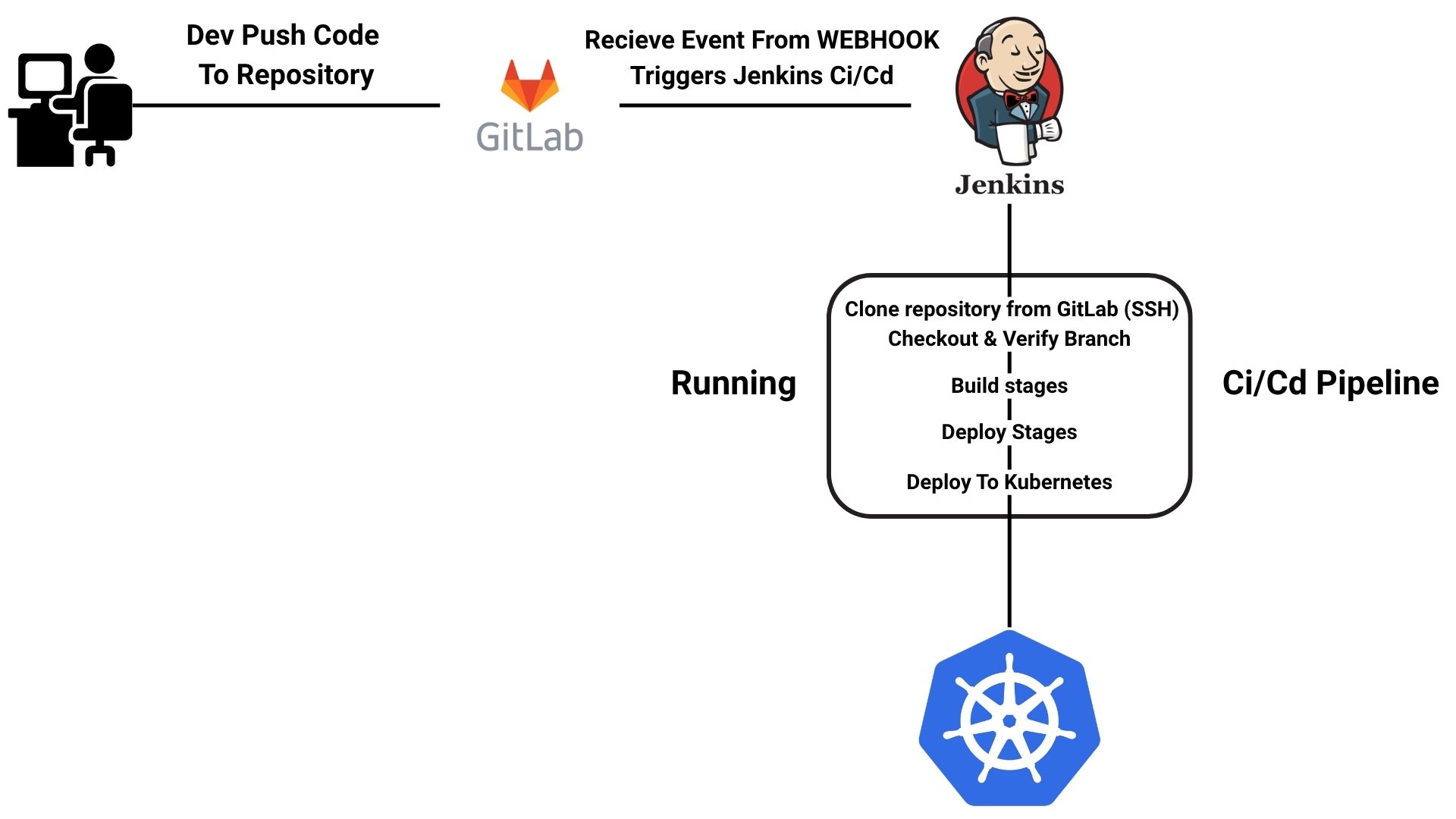
<div class="language-plaintext highlighter-rouge"><div class="highlight"><pre class="highlight"><code>dev push ke app-repo -&gt; docker build &amp; push code ke app-repo &amp; image ke registry -&gt; clone repo ubah image sesuai dengan tag lalu push repo -&gt; argo deteksi ada perbuhan lalu apply 
</code></pre></div></div>

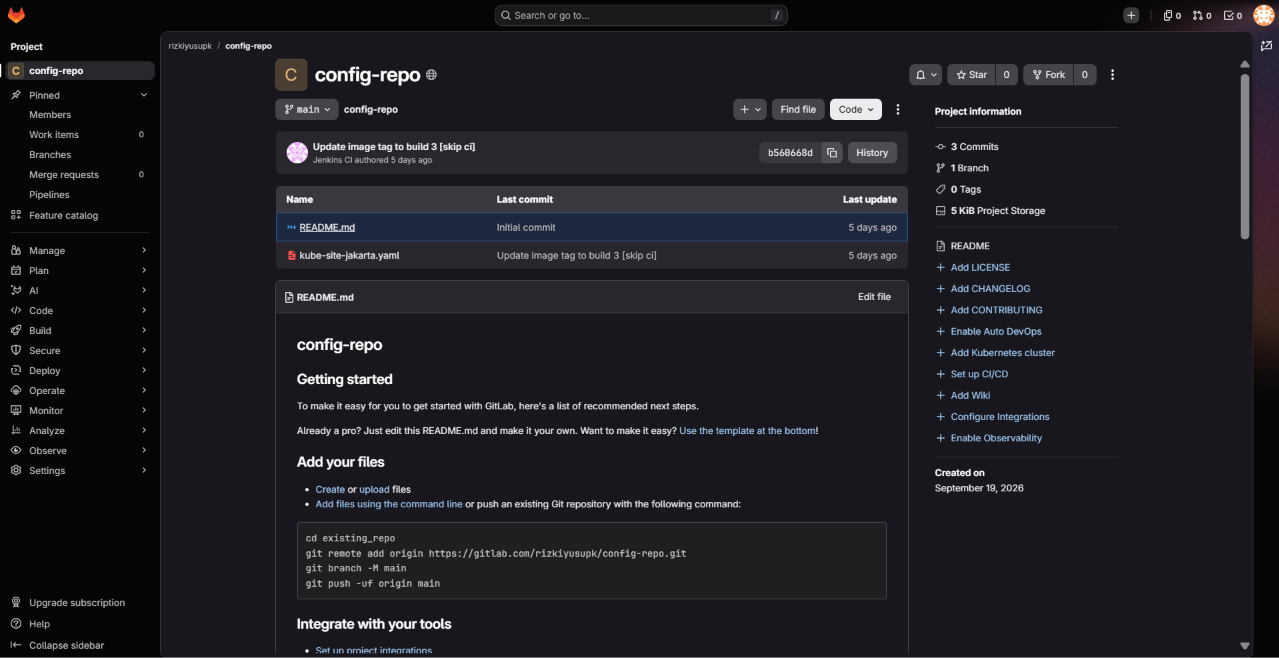
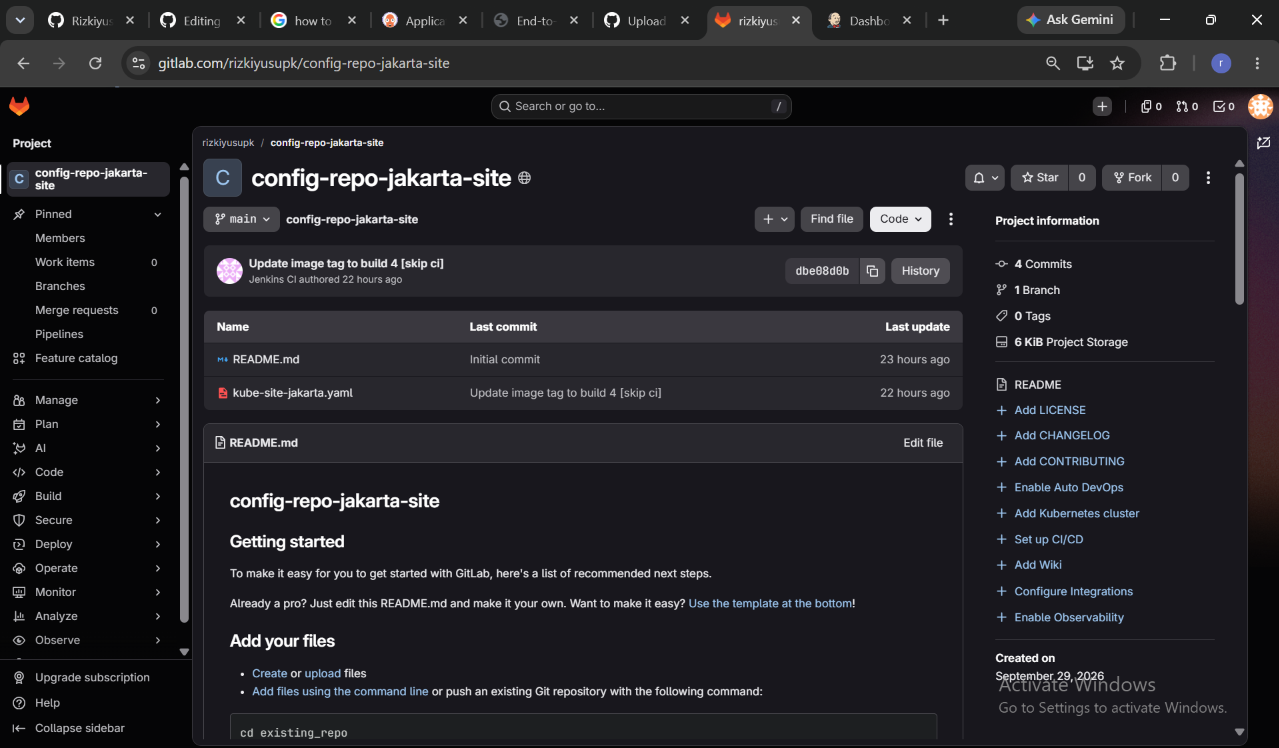
<p>dan perlu diketahui bahwa perlu manual commit terlebih dahulu ke config-repo,jika saja tidak melakukan manual commit terlebih dahulu maka akan terjadi error karena jenkins ke bingungan 
untuk mengedit file manifest misalkan deployment jika tidak ada manual commit maka tidak akan ada file yang akan di edit dialam jenkinsfile,maka jenkins akan memunculkan error karena 
bingung setelah git clone lalu ada perintah untuk edit file tetapi filenya belum ada,kurang lebih seperti ini</p>

<p><img src="/assets/images/pull-based/Screenshot 2026-09-24 192825.png" alt="yefybsv" /></p>

<p>akan ada manifest untuk config-repo sudah dibahas sebelumnya diatas tentang isi dari app-repo dan config-repo,sebagai contoh diatas saya melakukan initial commit manual dengan upload 
manifest deployment,ingat ini hanya testing jadinya hanya satu file oke jika sudah,sekarang buat pipeline dahulu,untuk membuat pipeline caranya sama saja seperti biasa bisa di cek di 
<a href="https://rizkiyusupk.github.io/devops/kubernetes/linux/server/iac/infrastructure/kvm/">sini</a> ataupun <a href="https://rizkiyusupk.github.io/devops/clouds/linux/server/iac/infrastructure/aws-2/">disini</a>,caranya sama saja seperti membuat pipeline pada umumnya dan jangan lupa link ke app-repo,ingat hanya
satu repo yang akan di link ke pipeline,jika sudah git clone app-repo setelah itu buat Dockerfile untuk site jakarta dan file html dari site jakarta karena saya akan melakukan test
menggunakan site jakarta,isi filenya sama saja dengan projek-projek sebelumnya</p>

<div class="language-plaintext highlighter-rouge"><div class="highlight"><pre class="highlight"><code>vim Dockerfile.jakarta
|
FROM nginx:latest

COPY ./site-jakarta.html /usr/share/nginx/html/index.html
</code></pre></div></div>

<p>lalu untuk file html</p>

<div class="language-plaintext highlighter-rouge"><div class="highlight"><pre class="highlight"><code>vim site-jakarta.html
|
&lt;h1&gt;HALO DARI SITE JAKARTA&lt;/h1&gt;
</code></pre></div></div>

<p>jika sudah selesai dengan dua file tadi masuk ke file Jenkinsfile</p>

<div class="language-plaintext highlighter-rouge"><div class="highlight"><pre class="highlight"><code>vim Jenkinsfile
|
pipeline {
    agent any
    stages {
        stage('Build &amp; Push Imagee - Jakarta') {
            steps {
                withCredentials([usernamePassword(credentialsId: 'docker-cre', usernameVariable: 'DOCKER_USER', passwordVariable: 'DOCKER_PASS')]) {
                    sh """
                        docker build -f Dockerfile.jakarta -t rizki736/site-jakarta-image:${BUILD_NUMBER} .
                        echo \$DOCKER_PASS | docker login -u \$DOCKER_USER --password-stdin
                        docker push rizki736/site-jakarta-image:${BUILD_NUMBER}
                    """
                }
            }
        }
        stage('Update Config Repo') {
            steps {
                withCredentials([usernamePassword(credentialsId: 'Gitlab-pat', usernameVariable: 'GIT_USER', passwordVariable: 'GIT_TOKEN')]) {
                    sh """
                        rm -rf config-repo-jakarta-site-clone
                        git clone https://\${GIT_USER}:\${GIT_TOKEN}@gitlab.com/rizkiyusupk/config-repo-jakarta-site.git config-repo-jakarta-site-clone
                        cd config-repo-jakarta-site-clone

                        sed -i 's|image: rizki736/site-jakarta-image.*|image: rizki736/site-jakarta-image:${BUILD_NUMBER}|' kube-site-jakarta.yaml

                        git config user.email "jenkins@ci.local"
                        git config user.name "Jenkins CI"
                        git add kube-site-jakarta.yaml
                        git commit -m "Update image tag to build ${BUILD_NUMBER} [skip ci]"
                        git push origin main
                    """
                }
            }
        }
    }
}
</code></pre></div></div>

<p>untuk stage pertama itu berupa build image lalu login menggunakan credentials yang tadi sudah dibuat dan sesuaikan dengan nama credentials untuk variablenya karena akan terjadi error jika
saja ada sedikit perbedaan saja,masuk ke stage berikutnya nah disinilah bagian dimana nantinya jenkins akan push ke config-repo dan seperti yang sudah saya katakan bahwa perlu manual 
commit terlebih dahulu karena di stage ini setelah rm config-repo (ini dilakukan karena jika saja sudah ada config-repo) lalu clone dan setelah clone config-repo ubah tag image dengan
mengambil nomor tag image dari build number (build number adalah angka yang menjadi urutan event di pipeline yang ada #1 itu build number 1 dan seterusnya ) lalu untuk flag -f sendiri itu 
merupakan flag file yang membuatn path menunjuk ke file yang ingin dijadikan docker image misalkan ingin membuat image jakarta berarti menunjukan ke arah dockerfile jakarta,-f sendiri 
sering digunakan ketika memiliki banyak sekali dockerfile lanjut ke bagian manifest yang akan digunakan untuk deployment dan berada di config-repo</p>

<div class="language-plaintext highlighter-rouge"><div class="highlight"><pre class="highlight"><code>vim kube-site-jakarta.yaml
|
apiVersion: apps/v1
kind: Deployment
metadata:
  name: apps1
  labels:
    apps1: test
spec:
  replicas: 1
  selector:
    matchLabels:
      apps1: test
  template:
    metadata:
      labels:
        apps1: test
    spec:
      containers:
        - name: nginx
          image: rizki736/site-jakarta-image:5
          ports:
            - containerPort: 80


---
apiVersion: v1
kind: Service
metadata:
  name: apps1-service
spec:
  selector:
    apps1: test
  ports:
    - port: 80
      targetPort: 80
      nodePort: 30000
      protocol: TCP
  type: NodePort
</code></pre></div></div>

<p>dan dikarenakan config app harus melakukan manual commit buat file dengan nama yang sama dan code yang sama melalui gitlab ui atau bisa dengan clone repo test lalu push 
kembali,oke jika sudah seharusnya ada beberapa file didalam app-repo</p>

<div class="language-plaintext highlighter-rouge"><div class="highlight"><pre class="highlight"><code>app-repo/
├── Dockerfile.jakarta
├── site-jakarta.html
├── Jenkinsfile
</code></pre></div></div>

<p>dan untuk config-repo terdapat file manifest k8s (sudah manual commit)</p>

<div class="language-plaintext highlighter-rouge"><div class="highlight"><pre class="highlight"><code>config-repo/
├── kube-site-jakarta.yaml
</code></pre></div></div>

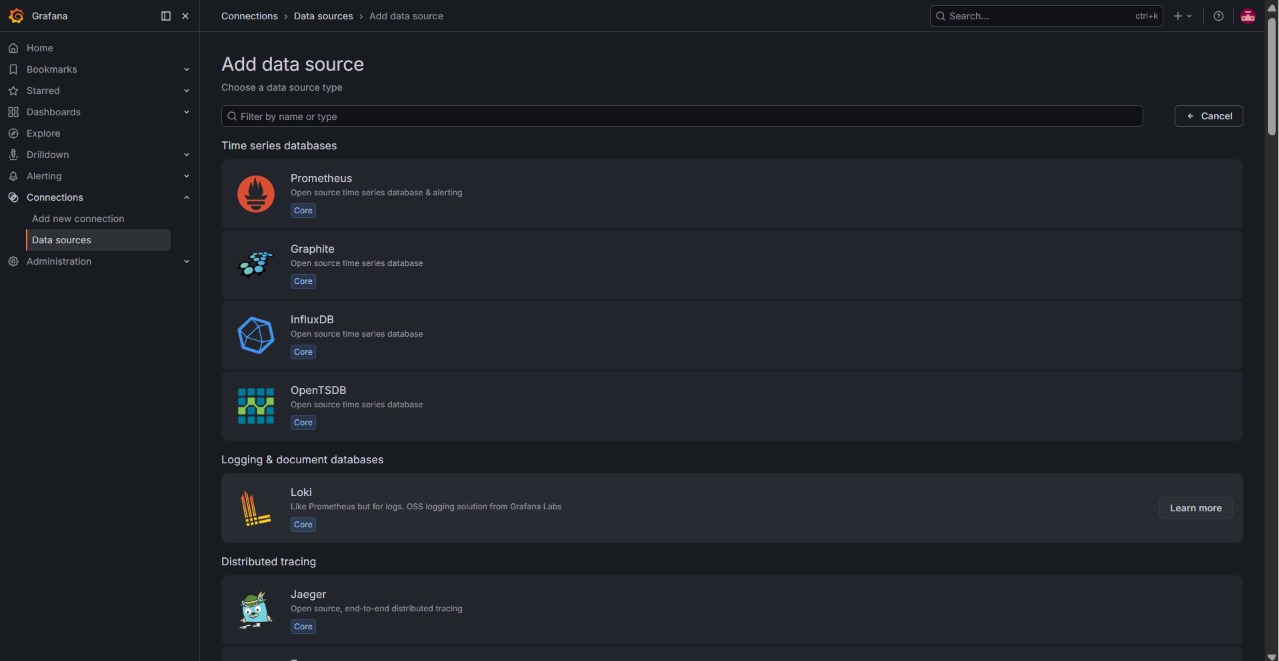
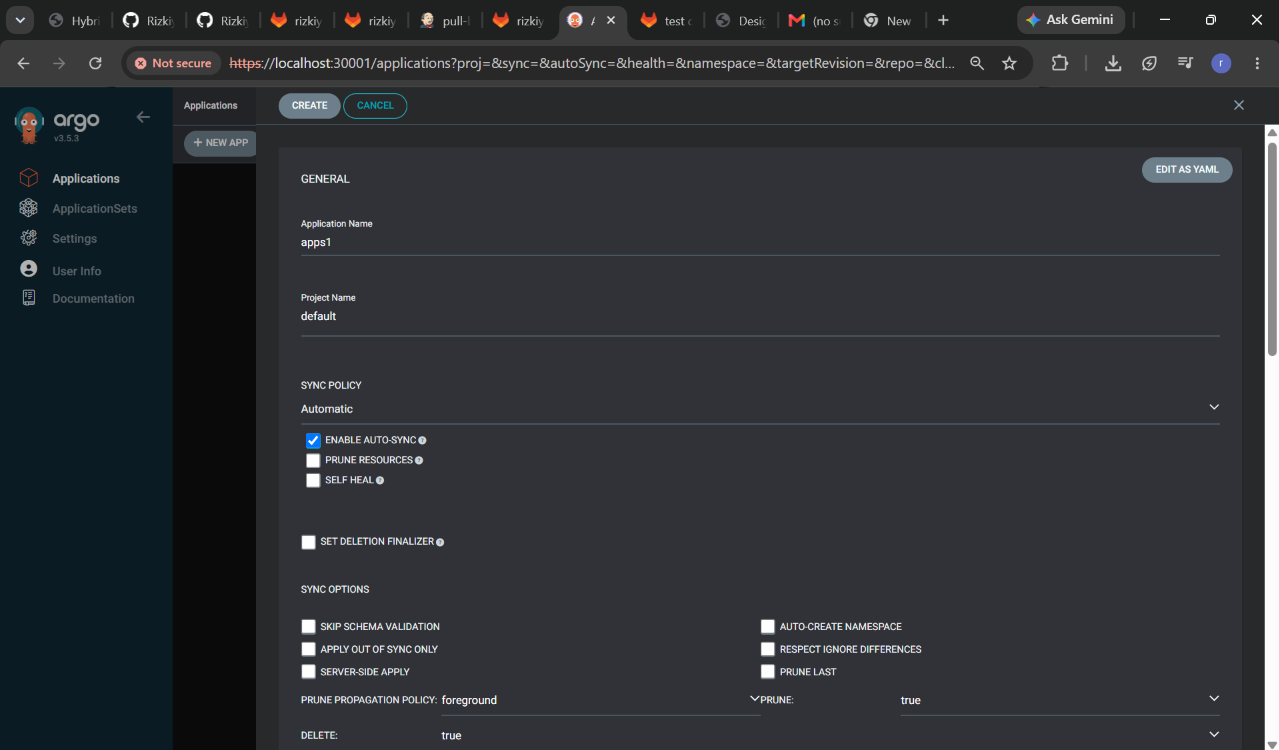
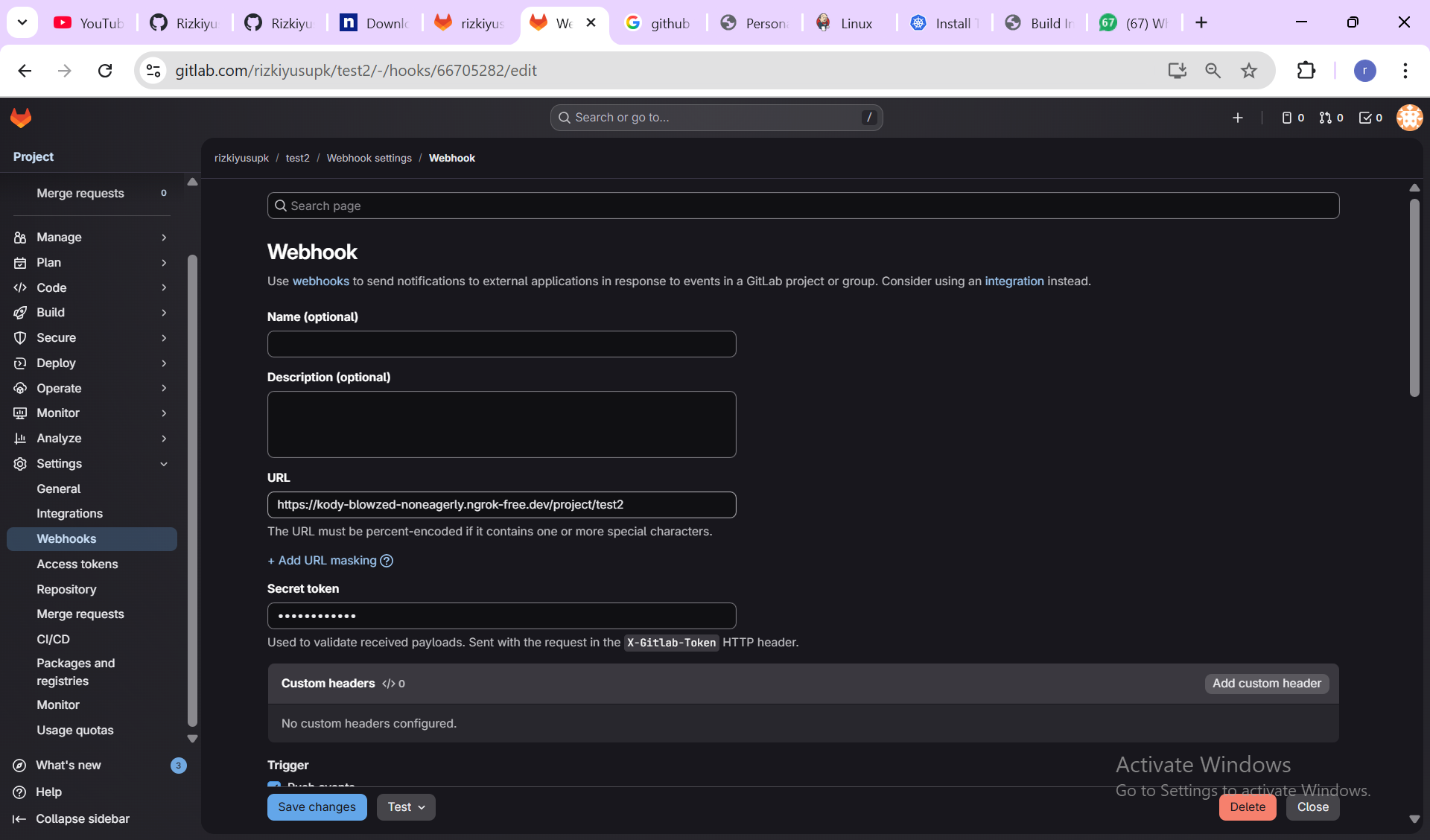
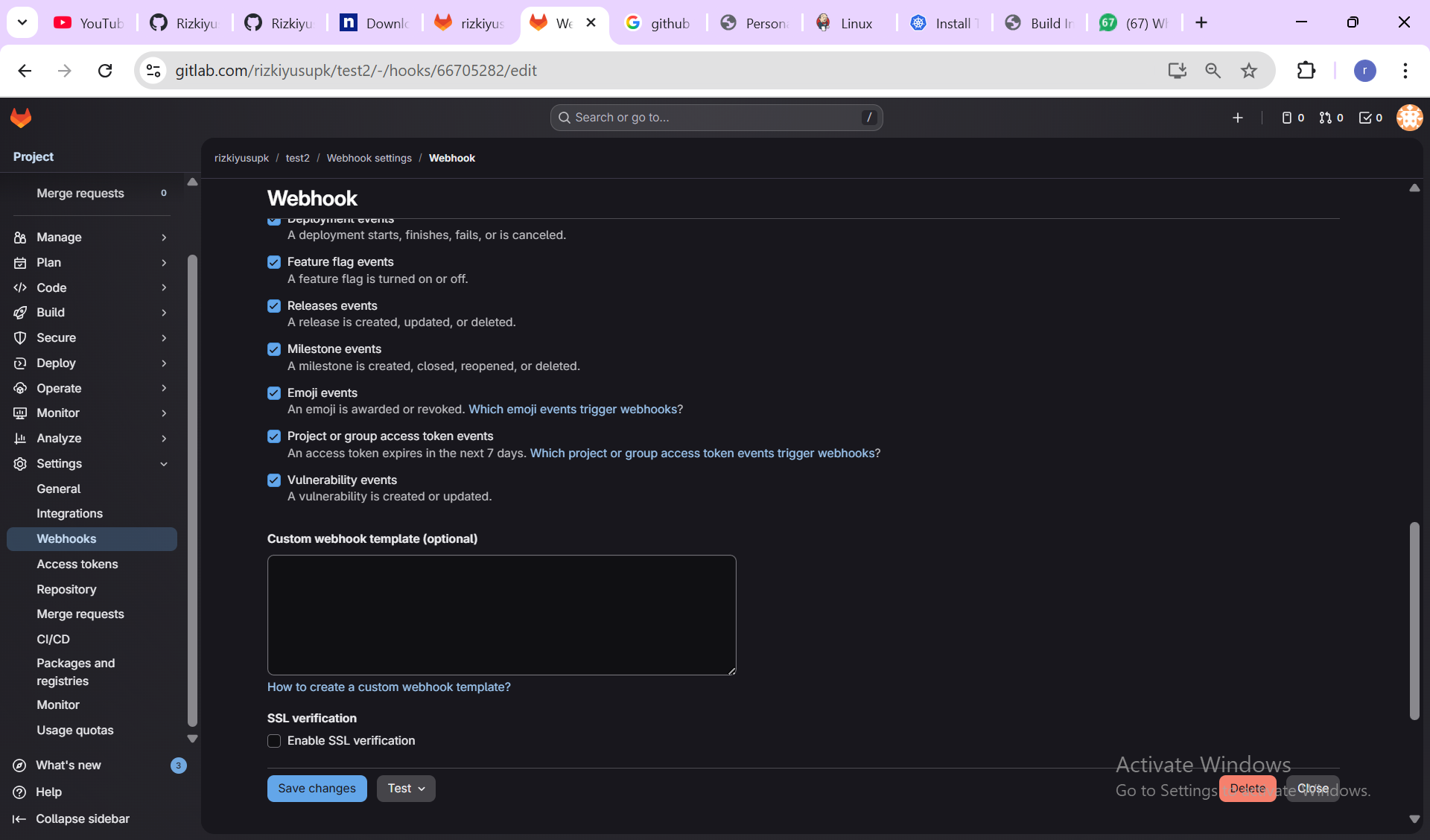
<p>oke jika semua file yang dibutuhkan untuk test sudah ada giliran setup di argocd langsung saja masuk ke dashboardnya,lalu buat atau create application</p>

<p><img src="/assets/images/pull-based/Screenshot 2026-09-24 205125.png" alt="aidvnsv" /></p>

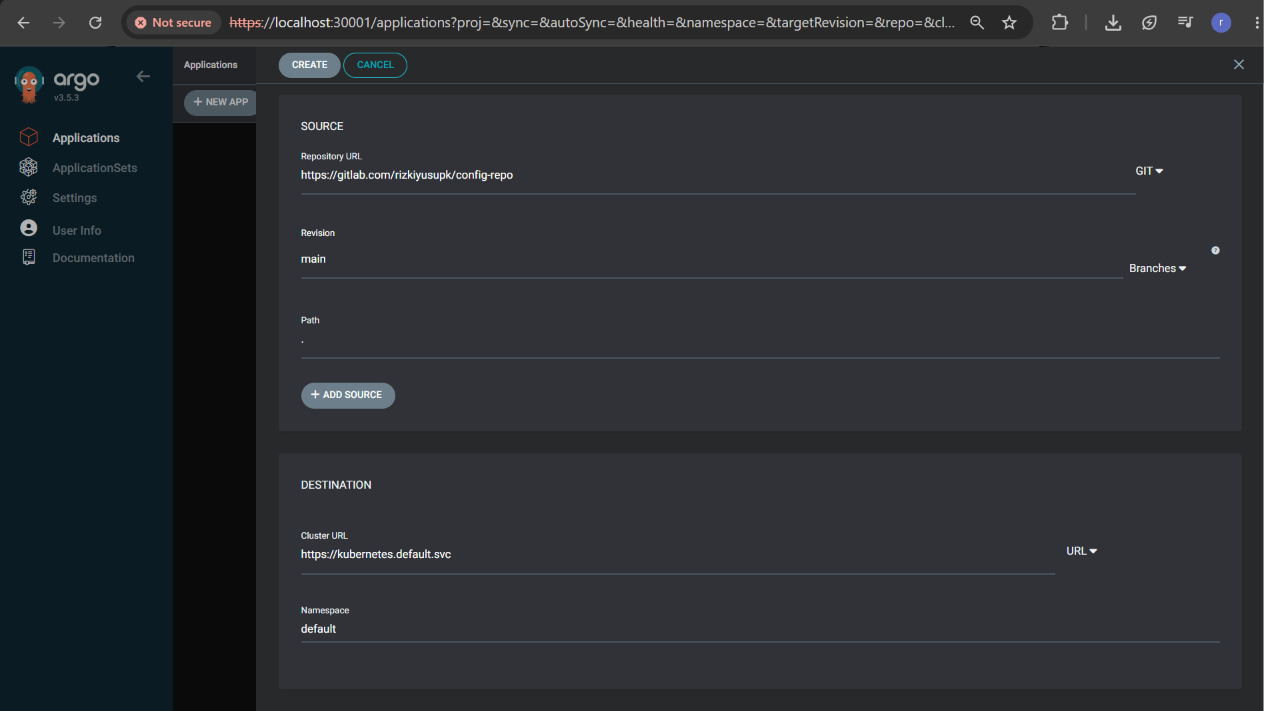
<p>akan dibawa ke tampilan seperti diatas,isi kolom untuk application name saya beri nama apps1 lalu untuk nama project beri nama default saja untuk testing jika sudah lanjut untuk bagian
sync policy nah untuk bagian ini pilih automatic saya jelaskan kenapa bagian ini harus automatic,di bagian sync policy akan ada dua pilihan antara manual dan automatic untuk bagian manual
ketika argo ingin apply perubahan harus ada seseorang yang menyutujui apply tersebut secara manual dan berulang-ulang selama policy sync masih ke manual untuk automatic sendiri itu ya
otomatis tidak perlu approval seseorang,oke lanjut</p>

<p><img src="/assets/images/pull-based/Screenshot 2026-09-24 205334.png" alt="aievsrb" /></p>

<p>masuk ke section selanjutnya yaitu untuk bagian source isi dengan link config-repo nah kenapa config-repo karena isi dari config repo adalah segala sesuatu yang akan mempengaruhi deploymen
sebagai contoh didalam config-repo yang sebelumnya sudah di manual commit terdapat manifest untuk deployment jadinya argocd akan membandingkan kondisi repo di current state dengan<br />
declarative state,lalu masuk ke bagian selanjutnya yaitu branch gunakan branch yang memang branch utama dari repo lalu untuk path itu “.” artinya root,kenapa? karena didalam config-repo
hanya ada satu file manifest dan memang terletak di luar tidak didalam directory manapun,jadinya argocd tidak usah kebingungan mencarinya karena memang manifest ada di luar,masuk ke 
bagian selanjutnya,untuk bagian cluster url biarkan default saja dan untuk namespace isikan default karena memang ini hanya testing,dan sisanya biarkan jangan diubah,jika dalam yaml
akan menjadi seperti ini</p>

<div class="language-plaintext highlighter-rouge"><div class="highlight"><pre class="highlight"><code>metadata:
  name: apps1
spec:
  destination:
    namespace: default
    server: ''
  source:
    path: .
    repoURL: https://gitlab.com/rizkiyusupk/config-repo
    targetRevision: main
  sources: []
  project: default
  syncPolicy:
    automated:
      prune: false
      selfHeal: false
      enabled: true
</code></pre></div></div>

<p>oke jika sudah klik create lalu pindah ke cli di app-repo lagi jika dirasa semua sudah siap seperti ngrok,pipeline sudah ada,Jenknsfile,Dockerfile,dan code file maka semuanya sudah siap
tinggal lakukan push</p>

<div class="language-plaintext highlighter-rouge"><div class="highlight"><pre class="highlight"><code>git add .
git commit -m "test"
git push origin main
</code></pre></div></div>

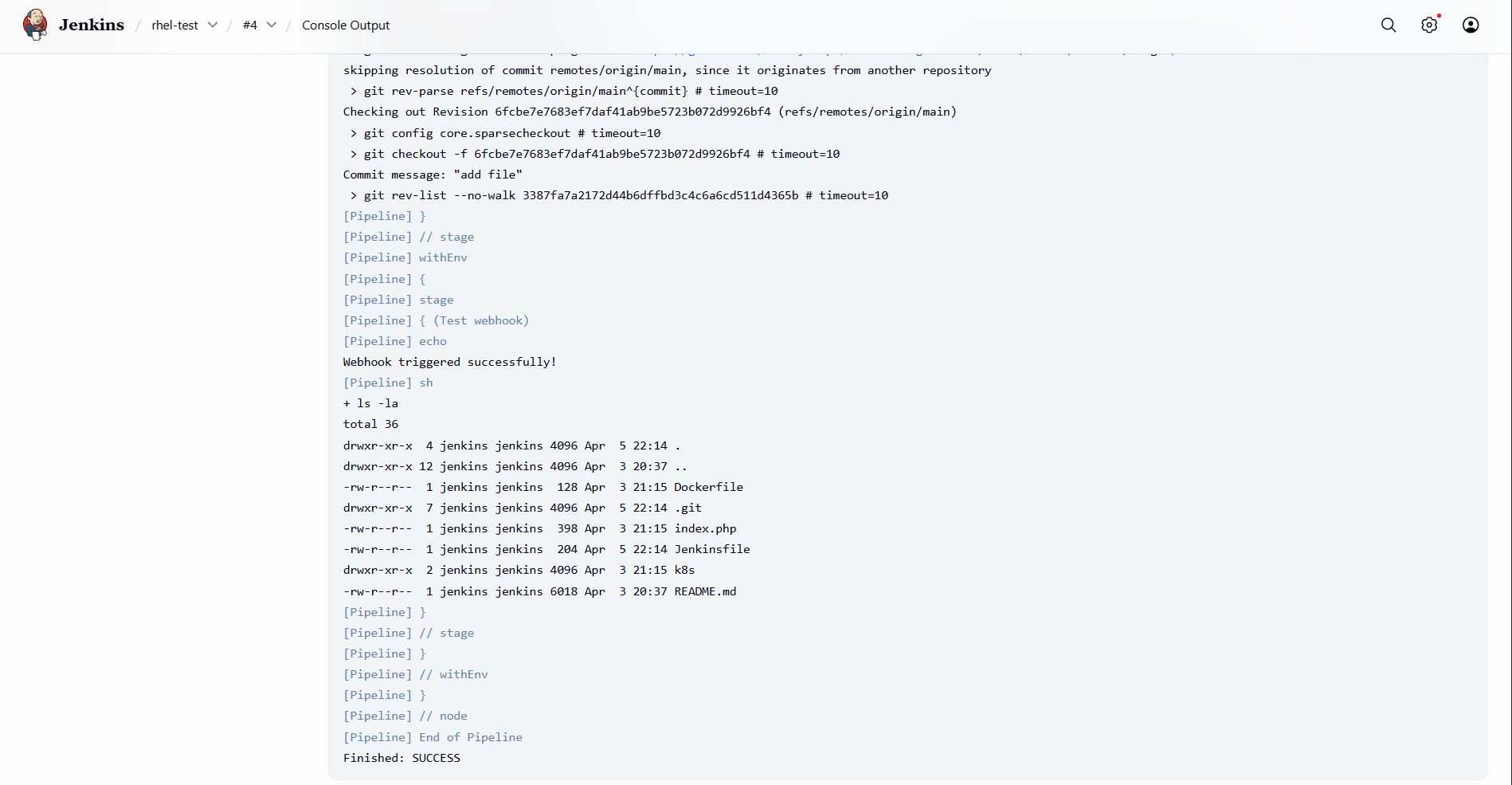
<p>oke cek secara berkala ke dashboard jenkins apakah ada build</p>

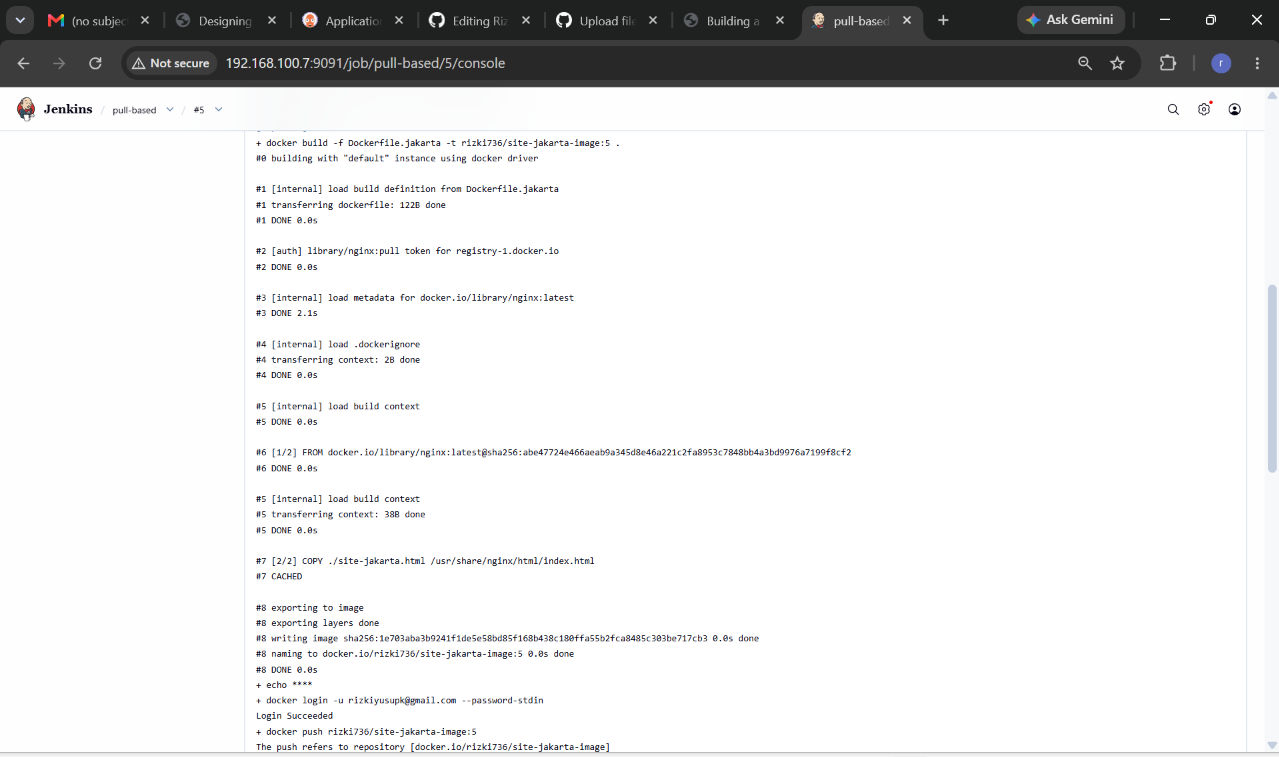
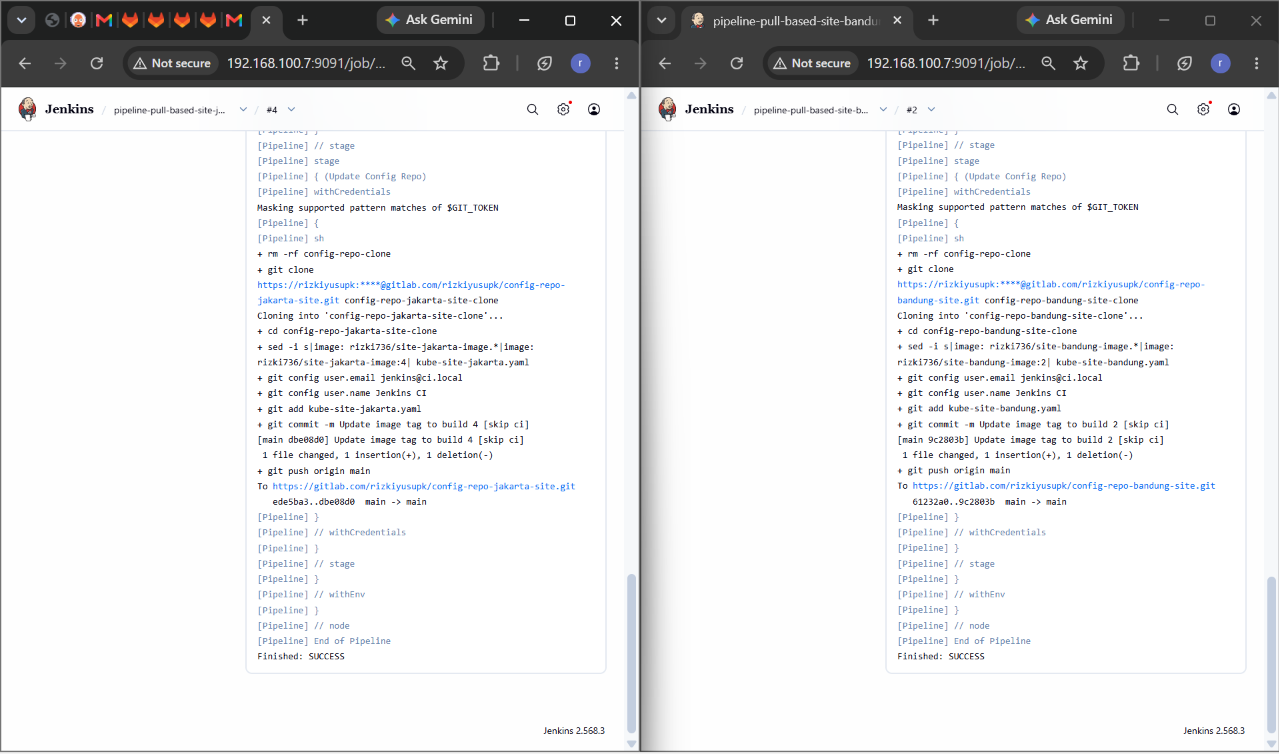
<p><img src="/assets/images/pull-based/Screenshot 2026-09-27 115338.png" alt="aschsvdf" /></p>

<p>oke ternyata sudaha ada build dan pipeline bisa dilihat ada proses yang berjalan dan semuanya berhasil mulai dari build image dari file code html lalu docker push ke registry setelah itu 
ada proses selanjutnya yaitu</p>

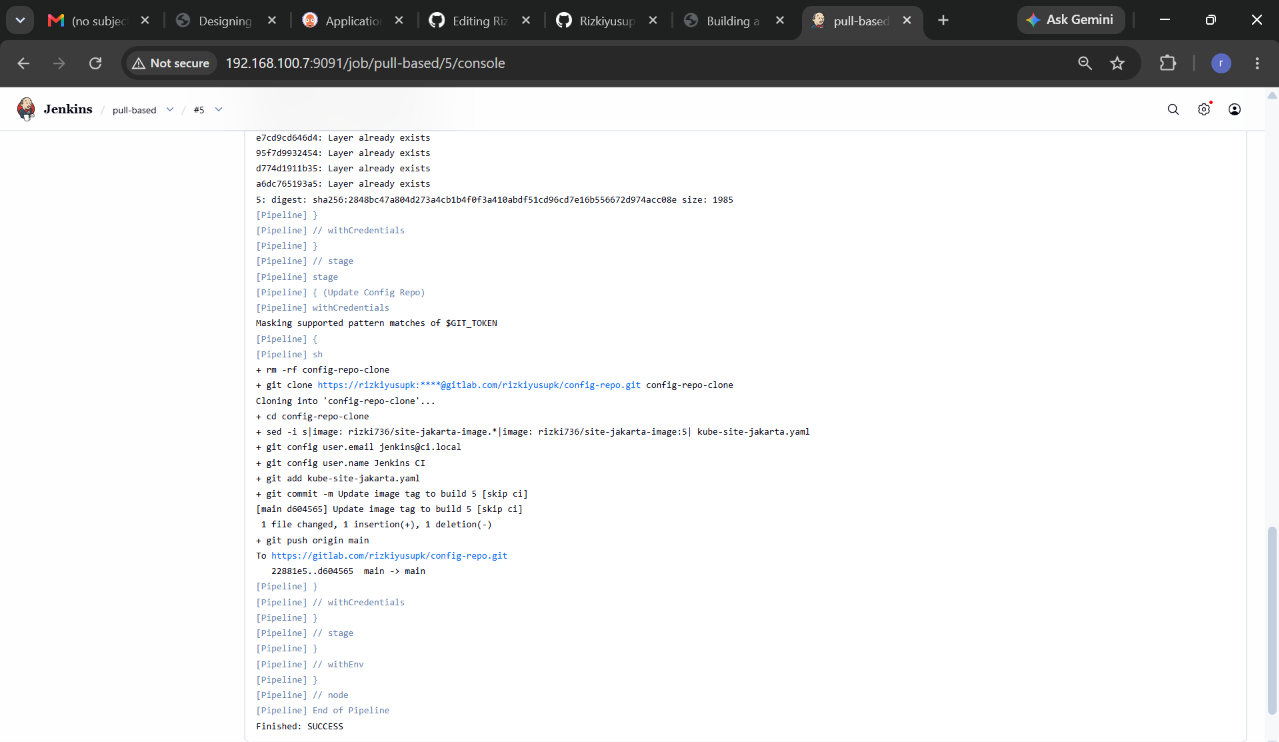
<p><img src="/assets/images/pull-based/Screenshot 2026-09-27 115022.png" alt="usdvfb" /></p>

<p>proses clone config-repo lalu edit file manifest menggunakan sed dengan mencari tag di file manifest k8s sesuai dengan apa yang saya katakan sebelumnya bahwa tag image itu digantikan 
dengan build number jadinya tag image diganti dengan tag yang baru di baris sed,lalu di push kembali oleh jenkins setelah itu  argocd mendeteksi adanya perubahan direpo dan membandingkan keadaan di 
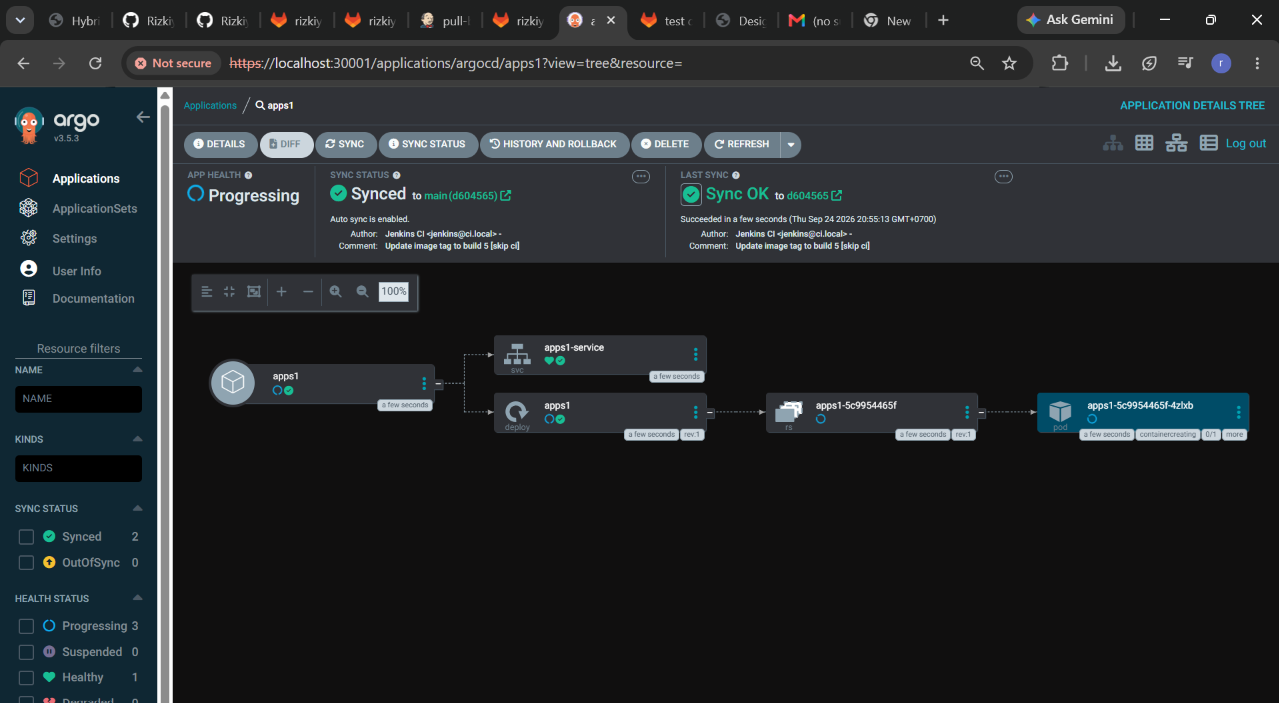
current state dengan yang ada di repo (declarative state) lalu jika sudah cek ke dashboard argocd apakah ada proses sync yang sedang berlangsung</p>

<p><img src="/assets/images/pull-based/Screenshot 2026-09-24 205516.png" alt="sfihb" /></p>

<p>ternyata sudah ada proses sync yang sedang berlangsung tunggu beberapa saat hingga proses selesai dan keadan sync menunjukan status healty,oke cek ke cluster apakah ada deployment</p>

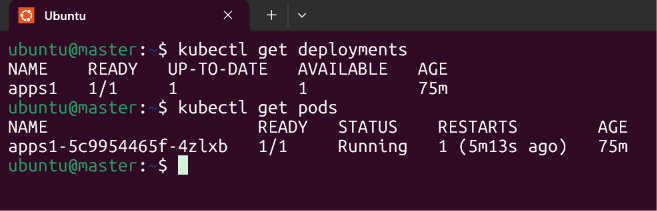
<p><img src="/assets/images/pull-based/Screenshot 2026-09-24 221501.png" alt="isdnvsd" /></p>

<p>oke ternyata ada dan mari cek apakah isi dari deployments sesuai dengan code html, langsung saja gunakan command</p>

<div class="language-plaintext highlighter-rouge"><div class="highlight"><pre class="highlight"><code>di wsl
|
socat TCP-LISTEN:30005,bind=0.0.0.0,fork TCP:10.10.10.80:30000  &amp;
</code></pre></div></div>

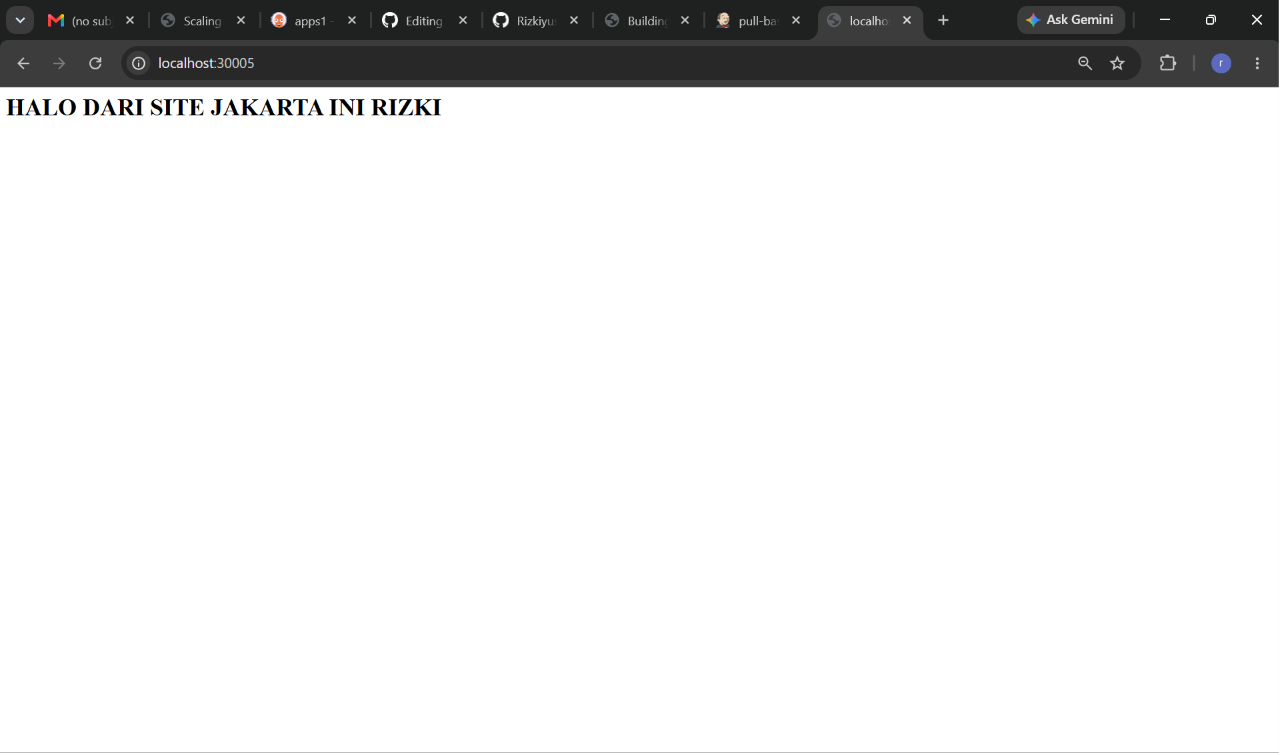
<p>jika sudah cek di browser gunakan localhost</p>

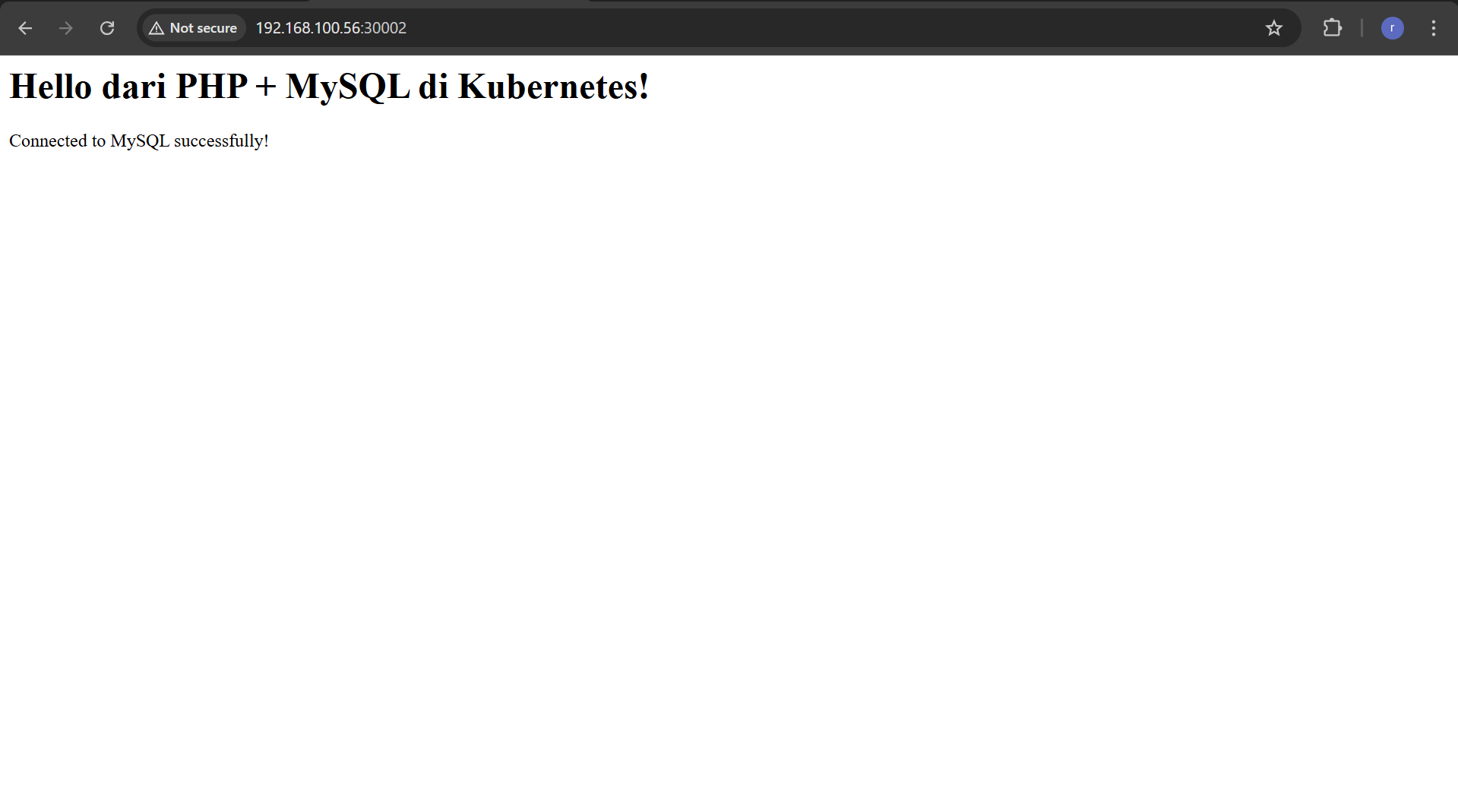
<p><img src="/assets/images/pull-based/Screenshot 2026-09-27 122651.png" alt="aosbdgn" /></p>

<p>oke sudah ada berarti alur sistem sudah berjalan dengan baik,jika sudah selesai dengan testingnya masuk ke tahap selanjutnya yaitu,membuat repo,oke karena untuk satu 
cluster ada dua repo maka dengan dua cluster akan ada 4 repo dua repo app dan dua config repo dan masing masing itu,dua untuk site jakarta dan dua untuk site bandung</p>

<div class="language-plaintext highlighter-rouge"><div class="highlight"><pre class="highlight"><code>site-jakarta/
|
app-repo-site-jakarta-site
config-repo-jakarta-site
</code></pre></div></div>

<p>dan</p>

<div class="language-plaintext highlighter-rouge"><div class="highlight"><pre class="highlight"><code>site-bandung/
|
app-repo-bandung-site
config-repo-bandung-site
</code></pre></div></div>

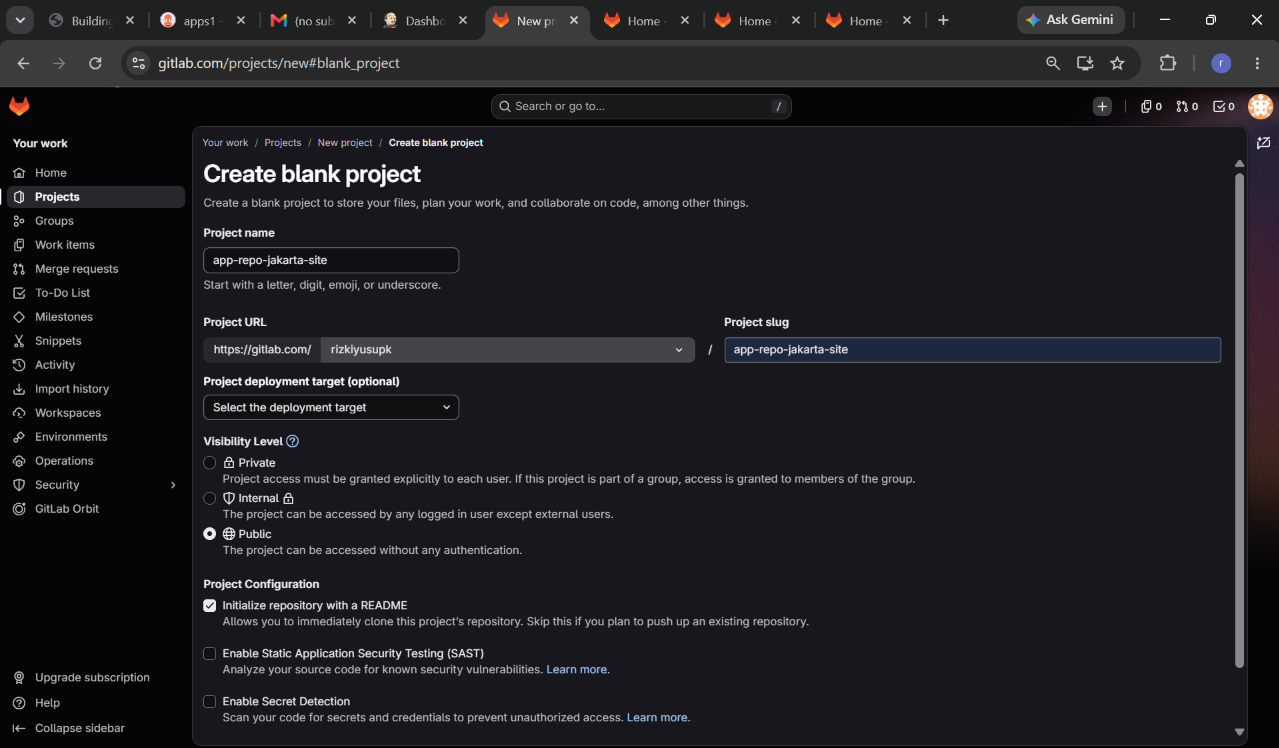
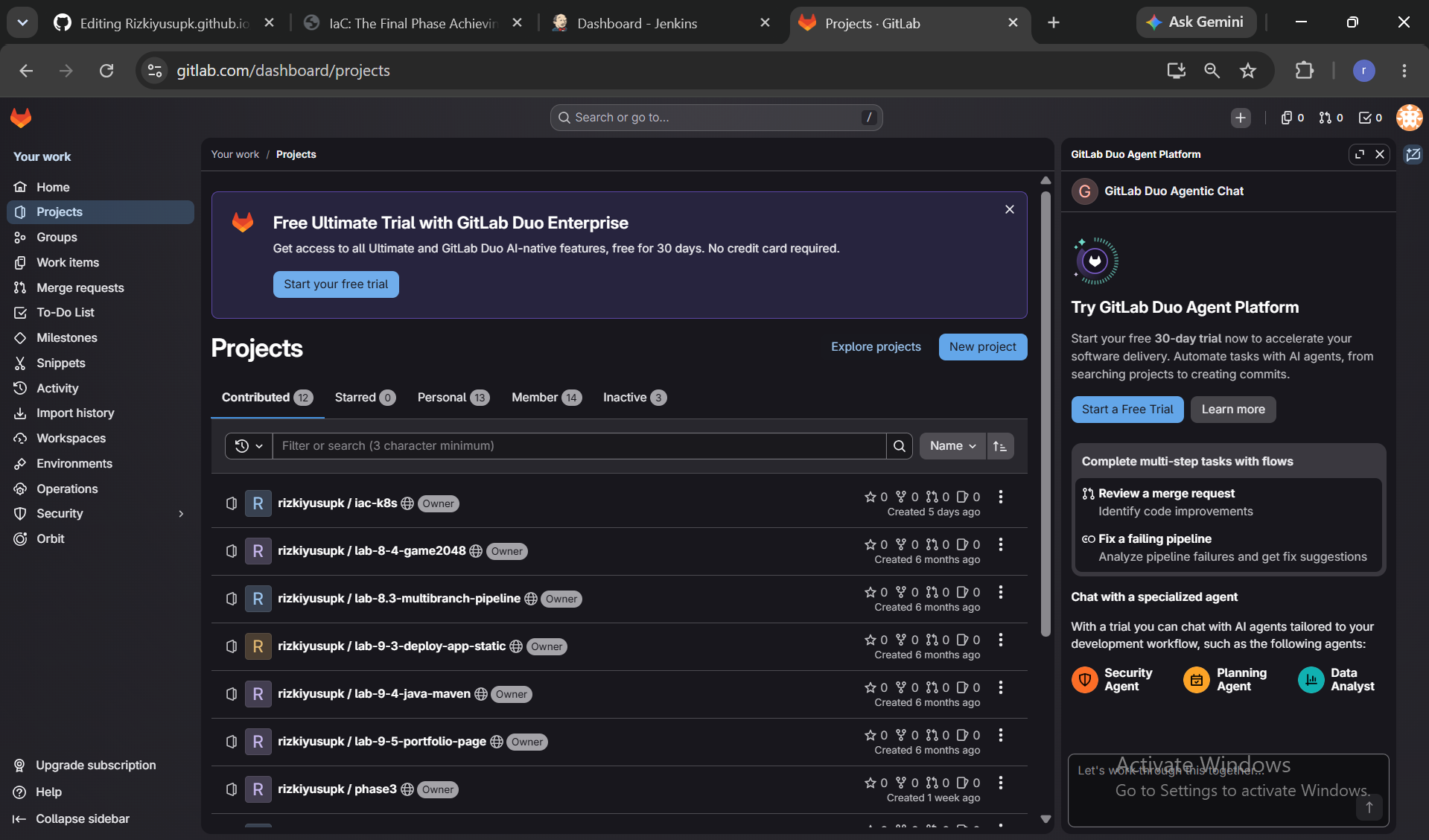
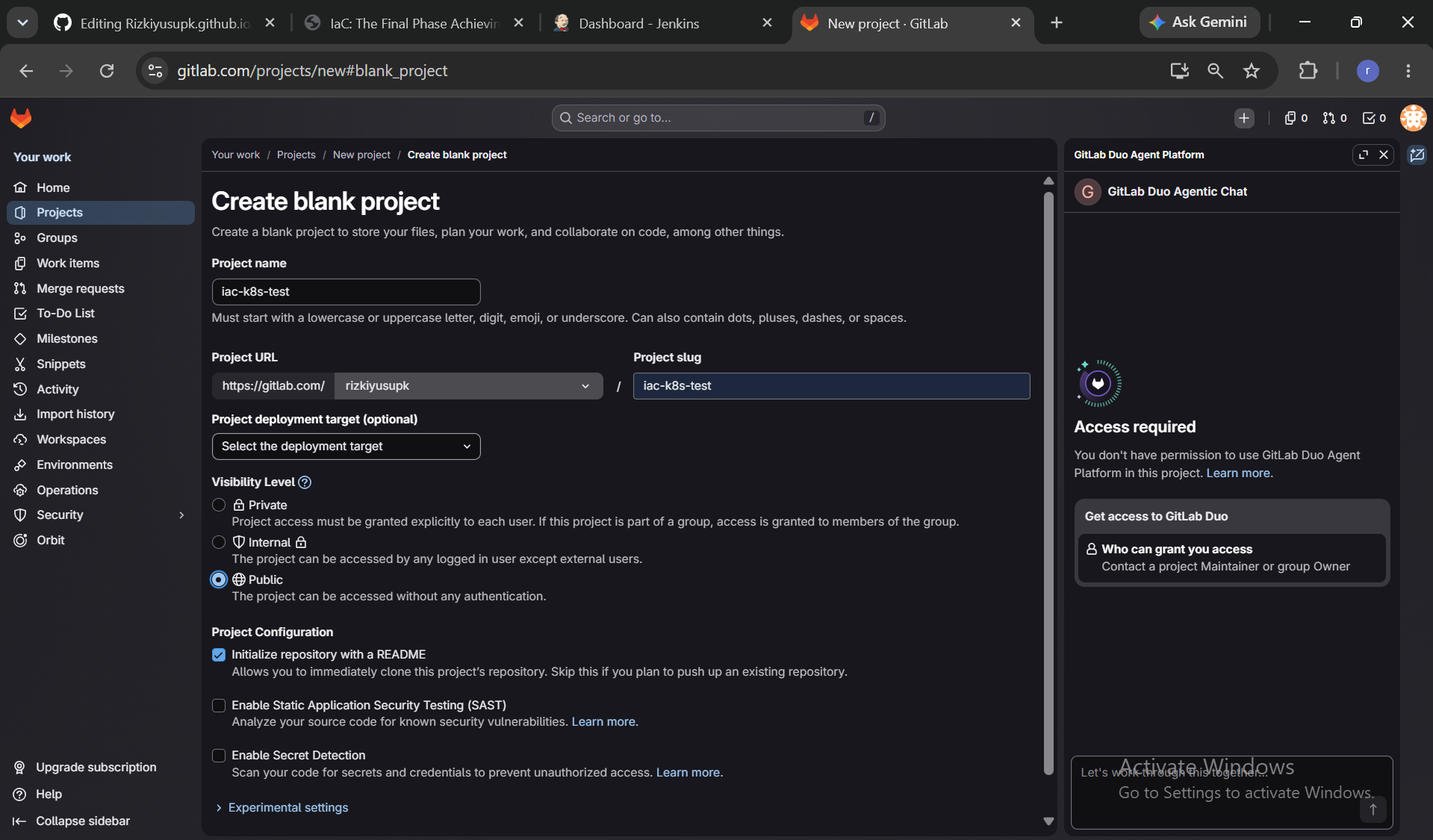
<p>oke jika sudah tahu structure untuk repo yang akan dibuthukan tinggal eksekusi saja langsung ke gitlab lalu buat semua repo yang akan digunakan</p>

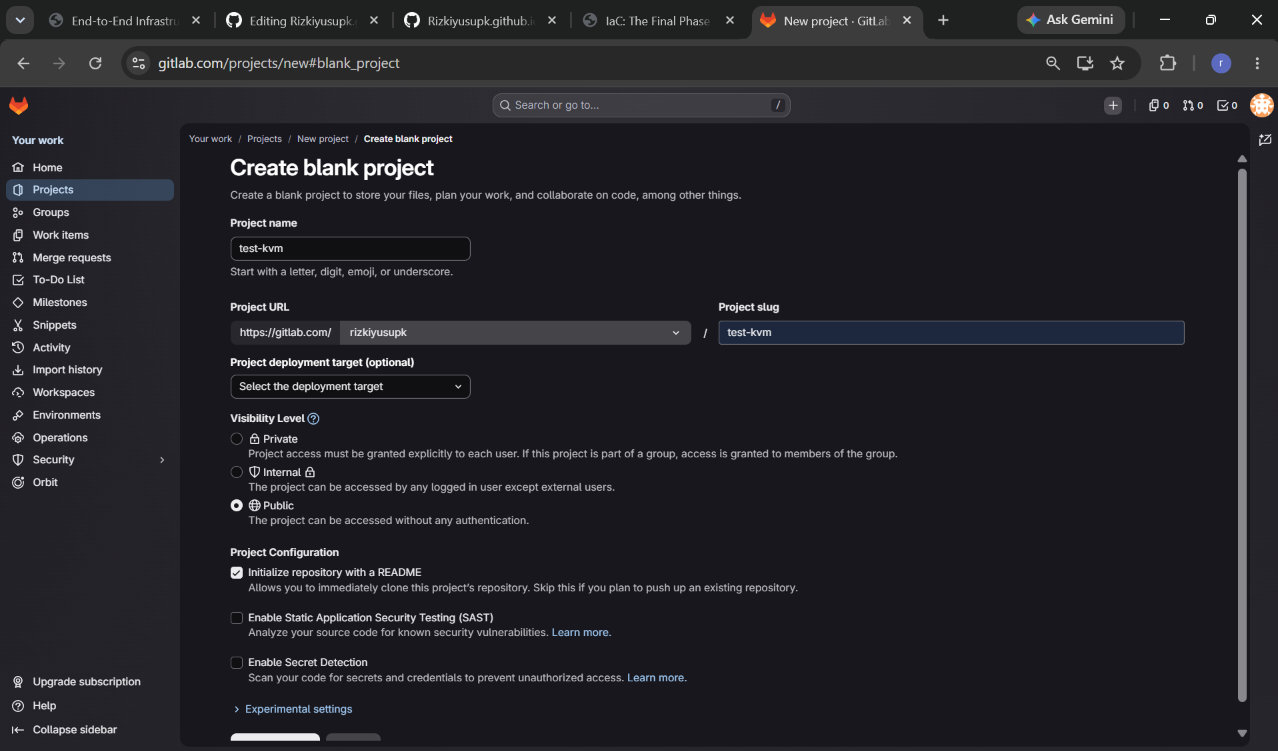
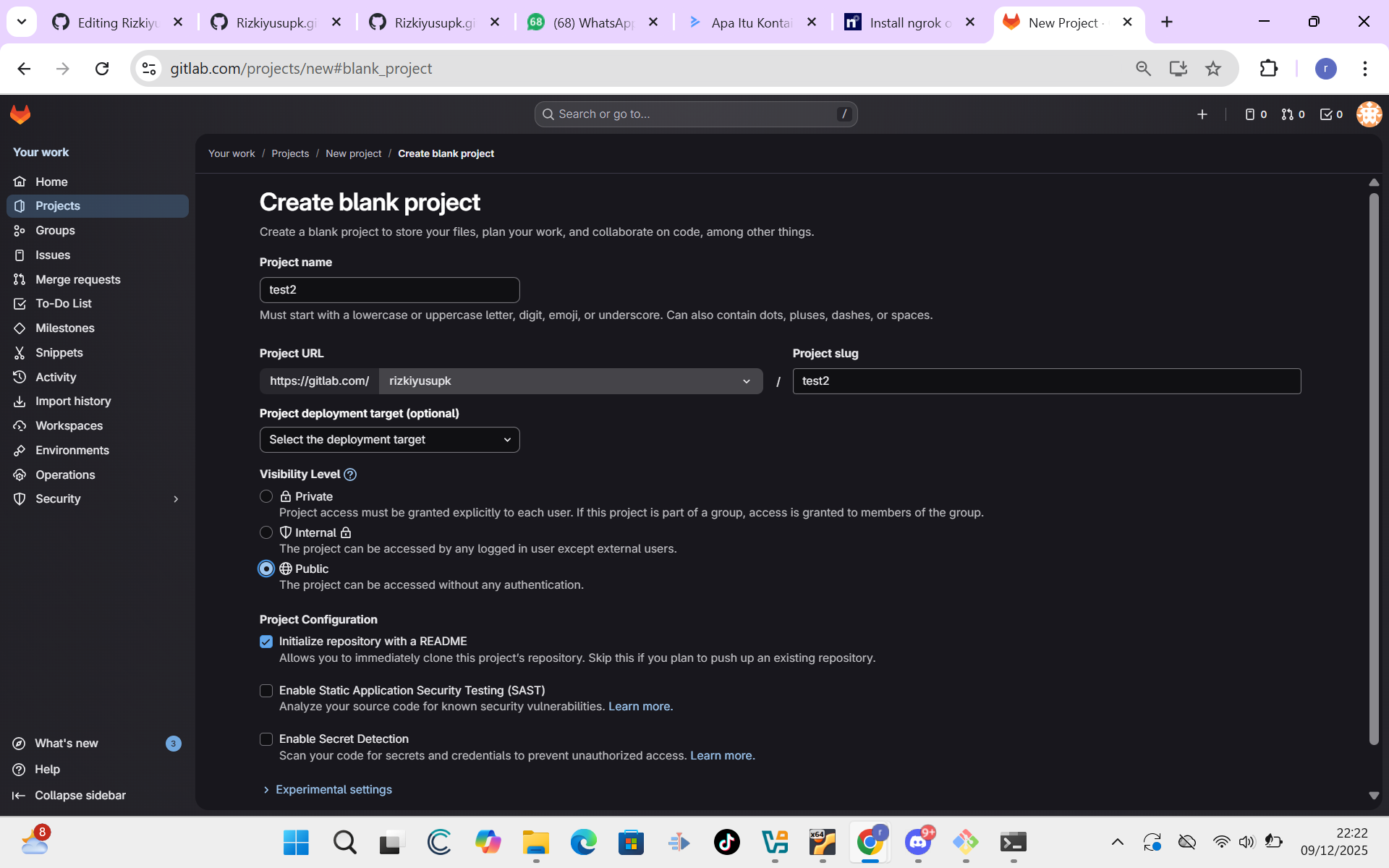
<p><img src="/assets/images/pull-based/Screenshot 2026-09-30 001149.png" alt="aivberb" /></p>

<p>kurang lebih seperti diatas buat public,jika sudah klik tombol create lalu buat lagi 3 sisanya,oke jika sudah masuk ke tahap selanjutnya yaitu pembuatan pipeline,ingatt
untuk pipeline hanya terlink total ke 2 repo di 2 cluster,jadinya 1 cluster 1 repo yang terlink atau terhubung ke pipeline dan haruss app-repo yang akan terhubung
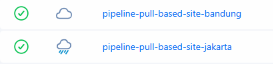
dengan pipeline,untuk cara membuat pipeline dan menghubungkannya sama saja seperti diatas tidak ada bedanya jika sudah akan menjadi seperti ini</p>

<p><img src="/assets/images/pull-based/Screenshot 2026-09-30 220043.png" alt="aivsfb" /></p>

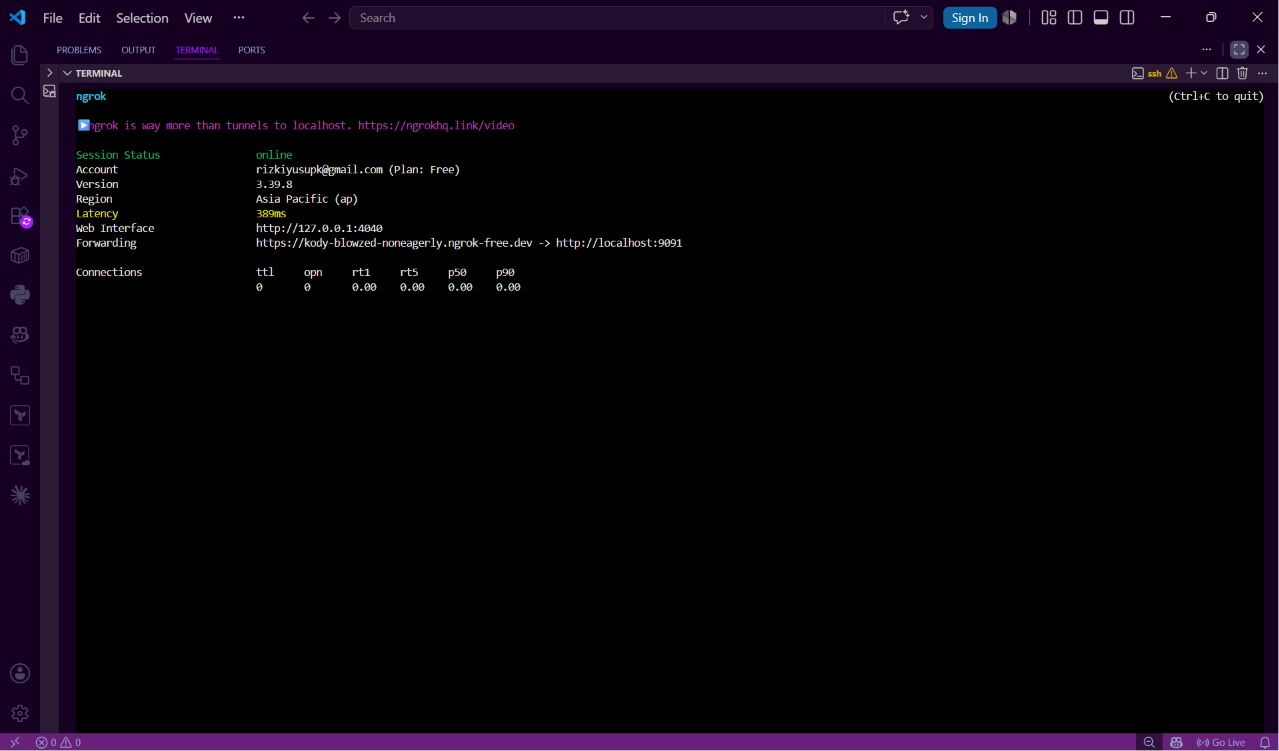
<p>untuk namanya bebas,dan pastikan ngrok berjalan atau tidak akan ada error bahwa webhook tidak sampai ke Jenkins,ok jika sudah membuat pipeline dan webhook berjalan 
clone dua app repo ke laptop 2</p>

<div class="language-plaintext highlighter-rouge"><div class="highlight"><pre class="highlight"><code>git clone https://url
</code></pre></div></div>

<p>lalu buka dua terminal dan masing-masing masuk ke folder jika sudah masih ingat kan dengan folder test yang sudah di pakai sebelumnya untuk testing</p>

<div class="language-plaintext highlighter-rouge"><div class="highlight"><pre class="highlight"><code>app-repo/
├── Dockerfile
├── Jenkinsfile
├── site-jakarta.html
</code></pre></div></div>

<p>copy semua file tadi kedalam app-repo-jakarta-site,lalu ada sedikit perubaha dalam Jenkinsfile</p>

<div class="language-plaintext highlighter-rouge"><div class="highlight"><pre class="highlight"><code>vim Jenkinsfile
|
pipeline {
    agent any
    stages {
        stage('Build &amp; Push Imagee - Jakarta') {
            steps {
                withCredentials([usernamePassword(credentialsId: 'docker-cre', usernameVariable: 'DOCKER_USER', passwordVariable: 'DOCKER_PASS')]) {
                    sh """
                        docker build -f Dockerfile.jakarta -t rizki736/site-jakarta-image:${BUILD_NUMBER} .
                        echo \$DOCKER_PASS | docker login -u \$DOCKER_USER --password-stdin
                        docker push rizki736/site-jakarta-image:${BUILD_NUMBER}
                    """
                }
            }
        }
        stage('Update Config Repo') {
            steps {
                withCredentials([usernamePassword(credentialsId: 'Gitlab-pat', usernameVariable: 'GIT_USER', passwordVariable: 'GIT_TOKEN')]) {
                    sh """
                        rm -rf config-repo-jakarta-site-clone
                                             ↑ ganti jadi site lain
                        git clone https://\${GIT_USER}:\${GIT_TOKEN}@gitlab.com/rizkiyusupk/config-repo-jakarta-site.git config-repo-jakarta-site-clone
                        cd config-repo-jakarta-site-clone                                           ↑ disini ubah diakhir url masing-masing

                        sed -i 's|image: rizki736/site-jakarta-image.*|image: rizki736/site-jakarta-image:${BUILD_NUMBER}|' kube-site-jakarta.yaml

                        git config user.email "jenkins@ci.local"
                        git config user.name "Jenkins CI"
                        git add kube-site-jakarta.yaml
                        git commit -m "Update image tag to build ${BUILD_NUMBER} [skip ci]"
                        git push origin main
                    """
                }
            }
        }
    }
}
</code></pre></div></div>

<p><strong>INGAT BAHWA INI DILAKUKAN DI REPO MASING MASING JADI SESUAIKAN DENGAN NAMA REPO MASING MASING</strong>
ada perubahan dalam link ketika proses cloning alasan dibalik perubahan pada file Jenkins ini karena ya simplenya ketika command clone dipakai nama dari repo
berbeda dan akan menyebabkan error ya bukan error yang menyebabkan workflow berhenti tapi salah push ke repo lain itulah yang menyebabkan perubahan kecil di Jenkinsfile
untuk site jakarta ini,dan untuk perubahan selanjutnya yaitu di bagian manifest,masih ingat dengan file kubernetes manifest?ya file yang dipush terlebih dahulu ke config
repo,file itu juga copy terlebih dahulu lalu</p>

<div class="language-plaintext highlighter-rouge"><div class="highlight"><pre class="highlight"><code>vim kube-site-jakarta.yaml
|
apiVersion: apps/v1
kind: Deployment
metadata:
  name: apps1
  labels:
    apps1: test
  namespace: app-jakarta &lt;--
spec:
  replicas: 1
  selector:
    matchLabels:
      apps1: test
  template:
    metadata:
      labels:
        apps1: test
    spec:
      containers:
        - name: nginx
          image: rizki736/site-jakarta-image:4
          ports:
            - containerPort: 80


---
apiVersion: v1
kind: Service
metadata:
  name: apps1-service
  namespace: app-jakarta &lt;--
spec:
  selector:
    apps1: test
  ports:
    - port: 80
      targetPort: 80
      nodePort: 30001
      protocol: TCP
  type: NodePort
</code></pre></div></div>

<p>untuk preubahan di file manifest terdapat di namespace karena sekarang masuk ke workflow utama dan bukan testing saya akan menggunakan namespace sebagai salah satu inti 
dari workflow yaitu penggunaan namespace,oke jika sudah dengan perubahan untuk namespca upload ke config-repo</p>

<p><img src="/assets/images/pull-based/Screenshot 2026-09-30 232734.png" alt="sihvndkfb" /></p>

<p>nantinya akan menjadi seperti diatas bebas jika manual commit dilakukan melalui web ui atau clone terlebih dahulu lalu push manual itupun tidak masalah,lalu jangan lupa dengan nama Dockerfile menjadi</p>

<div class="language-plaintext highlighter-rouge"><div class="highlight"><pre class="highlight"><code>mv Dockerfile Dokerfile.jakarta
</code></pre></div></div>

<p>menyesuaikan dengan nama di Jenkinsfile masing-masing oke lanjut copy 
semua file yang ada di app-repo-jakarta-site tadi ke app-repo-bandung-site,lalu edit seperti nama file menjadi 
bandung-site</p>

<div class="language-plaintext highlighter-rouge"><div class="highlight"><pre class="highlight"><code>vim site-bandung.html
|
&lt;h1&gt;HALO DARI SITE BANDUNG INI RIZKI&lt;/h1&gt;
</code></pre></div></div>

<p>oke jika sudah lanjut ke Dockerfile ubah menjadi</p>

<div class="language-plaintext highlighter-rouge"><div class="highlight"><pre class="highlight"><code>vim Dockerfile.bandung
|
FROM nginx:latest

COPY ./site-bandung.html /usr/share/nginx/html/index.html
</code></pre></div></div>

<p>jika sudah lanjut ke bagian selanjutnya yaitu Jenkinsfile</p>

<div class="language-plaintext highlighter-rouge"><div class="highlight"><pre class="highlight"><code>vim Jenkinsfile
|
pipeline {
    agent any
    stages {
        stage('Build &amp; Push Image - Jakarta') {
            steps {
                withCredentials([usernamePassword(credentialsId: 'docker-cre', usernameVariable: 'DOCKER_USER', passwordVariable: 'DOCKER_PASS')]) {
                    sh """
                        docker build -f Dockerfile.bandung -t rizki736/site-bandung-image:${BUILD_NUMBER} .
                        echo \$DOCKER_PASS | docker login -u \$DOCKER_USER --password-stdin
                        docker push rizki736/site-bandung-image:${BUILD_NUMBER}
                    """
                }
            }
        }
        stage('Update Config Repo') {
            steps {
                withCredentials([usernamePassword(credentialsId: 'Gitlab-pat', usernameVariable: 'GIT_USER', passwordVariable: 'GIT_TOKEN')]) {
                    sh """
                        rm -rf config-repo-$site-site-clone
                        git clone https://\${GIT_USER}:\${GIT_TOKEN}@gitlab.com/rizkiyusupk/config-repo-$site-site.git config-repo-$site-site-clone
                        cd config-repo-$site-site-clone

                        sed -i 's|image: rizki736/site-$site-image.*|image: rizki736/site-$site-image:${BUILD_NUMBER}|' kube-site-$site.yaml

                        git config user.email "jenkins@ci.local"
                        git config user.name "Jenkins CI"
                        git add kube-site-bandung.yaml
                        git commit -m "Update image tag to build ${BUILD_NUMBER} [skip ci]"
                        git push origin main
                    """
                }
            }
        }
    }
}
</code></pre></div></div>

<p>untuk perubahan di Jenkinfile cukup banyak karena ada banyak sekali hal yang perlu diganti seperti nama docker image lalu nama manifest dan juga link repo ganti ,dan untuk 
file manifest juga tidak ada banyak perubahan</p>

<div class="language-plaintext highlighter-rouge"><div class="highlight"><pre class="highlight"><code>vim kube-site-bandung.yaml
|
apiVersion: apps/v1
kind: Deployment
metadata:
  name: apps1
  labels:
    apps1: test
  namespace: app-bandung &lt;--
spec:
  replicas: 1
  selector:
    matchLabels:
      apps1: test
  template:
    metadata:
      labels:
        apps1: test
    spec:
      containers:
        - name: nginx
          image: rizki736/site-bandung-image:4
          ports:
            - containerPort: 80


---
apiVersion: v1
kind: Service
metadata:
  name: apps1-service
  namespace: app-bandung &lt;--
spec:
  selector:
    apps1: test
  ports:
    - port: 80
      targetPort: 80
      nodePort: 30001
      protocol: TCP
  type: NodePort
</code></pre></div></div>

<p>hanya ada perubhan namespace yang berbeda dengan jakarta lalu nama dari image itu sendiri,oke masuk ke tahap selanjutnya yaitu pembuatan 
application di argocd,masuk ke dashboard di masing masing cluster setelah itu klik create application</p>

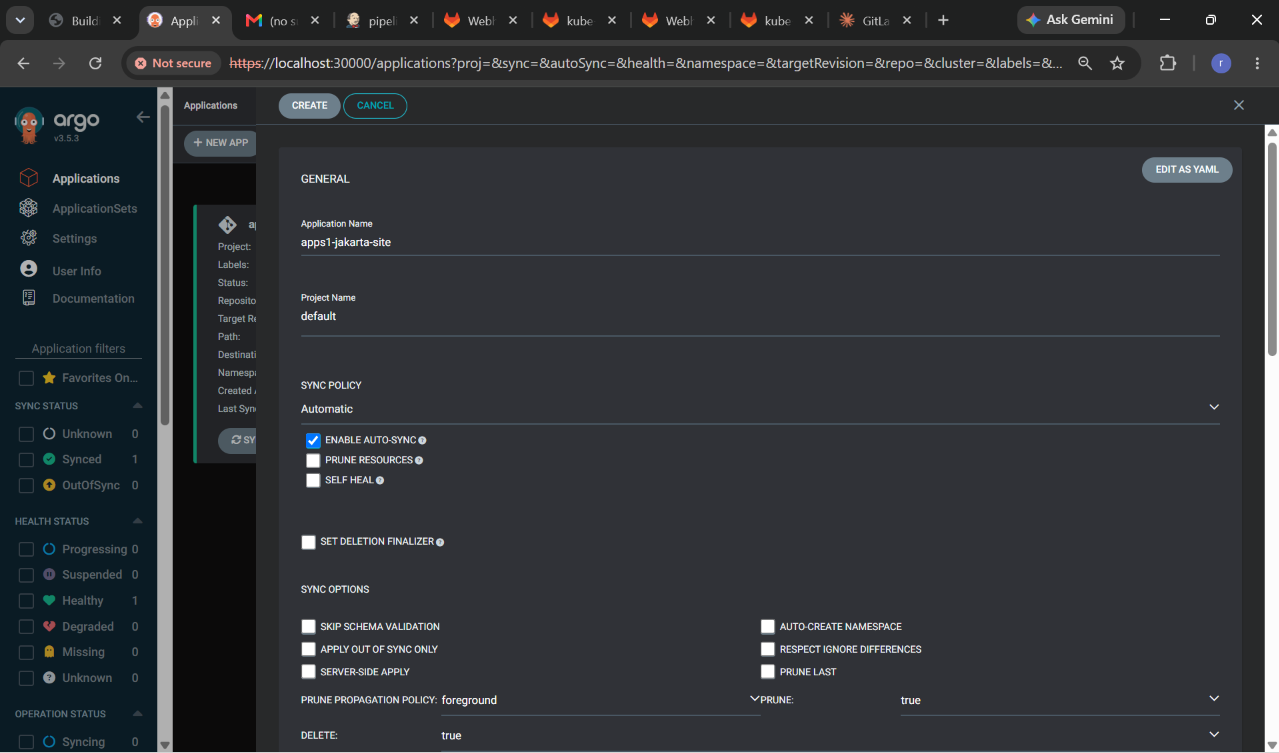
<p><img src="/assets/images/pull-based/Screenshot 2026-09-30 004519.png" alt="aicsv" /></p>

<p>lalu buat sesuai dengan nama site jika itu site jakarta maka masukan site jakarta begitu pula sebaliknya,seperti biasa gunakan opsi default untuk 
project name dan auto sync agar tidak perlu adanya verrifikasi manual,lalu arahkan ke config repo dari tiap tiap cluster site dan pastikan untuk
menggunakan root atau “.” di path karena manifest berada di luar sama seperti test diatas kurang lebih  cara pembuatan application saat ini</p>

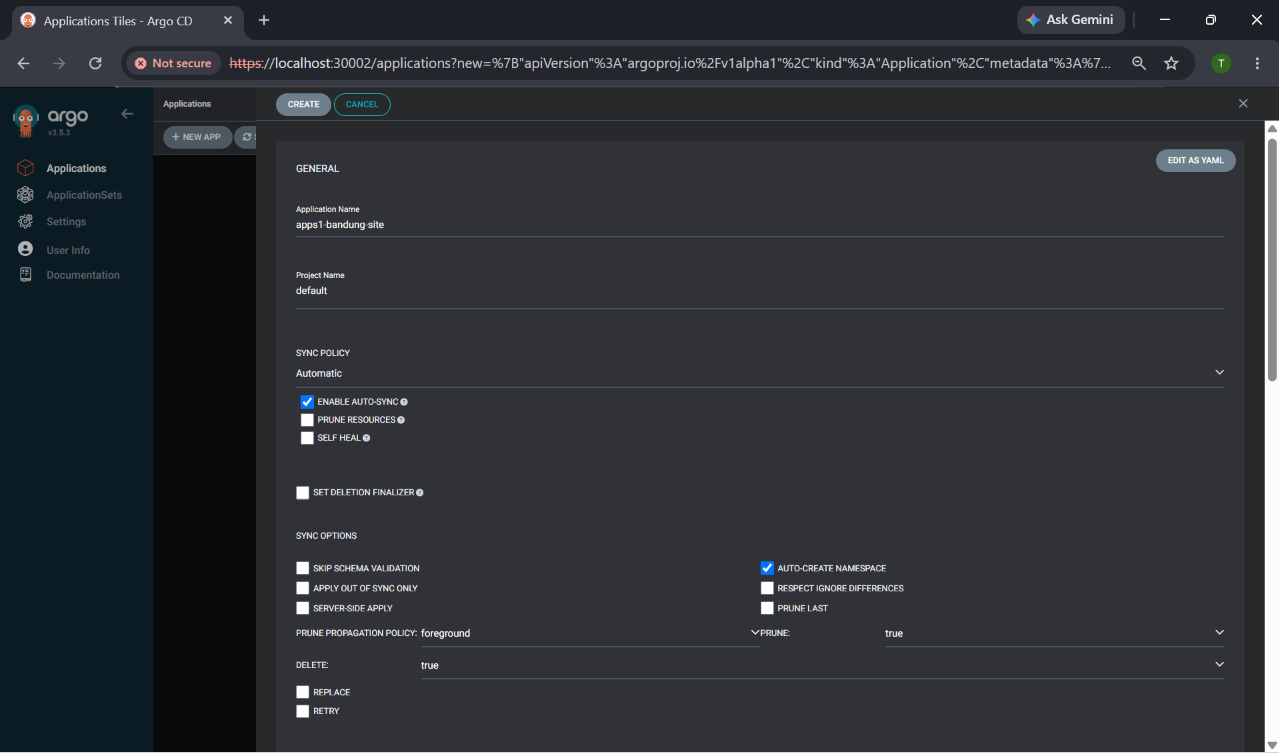
<p><img src="/assets/images/pull-based/Screenshot 2026-09-30 005040.png" alt="aieucsrv" /></p>

<p>di bandung juga sama lakukan hal yang sama,jika didalam file yaml kurang lebih akan menjadi seperti ini</p>

<div class="language-plaintext highlighter-rouge"><div class="highlight"><pre class="highlight"><code>apiVersion: argoproj.io/v1alpha1
kind: Application
metadata:
  name: apps1-jakarta-site
spec:
  destination:
    namespace: app-jakarta
    server: https://kubernetes.default.svc
  source:
    path: .
    repoURL: https://gitlab.com/rizkiyusupk/config-repo-jakarta-site.git
    targetRevision: main
  sources: []
  project: default
  syncPolicy:
    automated:
      prune: false
      selfHeal: false
      enabled: true
    syncOptions:
      - CreateNamespace=true
</code></pre></div></div>

<p>diatas untuk site jakarta dan untuk site bandung</p>

<div class="language-plaintext highlighter-rouge"><div class="highlight"><pre class="highlight"><code>apiVersion: argoproj.io/v1alpha1
kind: Application
metadata:
  name: apps1-bandung-site
spec:
  destination:
    namespace: app-bandung
    server: https://kubernetes.default.svc
  source:
    path: .
    repoURL: https://gitlab.com/rizkiyusupk/config-repo-bandung-site.git
    targetRevision: main
  sources: []
  project: default
  syncPolicy:
    automated:
      prune: false
      selfHeal: false
      enabled: true
    syncOptions:
      - CreateNamespace=true
</code></pre></div></div>

<p>kurang lebih sama seperti dengan site jakarta,oh ya jika namespace belum pernah dibuat isi opsi dari create namespace lalu isi nama dari namespace
karena saya sudah pernah buat jadinya saya isi lagi opsi kotanya hehe <strong>NOTE!!!LAKUKAN DI DUA CLUSTER</strong>,oke jika sudah semua pastikan klik tombol 
create,jika di rasa semua sudah seperti pipeline,ngrok,webhook,semua repo dan berserta isinya masing masing tentu sudah sesuai dengan clusternya 
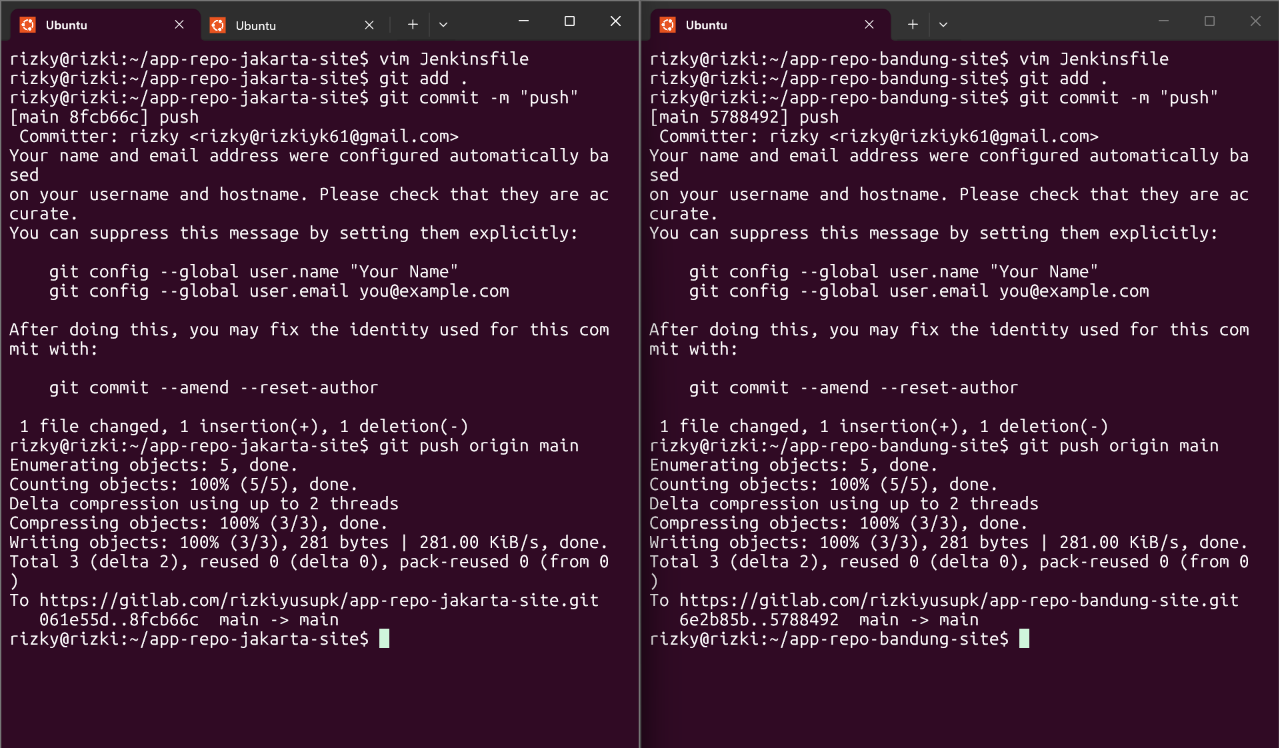
masing masing maka tinggal tahap push seperti biasa gunakan command</p>

<div class="language-plaintext highlighter-rouge"><div class="highlight"><pre class="highlight"><code>git add .
git commit -m "commit"
git push origin main
</code></pre></div></div>

<p>lakukan push di dua app-repo cluster,berbarengan jadinya akan terlihat seperti ini</p>

<p><img src="/assets/images/pull-based/Screenshot 2026-10-05 183722.png" alt="ascidv" /></p>

<p>jika sudah cek ke jenkins lalu lihat ke dua pipeline utama kita yang tadi sudah di buat</p>

<p><img src="/assets/images/pull-based/Screenshot 2026-09-30 010726.png" alt="ascihaev" /></p>

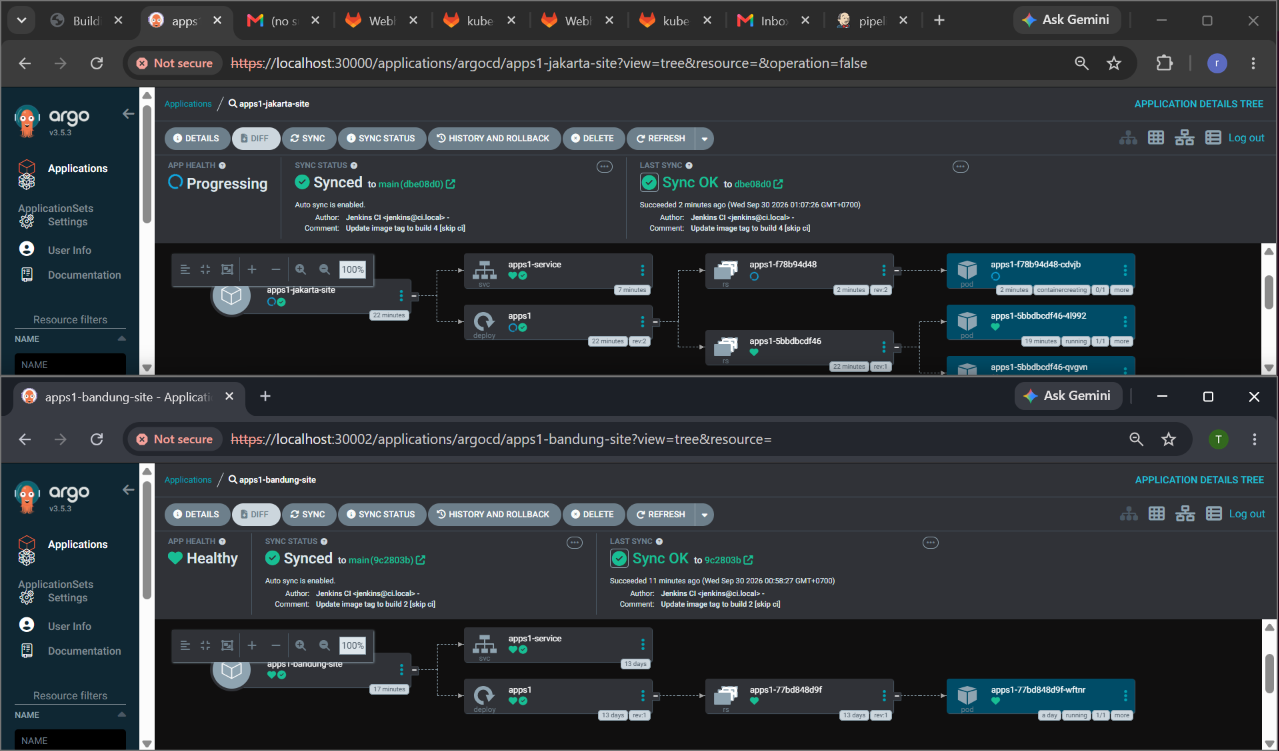
<p>lalu cek ke dashboard argocd masing masing cek apakah ada sync yang sedang berlansung jika ada maka seharusnya akan ada dua sync seperti ini</p>

<p><img src="/assets/images/pull-based/Screenshot 2026-09-30 010938.png" alt="asijsdcih" /></p>

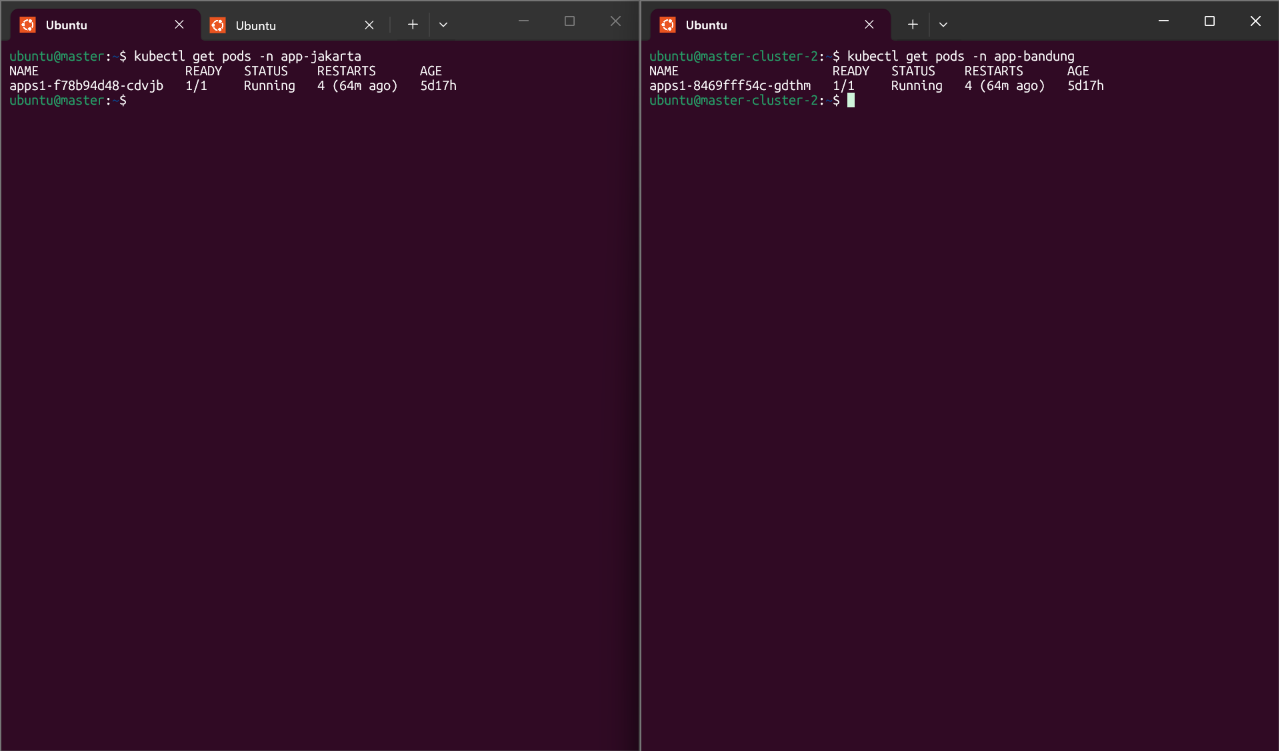
<p>jika sudah dengan verifikasi di bagian dashboard sekarang cek ke bagian cluster masing masing</p>

<p><img src="/assets/images/pull-based/Screenshot 2026-10-05 184613.png" alt="ascsv" /></p>

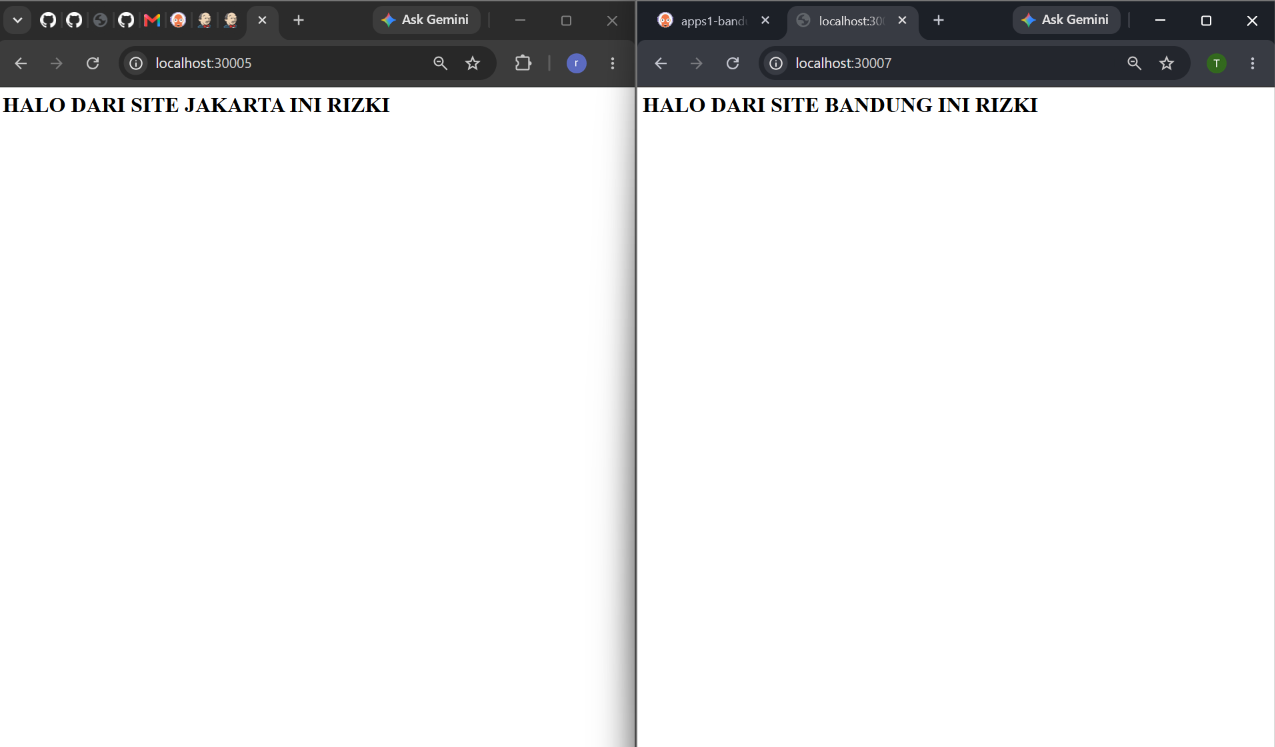
<p>oke untuk pods sudah berjalan di cluster tapi apakah benar benar berjalan sesuai dengan yang di harapkan maksud saya itu output dari masing masing cluster
untuk cek nya mudah saja seperti diatas waktu testing</p>

<div class="language-plaintext highlighter-rouge"><div class="highlight"><pre class="highlight"><code>wsl
|
socat TCP-LISTEN:port-localhost,bind=0.0.0.0,fork TCP:10.10.10.ip-nodes:Nodeport &amp;
</code></pre></div></div>

<p>lalu cek di masing masing port</p>

<p><img src="/assets/images/pull-based/Screenshot 2026-10-05 185457.png" alt="asusgdviys" /></p>

<p>baik sudah ada semua sudah terverifikasi terimakasih sudah menyimak</p>]]></content><author><name>Rizki Yusup Kurniawan</name></author><category term="DevOps" /><category term="Clouds" /><category term="linux" /><category term="Linux" /><category term="Server" /><category term="iac" /><category term="infrastructure" /><category term="Clouds" /><category term="linux" /><category term="devops" /><category term="system" /><category term="infrastructure" /><category term="Terraform" /><category term="terraform" /><category term="Argocd" /><category term="k8s" /><category term="kubernetes" /><category term="Jenkins" /><category term="Cloud" /><category term="Infra" /><summary type="html"><![CDATA[]]></summary></entry><entry><title type="html">Hybrid Cloud-Native Infrastructure: Integrating Kubernetes CI/CD with AWS Services via LocalStack</title><link href="https://rizkiyusupk.github.io/devops/clouds/linux/server/iac/infrastructure/aws-2/" rel="alternate" type="text/html" title="Hybrid Cloud-Native Infrastructure: Integrating Kubernetes CI/CD with AWS Services via LocalStack" /><published>2026-08-27T00:00:00+00:00</published><updated>2026-08-27T00:00:00+00:00</updated><id>https://rizkiyusupk.github.io/devops/clouds/linux/server/iac/infrastructure/aws-2</id><content type="html" xml:base="https://rizkiyusupk.github.io/devops/clouds/linux/server/iac/infrastructure/aws-2/"><![CDATA[<p><img src="/assets/images/aws2/INFRASTUCTURE (2).jpg" alt="osiohgyvrav" /></p>

<h3 id="overview">Overview</h3>

<p>Di projek kalii ini saya akan menjelaskan bagiamana cara membangun sebuah infrastructure cloud aws tanpa mengeluarkan uang karena full gratis!!,sebenarnya ini adalah projek
phase 2 dari projek sebelumnya yang <a href="https://rizkiyusupk.github.io/devops/clouds/linux/server/iac/infrastructure/aws1/">ini</a> dan menggabungkan projek <a href="https://rizkiyusupk.github.io/devops/kubernetes/linux/server/iac/infrastructure/observ-tools/">KVM/QEMU PHASE 2</a>,
di projek ini saya akan melengkapi projek 
sebelumnya dengan infrastructure yang sebelumnya sudah saya bangun,dengan menambahkan tools seperti k8s,jenkins,dan observ tools ditambah alert lewat telegram,kurang lebih 
begitu langsung saja masuk ke pembahasanya</p>

<table>
  <thead>
    <tr>
      <th>Node</th>
      <th>CPU</th>
      <th>RAM</th>
      <th>Storage</th>
      <th>Network</th>
    </tr>
  </thead>
  <tbody>
    <tr>
      <td><strong>Master</strong></td>
      <td>2 cores</td>
      <td>2GB</td>
      <td>10GB</td>
      <td>1 Adapters   ( Static Ip )</td>
    </tr>
    <tr>
      <td><strong>Worker 1</strong></td>
      <td>2 cores</td>
      <td>2GB</td>
      <td>10GB</td>
      <td>1 Adapters   ( Static Ip )</td>
    </tr>
    <tr>
      <td><strong>Worker 2</strong></td>
      <td>2 cores</td>
      <td>2GB</td>
      <td>10GB</td>
      <td>1 Adapters   ( Static Ip )</td>
    </tr>
    <tr>
      <td><strong>Jenkins</strong></td>
      <td>7 cores</td>
      <td>7GB</td>
      <td>240GB</td>
      <td>Wlan</td>
    </tr>
  </tbody>
</table>

<p><img src="/assets/images/aws2/workflow-aws-2.png" alt="sdub" /></p>

<h3 id="tools">Tools</h3>
<ul>
  <li><strong>Wsl</strong> : v0.2.1</li>
  <li><strong>Terraform</strong> : v1.15.8</li>
  <li><strong>Localstack</strong> : v2026.6.3</li>
  <li><strong>Docker</strong> : v29.1.3</li>
  <li><strong>Python</strong> : v3.12.3</li>
  <li><strong>Aws Cli</strong> : v1.45.52</li>
  <li><strong>OS Laptop 1</strong> : Windows 11 Pro</li>
  <li><strong>OS WSL2 Subsystem</strong> : Ubuntu 24.04 LTS</li>
  <li><strong>OS Ubuntu VM (K8s Nodes)</strong> : 22.04 LTS</li>
  <li><strong>OS Ubuntu Jenkins Node (Bare Metal)</strong> : 25.04</li>
  <li><strong>Kubernetes</strong> : 1.28</li>
  <li><strong>Containerd</strong> : 2.2.4</li>
  <li><strong>Java</strong> : 21</li>
  <li><strong>Jenkins</strong> : 2.56</li>
  <li><strong>Network</strong> : Flannel</li>
  <li><strong>Git Bash</strong> : 2.51.1</li>
  <li><strong>Terraform</strong> :  v1.15.6</li>
  <li><strong>Ansible</strong> : v2.16+</li>
  <li><strong>Helm</strong> : v3.x</li>
  <li><strong>Telegram Bot</strong> :</li>
  <li><strong>KVM</strong> : 8.2.2</li>
  <li><strong>QEMU</strong> : 8.2.2</li>
  <li><strong>Libvirt</strong> : 10.0.0</li>
  <li><strong>Alertmanager</strong> : v0.33.1</li>
  <li><strong>Loki</strong> : 3.6.7</li>
  <li><strong>Loki Canary</strong> : 3.6.7</li>
  <li><strong>Loki Gateway (nginx)</strong> : 1.29-alpine</li>
  <li><strong>Grafana</strong> : 13.1.0</li>
  <li><strong>Prometheus Operator</strong> : v0.92.1</li>
  <li><strong>Prometheus Config Reloader</strong> : v0.92.1</li>
  <li><strong>Kube State Metrics</strong> : v2.19.1</li>
  <li><strong>Prometheus</strong> : v3.13.1</li>
  <li><strong>Node Exporter</strong> : v1.12.0</li>
  <li><strong>Promtail</strong> : 3.5.1</li>
  <li><strong>Ngrok</strong></li>
  <li><strong>Gitlab</strong> : SaaS</li>
</ul>

<h3 id="reasoning">Reasoning</h3>
<p>Kenapa saya memilih untuk membangun phase 2? karena saya penasaran apakah bisa menintegrasikan aws environtment dengan tools tools stand alone dan ini juga sebagai bentuk 
pembelajaran bagi saya agar saya familiar dengan service yang ada di aws,dan kenepaa saya memilih untuk menggunakan localstack alasan utamanya  karena gratis tapi perlu
melakukan login user account terlebih dahulu agar mendapatkan auth token</p>

<h3 id="structure-folder">STRUCTURE FOLDER</h3>

<p>Untuk structure folder yang digunakan dalam projek ini ada tiga yang pertama itu untuk terraform dan yang kedua itu ansible,terakhir itu ada di cluster,</p>

<div class="language-plaintext highlighter-rouge"><div class="highlight"><pre class="highlight"><code>terraform-setup/
├── compute.tf
├── main.tf
├── prep-vm.tf
├── s3.tf
├── sns.tf
├── sqs.tf
├── sqs-trigger-lambda.tf
├── iam-attachment-role.tf
├── iam-attachment-role-consumer.tf
├── lambda_function_consumer.py
├── lambda_function.py
├── lambda-permission.tf
├── lambda.tf
├── lambda-2.tf
├── cloud-watch.tf
├── cloud-watch-metrics.tf
├── dynamodb.tf
</code></pre></div></div>

<p>lalu yang kedua</p>

<div class="language-plaintext highlighter-rouge"><div class="highlight"><pre class="highlight"><code>k8s/
├── ansible.cfg
├── inventory
├── playbook-allow-port.yaml
├── playbook-enable-service-baremetal.yaml
├── playbook-ip.yaml
├── playbook-install-java-baremetal.yaml
├── playbook-install-jenkins-baremetal.yaml
├── playbook-install-kubectl-baremetal.yaml
├── playbook-join.yaml
├── playbook-kubernetes.yaml
├── playbook-pkg.yaml
├── playbook-swap.yaml
├── playbook-config.yaml
├── playbook-install-terraform-bare-metal.yaml
├── observ.yaml
├── observ_2.yaml
</code></pre></div></div>

<p>dan yang terakhir yang ketiga di cluster</p>

<div class="language-plaintext highlighter-rouge"><div class="highlight"><pre class="highlight"><code>cluster-side/
├── alertmanager-telegram.yaml
</code></pre></div></div>

<h3 id="catatan-kompatibilitas">Catatan Kompatibilitas</h3>
<p>Dites pada: VM Ubuntu 22.04 (jammy, dari image cloud) dan node Jenkins Ubuntu 25.04.
Kalau memakai rilis Ubuntu lain, alur playbook dan module-nya sama. Yang perlu
disesuaikan hanya yang bergantung pada codename rilis:</p>
<ul>
  <li>HashiCorp: ubah <code class="language-plaintext highlighter-rouge">hashicorp_suite</code> bila suite rilis belum ada di repo mereka.</li>
  <li>Docker: pastikan <code class="language-plaintext highlighter-rouge">download.docker.com</code> sudah punya suite untuk rilis tersebut.</li>
  <li>Terraform: ganti URL image di <code class="language-plaintext highlighter-rouge">prep-vm.tf</code>.</li>
</ul>

<h3 id="setup-kvmqemu">Setup KVM/QEMU</h3>

<p><strong>NOTE!!!!! DIKARENAKAN PROJEK INI IALAH PENGGABUNGAN PHASE 1 AWS DAN PHASE 2 KVM/QEMU JADINYA UNTUK SETUP AWAL TIDAK ADA YANG BERUBAH HANYA MENSETUP KVM/QEMU+ PBSERV DAN AWS 
PHASE 1,JADINYA BISA DI SKIP KE BAGIAN BAWAH TEPATNYA DI AWS PHASE 1!!</strong>
Dikarenakan ini menggunakan bare metal dan bukan vm disini tidak ada setup vm seperti biasanya,jadi saya menggunakan laptop lama saya yang 
sudah jarang di gunakan sebagai single node dan kebetulan os dari laptop lama saya itu ubuntu jadinya saya bisa memanfaatkan laptop usang saya 
sebagai bahan belajar
Pertama-tama karena laptop lama saya itu os ubuntu tapi GUI dan bukan CLI saya akan merubahnya terlebih dahulu 
gunakan command</p>

<div class="language-plaintext highlighter-rouge"><div class="highlight"><pre class="highlight"><code>sudo systemctl set-default multi-user.target
sudo reboot
</code></pre></div></div>

<p>setelah itu os akan reboot dan akan masuk ke mode CLI</p>

<p>dari yang tadinya GUI</p>

<p><img src="/assets/images/home-server/WhatsApp Image 2025-12-28 at 18.56.59.jpeg" alt="logoo" /></p>

<p>ke CLI</p>

<p><img src="/assets/images/home-server/Screenshot 2025-12-28 191127.png" alt="looo" /></p>

<p>jika ingin kembali ke tampilan GUI dari CLI ketik command</p>

<div class="language-plaintext highlighter-rouge"><div class="highlight"><pre class="highlight"><code>sudo systemctl set-default graphical.target
sudo reboot
</code></pre></div></div>

<p>jika sudah masuk ke file konfigurasi dari ssh karena nantinya akan dibutuhkan proxy jump untuk ssh,karena infrastructure dari projek ini yang lumayan rumit jadi sulit untuk menembus
layer firewall dan security dari masing masing os jadi antara laptop 1 dan laptop 2 cuman bisa ssh satu sama lain tidak bisa laptop 2 mengkases cluster yang berada di dalam wsl
oke langsung saja</p>

<div class="language-plaintext highlighter-rouge"><div class="highlight"><pre class="highlight"><code>vim ~/.ssh/config
|
Host hype-r
    HostName ip-laptop-1
    User rizki
    IdentityFile ~/.ssh/id_rsa

Host k8s-master
    HostName ip-master
    User ubuntu
    ProxyJump hype-r

Host k8s-worker1
    HostName ip-worker1
    User ubuntu
    ProxyJump hype-r

Host k8s-worker2
    HostName ip-worker2
    User ubuntu
    ProxyJump hype-r
</code></pre></div></div>

<p>jika sudah masuk ke bagaian installasi ansible,dikarenaka ansible disini akan berperan sebagai tools iac untuk proses installasi dari terraform dan jenkins itu sendiri oke langsung saja
gunakan command</p>

<div class="language-plaintext highlighter-rouge"><div class="highlight"><pre class="highlight"><code>sudo apt-get update
sudo apt install ansible -y
</code></pre></div></div>

<p>tunggu hingga proses installasi selesai jika sudah buat sebuah folder dengan nama k8s</p>

<div class="language-plaintext highlighter-rouge"><div class="highlight"><pre class="highlight"><code>mkdir k8s
cd k8s
</code></pre></div></div>

<p>jika sudah berada di dalam folder k8s lalu buat file anisble.cfg</p>

<div class="language-plaintext highlighter-rouge"><div class="highlight"><pre class="highlight"><code>vim ansible.cfg
|
[defaults]
inventory = /home/rizky/k8s/inventory
remote_user = rizky
host_key_checking = False
become = yes
become_method = sudo
become_ask_pass = False
</code></pre></div></div>

<p>oke untuk ansible.cfg sudah dibuat tinggal buat inventorynya</p>

<div class="language-plaintext highlighter-rouge"><div class="highlight"><pre class="highlight"><code>[Jenkins]
node-Jenkins ansible_host=ip-laptop2


[all:vars]
ansible_user=rizky
ansible_ssh_private_key_file=~/.ssh/id_rsa
ansible_ssh_common_args='-o ProxyJump=rizki@192.168.100.36 -o StrictHostKeyChecking=no'

</code></pre></div></div>

<p>oke karena ansible itu terletak di bagian laptop 2 jadinya laptop 2 akan bertindak sebagai control tower yang akan menginisiasi ansible maupun terraform dan untuk ansible config kali ini
itu hanya sementara nantinya akan ada tambahan bagian untuk ansible config seperti menambahkan ip dari domain atau node di KVM/QEMU jadinya ansible ini hanya sementara,oke masuk ke tahap 
selanjutnya yaitu proses installasi dari terraform menggunakan ansible</p>

<div class="language-plaintext highlighter-rouge"><div class="highlight"><pre class="highlight"><code>vim playbook-install-terraform-bare-metal-native.yaml
|
- name: install terraform bare metal
  hosts: Jenkins
  become: yes
  tasks:
    - name: Ensure keyrings directory exists
      ansible.builtin.file:
        path: /etc/apt/keyrings
        state: directory
        mode: "0755"
    - name: download gpg key
      ansible.builtin.get_url:
      url: https://apt.releases.hashicorp.com/gpg
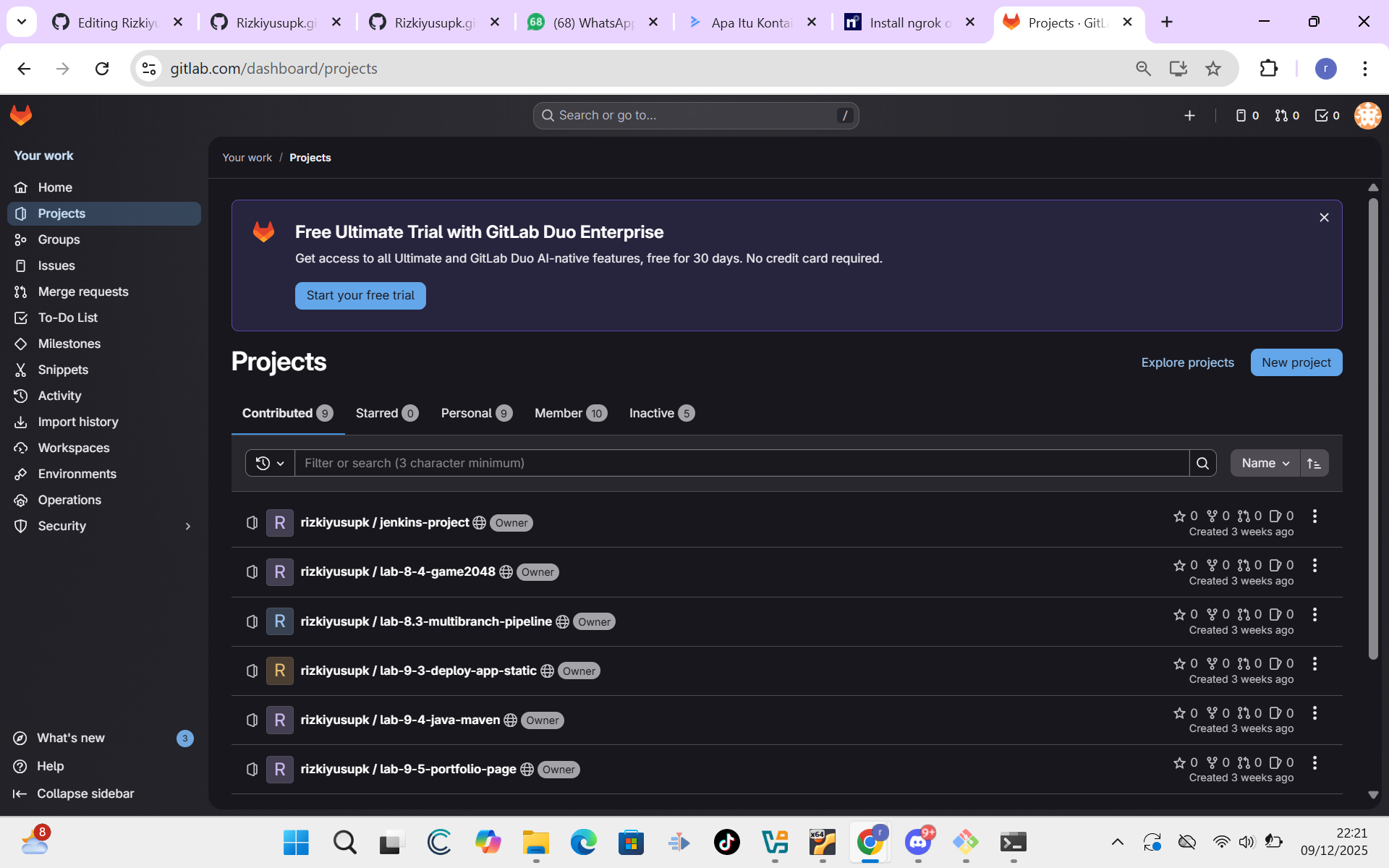
      dest: /etc/apt/keyrings/hashicorp-archive-keyring.asc
      mode: "0644"
    - name: verify gpg
      ansible.builtin.shell: gpg --no-default-keyring --keyring /etc/apt/keyrings/hashicorp-archive-keyring.asc --fingerprint
      changed_when: false
    - name: Add HashiCorp apt repository
      ansible.builtin.apt_repository:
        repo: &gt;-
          deb [arch=amd64
          signed-by=/etc/apt/keyrings/hashicorp-archive-keyring.asc]
          https://apt.releases.hashicorp.com  main
        filename: hashicorp
        state: present
    - name: install terraform
      ansible.builtin.apt:
        name: terraform
        state: present
        update_cache: yes

</code></pre></div></div>

<p>playbook diatas menggunakan dua module yang pertama yaitu module shell dan yang kedua yaitu module apt untuk melakukan installasi,di dua task pertama yaitu install gpg key dan verify gpg 
key,semua sesuai dengan urutan proses installasi yang ada di docs resmi dari hashi corp dimulai dari installasi gpg key setelah proses installasi selesai lalu dilanjut dengan verify gpg 
key dan untuk task ketiga yaitu menambahkan repo resmi dari terraform,setelah itu masuk ke modul shell dimana dimodul ini proses yang penting akan dimulai seperti update package setelah
menambahkan key dan repository lalu melakukan instllasi dari terraform itu sendiri karena saya menggunakan modul resmi dari ansible untuk ubuntu yaitu apt jadinya tidak ada halangan dan 
proses berjalan lancar gunakan command</p>

<div class="language-plaintext highlighter-rouge"><div class="highlight"><pre class="highlight"><code>ansible-playbook playbook.yaml
|
ansible-playbook playbook-install-terraform-bare-metal-native.yaml
</code></pre></div></div>

<p>jika sudah masuk ke proses selanjutnya yaitu installasi dari jenkins</p>

<div class="language-plaintext highlighter-rouge"><div class="highlight"><pre class="highlight"><code>vim playbook-install-java-baremetal-native.yaml
|
- name: install java
  hosts: Jenkins
  become: yes
  tasks:
    - name: install jdk
      ansible.builtin.apt:
        name:
          - openjdk-21-jdk
          - fontconfig
        state: present
        update_cache: yes
</code></pre></div></div>

<p>dalam playbook ini saya menggunakan java 21 karena untuk menghindari error karena perbedaan versi dengan jenkins,tidak seperti di projek-projek sebelumnya yang menggunakan java versi 17 
sekarang saya menggunakan java versi baru, dan menggunakan dua module dengan shell dan command yang saya gunaakan dalam playbook ini.Gunakan command</p>

<div class="language-plaintext highlighter-rouge"><div class="highlight"><pre class="highlight"><code>ansible-playbook playbook.yaml
|
ansible-playbook playbook-install-java-baremetal-native.yaml
</code></pre></div></div>

<p>masuk ke playbook selanjutnya</p>

<div class="language-plaintext highlighter-rouge"><div class="highlight"><pre class="highlight"><code>vim playbook-install-jenkins-baremetal-native.yaml
|
- name: install jenkins baremetal
  hosts: Jenkins
  become: yes
  tasks:
    - name: install gpg key for kubernetes
      ansible.builtin.get_url:
        url: https://pkg.jenkins.io/debian-stable/jenkins.io-2026.key
        dest: /etc/apt/keyrings/jenkins-keyring.asc
        mode: "0644"
    - name: adding file
      ansible.builtin.apt_repository:
        repo: "deb [signed-by=/etc/apt/keyrings/jenkins-keyring.asc] https://pkg.jenkins.io/debian-stable binary/"
        filename: Jenkins
        state: present
        update_cache: yes
    - name: install jenkins
      ansible.builtin.apt:
        name: jenkins
        state: present
        update_cache: yes
    - name: Enable and start Jenkins
      ansible.builtin.service:
        name: jenkins
        state: started
        enabled: true

</code></pre></div></div>

<p>saya menggunakan jenkins versi terbaru,dan ada beberapa penyesuaian dalam playbook kali ini seperti memperbaiki command yang di gunakan, jika sebelum-sebelumnya saya menambahkan
key ke <strong>/usr/share</strong> tetapi apt mencari key di <strong>/etc/apt</strong> ini menimbulkan kekeliruan dan error yang fatal,ternyata saya tidak teliti dalam membuat script jadi saya memperbaiki dari
projek <strong>buiild hybrid Ci/Cd</strong>, jika sudah langsung gunakan command</p>

<div class="language-plaintext highlighter-rouge"><div class="highlight"><pre class="highlight"><code>ansible-playbook playbook.yaml
|
ansible-playbook playbook-install-jenkins-baremetal-native.yaml
</code></pre></div></div>

<p>jika sudah masuk ke port</p>

<div class="language-plaintext highlighter-rouge"><div class="highlight"><pre class="highlight"><code>http://ip-node:9091
</code></pre></div></div>

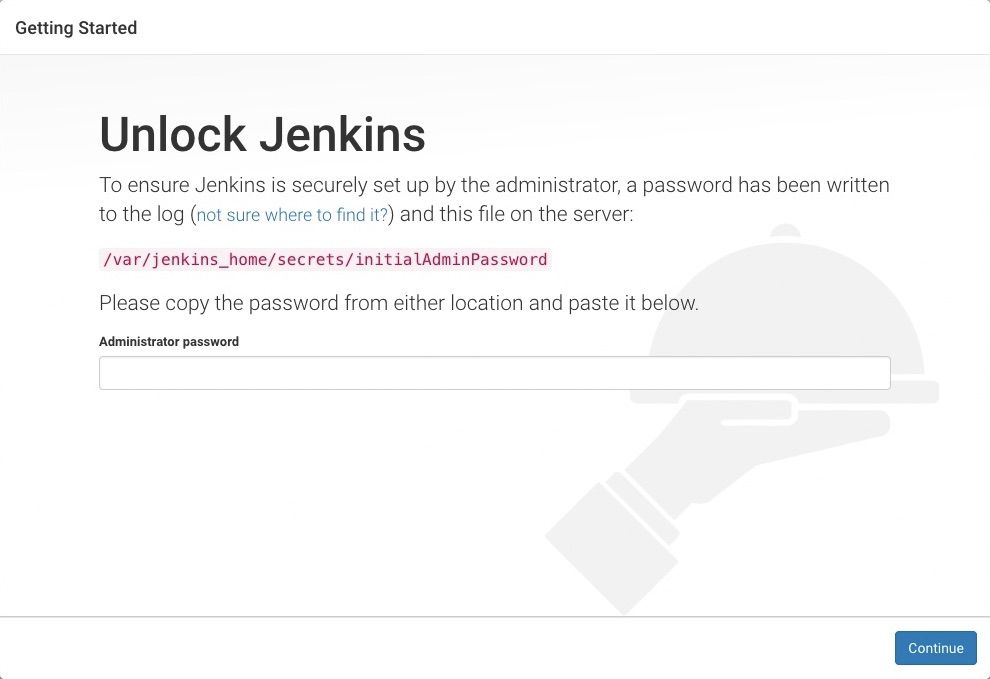
<p>port default dari jenkins adalah 8080, jadi ketika proses installasi selesai jenkins akan langsung berjalan di port 8080,jika sudah maka akan ada tampilan seperti ini</p>

<p><img src="/assets/images/iac3/Screenshot 2026-06-07 204818.png" alt="asidha" /></p>

<p>masuk ke terminal node jenkins lalu buka file yang berisi file password awal untuk admin,jika sudah copy lalu pastekan ke jenkins tadi lalu klik continue
jika sudah maka akan di bawa ke tampilah dashboard seperti ini</p>

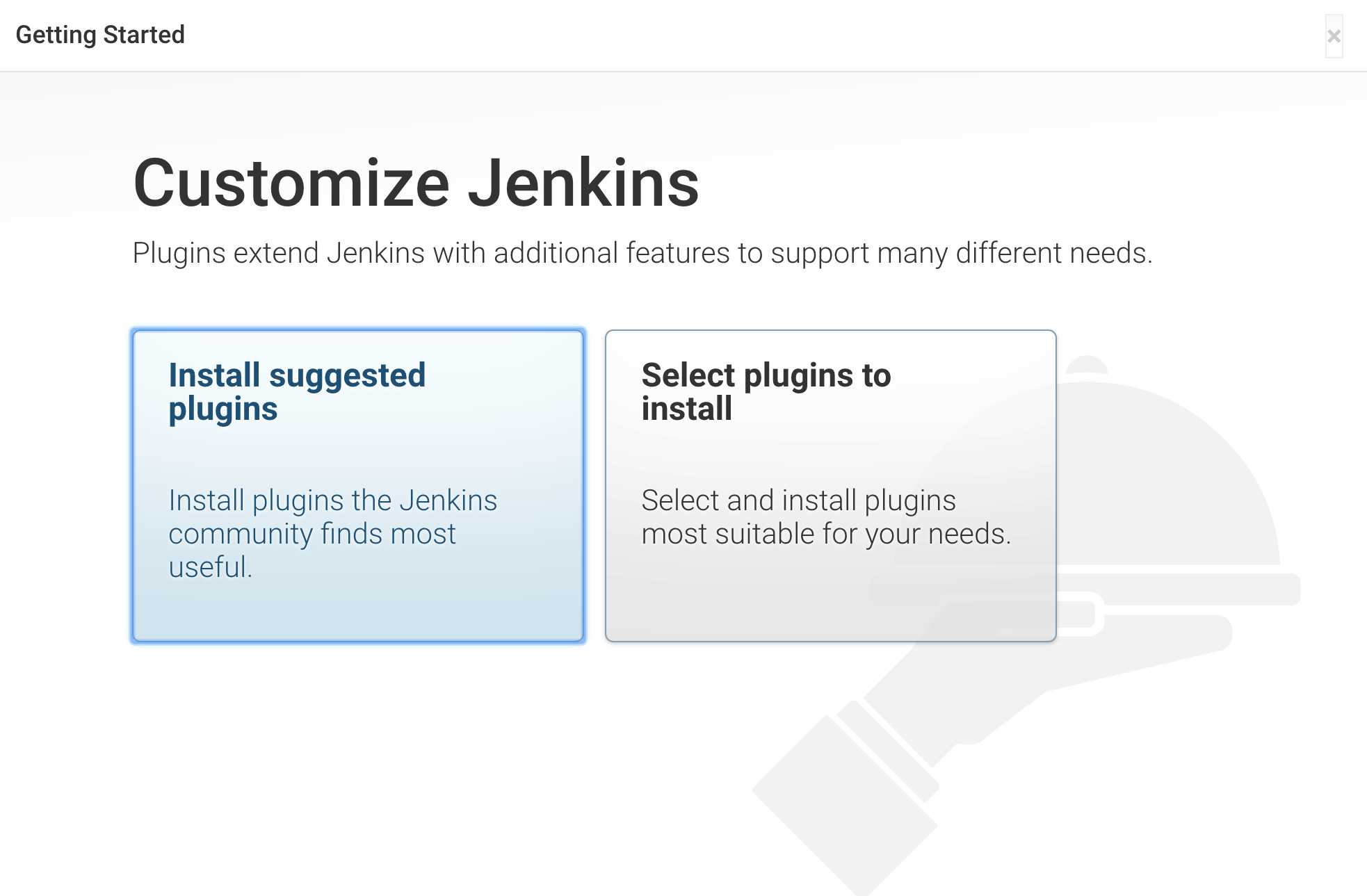
<p><img src="/assets/images/iac3/Screenshot 2026-06-07 204930.png" alt="asduh" /></p>

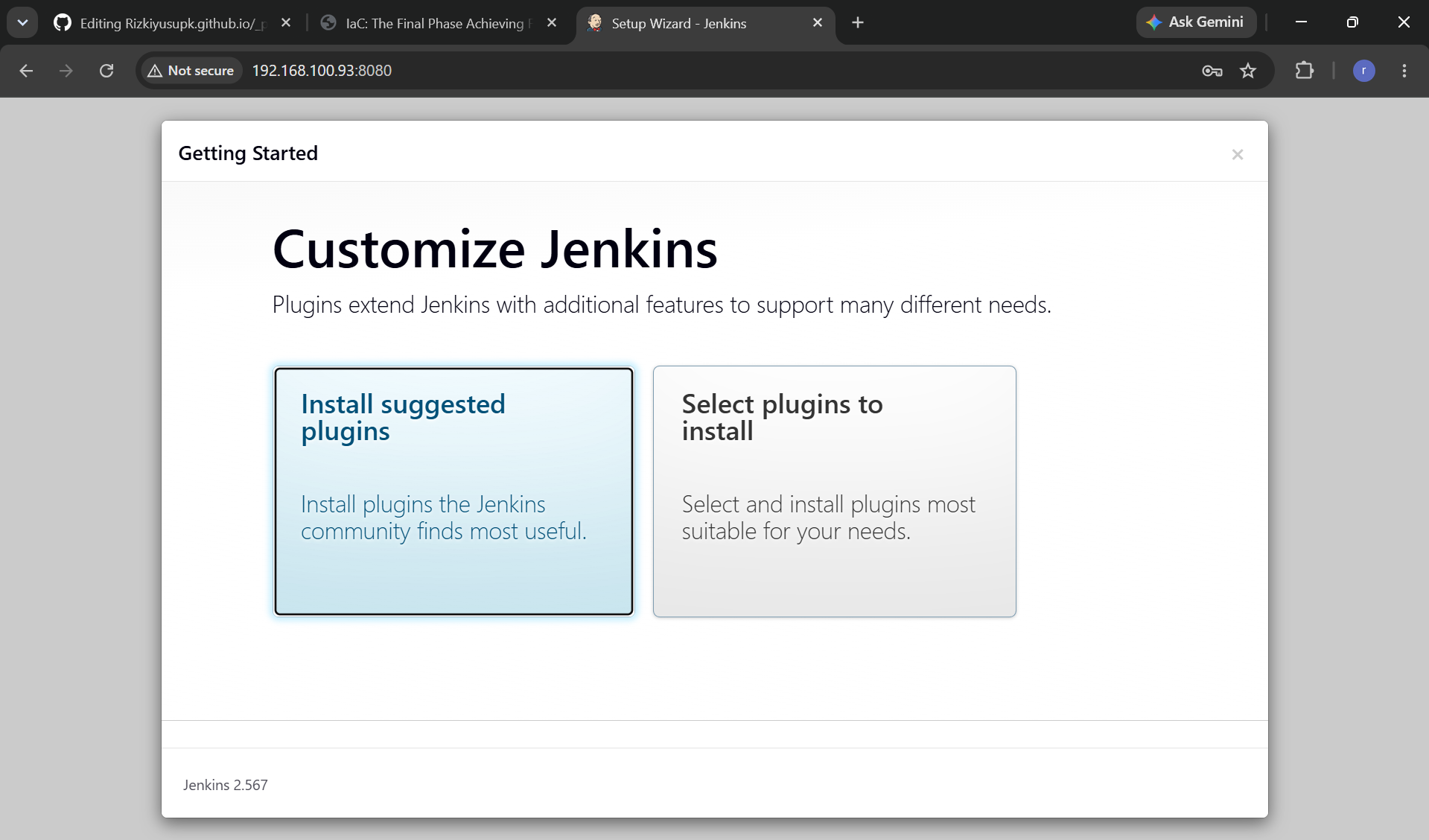
<p>akan ada dua pilihan opsi seperti diatas pilih yang kiri atau install sugested jenkins plugins,karena ini awal jadi tidak perlu opsi sebelah kanan karena untuk sebelah kanan itu
jika perlu custom plugins untuk jenkins jadinya hanya untuk case khusus dimana pengguna harus secara spesifik memilih plugins yang akan di install,jika belum klik opsi kiri dua kali</p>

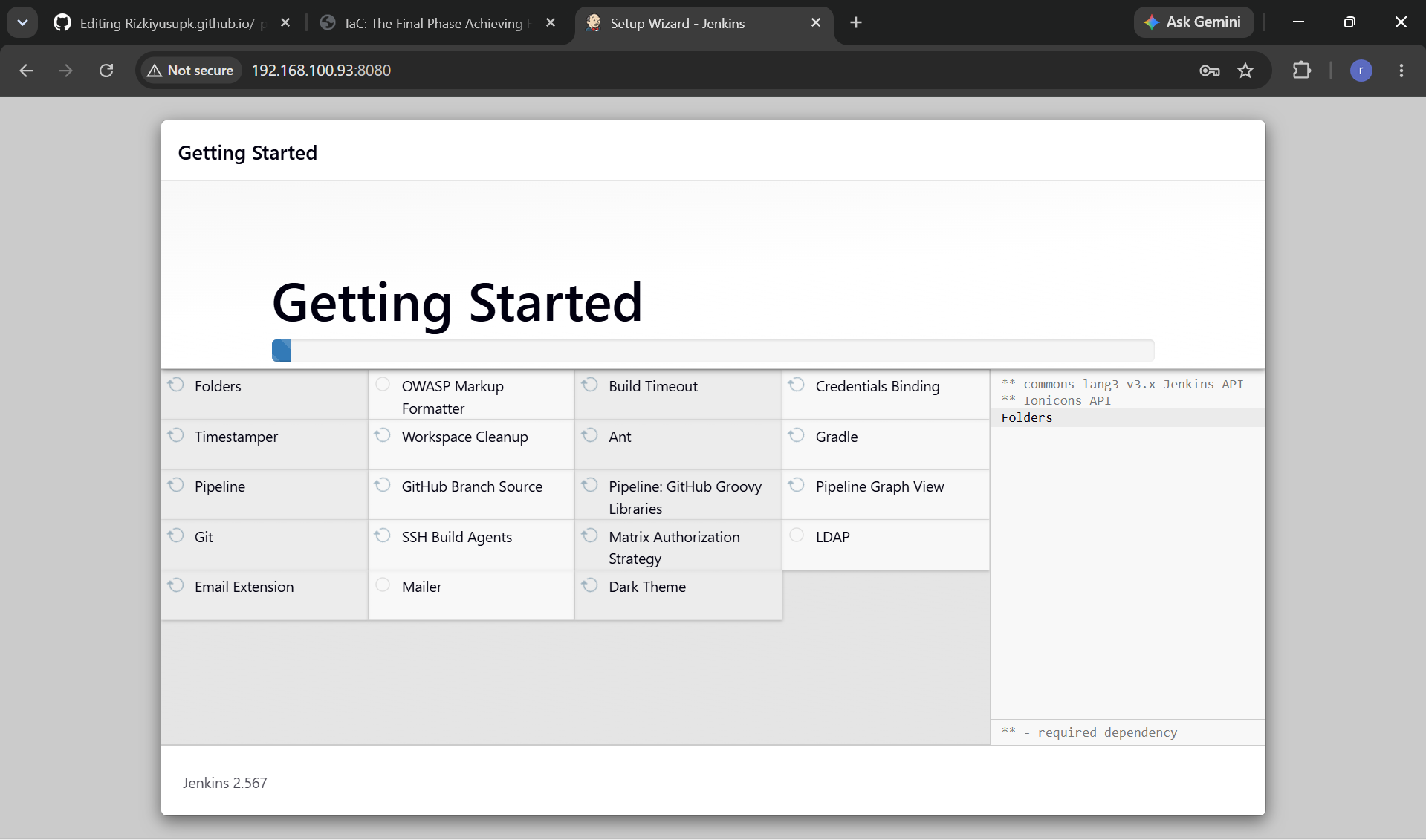
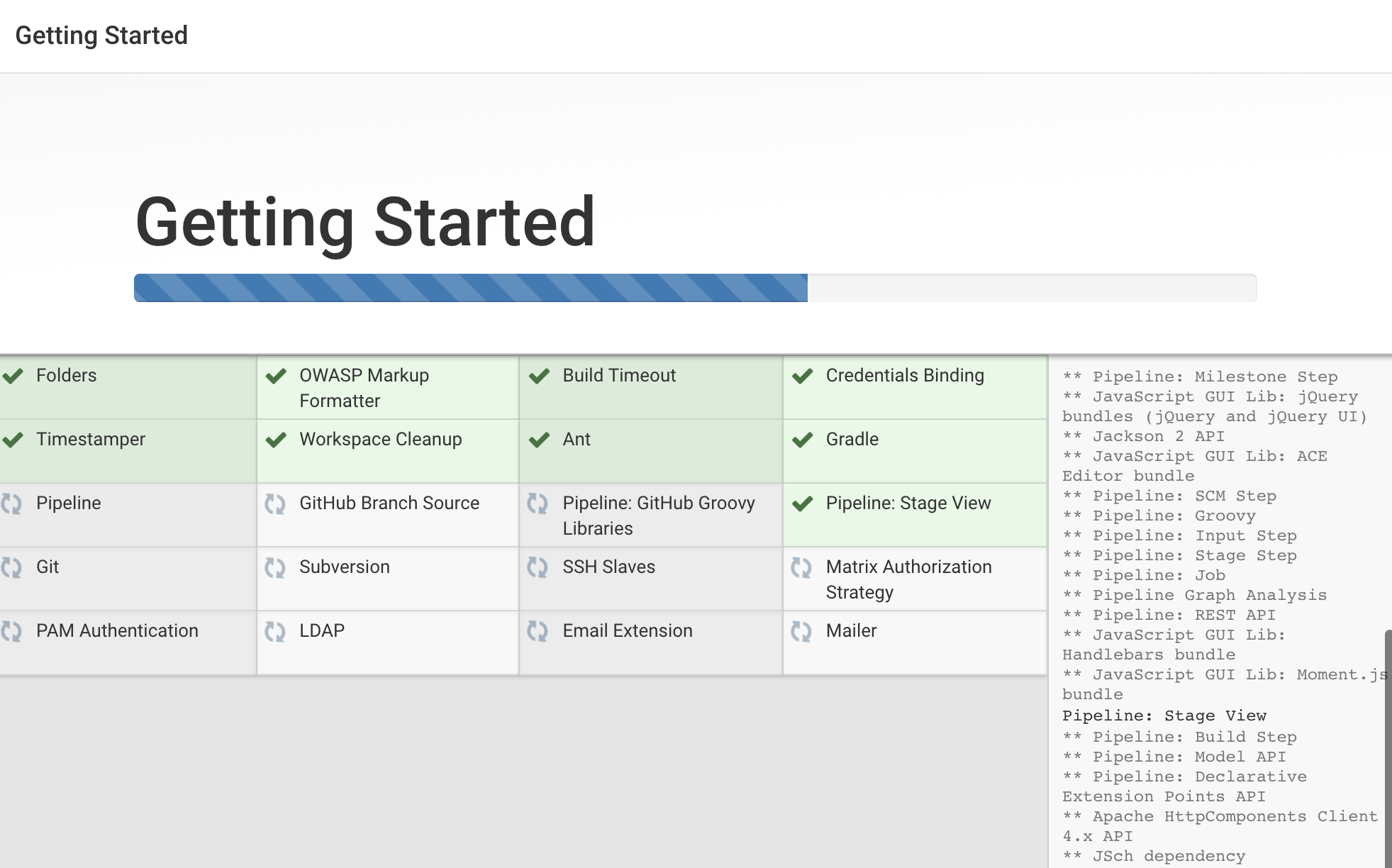
<p><img src="/assets/images/iac3/Screenshot 2026-06-07 204941.png" alt="aoushduadbs" /></p>

<p>lalu kamu akan diarahkan ke menu installasi manual seperti diatas tunggu saja sampai proses installasi selesai,jika sudah</p>

<p><img src="/assets/images/iac3/Screenshot 2026-06-07 205308.png" alt="apisdh" /></p>

<p>maka akan ada tampilan pembuatan akun admin, buat sebuah akun terlebih dahulu,jika proses pembuatan akun sudah selesai</p>

<p><img src="/assets/images/iac3/Screenshot 2026-06-07 205423.png" alt="aishd" /></p>

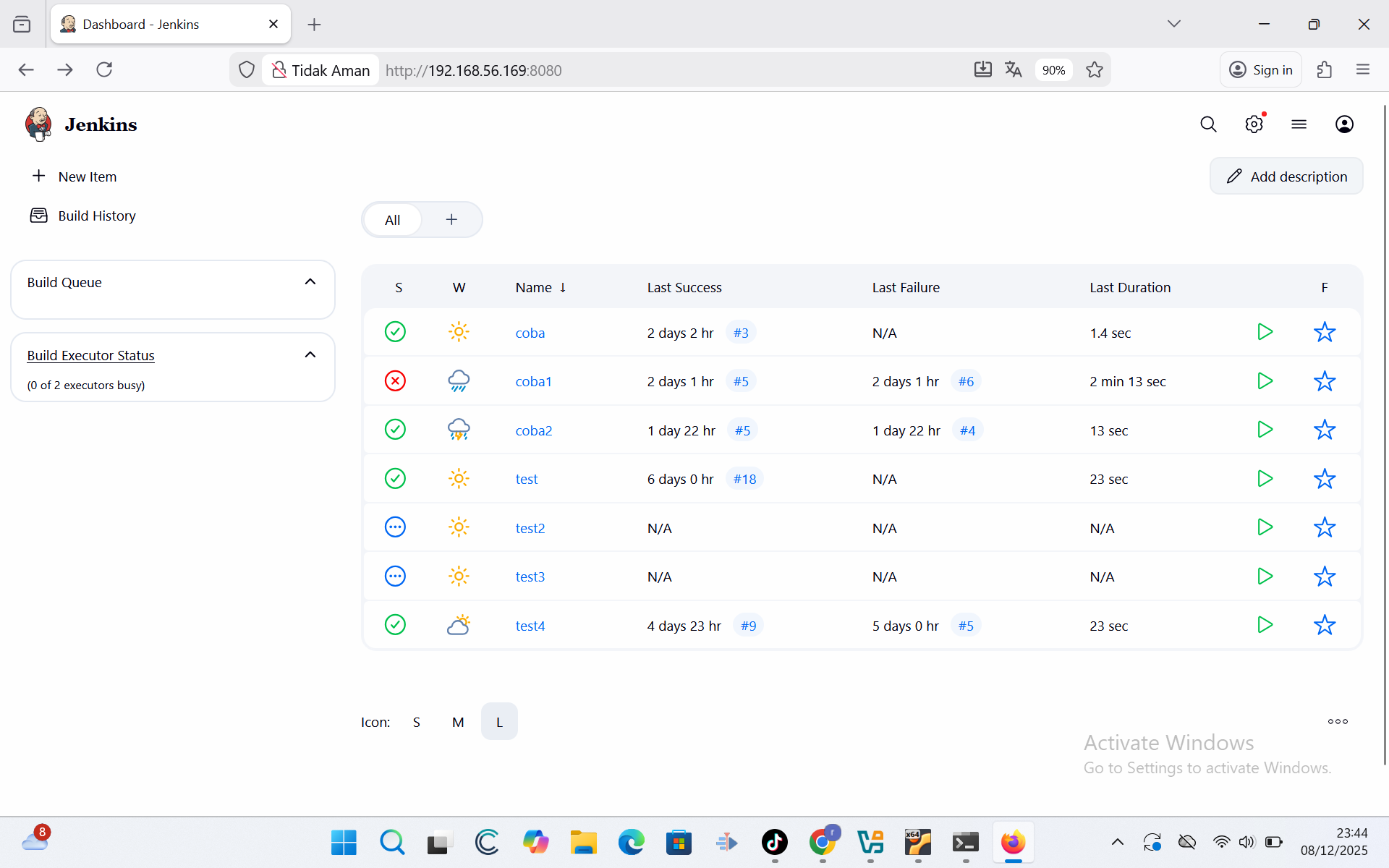
<p>maka akan dibawa ke tampilan dashboard seperti diatas klik saja save and finish,jika sudah kamu akan di bawa ke halaman dashboard seperti ini</p>

<p><img src="/assets/images/iac3/Screenshot 2026-06-07 210224.png" alt="asodha" /></p>

<p><img src="/assets/images/iac3/Screenshot 2026-06-07 210224.png" alt="asdoj" /></p>

<p>lalu proses installasi jenkins sudah selesai sekarang bagian setup plugins dan credentials,klik icon settings di pojok kanan atas</p>

<p><img src="/assets/images/iac3/Screenshot 2026-06-09 201135.png" alt="aasdsodj" /></p>

<p>kamu akan di arahkan ke menu seperti diatas,scrool kebawah sedikit nanti akan ada menu credentials</p>

<p><img src="/assets/images/iac3/Screenshot 2026-06-08 193549.png" alt="aishd" /></p>

<p>jika klik bagian credentials tadi maka akan diarahkan ke menu seperti diatas,lalu klik add credentials</p>

<p><img src="/assets/images/iac3/Screenshot 2026-06-08 193611.png" alt="asuhd" /></p>

<p>akan ada popup menu seperti diatas pilih opsi username with password karena itu akan dipakai untuk credentials nanti untuk trigger webhook di gitlab
isi semua kolom yang harus diisi</p>

<p><img src="/assets/images/iac3/Screenshot 2026-06-08 193845.png" alt="aisdads" /></p>

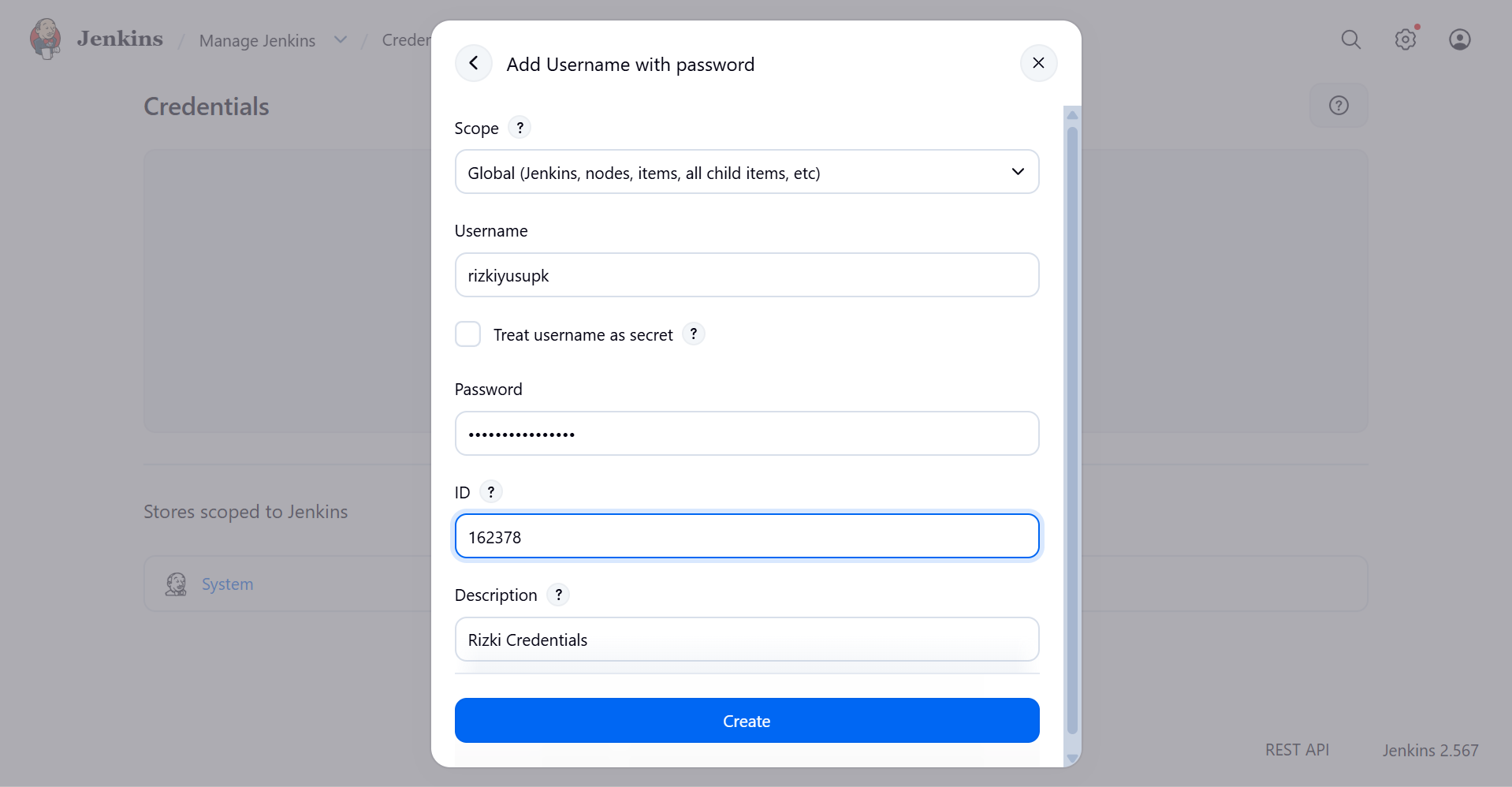
<p>kurang lebih seperti diatas untuk kolom yang harus diisi,saya menggunakan username untuk login ke gitlab dan passwordnya, karena saya menggunakan
email biasa jadinya saya menggunakan username dan password email utama saya yang saya gunakan untuk login ke gitlab,jika sudah klik create
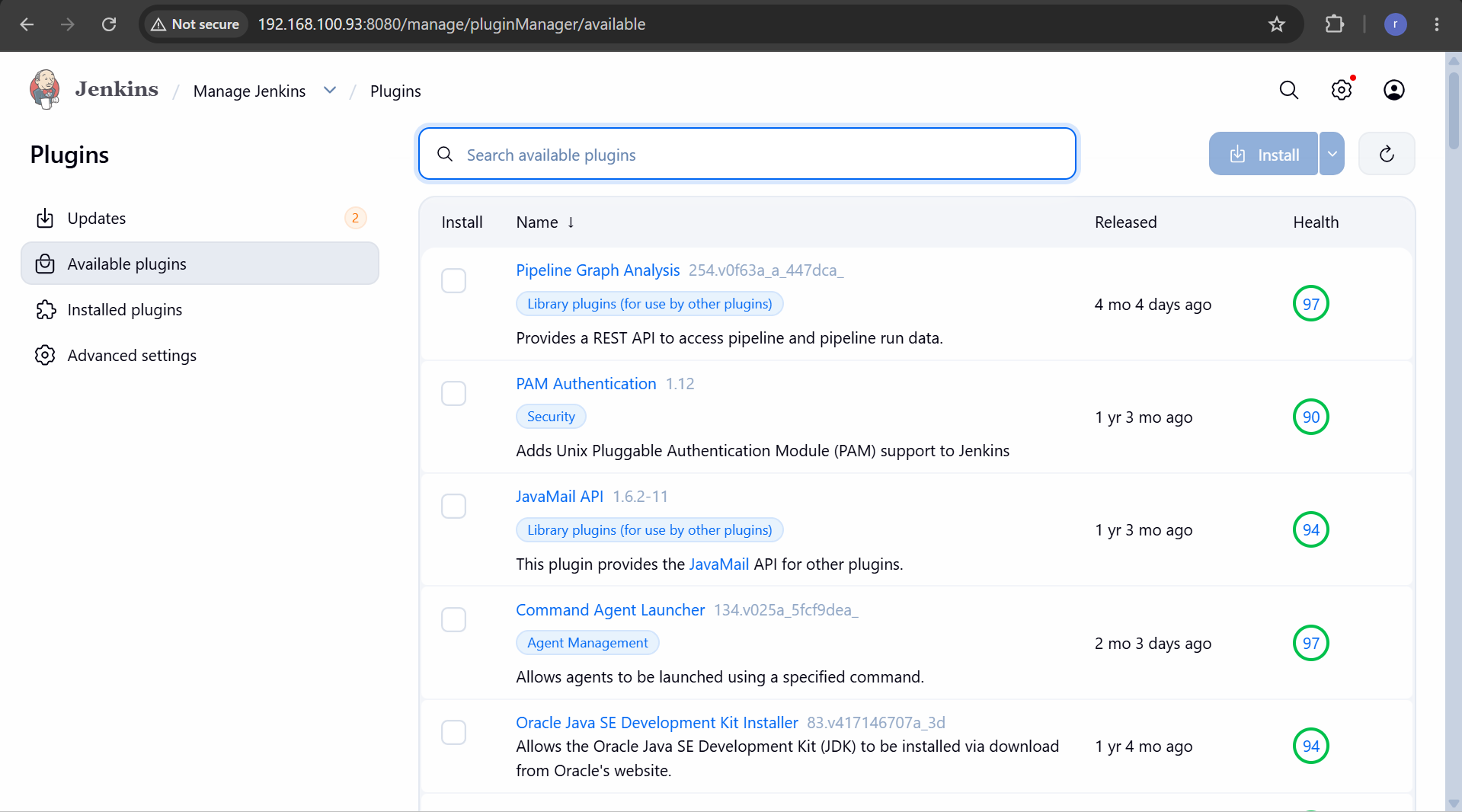
jika sudah kembali ke menu manage jenkins lalu cari bagian plugin atau bisa gunakan tombol search lalu ketik plugins</p>

<p><img src="/assets/images/iac3/Screenshot 2026-06-09 212558.png" alt="asidhbdh" /></p>

<p>nantinya tampilanya akan seperti diatas lalu cari plugin berikut</p>

<div class="language-plaintext highlighter-rouge"><div class="highlight"><pre class="highlight"><code>Gitlab
Gitlab Authentication
Gitlab Gitlab Api
Generic Webhook Trigger
</code></pre></div></div>

<p>list sudah ada tinggal cari lalu install satu persatu</p>

<p><img src="/assets/images/iac3/Screenshot 2026-06-08 200124.png" alt="aoshdia" /></p>

<p>Setup Jenkins sudah selesai,jika sudah masuk ke tahap selanjutnya yaitu installasi dari kubectl,kenapa ini penting karena nantinya jenkins atau laptop 2 harus bisa mengakses cluster yang berada didalam laptop 1 oleh
karena itu laptop 2 harus diinstall kubectl agar nantinya bisa menggunakan command-command kubernetes tapi tidak perlu keseluruhan atau semua komponen dari kubernetes diinstall cukup
kubectl karena laptop 2 hanya perlu menggunakan command-comamnd kubernetes</p>

<div class="language-plaintext highlighter-rouge"><div class="highlight"><pre class="highlight"><code>vim playbook-install-kubectl-bare-metal-native.yaml
|
- name: install kubectl on baremetal
  hosts: Jenkins
  become: yes
  tasks:
    - name: install prerequisite
      ansible.builtin.apt:
        name:
          - apt-transport-https
          - ca-certificates
          - curl
        state: present

    - name: adding key
      ansible.builtin.get_url:
        url: https://pkgs.k8s.io/core:/stable:/v1.28/deb/Release.key
        dest: /etc/apt/keyrings/kubernetes-apt-keyring.asc
        mode: "0655"
    - name: signed repo
      ansible.builtin.apt_repository:
        repo: "deb [signed-by=/etc/apt/keyrings/kubernetes-apt-keyring.asc] https://pkgs.k8s.io/core:/stable:/v1.28/deb/ /"
        filename: kubectl
        state: present
        update_cache: yes
    - name: install kubectl
      ansible.builtin.apt:
        name: kubectl
        state: present
</code></pre></div></div>

<p>playbook diatas akan melakukan seluruh installasi untuk menginstall hanya jenkins saja jika ingat karena itu memang tujuan utama dari bagian in jadi jangan heran dengan playbook yang 
hanya separuh gunakan command</p>

<div class="language-plaintext highlighter-rouge"><div class="highlight"><pre class="highlight"><code>ansible-playbook playbook.yaml
ansible-playbook playbook-install-kubectl-baremetal.yaml
</code></pre></div></div>

<p>tunggu hingga proses selesai</p>

<h3 id="setup-cluster">Setup Cluster</h3>

<p>Untuk  tahap selanjutnya yaitu provisioning menggunakan terraform disini saya menggunakan provider dari komunitas untuk link resourcenya ada <a href="https://github.com/dmacvicar/terraform-provider-libvirt">disini</a> 
dan untuk resource dari docsnya <a href="https://registry.terraform.io/providers/dmacvicar/libvirt/latest/docs/resources/pool">disini</a>,jika sudah dengan referensinya langsung saja masuk ke file</p>

<div class="language-plaintext highlighter-rouge"><div class="highlight"><pre class="highlight"><code>vim main.tf
|
terraform {
  required_providers {
    libvirt = {
      source = "dmacvicar/libvirt"
    }
  }
}
provider "libvirt" {
  uri = "qemu+ssh://rizki@ip-laptop1/system"
  
}
</code></pre></div></div>

<p>disini saya menyesuaikan sesuai dengan  example yang ada di docs dan untuk uri bisa diganti dengan ip dari node masing-masing, jika sudah dengan file provider atau main.tfnya bisa masuk
ke file selanjutnya jika sudah membuat eval agar si terraform bisa membuat sebuah perubahan</p>

<div class="language-plaintext highlighter-rouge"><div class="highlight"><pre class="highlight"><code>eval $(ssh-agent -s)
ssh-add ~/.ssh/id_rsa
</code></pre></div></div>

<p>jika sudah gunakan command</p>

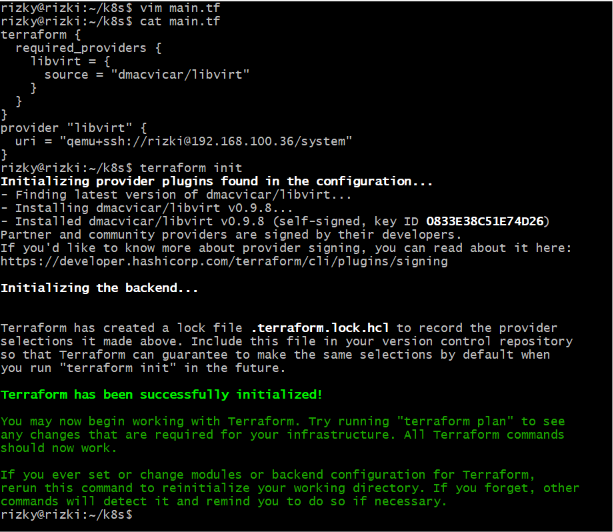
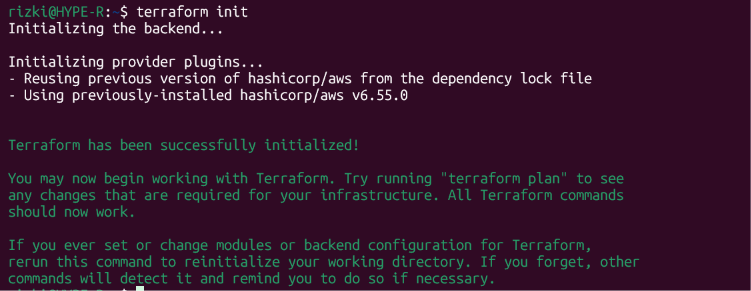
<div class="language-plaintext highlighter-rouge"><div class="highlight"><pre class="highlight"><code>terraform init
</code></pre></div></div>

<p>lalu tunggu proses hingga selesai bagian lalu akan ada output seperti</p>

<p><img src="/assets/images/kvm/Screenshot 2026-06-18 214441.png" alt="asfihsr" /></p>

<p>jika berhasil maka output dari terraform akan seperti gambar diatas,masuk ke file selanjutnya</p>

<div class="language-plaintext highlighter-rouge"><div class="highlight"><pre class="highlight"><code>vim prep.tf
|
resource "libvirt_pool" "k8s_pool" {
  name = "k8s-cluster-pool"
  type = "dir"
  target = {
    path = "/var/lib/libvirt/images/k8s-cluster"
  }
}


resource "libvirt_volume" "ubuntu_base" {
  name   = "ubuntu-jammy-base.qcow2"
  pool   = libvirt_pool.k8s_pool.name
  target = {
    format = {
      type = "qcow2"
    }
  }

  create = {
    content = {
      url = "https://cloud-images.ubuntu.com/jammy/current/jammy-server-cloudimg-amd64.img"
    }
  }
}

resource "libvirt_volume" "vm-master" {
  name   = "vm-master.qcow2"
  pool   = libvirt_pool.k8s_pool.name
  target = {
    format = {
      type = "qcow2"
    }
  }

  
  capacity = 10737418240
  
  backing_store = {
    path   = libvirt_volume.ubuntu_base.path
    format = {
      type = "qcow2"
    }
  }
}

resource "libvirt_cloudinit_disk" "vm-master" {
  name = "vm-master-spec"

  user_data = &lt;&lt;-EOF
  #cloud-config
  users:
    - name: ubuntu
      sudo: ALL=(ALL) NOPASSWD:ALL
      lock_passwd: false
      shell: /bin/bash
  chpasswd:
    list: |
      ubuntu:$your-password
    expire: false
  ssh_pwauth: true
  packages:
    - openssh-server
  timezone: UTC
  EOF

 meta_data = &lt;&lt;-EOF
    instance-id: vm-master
    local-hostname: master
  EOF

  network_config = &lt;&lt;-EOF
    version: 2
    ethernets:
      interfaces:
        match:
          name: enp1s0
        dhcp4: true
  EOF
}

resource "libvirt_volume" "vm-master-cloudinit" {
  name = "vm-master-cloudinit.iso"
  pool = libvirt_pool.k8s_pool.name

  create = {
    content = {
      url = libvirt_cloudinit_disk.vm-master.path
    }
  }
}

resource "libvirt_volume" "vm-worker1" {
  name   = "vm-worker1.qcow2"
  pool   = libvirt_pool.k8s_pool.name
  target = {
    format = {
      type = "qcow2"
    }
  }

  
  capacity = 10737418240 

  backing_store = {
    path   = libvirt_volume.ubuntu_base.path
    format = {
      type = "qcow2"
    }
  }
}


resource "libvirt_cloudinit_disk" "vm-worker1" {
  name = "vm-worker1-spec"

  user_data = &lt;&lt;-EOF
  #cloud-config
  users:
    - name: ubuntu
      sudo: ALL=(ALL) NOPASSWD:ALL
      lock_passwd: false
      shell: /bin/bash
  chpasswd:
    list: |
      ubuntu:$your-password
    expire: false
  ssh_pwauth: true
  packages:
    - openssh-server
  timezone: UTC
 EOF

  meta_data = &lt;&lt;-EOF
    instance-id: vm-worker1
    local-hostname: worker
  EOF


  network_config = &lt;&lt;-EOF
    version: 2
    ethernets:
      interfaces:
        match:
          name: enp1s0
        dhcp4: true
  EOF
}

resource "libvirt_volume" "vm-worker1-cloudinit" {
  name = "vm-worker1-cloudinit.iso"
  pool = libvirt_pool.k8s_pool.name
  

  create = {
    content = {
      url = libvirt_cloudinit_disk.vm-worker1.path
    }
  }
}

resource "libvirt_volume" "vm-worker2" {
  name   = "vm-worker2.qcow2"
  pool   = libvirt_pool.k8s_pool.name
  target = {
    format = {
      type = "qcow2"
    }
  }


  capacity = 10737418240
  
  backing_store = {
    path   = libvirt_volume.ubuntu_base.path
    format = {
      type = "qcow2"
    }
  }
}

resource "libvirt_cloudinit_disk" "vm-worker2" {
  name = "vm-worker2-spec"

  user_data = &lt;&lt;-EOF
  #cloud-config
  users:
    - name: ubuntu
      sudo: ALL=(ALL) NOPASSWD:ALL
      lock_passwd: false
      shell: /bin/bash
  chpasswd:
    list: |
      ubuntu:$your-password
    expire: false
  ssh_pwauth: true
  packages:
    - openssh-server
  timezone: UTC
 EOF

  meta_data = &lt;&lt;-EOF
    instance-id: vm-worker2
    local-hostname: worker2
  EOF


  network_config = &lt;&lt;-EOF
    version: 2
    ethernets:
      interfaces:
        match:
          name: enp1s0
        dhcp4: true
  EOF
}

resource "libvirt_volume" "vm-worker2-cloudinit" {
  name = "vm-worker2-cloudinit.iso"
  pool = libvirt_pool.k8s_pool.name


  create = {
    content = {
      url = libvirt_cloudinit_disk.vm-worker2.path
    }
  }
}
</code></pre></div></div>

<p>nah di prep ini merupakan persiapan dari pembuatan domain atau bisa disebut sebagai vm dalam konteks KVM/QEMU ini</p>

<div class="language-plaintext highlighter-rouge"><div class="highlight"><pre class="highlight"><code>resource "libvirt_pool" "k8s_pool" {
  name = "k8s-cluster-pool"
  type = "dir"
  target = {
    path = "/var/lib/libvirt/images/k8s-cluster"
  }
}


resource "libvirt_volume" "ubuntu_base" {
  name   = "ubuntu-jammy-base.qcow2"
  pool   = libvirt_pool.k8s_pool.name
  target = {
    format = {
      type = "qcow2"
    }
  }

  create = {
    content = {
      url = "https://cloud-images.ubuntu.com/jammy/current/jammy-server-cloudimg-amd64.img"
    }
  }
}
</code></pre></div></div>

<p>di bagian pertama saya membuat sebuah pool dengan nama k8s_pool dan volume dengan nama ubuntu_base sebagai tempat penyimpanan image
menaruh tempat default bagi pool untuk berada di <strong>/var/lib/libvirt/images/k8s-cluster/</strong>,pool berfungsi sebagaitempat dimana nanti domain atau vm yang akan menjadi cluster itu berjalan
dan bukan hanya itu saja pool berfungsi sebagai tempat menyimpan volume dan juga volume berfungsi sebagai tempat penyimpanan dari image dan juga harddisk dimana nanti penyimpanan vm 
disimpan,dan untuk base image saya menggunakan ubuntu 22</p>

<div class="language-plaintext highlighter-rouge"><div class="highlight"><pre class="highlight"><code>resource "libvirt_volume" "vm-master" {
  name   = "vm-master.qcow2"
  pool   = libvirt_pool.k8s_pool.name
  target = {
    format = {
      type = "qcow2"
    }
  }

  
  capacity = 10737418240
  
  backing_store = {
    path   = libvirt_volume.ubuntu_base.path
    format = {
      type = "qcow2"
    }
  }
}

resource "libvirt_cloudinit_disk" "vm-master" {
  name = "vm-master-spec"

  user_data = &lt;&lt;-EOF
  #cloud-config
  users:
    - name: ubuntu
      sudo: ALL=(ALL) NOPASSWD:ALL
      lock_passwd: false
      shell: /bin/bash
  chpasswd:
    list: |
      ubuntu:$your-password
    expire: false
  ssh_pwauth: true
  packages:
    - openssh-server
  timezone: UTC
  EOF

 meta_data = &lt;&lt;-EOF
    instance-id: vm-master
    local-hostname: master
  EOF

  network_config = &lt;&lt;-EOF
    version: 2
    ethernets:
      interfaces:
        match:
          name: enp1s0
        dhcp4: true
  EOF
}

resource "libvirt_volume" "vm-master-cloudinit" {
  name = "vm-master-cloudinit.iso"
  pool = libvirt_pool.k8s_pool.name

  create = {
    content = {
      url = libvirt_cloudinit_disk.vm-master.path
    }
  }
}

</code></pre></div></div>

<p>saya jelaskan untuk bagian dari prep vm-master dimulai dengan pembuatan harddisk atau bisa dibilang dengan setup ukuran dari vm atau node dari vm-master</p>

<div class="language-plaintext highlighter-rouge"><div class="highlight"><pre class="highlight"><code>resource "libvirt_volume" "vm-master" {
  name   = "vm-master.qcow2"
  pool   = libvirt_pool.k8s_pool.name
  target = {
    format = {
      type = "qcow2"
    }
  }

  
  capacity = 10737418240
  
  backing_store = {
    path   = libvirt_volume.ubuntu_base.path
    format = {
      type = "qcow2"
    }
  }
}
</code></pre></div></div>

<p>saya menamai dengan nama vm-master dan setiap node wajib beda karena nantinya bisa menghindari kemungkinan dari error atau tabrakan antara node dengan node lainnya,saya membuat ukuran dari
disk vm-master ini sebesar 10gb atau jika ingin spesifik yaitu sebesar <strong>10737418240</strong>,kenapa tidak langsung 10gb? karena didalam docs resminya harus di tulis dalam byte jadinya tidak bisa
langsung menulis dalam ukuran 10gb,lalu saya simpan didalam pool yang sebelumnya sudah saya buat di bagian pertama dan mengarahkan ke tempat penyimpanan image dengan nama ubuntu_base agar
sistem bisa langsung tahu bahwa saya akan menggunakan ubuntu sebagai base image, lanjut</p>

<div class="language-plaintext highlighter-rouge"><div class="highlight"><pre class="highlight"><code>resource "libvirt_cloudinit_disk" "vm-master" {
  name = "vm-master-spec"

  user_data = &lt;&lt;-EOF
  #cloud-config
  users:
    - name: ubuntu
      sudo: ALL=(ALL) NOPASSWD:ALL
      lock_passwd: false
      shell: /bin/bash
  chpasswd:
    list: |
      ubuntu:$your-password
    expire: false
  ssh_pwauth: true
  packages:
    - openssh-server
  timezone: UTC
  EOF

 meta_data = &lt;&lt;-EOF
    instance-id: vm-master
    local-hostname: master
  EOF

  network_config = &lt;&lt;-EOF
    version: 2
    ethernets:
      interfaces:
        match:
          name: enp1s0
        dhcp4: true
  EOF
}

resource "libvirt_volume" "vm-master-cloudinit" {
  name = "vm-master-cloudinit.iso"
  pool = libvirt_pool.k8s_pool.name

  create = {
    content = {
      url = libvirt_cloudinit_disk.vm-master.path
    }
  }
}
</code></pre></div></div>

<p>terakhir yaitu bagian cloud init disini semua config di load dan nantinya yang akan membuat sistem berjalan sesuai dengan kebutuhan,didalamnya terdapat beberapa config seperti set sudo 
password,hostname dari vm atau domain lalu ada packages yang bisa di install ketika vm pertama kali diboot lalu ada juga user dan network config agar nantinya si vm bisa mendapatkan ip
dan jaringan internet, yang terakhir yaitu set privillage untuk password root tanpa diminta password karena itu nantinya penting untuk ansble agar bisa berjalan jika tanpa setup 
<strong>NOPASSWD</strong> semuanya akan gagal karena ansible tidak akan bisa berjalan tapi ini hanya untuk infra dengan workflow seperti yang saya gunakan dan juga tergantung infra dan workflow masing
masing,lalu di bagian paling akhir adalah pembuatan iso dari config user datadiatas nantinya semuanya akan dijadika sebuah file iso dan akan di suntikan atau dimasukan ke dalam node agar
semua configurasi terbaca,dan untuk sisa vm workernya sama saja tinggal merubah nama dari masing-masing vm jadinya hanya mengulang.Masuk ke tahap selanjutnya yaitu installasi untuk 
KVM/QRMU,dan libvirt di wsl atau laptop 1</p>

<div class="language-plaintext highlighter-rouge"><div class="highlight"><pre class="highlight"><code>sudo apt update
sudo apt install -y qemu-kvm libvirt-daemon-system libvirt-clients bridge-utils virtinst virt-manager

</code></pre></div></div>

<p>jika sudah masukan user ke grup KVM/QEMU agar nantinya tidak usah menggunakan password sudo</p>

<div class="language-plaintext highlighter-rouge"><div class="highlight"><pre class="highlight"><code>sudo usermod -aG libvirt $USER
sudo usermod -aG kvm $USER
</code></pre></div></div>

<p>jika sudah enable service dari libvirt</p>

<div class="language-plaintext highlighter-rouge"><div class="highlight"><pre class="highlight"><code>sudo systemctl enable --now libvirtd
</code></pre></div></div>

<p>installasi dari KVM/QEMU dan libvirt sudah selesai masuk ke tahap setup ip static yang akan digunakan oleh domain atau node yang ada</p>

<div class="language-plaintext highlighter-rouge"><div class="highlight"><pre class="highlight"><code>virsh net-edit default
</code></pre></div></div>

<p>gunakan command diatas agar bisa mengedit ip dari libvirt yang nantinya memberikan ip,cari bagian yang seperti ini</p>

<div class="language-plaintext highlighter-rouge"><div class="highlight"><pre class="highlight"><code>&lt;ip address="192.168.xxx.xxx" netmask="255.255.255.0"&gt;
  &lt;dhcp&gt;
    &lt;range start="192.168.xxx.xxx" end="192.168.xxx.xxx.254"/&gt;
  &lt;/dhcp&gt;
&lt;/ip&gt;
</code></pre></div></div>

<p>ubah sesuai dengan keinginan saya disini mengubahnya menjadi seperti ini</p>

<div class="language-plaintext highlighter-rouge"><div class="highlight"><pre class="highlight"><code>&lt;ip address="10.10.10.1" netmask="255.255.255.0"&gt;
  &lt;dhcp&gt;
    &lt;range start="10.10.10.2" end="10.10.10.254"/&gt;
  &lt;/dhcp&gt;
&lt;/ip&gt;
</code></pre></div></div>

<p>jadinya static ip saya dimulai dengan 10.10.10.2 agar memudahkan saya jika harus menremote si node :v,oke jika semua sudah masuk ke tahap selanjutnya yaitu tahap compute</p>

<div class="language-plaintext highlighter-rouge"><div class="highlight"><pre class="highlight"><code>resource "libvirt_domain" "master" {
  name   = "k8s-master"
  memory = 2097152 
  vcpu   = 2
  type   = "kvm"

  os = {
    type         = "hvm"
    type_arch    = "x86_64"
    type_machine = "q35"
  }

  devices = {
    disks = [
      {
        source = {
          volume = {
            pool   = libvirt_pool.k8s_pool.name
            volume = libvirt_volume.vm-master.name
          }
        }
        target = {
          bus = "virtio"
          dev = "vda"
        }
        driver = {
          type = "qcow2"
        }
      },
      {
        device = "cdrom"
        source = {
          volume = {
            pool   = libvirt_pool.k8s_pool.name
            volume = libvirt_volume.vm-master-cloudinit.name
          }
        }
        target = {
          bus = "sata"
          dev = "sda"
        }
      }
    ]

     interfaces = [
      {
        type  = "network"
        model = { type = "virtio" }
        source = {
          network = {
            network = "default"
          }
        }
      }
    ]
  }

  running = true
}

resource "libvirt_domain" "worker1" {
  name   = "k8s-worker1"
  memory = 2097152 
  vcpu   = 2
  type   = "kvm"

  os = {
    type         = "hvm"
    type_arch    = "x86_64"
    type_machine = "q35"
  }

  devices = {
    disks = [
      {
        source = {
          volume = {
            pool   = libvirt_pool.k8s_pool.name
            volume = libvirt_volume.vm-worker1.name
          }
        }
        target = {
          bus = "virtio"
          dev = "vda"
        }
        driver = {
          type = "qcow2"
        }
      },
      {
        device = "cdrom"
        source = {
          volume = {
            pool   = libvirt_pool.k8s_pool.name
            volume = libvirt_volume.vm-worker1-cloudinit.name
          }
        }
        target = {
          bus = "sata"
          dev = "sda"
        }
      }
    ]

     interfaces = [
      {
        type  = "network"
        model = { type = "virtio" }
        source = {
          network = {
            network = "default"
          }
        }
      }
    ]
  }

  running = true
}

resource "libvirt_domain" "worker2" {
  name   = "k8s-worker2"
  memory = 2097152 
  vcpu   = 2
  type   = "kvm"

  os = {
    type         = "hvm"
    type_arch    = "x86_64"
    type_machine = "q35"
  }

  devices = {
    disks = [
      {
        source = {
          volume = {
            pool   = libvirt_pool.k8s_pool.name
            volume = libvirt_volume.vm-worker2.name
          }
        }
        target = {
          bus = "virtio"
          dev = "vda"
        }
        driver = {
          type = "qcow2"
        }
      },
      {
        device = "cdrom"
        source = {
          volume = {
            pool   = libvirt_pool.k8s_pool.name
            volume = libvirt_volume.vm-worker2-cloudinit.name
          }
        }
        target = {
          bus = "sata"
          dev = "sda"
        }
      }
    ]

     interfaces = [
      {
        type  = "network"
        model = { type = "virtio" }
        source = {
          network = {
            network = "default"
          }
        }
      }
    ]
  }

  running = true
}
</code></pre></div></div>

<p>oke akan saya jelaskan tentang bagian script compute ini atau pembuatan domain dalam konteks libvirt ini sebenarnya vm atau node dalam virtualbox</p>

<div class="language-plaintext highlighter-rouge"><div class="highlight"><pre class="highlight"><code>resource "libvirt_domain" "master" {
  name   = "k8s-master"
  memory = 2097152 
  vcpu   = 2
  type   = "kvm"

  os = {
    type         = "hvm"
    type_arch    = "x86_64"
    type_machine = "q35"
  }

  devices = {
    disks = [
      {
        source = {
          volume = {
            pool   = libvirt_pool.k8s_pool.name
            volume = libvirt_volume.vm-master.name
          }
        }
        target = {
          bus = "virtio"
          dev = "vda"
        }
        driver = {
          type = "qcow2"
        }
      },
      {
        device = "cdrom"
        source = {
          volume = {
            pool   = libvirt_pool.k8s_pool.name
            volume = libvirt_volume.vm-master-cloudinit.name
          }
        }
        target = {
          bus = "sata"
          dev = "sda"
        }
      }
    ]

     interfaces = [
      {
        type  = "network"
        model = { type = "virtio" }
        source = {
          network = {
            network = "default"
          }
        }
      }
    ]
  }

  running = true
}

</code></pre></div></div>

<p>jadi untuk bagian peratama yaitu menentukan nama dari domain atau node yang akan dibuat dengan nama vm-master sebagai pembeda,lalu saya set cpu dan memory ram masing masing 2,cpu 2 dan 
ram 2 gb dan harus menggunakan format byte karena dalam docsnya memang begitu tidak bisa dalam gigabyte harus dalam byte nurut aja saya mah heheh :V, lalu ada type dari domain saya set 
kvm karena disini saya menggunakan KVM sebagai hypervisornya,lalu masuk ke bagian device saya mengarahkan ke resource yang tadi sudah dibuat di prep.tf untuk disknya diarahkan kesana,
dan juga ada cloudinit sama halnya dengan disk saya arahkan ke tempat pemyimpanan cloud sesuai dengan vm atau domain masing-masing misalkan saya membuat vm-master saya mengarahkannya ke
<strong>libvirt_volume.vm-master-cloudinit.name</strong>,dan juga tidak lupa untuk poolnya arahkan ke pool yang sudah dibuat juga di prep.tf agar semua node atau domain berada didalam satu pool dan
tidak terpecah kemana-mana,untuk network saya mengikuti sesuai dengan docsnya yang ada di github di bagian <strong>examples/two_vms_with_cloudinit.tf</strong> difile itu dibagian paling bawah
terdapat example penggunaan untuk configrasi network sisanya sama saja hanya mengulang code,okeh jika sudah bisa langsung menggunakan command</p>

<div class="language-plaintext highlighter-rouge"><div class="highlight"><pre class="highlight"><code>terraform plan
</code></pre></div></div>

<p>kenapa harus menggunakan terraform plan terlebih dahulu? karena untuk memastikan tidak ada error yang akan terjadi sebelum membuat keputusan untuk apply terraform jika sudah gunakan 
command</p>

<div class="language-plaintext highlighter-rouge"><div class="highlight"><pre class="highlight"><code>terraform apply
</code></pre></div></div>

<p>jika sudah maka akan ada output yang akan meminta konfirmasi seperti ini</p>

<p><img src="/assets/images/kvm/Screenshot 2026-06-20 005351.png" alt="asdfbknj" /></p>

<p>jika ada output seperti itu langsung saja ketik <strong>yes</strong> agar terraform seger mengeksekusi tugasnya</p>

<p><img src="/assets/images/kvm/Screenshot 2026-06-20 005641.png" alt="aodiusguh" /></p>

<p>tunggu hingga selesai jika sudah maka akan ada output seperti ini</p>

<p><img src="/assets/images/kvm/Screenshot 2026-06-20 010550.png" alt="augfwrfr" /></p>

<p>jika ada output seperti diatas maka selamat terraform sudah berhasil mengeksekusi semua tasknya dah domain atau node sudah ada,masuk ke wsl untuk verifikasi apakah ada node atau domain 
yang sudah dibuat gunakan command</p>

<div class="language-plaintext highlighter-rouge"><div class="highlight"><pre class="highlight"><code>virsh list --all
</code></pre></div></div>

<p>untuk mengecek apakah ada node atau domain yang sedang berjalan</p>

<p><img src="/assets/images/kvm/Screenshot 2026-06-25 233026.png" alt="asojfvgus" /></p>

<p>jika ada output dari commandnya itu berarti semua sudah berjalan dengan baik sekarang cek apakah node sudah berhasil mendapatkan ip gunakan command</p>

<div class="language-plaintext highlighter-rouge"><div class="highlight"><pre class="highlight"><code>virsh net-dhcp-leases default
</code></pre></div></div>

<p>jika sudah maka akan ada output seperti ini</p>

<p><img src="/assets/images/kvm/Screenshot 2026-06-25 233100.png" alt="adiotgh" /></p>

<h3 id="setup-kubernetes">Setup Kubernetes</h3>

<p>sebelum masuk ke playbook ubah inventory terlebih dahulu menjadi seperti ini</p>

<div class="language-plaintext highlighter-rouge"><div class="highlight"><pre class="highlight"><code>rizky@rizki:~/k8s$ cat inventory 
[Jenkins]
rizky ansible_host=ip-laptop2 ansible_user=rizky ansible_password=$your-password

[masters]
k8s-master ansible_host=ip-node-master ansible_user=ubuntu ansible_password=$your-password

[workers]
k8s-worker1 ansible_host=ip-node-worker1 ansible_user=ubuntu ansible_password=$your-password
k8s-worker2 ansible_host=ip-node-worker2 ansible_user=ubuntu ansible_password=$your-password


[all:vars]
ansible_ssh_common_args='-o ProxyJump=rizki@ip-laptop1 -o StrictHostKeyChecking=no'
</code></pre></div></div>

<p>nantinya laptop 2 akan melakukan ssh jump ke laptop 1 lalu laptop 1 akan meneruskan ssh dari laptop 2 ke domain atau node-node yang sudah di buat
masuk ke folder k8s lagi lalu buat playbook untuk installasi k8s,playbook pertama</p>

<div class="language-plaintext highlighter-rouge"><div class="highlight"><pre class="highlight"><code>vim playbook-swap-native.yaml
|
- name: disable swap permanent
  hosts: masters,workers
  become: yes
  tasks:
    - name: comment out entri swap di fstab
      ansible.builtin.replace:
        path: /etc/fstab
        regexp: '^([^#\n].*\sswap\s.*)$'
        replace: '# \1'
        backup: yes
    - name: disable swap sekarang
      ansible.builtin.command: swapoff -a
      when: ansible_swaptotal_mb &gt; 0

</code></pre></div></div>

<p>playbook diatas merupakan playbook untuk membuat swap mati secara permanent,dengan mencari regex dari path file tertentu misal dengan
menggunakan regexp kita bisa mencari pola baris tertentu dengan membuat baris</p>

<div class="language-plaintext highlighter-rouge"><div class="highlight"><pre class="highlight"><code>regexp: '^([^#\n].*\sswap\s.*)$'
</code></pre></div></div>

<p>lalu nantinya akan direplace atau gantikan dengan</p>

<div class="language-plaintext highlighter-rouge"><div class="highlight"><pre class="highlight"><code>replace: '# \1'
</code></pre></div></div>

<p>modul ansible.builtin.replace mencari baris swap di /etc/fstab dengan regex, lalu menambahkan # di depannya supaya swap tidak aktif lagi setelah reboot,
trus untuk task selanjutnya itu gunakan swapoff -a sebagai task yang akan memastikan swap benar benar mati meskipun node di reboot,gunakan modul ansible.builtin.command agar bisa
menggunakan perintah swapoff -a dan gunakan when agar memiliki nilai idempotent jika sudah maka gunakan command</p>

<div class="language-plaintext highlighter-rouge"><div class="highlight"><pre class="highlight"><code>ansible-playbook playbook.yaml
|
ansible-playbook playbook-swap-native.yaml
</code></pre></div></div>

<p>selanjutnya yaitu untuk menambahkan port yang nantinya akan digunakan oleh kubernetes</p>

<div class="language-plaintext highlighter-rouge"><div class="highlight"><pre class="highlight"><code>vim playbook-allow-port-native.yaml
|
- name: activate ufw
  hosts: masters,workers
  become: yes

  tasks:
    - name: allow port for ssh
      community.general.ufw:
        port: 22
        rule: allow
        proto: tcp
    - name: allow port for CNI plugin (use case flannel)
      community.general.ufw:
        port: 8472
        rule: allow
        proto: udp

- name: allow port
  hosts: workers
  become: yes

  tasks:
    - name: allow port
      community.general.ufw:
        port: 30000:32767
        rule: allow
        proto: tcp
    - name: allow port 2
      community.general.ufw:
        port: 10250
        rule: allow
        proto: tcp

- name: allow port2
  hosts: masters
  become: yes

  tasks:
    - name: allow port2
      community.general.ufw:
        port: 10257:10259
        rule: allow
        proto: tcp
    - name: allow-port2
      community.general.ufw:
        port: 6443
        rule: allow
        proto: tcp
    - name: allowport2
      community.general.ufw:
        port: 2379:2380
        rule: allow
        proto: tcp
- name: daemon-reload
  hosts: masters,workers
  become: yes

  tasks:
    - name: daemon-reload
      ansible.builtin.systemd_service:
        daemon_reload: true

- name: enable ufw
  hosts: masters,workers
  become: true

  tasks:
    - name: set default forward policy ke allow
      community.general.ufw:
        default: allow
        direction: routed

    - name: Ensure UFW is activated and enabled
      community.general.ufw:
        state: enabled

</code></pre></div></div>

<p>pada playbook kali ini saya membuat sebuah perbaikan dan untuk postingan iac yang <a href="https://rizkiyusupk.github.io/devops/kubernetes/linux/server/iac/infrastructure/iac2/">ini</a>,pada 
postingan ini sebelumnya saya malah melakukan kesalah kedua yaitu menggunakan modul <strong>ansible.builtin.firewalld</strong> yang dimaan itu merupakan bawaan rhel dan malah saya gunakan
jadinya saya perbaiki lagi sekarang sudah diperbaiki,untuk detail errornya nanti saya tulis di error post,di playbook allow port yang baru terdapat 5 play,untuk play pertama berisi task untuk mengizinkan ssh agar allow dan diizinkan oleh ufw sebagai firewall task selanjutnya yaitu untuk allow cni port agar nantinya node k8s bisa saling komunikasi dan di case ini saya menggunakan flannel jadinya saya allow port flannel,lalu masuk ke play selanjutnya yaitu port yang dibutuhkan oleh workers agar nantinya service bisa di akses jika menggunaak nodeport service dan task selanjutnya untuk kubelet,masuk ke play 3 untuk play ini khusus master jadinya semua port yang akan dibutuhkan master node akan ada disini,seperti 6443 untuk api,dll,masuk ke play selanjutny yaitu play reload daemon agar nantinya systemd bisa mereload semua config yang sudah di terapkan tadi,masuk ke play terakhir yaitu ufw enable agar semua rule tadi bisa berfungsi karena ufw aktifjika sudah maka masuk ke penjelasannya nah dalam playbook ini terdapat jika sudah gunakan command</p>

<div class="language-plaintext highlighter-rouge"><div class="highlight"><pre class="highlight"><code>ansible-playbook playbook.yaml
|
ansible-playbook playbook-allow-port-native.yaml
</code></pre></div></div>

<p>masuk ke playbook untuk menambahkan dns hosts name,nah untuk lebih mempermudah node agar saling mengenal satu sama lain saya akan membuat sebuah playbook yang berfungsi untuk menambahkan 
dns hosts langsung saja masuk ke playbooknya</p>

<div class="language-plaintext highlighter-rouge"><div class="highlight"><pre class="highlight"><code>vim playbook-ip-native.yaml
|
- name: adding diffrent ip for node
  hosts: masters,workers
  become: yes

  tasks:
    - name: add ip
      ansible.builtin.blockinfile:
        path: /etc/hosts
        block: |
           ip-node1 master
           ip-node2 worker1
           ip-node3 worker2
        create: yes

</code></pre></div></div>

<p>saya menggunakan module block in file agar saya bisa menulis banyak baris di /etc/hosts nya dari pada saya harus menulis satu per satu baris,meskipun 
menggunakan block in file itu terdapat baris seperti ini</p>

<div class="language-plaintext highlighter-rouge"><div class="highlight"><pre class="highlight"><code># BEGIN ANSIBLE MANAGED BLOCK
192.168.2.35 node1
192.168.2.36 node2
192.168.2.37 node3
# END ANSIBLE MANAGED BLOCK
</code></pre></div></div>

<p>tapi bukan masalah besar karena baris itu sudah menjadi sebuah comment dan tidak akan berpengaruh apapun,yah meskipun kurang menarik secara penampilan
nammun ya balik lagi inikan terminal bukan gui :v jika sudah gunakan command</p>

<div class="language-plaintext highlighter-rouge"><div class="highlight"><pre class="highlight"><code>ansible-playbook playbook.yaml
|
ansible-playbook playbook-ip-native.yaml
</code></pre></div></div>

<p>oke playbook selanjutnya bagian config beberapa modul tambahan seperti set sysctl dan 
modprobe,langsung saja masuk ke playbooknya</p>

<div class="language-plaintext highlighter-rouge"><div class="highlight"><pre class="highlight"><code>vim playbook-config-native.yaml
|
- name: do a configuration
  hosts: masters,workers
  become: yes

  tasks:
    - name: set a module for modprobe
      community.general.modprobe:
        name: ""
        state: present
        persistent: present
      loop:
        - overlay
        - br_netfilter
    - name: set sysctl untuk kubernetes
      ansible.posix.sysctl:
        name: ""
        value: '1'
        sysctl_file: /etc/sysctl.d/k8s.conf
        sysctl_set: true
        reload: true
      loop:
        - net.bridge.bridge-nf-call-iptables
        - net.ipv4.ip_forward
        - net.bridge.bridge-nf-call-ip6tables
</code></pre></div></div>

<p>diplaybook ini hanya ada satu play dan task pertama yaitu load module agar k8s dan containerd bisa berjalan dengan aman dan tanpa adanya error atau kesalahan ketika nantinya proses installasi k8s dan containerd selesai,lalu nantinya module di load secara permanen agar ketika node reboot module tidak hilang,masuk ke task selanjutnya yaitu ssyctl untuk masalah network yang nantinya bisa diteruskan ke iptables dan berlaku untuk ipv4 dan ipv6,dan load module modprobe harus di run terlebih dahulu agar task sysctl bisa berjalan,jika sudah gunakan command</p>

<div class="language-plaintext highlighter-rouge"><div class="highlight"><pre class="highlight"><code>ansible-playbook playbook-name.yaml
|
ansible-playbook playbook-config-native.yaml
</code></pre></div></div>

<p>ekarang masuk ke bagian playbook untuk installasi cri atau container runtime interface,disini saya memakai containerd sebagai cri</p>

<div class="language-plaintext highlighter-rouge"><div class="highlight"><pre class="highlight"><code>vim playbook-pkg-native.yaml
|
- name: install cri
  hosts: masters,workers
  become: yes
  tasks:
    - name: Install prerequisite packages
      ansible.builtin.apt:
        name:
          - apt-transport-https
          - ca-certificates
          - curl
          - gnupg
          - lsb-release
        state: present
        update_cache: yes

    - name: Ensure keyrings directory exists
      ansible.builtin.file:
        path: /etc/apt/keyrings
        state: directory
        mode: "0755"

    - name: Download Docker GPG key
      ansible.builtin.get_url:
        url: https://download.docker.com/linux/ubuntu/gpg
        dest: /etc/apt/keyrings/docker.asc
        mode: "0644"

    - name: Add Docker repository
      ansible.builtin.apt_repository:
        repo: "deb [arch=amd64 signed-by=/etc/apt/keyrings/docker.asc] https://download.docker.com/linux/ubuntu    stable"
        filename: docker
        state: present
        update_cache: yes
    - name: install containerd
      ansible.builtin.apt:
        name: containerd.io
        state: present
    - name: Create a directory if it does not exist
      ansible.builtin.file:
        path: /etc/containerd
        state: directory
        mode: "0755"
        owner: root
        group: root
    - name: take default config containerd
      ansible.builtin.command: containerd config default
      register: containerd_default
      changed_when: false

    - name: write config containerd (SystemdCgroup=true)
      ansible.builtin.copy:
        content: "\n"
        dest: /etc/containerd/config.toml
        owner: root
        group: root
        mode: "0644"
      notify: Restart containerd
    - name: Enable service
      ansible.builtin.systemd_service:
        name: containerd
        enabled: true
        masked: no
  handlers:
    - name: Restart containerd
      ansible.builtin.systemd_service:
        name: containerd
        state: restarted

</code></pre></div></div>

<p>untuk bagian playbook install containerd hanya ada satu play tapi terdiri dari beberapa task,task pertama installasi semua requirment yang akan dibutuhkan untuk installasi containerd,lalu masuk ke task selanjutnya 
yaitu membuat directory dimana nantinya key yang diambil dari repo docker disimpan,tentunya key ini menjadi salah satu bagian penting ,lalu task selanjutnya yaitu mendowload key dari url yang resmi yaitu dari docker,
task selanjutnya yaitu untuk mendaftarkan repo dan mengarahkan apt memverifikasi paket dengan key tersebut,task selanjutnya yaitu installasi dari containerd dengan menggunakan modul apt karena dua 
task sebelumnya adalah kunci dari installasi jadi task ini hanya menginstall continerd saja oh ya dan saya disini menggunakan container.io,oke masuk ke task selanjutnya yaitu membuat directory untuk config toml 
containerd,supaya nantinya containerd bertindak sebagai cri sepenuhnya dan k8s membutuhkan containerd sebagai cri nah jika config dibiarkan default maka containerd tidak bertindak sebagi cri dan plugin tidak aktif,maka dari itu sesuai docs config default harus di re-write agar fungsinya sebagai cri akan berjalan</p>

<div class="language-plaintext highlighter-rouge"><div class="highlight"><pre class="highlight"><code>config default -&gt; tidak memiliki atau tidak mengaktifkan fungsi cri / pluggin cri
re-write config -&gt; bisa mengaktifkan fungsi atau plugin cri
</code></pre></div></div>

<p>kurang lebih begitu,oke masuk ke task selanjutnya yaitu re-write config atau membuat config baru lalu simpan stdout nya ke sebuah variable,masuk ke task selanjutnya di task ini stdout di edit dengan mengambil
stdout dari variable tadi lalu ubah dengan mencari regex</p>

<div class="language-plaintext highlighter-rouge"><div class="highlight"><pre class="highlight"><code> regex_replace('SystemdCgroup = false', 'SystemdCgroup = true') }}\n
</code></pre></div></div>

<p>di baris ini systemdcgroup di ubah dari false ke true,ini penting karena mengikuti k8s config di k8s nanti kubelet berjalan dengan systemdcgroup=true,makanya ini dibutuhkan agar k8s berjalan dengan baik,dan ada notify yang nantinya bisa mentrigger handler untuk melakukan restart containerd untuk menload config baru tapi ingat bahwa notify hanya akan berjalan jika saja task “changed” itu berarti jika task tidak change notify tidak akan mentrigger handler dan juga handler berjalan diakhir,dan task terakhir yaitu enable containerd 
gunakan command</p>

<div class="language-plaintext highlighter-rouge"><div class="highlight"><pre class="highlight"><code>ansible-playbook playbook-name.yaml
|
ansible-playbook playbook-pkg-native.yaml
</code></pre></div></div>

<p>untuk selanjutnya yaitu installasi kubernetes langsung saja</p>

<div class="language-plaintext highlighter-rouge"><div class="highlight"><pre class="highlight"><code>vim playbook-kubernetes-native.yaml
|
- name: install kubernetes package
  hosts: masters,workers
  become: yes

  tasks:
    - name: Ensure keyrings directory exists
      ansible.builtin.file:
        path: /etc/apt/keyrings
        state: directory
        mode: "0755"
    - name: install gpg key for kubernetes
      ansible.builtin.get_url:
        url: https://pkgs.k8s.io/core:/stable:/v1.28/deb/Release.key
        dest: /etc/apt/keyrings/kubernetes-apt-keyring.asc
        mode: "0644"
    - name: adding file
      ansible.builtin.apt_repository:
        repo: "deb [signed-by=/etc/apt/keyrings/kubernetes-apt-keyring.asc] https://pkgs.k8s.io/core:/stable:/v1.28/deb/ "
        filename: kubernetes
        state: present
        update_cache: yes
    - name: install 3 main component
      ansible.builtin.apt:
        name: ""
        state: present
      loop:
        - kubelet
        - kubeadm
        - kubectl
    - name: enable kubelet
      ansible.builtin.systemd:
        state: started
        enabled: yes
        name: kubelet
</code></pre></div></div>

<p>oke masuk ke playbook installasi k8s,diplaybook ini hanya ada satu play ditask pertama seperti biasa membuat directory untuk menyimpan key ya meskipun di playbook tadi sudah tapi kan beda host heheh:),oke
lanjut ke task selanjutnya untuk mendownload key dari url resmi k8s lalu menyimpannya ke directory yang sudah dibuat tadi,masuk ke task salnjjutnya yaitu agar apt memverifikasi paket menggunakan key yang sudah 
disimpan tadi dan task selanjutnya tinggal melakukan installasi paket saja karena key dan paket sudah terverifikasi kubelet,kubeadm,kubectl,dan task terakhir enable kubelet,gunakan coomand</p>

<div class="language-plaintext highlighter-rouge"><div class="highlight"><pre class="highlight"><code>ansible-playbook playbook-name.yaml
|
ansible-playbook playbook-kubernetes-native.yaml
</code></pre></div></div>

<p>jika sudah masuk ke playbook terakhir yaitu untuk join kubernetes</p>

<div class="language-plaintext highlighter-rouge"><div class="highlight"><pre class="highlight"><code>vim playbook-join-native.yaml
|
- name: join to cluster
  hosts: masters
  become: yes

  tasks:
    - name: pre pull image k8s
      ansible.builtin.command: kubeadm config images pull
      changed_when: false
    - name: init
      ansible.builtin.command: kubeadm init --apiserver-advertise-address=ip-node-master --pod-network-cidr=10.244.0.0/16 --node-name=$node1 --apiserver-cert-extra-sans=127.0.0.1,ip-laptop1
      args:
        creates: /etc/kubernetes/admin.conf
    - name: Buat join command
      ansible.builtin.command: kubeadm token create --print-join-command
      register: join_command_output
      changed_when: false
    - name: join command
      set_fact:
        join_command: ""

- name: workers join to cluster
  hosts: workers
  become: yes
  tasks:
    - name: join cluster
      ansible.builtin.shell: ""
      args:
        creates: /etc/kubernetes/kubelet.conf

</code></pre></div></div>

<p>jika sudah gunakan command</p>

<div class="language-plaintext highlighter-rouge"><div class="highlight"><pre class="highlight"><code>ansible-playbook playbook.yaml
|
ansible-playbook playbook-join-native.yaml
</code></pre></div></div>

<p><img src="/assets/images/kvm/Screenshot 2026-06-28 222413.png" alt="kijsrvkn" /></p>

<p>task pertama yaitu untuk menarik config image agar proses init tidak terlalu lama atau memakan banyak sekali waktu hingga bisa  time out dan proses init bisa eror,selanjutnya 
saya mengunakan builtin command untuk melakukan init di kubernetes karena saya sebelumnya sudah melakukan penarikan image agar proses init tidak memakan waktu terlalu lama,jadinya untuk
proses init bakalan lebih singkat,di task berikutnya saya melakukan generate token dengan menggunakan modul command trus saya simoan di variable bernama join_command_output,setelah itu di 
task berikutnya saya gunakan set fact,agar nantinya bisa di gunakan di task lainnya,masuk ke play kedua dimana semua node akan join ke kubernetes,di sini saya menggunakan modul
command untuk melakukan join,sama seperti di projek sebelumnya play kedua itu adalah join commandnya untuk di play ini khusus worker
saja, si worker akan bertanya ke master “apakah ada variable yang bernama join_command_output? jika ada aku mau menggunakannya!!” kurang lebih seperti itu dari task di play 2
jika sudah gunakan command untuk membuat sebuah directory khusus kubernetes di home gunakan command</p>

<div class="language-plaintext highlighter-rouge"><div class="highlight"><pre class="highlight"><code>mkdir -p $HOME/.kube
sudo cp -i /etc/kubernetes/admin.conf $HOME/.kube/config
sudo chown $(id -u):$(id -g) $HOME/.kube/config
</code></pre></div></div>

<p>jika sudah install cni untuk network saya menggunakan flannel</p>

<div class="language-plaintext highlighter-rouge"><div class="highlight"><pre class="highlight"><code>kubectl apply -f https://github.com/flannel-io/flannel/releases/latest/download/kube-flannel.yml
</code></pre></div></div>

<p>cek apakah node sudah berhasil join gunakan coomand</p>

<div class="language-plaintext highlighter-rouge"><div class="highlight"><pre class="highlight"><code>kubectl get nodes
</code></pre></div></div>

<p><img src="/assets/images/kvm/Screenshot 2026-06-28 223210.png" alt="aosdj" /></p>

<h3 id="setup-ngrok">SETUP NGROK</h3>
<p>Dikarenakan gitlab yang saya pakai itu adalah gitlab web jadinya gitlab perlu mengakses ke ip vm saya sedangkan vm saya adalah local jadinya saya perlu sesuatu agar gitlab bisa mengakses 
vm saya maka saya akan menggunakan ngrok disini <a href="https://ngrok.com/download/linux">install ngrok</a>,jika sudah terinstall ambil token auth ngrok dengan masuk ke websitenya,jika sudah masuk 
dan login masuk ke your auth token</p>

<p><img src="/assets/images/ci-cd/Screenshot 2025-12-10 172759.png" alt="logoo1" /></p>

<p>kurang lebih seperti ini tampilannya,copy lalu pergi ke terminal jenkins llau ketik command ini</p>

<div class="language-plaintext highlighter-rouge"><div class="highlight"><pre class="highlight"><code>ngrok config add-authtoken &lt;token&gt;
</code></pre></div></div>

<p>ganti token dengan auth token yang tadi di copy lalu jalankan ngrok dengan command</p>

<div class="language-plaintext highlighter-rouge"><div class="highlight"><pre class="highlight"><code>ngrok http 9091
</code></pre></div></div>

<p>arahkan ke port dimana jenkins berjalan agar nantinya bisa melakukan webhook,jika sudah maka akan ada output seperti ini</p>

<p><img src="/assets/images/Screenshot 2025-12-10 170011.png" alt="logoo9" /></p>

<p>simpan link yang diberikan nantinya akan di pakai untuk webhook</p>

<h3 id="setup-gitlab">SETUP GITLAB</h3>
<p>Pada tahap ini saya akan mensetup atau configurasi gitlab untuk nantinya bisa terhubung dengan node,
pertama-tama buat keybaru untuk user jenkins lalu simpan di direktori user yang sebelumnya sudah di buat</p>

<div class="language-plaintext highlighter-rouge"><div class="highlight"><pre class="highlight"><code>sudo -u jenkins ssh-keygen -t rsa -b 4096 -C "jenkins@your-vm" -f /var/lib/jenkins/.ssh/id_rsa -N ""
</code></pre></div></div>

<p>ganti <strong>@your-vm</strong> jadi ip dari vm dan arahkan ke direktori folder user jenkins</p>

<p><img src="/assets/images/iac3/Screenshot 2026-06-09 215855.png" alt="logo12" /></p>

<p>jika sudah buat file ssh-key yang baru saja dibuat</p>

<div class="language-plaintext highlighter-rouge"><div class="highlight"><pre class="highlight"><code>sudo cat /var/lib/jenkins/.ssh/id_rsa.pub
</code></pre></div></div>

<p>jika tidak bisa menggunakan command diatas masuk terlebih dahulu sebagai root lalu buka filenya</p>

<p><img src="/assets/images/iac3/Screenshot 2026-06-09 215923.png" alt="idhgs" /></p>

<p>kurang lebih seperti ini nah jika sudah lalu copy semua outputnya lalu pergi ke browser lalu ketik gitlab,pastikan punya akun gitlabnya setelah 
itu login lalu pergi ke edit profile setelah itu 
masuk ke menu ssh-key di sebelah kiri</p>

<p><img src="/assets/images/iac3/Screenshot 2026-06-09 215833.png" alt="logo13" /></p>

<p>kurang lebih seperti diatas menu di bagian ssh-key,nah setelah itu klik add new key,paste yang sudah di copy tadi lalu 
tambahkan title misal auth lalu set ke authentication &amp; signing setelah itu set expiration datenya bebas terserah kamu</p>

<p><img src="/assets/images/iac3/Screenshot 2026-06-09 220920.png" alt="logo02" /></p>

<p>jika sudah klik tombol add</p>

<p><img src="/assets/images/iac3/Screenshot 2026-06-09 220008.png" alt="asdsg" /></p>

<p>setelah itu test apakah jenkins sudah terhubung dengan gitlab dengan command</p>

<div class="language-plaintext highlighter-rouge"><div class="highlight"><pre class="highlight"><code>sudo -u jenkins ssh -T git@gitlab.com
</code></pre></div></div>

<p>kurang lebih outputnya seperti ini</p>

<p><img src="/assets/Screenshot 2026-06-09 214018.png" alt="logo01" /></p>

<p>jika output sama seperti diatas selamat karena gitlab sudah berhasil terhubung dengan jenkins</p>

<h3 id="copy-kubeconfig-to-jenkins">Copy KubeConfig To Jenkins</h3>

<p>Masuk ke bagian yang agak tricky yaitu proses copy kubeconfig agar nantinya jenkins atau laptop 2 bisa mengakses cluster kubernetes yang berada di dalam wsl2 di laptop ,oke tanpa berlama-
lama lansung saja pertama-tama tambahkan tunneling  difile config</p>

<div class="language-plaintext highlighter-rouge"><div class="highlight"><pre class="highlight"><code>vim .ssh/config
|
Host hype-r
    HostName ip-laptop1
    User rizki
    IdentityFile ~/.ssh/id_rsa
    LocalForward 6443 ip-master-node:6443
</code></pre></div></div>

<p>untuk penambahan dari file config cukup tambahkan sepertidiatas saja ada bagian local forward  untuk bagian laptop 1 atau hype-r,kenapa harus menambahkan tunneling seperti ini? karena
nantinya tunneling berfungsi sebagai terowongan akses agar jenkins atau laptop2 bisa mengakses cluster menggunakan comamnd kubectl get nodes,jika sudah masuk ke bagian selanjutnya yaitu
copy paste kubeconfig yang ada di master node tinggal ssh saja</p>

<div class="language-plaintext highlighter-rouge"><div class="highlight"><pre class="highlight"><code>ssh k8s-master
</code></pre></div></div>

<p>karena sudah set nama node master di config dengan nama <strong>k8s-master</strong> tinggal ssh dengan nama itu,trus buka file kubeconfig</p>

<div class="language-plaintext highlighter-rouge"><div class="highlight"><pre class="highlight"><code>cat .kub/config
</code></pre></div></div>

<p>copy semua output dari file itu lalu pindahke terminal laptop 2 buat sebuah folder dan file yang nantinya akan jadi tempat dari kubeconfig</p>

<div class="language-plaintext highlighter-rouge"><div class="highlight"><pre class="highlight"><code>sudo mkdir -p /var/lib/jenkins/.kube
sudo chown -R jenkins:jenkins /var/lib/jenkins/.kube 
</code></pre></div></div>

<p>oke folder sudah bagian membuat file config</p>

<div class="language-plaintext highlighter-rouge"><div class="highlight"><pre class="highlight"><code>sudo vim /var/lib/jenkins/.kube/config
</code></pre></div></div>

<p>pastekan semua output yang sudah di copy tadi kedalam file config jika sudah keluar,jika sudah tinggal set bagian ip server dari config yang ada di dalam laptop 2</p>

<div class="language-plaintext highlighter-rouge"><div class="highlight"><pre class="highlight"><code>sudo -u jenkins kubectl config set-cluster kubernetes --server=https://127.0.0.1:6443
</code></pre></div></div>

<p>lalu jika sudah coba lakukan testting tunneling dari laptop 2 ke node master yang ada di laptop 1</p>

<div class="language-plaintext highlighter-rouge"><div class="highlight"><pre class="highlight"><code>ssh -L 6443:ip-node-master:6443 rizki@ip-laptop1 -N &amp;
</code></pre></div></div>

<p>lalu jika sudah coba testing untuk akses dari si laptop 2</p>

<div class="language-plaintext highlighter-rouge"><div class="highlight"><pre class="highlight"><code>sudo -u jenkins kubectl get nodes
</code></pre></div></div>

<p>maka akan ada output seperti ini</p>

<p><img src="/assets/images/kvm/Screenshot 2026-06-30 203327.png" alt="asfdgbyo" /></p>

<h3 id="test">Test</h3>

<p>memasuki tahap akhir yaitu tahap testing apakah sistem yang dibangun benar-benar berfungsi sebagaimana semestinya,langsung saja masuk ke dalam tahapnya pertama-tama
buka gitlab web lali login dengan akun yang dimiliki,setelah itu buat projek didalam halaman gitlab</p>

<p><img src="/assets/images/kvm/Screenshot 2026-07-01 103239.png" alt="ifshifeivj" /></p>

<p>klik new projek yang berada di pojok kanan atas didalam gambar setelah itu</p>

<p><img src="/assets/images/kvm/Screenshot 2026-07-01 103255.png" alt="dskdfuhs" /></p>

<p>klik black project nanitnya akan diarahkan ke halaman seperti ini</p>

<p><img src="/assets/images/kvm/Screenshot 2026-07-01 103317.png" alt="aijaijc" /></p>

<p>isi semua kolom mulai dari nama repository lalu url dari repository  dan set repository projek ke dalam public jika sudah create project
lalu buka vscode dan buke terminal baru, copy url dari repository projek tadi lalu clone gunakan command</p>

<div class="language-plaintext highlighter-rouge"><div class="highlight"><pre class="highlight"><code>git clone https://url-repo
</code></pre></div></div>

<p>jika sudah melakukan clonening bisa masuk kedalam directory dari repo yang baru saja di clone lalu buat sebuah Jenkinsfile</p>

<div class="language-plaintext highlighter-rouge"><div class="highlight"><pre class="highlight"><code>vim Jenkinsfile
|
pipeline {
    agent any
    stages {
        stage('Test Webhook') {
            steps {
                echo 'Webhook triggered successfully!'
                sh 'ls -la'
            }
        }
    }
}
</code></pre></div></div>

<p>isi Jenkinsfile hanya sementara untuk melakukan testing terlebih dahulu,oke jika sudah keluar dari terminal lalu pindah ke terminal laptop 2 untuk mengaktifkan tunneling dengan ngrok
gunakan command</p>

<div class="language-plaintext highlighter-rouge"><div class="highlight"><pre class="highlight"><code>ngrok http 9091
</code></pre></div></div>

<p>dan biarkan terminal tetap terbuka agar tunneling tetap berjalan</p>

<p><img src="/assets/images/kvm/Screenshot 2026-07-01 103937.png" alt="adsfkjh" /></p>

<p>jika sudha buka ke browser masuk ke jenkins dashboard</p>

<div class="language-plaintext highlighter-rouge"><div class="highlight"><pre class="highlight"><code>ip-node:9091
</code></pre></div></div>

<p>ketik ip dari node jenkins atau laptop 2 lalu port dimana jenkins berjalan biasaanya default port untuk jenkins ialah 8080
akan ada tampilan dashboard seperti ini</p>

<p><img src="/assets/images/kvm/Screenshot 2026-07-01 104006.png" alt="fjdsheaijps" /></p>

<p>oke langsung saja buat new item</p>

<p><img src="/assets/images/kvm/Screenshot 2026-07-01 104032.png" alt="aihdsvu" /></p>

<p>langsung saja buat item dengan tipe pipeline lalu klik ok untuk membuat itemnya atau pipelinenya</p>

<p><img src="/assets/images/kvm/Screenshot 2026-07-01 104202.png" alt="soijoc" /></p>

<p>scroll saja langsung kebawah kebagian <strong>build when change</strong> lalu isi kotak atau checklist bagian itu setelah itu</p>

<p><img src="/assets/images/kvm/Screenshot 2026-07-01 104202.png" alt="isudhf" /></p>

<p>jika sudah scroll ke bawah lalu klik generate secret token copy token itu lalu pindah ke gitlab lagi kebagian settings
dan pilih menu webhook dibagian menu webhook</p>

<p><img src="/assets/images/kvm/Screenshot 2026-07-01 103636.png" alt="osfgi" /></p>

<p>pilih add new webhhook lalu isi kolom seperti url,name dan secret token yang paling penting
dan untuk url ganti dengan url yang diberikan ngrok lalu pastekan url tersebut ditambah home folder dari projek yang tersimpan misal</p>

<div class="language-plaintext highlighter-rouge"><div class="highlight"><pre class="highlight"><code>url-ngrok/project/nama-pipeline
</code></pre></div></div>

<p><img src="/assets/images/kvm/Screenshot 2026-07-01 182549.png" alt="oivsfuhd" /></p>

<p>jika sudah isi semua bagian di bawah checklist semua bagian lalu unchecklist bagian enable ssl.Jika sudah klik add webhook 
pindah lagi ke dashboard jenkins scroll kebagian bawah kebgaian pipeline lalu ganti definition pipelinenya menjadi <strong>pipeline script from SCM</strong></p>

<p><img src="/assets/images/kvm/Screenshot 2026-07-01 104305.png" alt="sijdfuhv" /></p>

<p>lalu isi kolom repository menggunakan url repo dan bagian credentials isi dengan credentials yang sebelumnya sudah dibuat lalu ganti branch sesuai dengan yang ada di repository
disini saya ganti ke main lalu save,pindah ke terminal laptop 1 yang sebelumnya dipakai untuk clone repository langsung saja test trigger dengan push ke main branch</p>

<div class="language-plaintext highlighter-rouge"><div class="highlight"><pre class="highlight"><code>git add .
git commit -m "add file"
git push origin main
</code></pre></div></div>

<p>tunggu hingga proses selesai lalu check ke dashboard jenkins lagi untuk memeriksa apakah pipeline berjalan</p>

<p><img src="/assets/images/kvm/Screenshot 2026-07-01 181920.png" alt="aruwiehv" /></p>

<p>oke jika sudah berjalan maka sistem sudah berjalan dengan normal</p>

<h3 id="deploy">Deploy</h3>

<p>Oke karena testing sudah berjalan dan ternyata sistemnya jalan dengan normal sekarang bagian deployment time langsung saja buka terminal laptop 1 yang ada directory reponya lalu buat
sebuah file manifest kube</p>

<div class="language-plaintext highlighter-rouge"><div class="highlight"><pre class="highlight"><code>vim kube.yaml
|
apiVersion: apps/v1
kind: Deployment
metadata:
  name: apps1
  labels:
    apps1: test
spec:
  replicas: 1
  selector:
    matchLabels:
      apps1: test
  template:
    metadata:
      labels:
        apps1: test
    spec:
      containers:
        - name: nginx
          image: nginx
          ports:
            - containerPort: 80


---
apiVersion: v1
kind: Service
metadata:
  name: apps1-service
spec:
  selector:
    apps1: test
  ports:
    - port: 80
      targetPort: 80
      nodePort: 30000
      protocol: TCP
  type: NodePort
</code></pre></div></div>

<p>oke karena sudah dengan pembuatan file kube tinggal update bagian Jenkinfile</p>

<div class="language-plaintext highlighter-rouge"><div class="highlight"><pre class="highlight"><code>vim Jenkinsfile
|
pipeline {
    agent any
    stages {
        stage('Test Webhook') {
            steps {
                echo 'Webhook triggered successfully!'
                sh 'ls -la'
                sh 'kubectl apply -f kube.yaml' &lt;--- tambah ini
            }
        }
    }
}
</code></pre></div></div>

<p>oke jika sudah keluar dari vim lalu seperti biasa push ke repository</p>

<div class="language-plaintext highlighter-rouge"><div class="highlight"><pre class="highlight"><code>git add .
git commit -m "add file"
git push origin main
</code></pre></div></div>

<p>tunggu hingga proses push selesai lalu check kembali ke jenkins dashboard</p>

<p><img src="/assets/images/kvm/Screenshot 2026-07-01 185617.png" alt="dskfuhd" /></p>

<p>output seperti diatas deployment berhasil dilakukan sekarang check 
di node master</p>

<p><img src="/assets/images/kvm/Screenshot 2026-07-01 185543.png" alt="sdoifduuh" /></p>

<h3 id="setup-observ-tools">Setup OBSERV TOOLS</h3>

<p>Oke masuk ke tahap pertama dari proses ini yaitu Oke masuk ke tahap pertama dari proses ini yaitu membuat namespace agar semua pods bisa berjalan didalam namespace</p>

<div class="language-plaintext highlighter-rouge"><div class="highlight"><pre class="highlight"><code>kubectl create namespace monitoring
</code></pre></div></div>

<p>lanjut setup helm untuk melakukan installasi plg stack pertama-tama buat sebuah file playbook</p>

<div class="language-plaintext highlighter-rouge"><div class="highlight"><pre class="highlight"><code>  vim observ-native.yaml
  |
- name: install observ tools
  hosts: masters
  become: yes

  tasks:
    - name: install helm
      ansible.builtin.get_url:
        url: https://raw.githubusercontent.com/helm/helm/main/scripts/get-helm-3
        dest: /home/ubuntu/helm.sh
        mode: "0700"

    - name: execute sh file
      ansible.builtin.shell: /home/ubuntu/helm.sh
      args:
        creates: /usr/local/bin/helm
      environment:
        DESIRED_VERSION: "v3.22.0"
    - name: Add a repository
      kubernetes.core.helm_repository:
        name: prometheus-community
        repo_url: https://prometheus-community.github.io/helm-charts
    - name: Deploy latest version of Grafana chart inside monitoring namespace with values
      kubernetes.core.helm:
        name: prometheus
        chart_ref: prometheus-community/kube-prometheus-stack
        chart_version: "65.1.0"
        release_namespace: monitoring
        update_repo_cache: true
        kubeconfig: /home/ubuntu/.kube/config

</code></pre></div></div>

<p>di playbook installati observ pertama itu hanya ada satu play dan terdiri dari beberapa task yang terpisah,jadi di task pertama itu untuk mendownload file script helm dengan menggunakan module get url,lalu di task 
kedua menggunakan module shell untuk execute file sh,lalu dengan menggunaakn create maka nilai idempotent tetap ada,masuk ke task selanjutnya yaitu menambahkan repo dari prometheus dengan menggunakan module 
helm_repository,masuk ke task terakhir yaitu task untuk melakukan installasi prometheus dengan menggunakan module core helm,karena tadi sudah menambahkan repo dari prometheus community jadinya di task ini 
tinggal,install dari repo yang sudah di tambahkan,saya menggunakan charts prometheus-community/kube-prometheus-stack dengan versi charts yang stabil untuk k8s versi 1.28,lalu masukan ke namspace monitoring yang sudah dibuat sebelumnya dengan dan path dari kubeconfig,karena playbook dijalankan dengan permission root jadinya helm akan kebingungan mencari dimana kubeconfig jadinya beri absolute path dari kubeconfig</p>

<div class="language-plaintext highlighter-rouge"><div class="highlight"><pre class="highlight"><code>ansible-playbook playbook.yaml
|
ansible-playbook observ-native.yaml
</code></pre></div></div>

<p>playbook diatas melakukan installasi untuk helm dan untuk melakukan installasi dari prometheus community,di task pertama</p>

<div class="language-plaintext highlighter-rouge"><div class="highlight"><pre class="highlight"><code>kubectl apply -f https://raw.githubusercontent.com/rancher/local-path-provisioner/v0.0.30/deploy/local-path-storage.yaml
</code></pre></div></div>

<p>jadikan storage itu sebagai default</p>

<div class="language-plaintext highlighter-rouge"><div class="highlight"><pre class="highlight"><code>kubectl patch storageclass local-path -p '{"metadata": {"annotations":{"storageclass.kubernetes.io/is-default-class":"true"}}}'
</code></pre></div></div>

<p>selanjutnya yaitu instlaasi dari loki,grafana</p>

<div class="language-plaintext highlighter-rouge"><div class="highlight"><pre class="highlight"><code>vim observ_2-native.yaml
|
- name: install loki
  hosts: masters
  become: yes
  tasks:
    - name: Add a repository
      kubernetes.core.helm_repository:
        name: grafana
        repo_url: https://grafana.github.io/helm-charts
    ###  saya meminta claude untuk memasukan semua nilai --set dari playbook lama di satu task ini karena memang beanr benar membingungkan
    - name: Deploy Loki (single binary)
      kubernetes.core.helm:
        name: loki
        chart_ref: grafana/loki
        chart_version: "6.55.0"
        release_namespace: monitoring
        create_namespace: true
        update_repo_cache: true
        kubeconfig: /home/ubuntu/.kube/config
        values:
          deploymentMode: SingleBinary
          loki:
            commonConfig:
              replication_factor: 1
            storage:
              type: filesystem
            schemaConfig:
              configs:
                - from: "2024-04-01"
                  store: tsdb
                  object_store: filesystem
                  schema: v13
                  index:
                    prefix: loki_index_
                    period: 24h
          singleBinary:
            replicas: 1
            persistence:
              enabled: true
              size: 5Gi
          read:
            replicas: 0
          write:
            replicas: 0
          backend:
            replicas: 0
    - name: Deploy latest version of Grafana/promtail chart inside monitoring namespace with values
      kubernetes.core.helm:
        name: promtail
        chart_ref: grafana/promtail
        chart_version: "6.17.1"
        release_namespace: monitoring
        update_repo_cache: true
        kubeconfig: /home/ubuntu/.kube/config
        values:
          config:
            clients:
              - url: http://loki:3100/loki/api/v1/push

</code></pre></div></div>

<p>gunakan command</p>

<div class="language-plaintext highlighter-rouge"><div class="highlight"><pre class="highlight"><code>ansible-playbook
|
playbook observ_2-native.yaml
</code></pre></div></div>

<p>diplaybook kedua untuk obesrv ini akan menginstall loki binary dan promtail terdapat satau play dan tiga task,di task pertama akan menambahkan repo dari loki menggunakan module helm_repo lalu ditask kedua melakukan
deployment dari repo yang sudah ditambahkan ditask sebelumnya dengan  chart yang dideploy berupa grafana/loki dengan versi v6.55.0 asumsi bahwa ini  versi stabil dengan k8s versi 1.28 lalu di deploy ke namespace 
monitoring dengan menggunakan kubeconfig absolute path dan ada beberapa values yang bisa saya jelaskan seperti deployment mode berupa single binary karena memang yang akan saya gunakan adalah single binary mode dan ada banyak lagi hal yang tidak bisa saya jelaskan karena terlalu panjang,masuk ke task selanjutnya sama seperti task installasi loki task ini melkukan installasi promtail dengan chart grafana/promtail dengan versi v6.17.1 asumsi saya ini versi yang stabil untuk k8s 1.28 sisaya sama tapi dipromtail ini ada url yang dimana url itu adalah tempat promtail mengambil data dari loki,tunggu hingga proses installasi selesai jika sudah jangan langsung masuk ke browser untuk mengakses si dashboard karena tidak bisa langsung mengakses dashboard dibutuhkan tunneling dan port fordward terlebih dahulu tapi sebelum itu buka wsl dan install socat terlebih dahulu gunakan command</p>

<div class="language-plaintext highlighter-rouge"><div class="highlight"><pre class="highlight"><code>apt-get install -y socat
</code></pre></div></div>

<p>oke karena socat sudah terinstall lalu selanjutnya gunakan command ini</p>

<div class="language-plaintext highlighter-rouge"><div class="highlight"><pre class="highlight"><code>di node-master
|
kubectl port-forward svc/prometheus-grafana 3001:80 -n monitoring --address=0.0.0.0 &amp;
</code></pre></div></div>

<p>dan</p>

<div class="language-plaintext highlighter-rouge"><div class="highlight"><pre class="highlight"><code>di wsl
|
socat TCP-LISTEN:8884,bind=0.0.0.0,fork TCP:ip-node-master:3001 &amp;
</code></pre></div></div>

<p>nah kenapa harus sekali melakukan tunneling dan port forward seperti ini karena layer dari infrastructure kali ini itu benar benar cukup rumit untuk user agar langsung bisa mengakses 
semua dashboard,jadinya disini perlu membypass semua network layer yang ada dan nantinya untuk memeriksa alertmanager juga perlu bypass sekali lagi oke jika sudah bisa langsung di cek</p>

<div class="language-plaintext highlighter-rouge"><div class="highlight"><pre class="highlight"><code>http://localhost:8884
</code></pre></div></div>

<p>jika sudah seharusnya akan muncul untuk opsi login</p>

<p><img src="/assets/images/observ/memek.png" alt="asdosvfuh" /></p>

<p>oke jika sudah ada tampilan login seperti ini masukan</p>

<div class="language-plaintext highlighter-rouge"><div class="highlight"><pre class="highlight"><code>username = admin
</code></pre></div></div>

<p>dan untuk passowrd nya gunakan output dari command berikut</p>

<div class="language-plaintext highlighter-rouge"><div class="highlight"><pre class="highlight"><code>kubectl get secret prometheus-grafana -n monitoring -o jsonpath="{.data.admin-password}" | base64 -d
echo
</code></pre></div></div>

<p>jika sudah akan di bawa ke dashboard dari si prometheus seperti ini</p>

<p><img src="/assets/images/observ/Screenshot 2026-07-14 193250.png" alt="sadsifjuh" /></p>

<p>oke jika sudah berjalan dengan sempurna,tahap selanjutnya yaitu pembuatan dari tabel untuk menyajikan data pertama-tema pergi ke connection lalu data source setelah itu akan ada tampilan 
seperti ini</p>

<p><img src="/assets/images/observ/Screenshot 2026-07-14 201243.png" alt="asdoij" /></p>

<p>tampilan diatas akan menunjukan berapa data source yang dimiliki misal ada prometheus default bawaan dari sistem lalu juga ada alter manager sama seperti prometheus default bawaan dari 
sistem,selanjutnya klik add new data source tombol berwarna biru</p>

<p><img src="/assets/images/observ/Screenshot 2026-07-14 201255.png" alt="adfbh" /></p>

<p>jika sudah akan diarahkan ke menu seperti diatas,isi url dari data source yang akan ditambahkan dengan url default dari prometheus dan port dari prometheus,atau bisa saja isi dengan 
prometheus saja lalu tambahkan port dibelakangnya setelah itu scroll ke bawah</p>

<p><img src="/assets/images/observ/Screenshot 2026-07-14 201319.png" alt="asldjfty" /></p>

<p>sampai di bagian bawah klik tombol save and test jika sudah keluar ke menu data source lagi</p>

<p><img src="/assets/images/observ/Screenshot 2026-07-14 201344.png" alt="ladsfhyg" /></p>

<p>tambahkan data dari loki untuk collect semua metrics dan log dari node exporter
untuk loki cukup isi url dengan loki:3100 setelah itu scroll ke bawah dan klik tombol save and test</p>

<p><img src="/assets/images/observ/Screenshot 2026-07-14 202502.png" alt="loijuh" /></p>

<p>jika sudah semua berarti proses menambahkan data source sudah selesai sekarang masuk ke bagian selanjutnya yaitu menampilkan data menjadi sebuah dashboard agar semua informasi bisa di 
visualisasikan,pindah dari data source ke bagian dashboard</p>

<p><img src="/assets/images/observ/Screenshot 2026-07-14 202520.png" alt="lkiufyh" /></p>

<p>lalu klik bagian new dan akan muncul dua opsi pilih import dashboard ,pilih import dashboard</p>

<p><img src="/assets/images/observ/Screenshot 2026-07-14 202533.png" alt="paoidfy" /></p>

<p>akan di bawa ke halam seperti ini isi opsi kedua atau bagian kedua dari 3 opsi yang tersedia lalu isikan kode <strong>1860</strong> untuk full import 
jika sudah klik load</p>

<p><img src="/assets/images/observ/Screenshot 2026-07-15 101912.png" alt="odiftry" /></p>

<p>lalu akan di bawa ke menu seperti diatas,cukup baiarkan saja default ,/ itu typo saya tidak sengaja kepencet,jika sudah klik import</p>

<p><img src="/assets/images/observ/Screenshot 2026-07-14 202602.png" alt="pldifr" /></p>

<p>jika sudah akan ada tampilan detail tenang monitoring dari sistem kamu bisa ganti di node di kolom yang ada diatas di bagian nodename bisa ganti ke nodemaster atau node worker lainnya.
Oke berikutnya yaitu testing visualisasi data untuk loki masuk ke bagian explore lalu pilih data sourcenya sebagai loki,lalu pilih bagian code jika sudah</p>

<p><img src="/assets/images/observ/Screenshot 2026-07-14 202646.png" alt="adsifhgf" /></p>

<p>masukan query untuk si loki di bagian kolom masukan seperti ini</p>

<div class="language-plaintext highlighter-rouge"><div class="highlight"><pre class="highlight"><code>{node_name="k8s-master"}
</code></pre></div></div>

<p>query diatas memeriksa kondisi dari si node master,oke loki dan prometheus sudah berjalan dengan baik untuk selanjutnya bagian setup alertmanager dan disini saya akan menggunakan telegram 
sebagai tools alertnya,oke buka telegram lalu masuk ke bagian search bar diatas lalu cari username dengan nama</p>

<div class="language-plaintext highlighter-rouge"><div class="highlight"><pre class="highlight"><code>@BotFather
</code></pre></div></div>

<p>jika sudah masuk ke dalam username tersebut lalu masukan command</p>

<div class="language-plaintext highlighter-rouge"><div class="highlight"><pre class="highlight"><code>/newbot
</code></pre></div></div>

<p>jia sudah masukan nama dari si bot misalkan Test-alert jika sudah sekarang masukan username dari si bot misalkan aopsnsv_bot,ingat harus wajib diakhir nya ada <strong>_bot</strong> atau engga 
<strong>namaBot</strong>,oke sudah selesai nantinya akan muncuk output pesan seperti ini</p>

<p><img src="/assets/images/observ/WhatsApp Image 2026-07-15 at 13.18.19 (1).jpeg" alt="adfdju" /></p>

<p>catat baik-baik token yang di generate oleh claude nantinya akan dipakai untuk mengakses chat itu dari api telegram
sebelum itu coba chat terlebih dahulu bebas apa saja,jika sudah dengan chatnya buka browser apa saja lalu ketik di search bar</p>

<div class="language-plaintext highlighter-rouge"><div class="highlight"><pre class="highlight"><code> https://api.telegram.org/bot&lt;TOKEN_KAMU&gt;/getUpdates
</code></pre></div></div>

<p>ganti dengan token yang tadi dikasih oleh telegram</p>

<p><img src="/assets/images/observ/Screenshot 2026-07-15 143238.png" alt="kaisvuh" /></p>

<p>coba lihat di bagian</p>

<div class="language-plaintext highlighter-rouge"><div class="highlight"><pre class="highlight"><code>chat":{"id": xxxxxxx}
</code></pre></div></div>

<p>cari bagian chat id lalu simpan baik-baik sekarang buka terminal ssh ke node master 
lalu buat file dengan nama alertmanager-telegram.yaml</p>

<div class="language-plaintext highlighter-rouge"><div class="highlight"><pre class="highlight"><code>alertmanager:
  config:
    global:
      resolve_timeout: 5m
    route:
      receiver: 'telegram-notif'
      group_by: ['alertname']
      group_wait: 30s
      group_interval: 5m
      repeat_interval: 12h
      routes:
        - matchers:
            - alertname = "Watchdog"
          receiver: 'null'
    receivers:
      - name: 'null'
      - name: 'telegram-notif'
        telegram_configs:
          - bot_token: 'BOT-TOKEN'
            chat_id: 'CHAT-ID'
            parse_mode: 'HTML'
            send_resolved: true
</code></pre></div></div>

<p>lakukan helm upgrade tapi sebelum itu tambahkan repository dari prometheus sebelum upgrade menggunakan helm</p>

<div class="language-plaintext highlighter-rouge"><div class="highlight"><pre class="highlight"><code>helm repo add prometheus-community https://prometheus-community.github.io/helm-charts
helm repo update
</code></pre></div></div>

<p>jika sudah gunakan command</p>

<div class="language-plaintext highlighter-rouge"><div class="highlight"><pre class="highlight"><code>helm upgrade prometheus prometheus-community/kube-prometheus-stack --namespace monitoring --kubeconfig /home/ubuntu/.kube/config --reuse-values -f alertmanager-telegram.yaml
</code></pre></div></div>

<p>oke jika sudah maka masuk ke dashboard alertmanager tapi sebelum itu lakukan bypass terlebih dahulu pertama-tama</p>

<div class="language-plaintext highlighter-rouge"><div class="highlight"><pre class="highlight"><code>Di Wsl2
|
ssh -L 9093:localhost:9093 ubuntu@ip-node-master -N
</code></pre></div></div>

<p>lalu</p>

<div class="language-plaintext highlighter-rouge"><div class="highlight"><pre class="highlight"><code>Di Node-Master
|
kubectl port-forward svc/prometheus-kube-prometheus-alertmanager -n monitoring 9093:9093 &amp;
</code></pre></div></div>

<p>oke sekarang cek di browser</p>

<div class="language-plaintext highlighter-rouge"><div class="highlight"><pre class="highlight"><code>localhost:9093
</code></pre></div></div>

<p>maka dashboardnya akan seperti ini</p>

<p><img src="/assets/images/observ/Screenshot 2026-07-15 192840.png" alt="aldfiju" /></p>

<p>oke karena sudah bisa mengakses dashboard dari alertmanager bisa langsung untuk testing dengan menggunnakan command berikut</p>

<div class="language-plaintext highlighter-rouge"><div class="highlight"><pre class="highlight"><code>curl -XPOST http://localhost:9093/api/v2/alerts -H "Content-Type: application/json" -d '[{"labels":{"alertname":"TestAlertFixed","severity":"warning"},"annotations":{"summary":"Final test
setelah fix receiver null"},"startsAt":"'$(date -u +%Y-%m-%dT%H:%M:%S.000Z)'"}]'
</code></pre></div></div>

<p>oke jika sudah bisa untuk cek secara berkala di notifikasi handphone</p>

<p><img src="/assets/images/observ/WhatsApp Image 2026-07-15 at 13.18.19.jpeg" alt="oksvhd" /></p>

<p>jika ada notif dari telegram berarti semuanya sudah berhasil untuk message alertnya</p>

<p><img src="/assets/images/observ/WhatsApp Image 2026-07-15 at 19.47.21 (2).jpeg" alt="kadoaiush" /></p>

<p>dan</p>

<p><img src="/assets/images/observ/WhatsApp Image 2026-07-15 at 13.18.16.jpeg" alt="ijfsuhvj" /></p>

<p>dan cek di dashboard alertmanager</p>

<p><img src="/assets/images/observ/Screenshot 2026-07-15 195533.png" alt="aihcosub" /></p>

<h3 id="setup-aws-phase-1">Setup AWS PHASE 1</h3>

<p>**NOTE KARENA DI DALAM BAGIAN INI MASIH DI LAPTOP 1 NANTINYA SEMUA FILE AKAN DI UPLOAD KE GIHUB LALU DI CLONE DI LAPTOP 2 **
Oke masuk ke bagian setup dari projek ini masuk ke web dari localstack lalu sign in</p>

<p><img src="/assets/images/aws/Screenshot 2026-08-13 141726.png" alt="ashfadv" /></p>

<p>jika sudah sign in menggunakan akun google maka akan di bawa ke sebuah dashboard seperti ini</p>

<p><img src="/assets/images/aws/Screenshot 2026-08-13 141801.png" alt="soivhfd" /></p>

<p>oke jika sudah maka akan keluar tampilan dari token nah token ini yang akan digunakan untuk menjalankan container localstak nantinya,
jika sudah buka terminal lalu masuk ke wsl,jika belum ada docker install terlebuih dahulu docker,lalu run command ini untuk menjalankan container</p>

<div class="language-plaintext highlighter-rouge"><div class="highlight"><pre class="highlight"><code>docker run -d --name localstack   -e LOCALSTACK_AUTH_TOKEN=TOKEN-AUTH   -e PERSISTENCE=1   -e LAMBDA_DOCKER_NETWORK=bridge   -e
LOCALSTACK_HOST=localhost.localstack.cloud   -p 4566:4566   -p 4510-4559:4510-4559   -v ~/localstack-data:/var/lib/localstack   -v
/var/run/docker.sock:/var/run/docker.sock   localstack/localstack
</code></pre></div></div>

<p>oke jika sudah maka selamat localstack berjalan ,berikutnya yaitu setup aws cli dan aws rapper,gunakan command</p>

<div class="language-plaintext highlighter-rouge"><div class="highlight"><pre class="highlight"><code>pip install awscli --break-system-packages
</code></pre></div></div>

<p>untuk aws wrappernya agar nantinya tidak perlu menambahkan endpoint url di setiap command,gunakan command ini untuk install aws wrapper nya</p>

<div class="language-plaintext highlighter-rouge"><div class="highlight"><pre class="highlight"><code>pip install awscli-local --break-system-packages
</code></pre></div></div>

<p>lalu jika sudah export path dari aws cli ke bashrc karena terinstall di folder bin local bukan di sistem jadinya perlu export path dari file local ke sistem</p>

<div class="language-plaintext highlighter-rouge"><div class="highlight"><pre class="highlight"><code>echo 'export PATH="$HOME/.local/bin:$PATH"' &gt;&gt; ~/.bashrc
source ~/.bashrc
</code></pre></div></div>

<p>lalu  jika sudah maka bisa test langsung buat sebuah bucket pertama untuk testting saja,gunakan command</p>

<div class="language-plaintext highlighter-rouge"><div class="highlight"><pre class="highlight"><code>awslocal s3 mb s3://test1-bucket
</code></pre></div></div>

<p>jika sudah berhasil periksa apakah bucket sudah dibuat</p>

<div class="language-plaintext highlighter-rouge"><div class="highlight"><pre class="highlight"><code>awslocal s3 ls 
</code></pre></div></div>

<p>jika sudah keluar sebuah output yaitu bucket yang tadi sudah dibuat maka setup aws cli dan aws wrapper sudah selesai sekarang.
oke sudah selesai dengan setup aws masuk ke step berikutnya yaitu setup dari terraform,tinggal install terraform saja sih,masuk ke website <a href="https://developer.hashicorp.com/terraform/tutorials/aws-get-started/install-cli">ini</a>
,oke jika bagian install terraform selesai maka tinggal testting saja buat sebuah file config untuk connect dengan provider aws agar terraform bisa berjalan</p>

<div class="language-plaintext highlighter-rouge"><div class="highlight"><pre class="highlight"><code>vim aws.tf
|
provider "aws" {
  access_key                  = "test"
  secret_key                  = "test"
  region                      = "us-east-1"

  s3_use_path_style           = true
  skip_credentials_validation = true
  skip_requesting_account_id  = true
  skip_metadata_api_check     = true

  endpoints {
    s3  = "http://localhost:4566"
    iam = "http://localhost:4566"
    sts = "http://localhost:4566"
    sqs = "http://localhost:4566"
    sns = "http://localhost:4566"
    dynamodb = "http://localhost:4566"
    lambda = "http://localhost:4566"
    logs = "http://localhost:4566"
    cloudwatch = "http://localhost:4566"
  }
}
</code></pre></div></div>

<p>oke untuk credentials skip karena ini hanya simulasi dari aws dan bukan aws asli yang memerlukan credentials akun aws jadinya perlu di ingat bahwa tidak menggunakan 
credentials,lalu baris berikutnya requesting account id sama seperti credentials yaitu agar terraform tidak menanyakan id account asli dari aws jadinya tidak ada error 
yang akan muncul kedepannya,lalu skip metadata api agar terraform tidak mencoba untuk mengambil meta data asli dari aws dan karena ini bukan aws asli jadinya skip saja,
oke untuk teralhir itu semua adalah service yang akan digunakan dan tentunya service ini berjalan dan asli bukan seperti ec2,eks,dll.Service-service diatas bisa berfungsi
selayaknya sebuah service di aws,jika sudah coba untuk connect dengan menggunakan command</p>

<div class="language-plaintext highlighter-rouge"><div class="highlight"><pre class="highlight"><code>terraform init
</code></pre></div></div>

<p>jika  suda dan keluar output seperti ini</p>

<p><img src="/assets/images/aws/Screenshot 2026-08-13 144954.png" alt="adihvuusv" /></p>

<p>oke jika sudah maka akan keluar output hijau seperti diatas,jika sudah melakukan init dan berhasil lanjut ke tahap selanjutnya yaitu pembuatan resource dan service aws 
dengan menggunakan terraform sebagai provisioning tools,semua config yang akan di buat saya ambil dari docs di terraform aws provider <a href="https://registry.terraform.io/providers/hashicorp/aws/latest/docs">docs</a>
oke jika sudah masuk config pertama yaitu pembuatan s3 bucket</p>

<div class="language-plaintext highlighter-rouge"><div class="highlight"><pre class="highlight"><code>resource "aws_s3_bucket" "test-bucket" {
  bucket = "my-tf-test-bucket"
}
</code></pre></div></div>

<p>oke config pertama yaitu pembuatan s3 karena nanti di workflow akan dibutuhkan s3 makanya s3 bucket di buat terlebih dahulu,masuk ke config selannjutnya,yaitu
config untuk role dan karena role ini di tujukan untuk lambda dan di dalam workflow nya ada 2 lambda nanti lambda producer dan lambda consumer,jadinya role untuk lambda 
producer terlebuh dahulu</p>

<div class="language-plaintext highlighter-rouge"><div class="highlight"><pre class="highlight"><code>vim iam-attachment-role.tf
|
data "aws_iam_policy_document" "assume_role" {
  statement {
    effect = "Allow"

    principals {
      type        = "Service"
      identifiers = ["lambda.amazonaws.com"]
    }

    actions = ["sts:AssumeRole"]
  }
}

resource "aws_iam_role" "role" {
  name               = "role-lambda"
  assume_role_policy = data.aws_iam_policy_document.assume_role.json
}

data "aws_iam_policy_document" "lambda-policy" {
  statement {
    effect    = "Allow"
    actions   = [ "s3:GetObject", "sns:Publish","logs:CreateLogGroup", "logs:CreateLogStream", "logs:PutLogEvents"]
    resources = ["*"]
  }
}

resource "aws_iam_policy" "Lambda-role-policy" {
  name        = "role-lambda-policy"
  description = "A Lambda policy"
  policy      = data.aws_iam_policy_document.lambda-policy.json
}

resource "aws_iam_role_policy_attachment" "test-attach" {
  role       = aws_iam_role.role.name
  policy_arn = aws_iam_policy.Lambda-role-policy.arn
}
</code></pre></div></div>

<p>oke diatas merupakan config untuk role lambda producer, di bagian paling atas menyatakan bahwa role ini hanya bole di pinjam oleh service lambda,lalu masuk ke bagian ke 
dua yaitu pembuatan role lambda dan juga role lambda akan diarahakan ke assume role ynag sebelumnya dibuat,setelah itu bagian ketiga, yaitu pembuatan policy di bagian ini
khusus menentukan apa yang bisa dilakukan ole lambda,dengan policy ini lambda di berikan akses seperti s3 untuk melihat detail objek,lalu sns untuk publish message,dll.Pada
bagian selanjutnya yaitu bagian empat pembuatan policy dan policy diarahkan ke data policy sebelumnya,dan yang terakhir yaitu menempelkan role ke policy yang sudah dibuat,
oke masuk ke file config selanjutnya yaitu file role lambda consumer</p>

<div class="language-plaintext highlighter-rouge"><div class="highlight"><pre class="highlight"><code>vim iam-attachment-role-consumer.tf
|
data "aws_iam_policy_document" "lambda-consumer-assume-role" {
  statement {
    effect = "Allow"

    principals {
      type        = "Service"
      identifiers = ["lambda.amazonaws.com"]
    }

    actions = ["sts:AssumeRole"]
  }
}

resource "aws_iam_role" "lambda-consumer-role" {
  name               = "lamda-consumer-role"
  assume_role_policy = data.aws_iam_policy_document.lambda-consumer-assume-role.json
}

data "aws_iam_policy_document" "lambda-consumer-policy" {
  statement {
    effect    = "Allow"
    actions   = [  "sqs:ReceiveMessage", "sqs:DeleteMessage",
    "dynamodb:PutItem", "dynamodb:UpdateItem",
    "logs:CreateLogGroup", "logs:CreateLogStream", "logs:PutLogEvents"]
    resources = ["*"]
  }
}

resource "aws_iam_policy" "Lambda-role-consumer-policy" {
  name        = "lambda-consumer-role-policy"
  description = "A Lambda policy"
  policy      = data.aws_iam_policy_document.lambda-consumer-policy.json
}

resource "aws_iam_role_policy_attachment" "lambda-consumer-role-attachment" {
  role       = aws_iam_role.lambda-consumer-role.name
  policy_arn = aws_iam_policy.Lambda-role-consumer-policy.arn

}
</code></pre></div></div>

<p>oke sama seperti penjelasan file role lambda prodycer,di file role lambda consumer kurang lebih struktur filenya sama yang membedakannya hanyalah policy yang diberikan,
mengacu pada workflow nantinya sistem akan bekerja dengan cara event s3 -&gt; lambda (producer/lambda pertama) -&gt; sns (publish) -&gt; sqs -&gt; lambda (consumer/lambda kedua),kurang
lebih seperti ini gambaran dari sistem yang sedang dibuat nantinya diakhir ada cloud watch dan dynamodb sebagai pelengkap dan juga alert ke telegram (bot),oke karena ini 
lambda kedua atau lambda consumer policy yang di berikan juga cukup berbeda dengan lambda pertama atau producer,seperti sqs recieve message,lalu ada update dynamodb,dll.
Jika  semua policy dan role yang diburuhkan masing masing lambda sudaha ada bisa lanjut ke file config selanjutnya,file selanjutnya yaitu sns terlebih dahulu</p>

<div class="language-plaintext highlighter-rouge"><div class="highlight"><pre class="highlight"><code>vim sns.tf
|
resource "aws_sns_topic" "user_updates" {
  name = "user-updates-topic"
}
resource "aws_sns_topic_subscription" "user_updates_sqs_target" {
  topic_arn = aws_sns_topic.user_updates.arn
  protocol  = "sqs"
  endpoint  = aws_sqs_queue.user-sqs.arn
}
</code></pre></div></div>

<p>untuk file config sns standar saja saya ambil dari docs terraform,oke lanjut ke sqs</p>

<div class="language-plaintext highlighter-rouge"><div class="highlight"><pre class="highlight"><code>vim sqs.tf
|
resource "aws_sqs_queue" "user-sqs" {
  name = "pentil_kuda"
  provider = aws
}

resource "aws_sqs_queue_policy" "example" {
  queue_url = aws_sqs_queue.user-sqs.id

  policy = jsonencode({
    Version = "2012-10-17"
    Statement = [{
      Sid    = "Cejuwdam"
      Effect = "Allow"
      Principal = {
        Service = "sns.amazonaws.com"
      }
      Action   = "SQS:SendMessage"
      Resource = aws_sqs_queue.user-sqs.arn
      Condition = {
        ArnLike = {
          "aws:SourceArn" = aws_sns_topic.user_updates.arn
        }
      }
    }]
  })
}
</code></pre></div></div>

<p>untuk config sqs kurang lebih seperti ini,di config diatas bagian pertama yaitu membuat resource sqs lalu setelah itu membuat policy untuk sqs ini dan diarahkan ke 
resource sqs tadi,masuk ke configurasi selanjutnya yaitu bagian cloudwatch,</p>

<div class="language-plaintext highlighter-rouge"><div class="highlight"><pre class="highlight"><code>vim cloud-watch.tf
|
resource "aws_cloudwatch_log_group" "test" {
  name = "/aws/lambda/lambda_function_consumer"
  retention_in_days = 5
  tags = {
    Environment = "production"
    Application = "serviceA"
  }
}
</code></pre></div></div>

<p>untuk cloud watch log grop pastikan nama sesuai dengan lambda function consumer karena lambda consumer lah yang akan di simpan lognya,next ke cloud watch metrics alarm
sebelum masuk ke bagian config run terlebih dahulu command ini</p>

<div class="language-plaintext highlighter-rouge"><div class="highlight"><pre class="highlight"><code>awslocal cloudwatch list-metrics
**NOTE!!LANGKAH DISINI SAYA RUN KARENA SAYA MEMANG SETELAH LAMBDA CONSUMER MELAKUKAN UPLOAD FILE TERLEBIH DAHULU JANGAN RUN COMMAND INI JIKA LAMBDA BELUM DIBUAT!!**
</code></pre></div></div>

<p>command diatas akan menampilkan jumlah metrics yang tersedia</p>

<p><img src="/assets/images/aws/awsu.png" alt="asidhsdv" /></p>

<p>pilih metrics sesuai dengan output yang ada,jangan sampai memilih metrics yang tidak ada,oke next masuk ke config cloud watch metrics</p>

<div class="language-plaintext highlighter-rouge"><div class="highlight"><pre class="highlight"><code>vim cloud-watch-metrics.tf
|
resource "aws_sns_topic" "alerts" {
  name = "pipeline-alerts-topic"
}

resource "aws_cloudwatch_metric_alarm" "test" {
  alarm_name          = "terraform-test"
  comparison_operator = "GreaterThanOrEqualToThreshold"
  evaluation_periods  = 1
  metric_name         = "Errors"
  namespace           = "AWS/Lambda"
  period              = 120
  statistic           = "Sum"
  threshold           = 1
  treat_missing_data  = "notBreaching"
  alarm_description   = "Lambda consumer error &gt;= 1"

  dimensions = {
    FunctionName = "lambda_function_consumer"
  }

  alarm_actions             = [aws_sns_topic.alerts.arn]
  ok_actions                = [aws_sns_topic.alerts.arn]
  insufficient_data_actions = []
}
</code></pre></div></div>

<p>oke saya menggunakan metrics Errors untuk name space AWS/Lambda,ingat harus sesuai denga yang ada di output command tadi,masuk ke pembuatan handler dari notifier untuk cloudwatch, semua handler akan menggunakan python</p>

<div class="language-plaintext highlighter-rouge"><div class="highlight"><pre class="highlight"><code>vim lambda_function_alert.py
|
import json
import os
import urllib.parse
import urllib.request

def lambda_handler(event, context):
    print(f"RAW EVENT: {json.dumps(event)}")
    for record in event['Records']:
        raw = record['Sns']['Message']
        try:
            alarm = json.loads(raw)
            text = (f"🚨 ALARM: {alarm['AlarmName']}\n"
                    f"State: {alarm['NewStateValue']}\n"
                    f"Reason: {alarm['NewStateReason']}")
        except (ValueError, KeyError):
            text = f"🚨 ALARM: {raw}"

        url = f"https://api.telegram.org/bot{os.environ['TELEGRAM_BOT_TOKEN']}/sendMessage"
        data = urllib.parse.urlencode({
            'chat_id': os.environ['TELEGRAM_CHAT_ID'],
            'text': text,
        }).encode()
        urllib.request.urlopen(url, data=data, timeout=8)
</code></pre></div></div>

<p>zip terlebih dahulu</p>

<div class="language-plaintext highlighter-rouge"><div class="highlight"><pre class="highlight"><code>zip lambda_function_alert.zip lambda_function_alert.py
</code></pre></div></div>

<p>lalu masuk ke notifier,ini merupakan bagian dari functionnya</p>

<div class="language-plaintext highlighter-rouge"><div class="highlight"><pre class="highlight"><code>vim lambda-alert.tf
|
resource "aws_lambda_function" "lambda-function-alert" {
  filename         = "${path.module}/lambda_function_alert.zip"
  function_name    = "lambda_function_alert"
  role             = aws_iam_role.lambda-consumer-role.arn
  handler          = "lambda_function_alert.lambda_handler"
  source_code_hash = filebase64sha256("${path.module}/lambda_function_alert.zip")
  runtime          = "python3.12"
  timeout          = 10

  environment {
    variables = {
      TELEGRAM_BOT_TOKEN = var.telegram_bot_token
      TELEGRAM_CHAT_ID   = var.telegram_chat_id
    }
  }
}

resource "aws_lambda_permission" "alerts_sns" {
  statement_id  = "AllowSNSInvoke"
  action        = "lambda:InvokeFunction"
  function_name = aws_lambda_function.lambda-function-alert.function_name
  principal     = "sns.amazonaws.com"
  source_arn    = aws_sns_topic.alerts.arn
}

resource "aws_sns_topic_subscription" "alerts_lambda" {
  topic_arn = aws_sns_topic.alerts.arn
  protocol  = "lambda"
  endpoint  = aws_lambda_function.lambda-function-alert.arn
}
</code></pre></div></div>

<p>lanjut ke lambda function bagian lambda producer atau lambda pertama tapi sebelum masuk ke config lambda mari buat terlebih dahulu code untuk lambda handler sama seperti untuk notifier cloud watch</p>
<div class="language-plaintext highlighter-rouge"><div class="highlight"><pre class="highlight"><code>vim lambda_function.py
|
import json
import boto3

sns_client = boto3.client('sns')

TOPIC_ARN = "arn:aws:sns:us-east-1:000000000000:user-updates-topic"

def lambda_handler(event, context):
    record = event['Records'][0]
    bucket_name = record['s3']['bucket']['name']
    object_key = record['s3']['object']['key']

    message = f"File baru diupload: {object_key} ke bucket {bucket_name}"

    sns_client.publish(
        TopicArn=TOPIC_ARN,
        Message=message
    )

    return {
        'statusCode': 200,
        'body': json.dumps('Notifikasi terkirim!')
    }
</code></pre></div></div>

<p>sebelum masuk ke bagian file config zip terlebih dahulu file python nya</p>

<div class="language-plaintext highlighter-rouge"><div class="highlight"><pre class="highlight"><code>zip lambda_function.zip lambda_function.py
</code></pre></div></div>

<p>oke jika sudah du zip masuk ke bagian config dari lambda produser atau lambda pertama</p>

<div class="language-plaintext highlighter-rouge"><div class="highlight"><pre class="highlight"><code>vim lambda.tf
|
resource "aws_lambda_function" "lambda-function" {
  filename      = "${path.module}/lambda_function.zip"
  function_name = "lambda_function"
  role          = aws_iam_role.role.arn
  handler       = "lambda_function.lambda_handler"
  source_code_hash = filebase64sha256("${path.module}/lambda_function.zip")

  runtime = "python3.12"

  environment {
    variables = {
      ENVIRONMENT = "production"
      LOG_LEVEL   = "info"
    }
  }

  tags = {
    Environment = "production"
    Application = "example"
  }
}
</code></pre></div></div>

<p>oke bagian dari config lambda langsung menunjuk ke role yang sudah di siapkan sebelumnya di iam-attachment-role,lalu ada baris untuk menunjukan path ke handler dari si 
lambda function yang tadi sudah di buat dengan format zip,lalu di bagian bawah ada runtime sesuaikan dengan handler yang sudah di buat jika handler python berarti runtime
harus python,masuk ke config selanjutnya yaitu untuk permission agar nantinya lambda bisa notice ada event di s3</p>

<div class="language-plaintext highlighter-rouge"><div class="highlight"><pre class="highlight"><code>resource "aws_lambda_permission" "allow_bucket" {
  statement_id  = "AllowExecutionFromS3Bucket"
  action        = "lambda:InvokeFunction"
  function_name = aws_lambda_function.lambda-function.arn
  principal     = "s3.amazonaws.com"
  source_arn    = aws_s3_bucket.test-bucket.arn
}
resource "aws_s3_bucket_notification" "bucket_notification" {
  bucket = aws_s3_bucket.test-bucket.id

  lambda_function {
    lambda_function_arn = aws_lambda_function.lambda-function.arn
    events              = ["s3:ObjectCreated:*"]
    filter_prefix       = "AWSLogs/"
    filter_suffix       = ".log"
  }

  depends_on = [aws_lambda_permission.allow_bucket]
}
</code></pre></div></div>

<p>dibagian atas akan mengizin kan lambda untuk melakukan aksi ke s3 bucket yang sudah dibuat lalu setiap event akan di filter sesuai dengan jenis atau format file yang 
masukk ke s3 bucket jadinya lambda hanya akan memproses event yang format file sesuai dengan yang sudah di filter di dalam prefix dan sufix,untuk prefix sendiri itu awal 
dari nama item atau path file dan pastikan diarahkan ke function producer,masuk ke bagian selanjutnya yaitu lambda consumer atau lambda kedua tapi sebelum itu buat variable
terlebih dahulu,variable ini nantinya berisi token bot dan id chat cara untuk mendapatkan token bot bisa dihilat di projek sebelumnya <a href="https://rizkiyusupk.github.io/devops/kubernetes/linux/server/iac/infrastructure/observ-tools/">disini</a>,jike sudah masuke bagian id chat dan bot token ke file terraform vars</p>

<div class="language-plaintext highlighter-rouge"><div class="highlight"><pre class="highlight"><code>vim terraform.tfvars
|
telegram_bot_token = "xxxxxx"
telegram_chat_id   = "xxxxxx"
</code></pre></div></div>

<p>oke jika sudah masuk ke file config lambda ,seperti biasa buat handler terlebih dahulu</p>

<div class="language-plaintext highlighter-rouge"><div class="highlight"><pre class="highlight"><code>vim .py
|
import json
import time
import os
import urllib.request
import urllib.error
import boto3

dynamodb = boto3.resource('dynamodb')
TABLE_NAME = "PipelineHistory"
table = dynamodb.Table(TABLE_NAME)

BOT_TOKEN = os.environ.get('TELEGRAM_BOT_TOKEN')
CHAT_ID = os.environ.get('TELEGRAM_CHAT_ID')


def send_telegram_alert(text):
    if not BOT_TOKEN or not CHAT_ID:
        print("TELEGRAM_BOT_TOKEN atau TELEGRAM_CHAT_ID belum diset, skip alert")
        return

    url = f"https://api.telegram.org/bot{BOT_TOKEN}/sendMessage"
    payload = json.dumps({
        "chat_id": CHAT_ID,
        "text": text
    }).encode('utf-8')

    req = urllib.request.Request(
        url,
        data=payload,
        headers={"Content-Type": "application/json"},
        method="POST"
    )

    try:
        with urllib.request.urlopen(req, timeout=8) as response:
            print(f"Telegram alert terkirim, status: {response.status}")
    except urllib.error.HTTPError as e:
        print(f"Telegram API error: {e.code} - {e.read().decode('utf-8')}")
    except urllib.error.URLError as e:
        print(f"Gagal konek ke Telegram API: {str(e)}")


def lambda_handler(event, context):
    print(f"RAW EVENT: {json.dumps(event)}")

    for record in event['Records']:
        body = json.loads(record['body'])
        original_message = body.get('Message', 'Pesan tidak ditemukan')
        sns_message_id = body.get('MessageId', record.get('messageId', 'unknown'))

        print(f"Pesan diterima dari SQS: {original_message}")

        item = {
            'event_id': sns_message_id,
            'timestamp': int(time.time() * 1000),
            'message': original_message,
            'source': 'sqs-consumer-lambda',
            'status': 'processed',
        }

        try:
            table.put_item(Item=item)
            print(f"Berhasil ditulis ke DynamoDB: {item['event_id']}")
        except Exception as e:
            print(f"GAGAL nulis ke DynamoDB: {str(e)}")

            send_telegram_alert(f"GAGAL nulis history ke DynamoDB!\n{original_message}\nError: {str(e)}")
            raise


        send_telegram_alert(f" Pipeline event diproses:\n{original_message}")

    return {
        'statusCode': 200,
        'body': json.dumps('Pesan berhasil diproses, dicatat ke DynamoDB, dan alert terkirim')
    }
</code></pre></div></div>

<p>jika sudah zip file handler nya</p>

<div class="language-plaintext highlighter-rouge"><div class="highlight"><pre class="highlight"><code>zip lambda_function_consumer.zip lambda_function_consumer.py
</code></pre></div></div>

<p>jika sudah masuk ke file config lambda consumer</p>

<div class="language-plaintext highlighter-rouge"><div class="highlight"><pre class="highlight"><code>vim lambda-2.tf
|
resource "aws_lambda_function" "lambda-function-consumer" {
  filename          = "${path.module}/lambda_function_consumer.zip"
  function_name     = "lambda_function_consumer"
  role              = aws_iam_role.lambda-consumer-role.arn
  handler           = "lambda_function_consumer.lambda_handler"
  source_code_hash  = filebase64sha256("${path.module}/lambda_function_consumer.zip")
  runtime           = "python3.12"
  timeout           = 10

  environment {
    variables = {
      ENVIRONMENT         = "production"
      LOG_LEVEL           = "info"
      TELEGRAM_BOT_TOKEN  = var.telegram_bot_token
      TELEGRAM_CHAT_ID    = var.telegram_chat_id
    }
  }

  tags = {
    Environment = "production"
    Application = "example"
  }
}

variable "telegram_bot_token" {
  description = "Token dari @BotFather"
  type        = string
  sensitive   = true
}

variable "telegram_chat_id" {
  description = "Chat ID tujuan alert"
  type        = string
}
</code></pre></div></div>

<p>kurnag lebih sama seperti lambda function yang pertama atau producer di lambda function kedua atau consumer sama saja bagian pertama langsung membuat function dengan 
menunjukan letak dari handler lambda function consumer yang sebelumnya sudah dibuat lalu arahkan juga ke role consumer yang sudah dibuat,dan ada tambahan untuk bagian 
bot masukan variable sebelumnya yang sudah ada di file terraform.vars,oke jika sudah selesai masuk ke bagian config dynamodb</p>

<div class="language-plaintext highlighter-rouge"><div class="highlight"><pre class="highlight"><code>vim dynamodb.tf
|
resource "aws_dynamodb_table" "pipeline-history-table" {
  name         = "PipelineHistory"
  billing_mode = "PAY_PER_REQUEST" 

  hash_key  = "event_id"
  range_key = "timestamp"

  attribute {
    name = "event_id"
    type = "S"
  }

  attribute {
    name = "timestamp"
    type = "N"
  }

  tags = {
    Name        = "pipeline-history"
    Environment = "learning"
  }
}
</code></pre></div></div>

<p>oke untuk dynamodb sudha selesai,masuk ke bagian config selanjutnya yaitu sqs trigger lambda</p>

<div class="language-plaintext highlighter-rouge"><div class="highlight"><pre class="highlight"><code>vim sqs-trigger-lambda.tf
|
resource "aws_lambda_event_source_mapping" "sqs-trigger" {
  event_source_arn = aws_sqs_queue.user-sqs.arn
  function_name    = aws_lambda_function.lambda-function-consumer.arn
  batch_size       = 10

  scaling_config {
    maximum_concurrency = 100
  }
}
</code></pre></div></div>
<p>oke dibagian ini pastikan bahwa function name mengarahken lambda function consumer karena ini bagian config ini khusus untuk lambda consumer,jadi seperti workflow
event s3 -&gt; lambda (producer/pertama) -&gt; sns -&gt; sqs -&gt; lambda (consumer/kedua),dan yang terakhir ada lambda nulis di dynamodb dan ada log di cloud watch,oke jika sudah 
sekarang coba plan terlebih dahulu</p>

<div class="language-plaintext highlighter-rouge"><div class="highlight"><pre class="highlight"><code>terraform plan
</code></pre></div></div>

<p>jika terraform plan berhasil dan tidak ada error satu pun lanjut apply provisioning</p>

<div class="language-plaintext highlighter-rouge"><div class="highlight"><pre class="highlight"><code>terraform apply 
</code></pre></div></div>

<p>jika sudah ke apply sekarang test buat sebuah file dengan format .log</p>

<div class="language-plaintext highlighter-rouge"><div class="highlight"><pre class="highlight"><code>vim test.log
|
test
</code></pre></div></div>

<p>oke jika sudah sekarang test event apakah sistem berjalan sesuai dengan yang di harapkan</p>

<div class="language-plaintext highlighter-rouge"><div class="highlight"><pre class="highlight"><code>awslocal s3 cp test.log s3://my-tf-test-bucket/AWSLogs/xxxx.log
</code></pre></div></div>

<p>oke jika sudah tunggu beberapa saat dan seharus nya ada notifikasi dari telegram</p>

<p><img src="/assets/images/aws/WhatsApp Image 2026-08-18 at 22.24.09.jpeg" alt="aioeuhsrb" /></p>

<p>oke sudah berahasil ada notifikasi dari telegram,selanjutnya cek dynamodb apakah lambda benar benar menulis ke dynamodb,gunakan command</p>

<div class="language-plaintext highlighter-rouge"><div class="highlight"><pre class="highlight"><code>awslocal dynamodb list-tables
|
awslocal dynamodb scan --table-name TABLE-NAME &lt;- output dari list-tables
</code></pre></div></div>

<p><img src="/assets/images/aws/Screenshot 2026-08-18 223826.png" alt="aoudvydfv" /></p>

<h3 id="setup-phase-2">Setup Phase 2</h3>

<p>Disinilah bagian inti dari projek ini dimulai,yah semua bagian setup mengambil perannya masing masing,oke untuk pertama-tama upload semua file tf yang ada di aws phase 1 atau setup diatas
ke repository,tentu buat repository terlebih dahulu</p>

<p><img src="/assets/images/aws2/Screenshot 2026-08-27 161752.png" alt="sldivhsf" /></p>

<p>oke jika sudah seperti yang saya lakukan jangan lupa untuk melakukan clone di laptop 2 gunakan command</p>

<div class="language-plaintext highlighter-rouge"><div class="highlight"><pre class="highlight"><code>git clone https://repo-url
</code></pre></div></div>

<p>jika sudah pindahkan semua file yang ada di dalam repository ke folder terraform-setup gunakan command</p>

<div class="language-plaintext highlighter-rouge"><div class="highlight"><pre class="highlight"><code>cd repo-folder
mv * ../terraform-setup
</code></pre></div></div>

<p>jika sudah cek lagi apakah semua file sudah ada dengan menggunakan command</p>

<div class="language-plaintext highlighter-rouge"><div class="highlight"><pre class="highlight"><code>ls -l
</code></pre></div></div>

<p>oke jika dirasa sudah edit terlebihd dahlulu main.tf yang ada di folder terraform-setup di laptop2 karena disini hanya akan membutuhkan 1 file tf untuk init sedangkan di posisi sekarang 
masih ada file 2 file untuk init yaitu main.tf (dari laptop 2 dan yang akan di pakai) dan aws.tf (dari percobaan di laptop 1 dan yang isinya yang akan dipakai),oke tanpa berlama-lama edit
isi file dari main.tf dengan menambahkan isi dari file aws.tf</p>

<div class="language-plaintext highlighter-rouge"><div class="highlight"><pre class="highlight"><code>vim main.tf
|
terraform {
  required_providers {
    libvirt = {
      source = "dmacvicar/libvirt"
    }
    aws = {
      source  = "hashicorp/aws"
      version = "~&gt; 5.0"
    }
  }
}
provider "libvirt" {
  uri = "qemu+ssh://rizki@ip-node-laptop1/system"

}
provider "aws" {
  access_key                  = "test"
  secret_key                  = "test"
  region                      = "us-east-1"
  s3_use_path_style           = true
  skip_credentials_validation = true
  skip_metadata_api_check     = true
  skip_requesting_account_id  = true

  endpoints {
    s3  = "http://localhost:4566"
    iam = "http://localhost:4566"
    sts = "http://localhost:4566"
    sqs = "http://localhost:4566"
    sns = "http://localhost:4566"
    dynamodb = "http://localhost:4566"
    lambda = "http://localhost:4566"
    logs = "http://localhost:4566"
    cloudwatch = "http://localhost:4566"
  }
}
</code></pre></div></div>

<p>kurang lebih main.tf akan menggunakan dua provider mulai dari libcivirt by dmavaciar dan aws localstack,oke jika sudah lanjut ke installasi dari aws cli dan aws wrapper</p>

<div class="language-plaintext highlighter-rouge"><div class="highlight"><pre class="highlight"><code>sudo pip install awscli --break-system-packages
sudo pip install awscli-local --break-system-packages
</code></pre></div></div>

<p>installasi dilakukan system wide karena ada user jenkins juga yang perlu menggunakan lalu export agar system bisa mengenalinya</p>

<div class="language-plaintext highlighter-rouge"><div class="highlight"><pre class="highlight"><code>echo 'export PATH="$HOME/.local/bin:$PATH"' &gt;&gt; ~/.bashrc
source ~/.bashrc
</code></pre></div></div>

<p>oke jika sudah sebelum test hapus terlebih dahulu aws.tf yang dari laptop1 karena nanti bisa bentork</p>

<div class="language-plaintext highlighter-rouge"><div class="highlight"><pre class="highlight"><code>rm aws.tf
</code></pre></div></div>

<p>masuk ke bagian selanjutnya yaitu run docker lagi karena sekarang berapa di evinronment laptop 2 jadinya container localstack  harus di run lagi</p>

<div class="language-plaintext highlighter-rouge"><div class="highlight"><pre class="highlight"><code>docker run -d --name localstack   -e LOCALSTACK_AUTH_TOKEN=TOKE-AUTH  -e PERSISTENCE=1   -e LAMBDA_DOCKER_NETWORK=bridge   -e
LOCALSTACK_HOST=localhost.localstack.cloud   -p 4566:4566   -p 4510-4559:4510-4559   -v ~/localstack-data:/var/lib/localstack   -v
/var/run/docker.sock:/var/run/docker.sock   localstack/localstack
</code></pre></div></div>

<p>jika sudah berhasil run coba untuk test dengan menggunakan</p>

<div class="language-plaintext highlighter-rouge"><div class="highlight"><pre class="highlight"><code>terraform init
</code></pre></div></div>

<p>tunggu hingga proses selesai</p>

<p><img src="/assets/images/aws2/Screenshot 2026-08-27 165323.png" alt="s;ivhsfb" /></p>

<p>oke berhasil init,berarti sudah bisa langsung terraform apply untuk menambahkan semua aws service dari localstack,apply kali ini tidak ada mempengaruhi apply kvm/qemu sebelumnya,langsung
saja apply</p>

<div class="language-plaintext highlighter-rouge"><div class="highlight"><pre class="highlight"><code>terraform apply
</code></pre></div></div>

<p>tunggu sampai proses selesai</p>

<p><img src="/assets/images/aws2/Screenshot 2026-08-27 175049.png" alt="aopiehvsrb" /></p>

<p>oke apply sudah selesai sekarang bagian testing,ingat soal Jenkins yang ada di setup awal-awal qemu/kvm,pakai direktori tadi yang sudah di test menggunakan jenkins lalu edit Jenkinsfile</p>

<div class="language-plaintext highlighter-rouge"><div class="highlight"><pre class="highlight"><code>vim Jenkinsfile
|
pipeline {
    agent any
    stages {
        stage('Test Webhook') {
            steps {
                echo 'Webhook triggered successfullly!!!!'
                sh 'ls -la'
                sh 'kubectl apply -f kube.yaml'
            }
        }
        stage('Upload yaml file to s3 ') {
           steps {
               echo "upload yaml file to s3 bucket"
               sh "awslocal --version"
               sh "awslocal s3 cp kube.log s3://my-tf-test-bucket/AWSLogs/kube.log"
           }
        }
    }
}
</code></pre></div></div>

<p>kali ini hanya menambahkan bagian upload file ke s3 bucket untuk mentrigger chain effect jadinya bakalan ada notifikasi yang sudah di pasang sebelumnya,lalu buat sebuah file dengan
format log atau jika tidak ingin file dengan format log bisa saja ubah suffix yang ada di file tf untuk merubah menjadi format txt ataupun ingin menambah format file baru bisa tinggal 
tambah section di dalam file tf,karena saya memilih format log jadinya saya merubah file kube.yaml menjadi .log</p>

<div class="language-plaintext highlighter-rouge"><div class="highlight"><pre class="highlight"><code>cp kube.yaml kube1.yaml
mv kube1.yaml kube.log
</code></pre></div></div>

<p>jika sudah push ke repo</p>

<div class="language-plaintext highlighter-rouge"><div class="highlight"><pre class="highlight"><code>git add .
git commit -m "second push"
git push origin main
</code></pre></div></div>

<p>jika sudah di push lihat ke jenkins dashboard yang sudah di buat tadi lalu cek apakah ada pipeline yang sedang berjalan,jika ada klik pipelinenya lalu lihat ke console</p>

<p><img src="/assets/images/aws2/Screenshot 2026-08-27 204944.png" alt="sisbhe" /></p>

<p>oke ternyata sudah ada lalu cek secara berkala notifikasi dari telegram</p>

<p><img src="/assets/images/aws2/1787840065585 (2).jpg" alt="ishvdeb" /></p>

<p>oke ternyata sudah ada notifkasi dari telegram selanjutnya cek apakah benar benar ada history di dynamodb gunakan command</p>

<div class="language-plaintext highlighter-rouge"><div class="highlight"><pre class="highlight"><code>awslocal dynamodb list-tables
</code></pre></div></div>

<p><img src="/assets/images/aws2/Screenshot 2026-08-27 212527.png" alt="aivbsb" /></p>

<p>oke ternyata sudah ada table dari dynamodb nya sekarang liat isi dari table</p>

<div class="language-plaintext highlighter-rouge"><div class="highlight"><pre class="highlight"><code>awslocal dynamodb scan --table-name NAMA-TABLE
</code></pre></div></div>

<p><img src="/assets/images/aws2/Screenshot 2026-08-27 212747.png" alt="aidvbsf" /></p>

<p>notifkasi sudah ada di telegram lalu dynamodb sudah ada table dan isinya infrastructure sudah berjalan,terimakasih sudah menyimak</p>]]></content><author><name>Rizki Yusup Kurniawan</name></author><category term="DevOps" /><category term="Clouds" /><category term="linux" /><category term="Linux" /><category term="Server" /><category term="iac" /><category term="infrastructure" /><category term="Clouds" /><category term="linux" /><category term="devops" /><category term="system" /><category term="infrastructure" /><category term="Terraform" /><category term="terraform" /><category term="Aws" /><category term="localstack" /><category term="k8s" /><category term="kubernetes" /><category term="Jenkins" /><category term="Cloud" /><category term="Infra" /><summary type="html"><![CDATA[]]></summary></entry><entry><title type="html">Building an Event-Driven AWS Pipeline with LocalStack &amp;amp; Terraform</title><link href="https://rizkiyusupk.github.io/devops/clouds/linux/server/iac/infrastructure/aws1/" rel="alternate" type="text/html" title="Building an Event-Driven AWS Pipeline with LocalStack &amp;amp; Terraform" /><published>2026-08-12T00:00:00+00:00</published><updated>2026-08-12T00:00:00+00:00</updated><id>https://rizkiyusupk.github.io/devops/clouds/linux/server/iac/infrastructure/aws1</id><content type="html" xml:base="https://rizkiyusupk.github.io/devops/clouds/linux/server/iac/infrastructure/aws1/"><![CDATA[<p><img src="/assets/images/aws/INFRASTUCTURE.jpg" alt="oihve" /></p>

<h3 id="overview">Overview</h3>
<p>Diprojek kali ini saya akan mendemonstrasikan cara membuat sebuah system event driven pipeline Aws tapi menggunakan Localstack karena saya tidak punya uang untuk sewa aws 
jadinya saya memutar otak mencari cara bagaimana saya bisa belajar aws tanpa mengeluarkan uang sepeserpun,localstack ini hanya mock api dari aws jadi untuk resouce aws asli 
sepeerti ec2 itu tidak bisa di buat dan bukan sebuah node asli dan postingan projek ini hanya berupa langkah awal atau step 1 dari sebuah projek yang cukup rumit menurut 
saya.Projek berikutnya mengganti semua resource yang tidak bisa digunakan seperti ec2 karena localstack hanya mock api dari aws jadinya tidak ada node asli,lalu 
eks,cloudwatch,dll.Semua resource yang tidak bisa berjalan seperti service aws asli akan diganti dengan tools opensource yang memiliki kegunaan yang sama seperti ec2 dengan 
KVM/QEMU,lalu observ tools dengan plg stack dan container orchestration eks dengan kubernetes asli,langsung saja masuk ke pembahasan.</p>

<p><img src="/assets/images/aws/workflow-aws-1.png" alt="oihve" /></p>

<h3 id="structure-folder">Structure Folder</h3>

<div class="language-plaintext highlighter-rouge"><div class="highlight"><pre class="highlight"><code>terraform-setup/
├── aws.tf
├── s3.tf
├── sns.tf
├── sqs.tf
├── sqs-trigger-lambda.tf
├── iam-attachment-role.tf
├── iam-attachment-role-consumer.tf
├── lambda_function_consumer.py
├── lambda_function.py
├── lambda-permission.tf
├── lambda.tf
├── lambda-2.tf
├── cloud-watch.tf
├── cloud-watch-metrics.tf
├── dynamodb.tf
</code></pre></div></div>

<h3 id="tools">Tools</h3>
<ul>
  <li><strong>Wsl</strong> : v0.2.1</li>
  <li><strong>Terraform</strong> : v1.15.8</li>
  <li><strong>Localstack</strong> : v2026.6.3</li>
  <li><strong>Docker</strong> : v29.1.3</li>
  <li><strong>Python</strong> : v3.12.3</li>
  <li><strong>Aws Cli</strong> : v1.45.52</li>
</ul>

<h3 id="reasoning">Reasoning</h3>
<p>Kenapa saya mengerjakan projek ini terlebih dahulu?? karena ini merupakan alur pembelajaran jadinya saya bisa belajar service-service aws terlebih dahulu tidak langsung 
masuk ke projek yang sesungguhnya saya harus belajar daulu dari awal.</p>

<h3 id="setup">Setup</h3>

<p>Oke masuk ke bagian setup dari projek ini masuk ke web dari localstack lalu sign in</p>

<p><img src="/assets/images/aws/Screenshot 2026-08-13 141726.png" alt="ashfadv" /></p>

<p>jika sudah sign in menggunakan akun google maka akan di bawa ke sebuah dashboard seperti ini</p>

<p><img src="/assets/images/aws/Screenshot 2026-08-13 141801.png" alt="soivhfd" /></p>

<p>oke jika sudah maka akan keluar tampilan dari token nah token ini yang akan digunakan untuk menjalankan container localstak nantinya,
jika sudah buka terminal lalu masuk ke wsl,jika belum ada docker install terlebuih dahulu docker,lalu run command ini untuk menjalankan container</p>

<div class="language-plaintext highlighter-rouge"><div class="highlight"><pre class="highlight"><code>docker run -d --name localstack   -e LOCALSTACK_AUTH_TOKEN=TOKE-AUTH  -e PERSISTENCE=1   -e LAMBDA_DOCKER_NETWORK=bridge   -e
LOCALSTACK_HOST=localhost.localstack.cloud   -p 4566:4566   -p 4510-4559:4510-4559   -v ~/localstack-data:/var/lib/localstack   -v
/var/run/docker.sock:/var/run/docker.sock   localstack/localstack
</code></pre></div></div>

<p>oke jika sudah maka selamat localstack berjalan di wsl,berikutnya yaitu setup aws cli dan aws rapper,gunakan command</p>

<div class="language-plaintext highlighter-rouge"><div class="highlight"><pre class="highlight"><code>pip install awscli --break-system-packages
</code></pre></div></div>

<p>untuk aws wrappernya agar nantinya tidak perlu menambahkan endpoint url di setiap command,gunakan command ini untuk install aws wrapper nya</p>

<div class="language-plaintext highlighter-rouge"><div class="highlight"><pre class="highlight"><code>pip install awscli-local --break-system-packages
</code></pre></div></div>

<p>lalu jika sudah export path dari aws cli ke bashrc karena terinstall di folder bin local bukan di sistem jadinya perlu export path dari file local ke sistem</p>

<div class="language-plaintext highlighter-rouge"><div class="highlight"><pre class="highlight"><code>echo 'export PATH="$HOME/.local/bin:$PATH"' &gt;&gt; ~/.bashrc
source ~/.bashrc
</code></pre></div></div>

<p>lalu  jika sudah maka bisa test langsung buat sebuah bucket pertama untuk testting saja,gunakan command</p>

<div class="language-plaintext highlighter-rouge"><div class="highlight"><pre class="highlight"><code>awslocal s3 mb s3://test1-bucket
</code></pre></div></div>

<p>jika sudah berhasil periksa apakah bucket sudah dibuat</p>

<div class="language-plaintext highlighter-rouge"><div class="highlight"><pre class="highlight"><code>awslocal s3 ls 
</code></pre></div></div>

<p>jika sudah keluar sebuah output yaitu bucket yang tadi sudah dibuat maka setup aws cli dan aws wrapper sudah selesai sekarang.
oke sudah selesai dengan setup aws masuk ke step berikutnya yaitu setup dari terraform,tinggal install terraform saja sih,masuk ke website <a href="https://developer.hashicorp.com/terraform/tutorials/aws-get-started/install-cli">ini</a>
,oke jika bagian install terraform selesai maka tinggal testting saja buat sebuah file config untuk connect dengan provider aws agar terraform bisa berjalan</p>

<div class="language-plaintext highlighter-rouge"><div class="highlight"><pre class="highlight"><code>vim aws.tf
|
provider "aws" {
  access_key                  = "test"
  secret_key                  = "test"
  region                      = "us-east-1"

  s3_use_path_style           = true
  skip_credentials_validation = true
  skip_requesting_account_id  = true
  skip_metadata_api_check     = true

  endpoints {
    s3  = "http://localhost:4566"
    iam = "http://localhost:4566"
    sts = "http://localhost:4566"
    sqs = "http://localhost:4566"
    sns = "http://localhost:4566"
    dynamodb = "http://localhost:4566"
    lambda = "http://localhost:4566"
    logs = "http://localhost:4566"
    cloudwatch = "http://localhost:4566"
  }
}
</code></pre></div></div>

<p>oke untuk credentials skip karena ini hanya simulasi dari aws dan bukan aws asli yang memerlukan credentials akun aws jadinya perlu di ingat bahwa tidak menggunakan 
credentials,lalu baris berikutnya requesting account id sama seperti credentials yaitu agar terraform tidak menanyakan id account asli dari aws jadinya tidak ada error 
yang akan muncul kedepannya,lalu skip metadata api agar terraform tidak mencoba untuk mengambil meta data asli dari aws dan karena ini bukan aws asli jadinya skip saja,
oke untuk teralhir itu semua adalah service yang akan digunakan dan tentunya service ini berjalan dan asli bukan seperti ec2,eks,dll.Service-service diatas bisa berfungsi
selayaknya sebuah service di aws,jika sudah coba untuk connect dengan menggunakan command</p>

<div class="language-plaintext highlighter-rouge"><div class="highlight"><pre class="highlight"><code>terraform init
</code></pre></div></div>

<p>jika  suda dan keluar output seperti ini</p>

<p><img src="/assets/images/aws/Screenshot 2026-08-13 144954.png" alt="adihvuusv" /></p>

<p>oke jika sudah maka akan keluar output hijau seperti diatas,jika sudah melakukan init dan berhasil lanjut ke tahap selanjutnya yaitu pembuatan resource dan service aws 
dengan menggunakan terraform sebagai provisioning tools,semua config yang akan di buat saya ambil dari docs di terraform aws provider <a href="https://registry.terraform.io/providers/hashicorp/aws/latest/docs">docs</a>
oke jika sudah masuk config pertama yaitu pembuatan s3 bucket</p>

<div class="language-plaintext highlighter-rouge"><div class="highlight"><pre class="highlight"><code>vim s3.tf
|
resource "aws_s3_bucket" "test-bucket" {
  bucket = "my-tf-test-bucket"
}
</code></pre></div></div>

<p>oke config pertama yaitu pembuatan s3 karena nanti di workflow akan dibutuhkan s3 makanya s3 bucket di buat terlebih dahulu,masuk ke config selannjutnya,yaitu
config untuk role dan karena role ini di tujukan untuk lambda dan di dalam workflow nya ada 2 lambda nanti lambda producer dan lambda consumer,jadinya role untuk lambda 
producer terlebuh dahulu</p>

<div class="language-plaintext highlighter-rouge"><div class="highlight"><pre class="highlight"><code>vim iam-attachment-role.tf
|
data "aws_iam_policy_document" "assume_role" {
  statement {
    effect = "Allow"

    principals {
      type        = "Service"
      identifiers = ["lambda.amazonaws.com"]
    }

    actions = ["sts:AssumeRole"]
  }
}

resource "aws_iam_role" "role" {
  name               = "role-lambda"
  assume_role_policy = data.aws_iam_policy_document.assume_role.json
}

data "aws_iam_policy_document" "lambda-policy" {
  statement {
    effect    = "Allow"
    actions   = [ "s3:GetObject", "sns:Publish","logs:CreateLogGroup", "logs:CreateLogStream", "logs:PutLogEvents"]
    resources = ["*"]
  }
}

resource "aws_iam_policy" "Lambda-role-policy" {
  name        = "role-lambda-policy"
  description = "A Lambda policy"
  policy      = data.aws_iam_policy_document.lambda-policy.json
}

resource "aws_iam_role_policy_attachment" "test-attach" {
  role       = aws_iam_role.role.name
  policy_arn = aws_iam_policy.Lambda-role-policy.arn
}
</code></pre></div></div>

<p>oke diatas merupakan config untuk role lambda producer, di bagian paling atas menyatakan bahwa role ini hanya bole di pinjam oleh service lambda,lalu masuk ke bagian ke 
dua yaitu pembuatan role lambda dan juga role lambda akan diarahakan ke assume role ynag sebelumnya dibuat,setelah itu bagian ketiga, yaitu pembuatan policy di bagian ini
khusus menentukan apa yang bisa dilakukan ole lambda,dengan policy ini lambda di berikan akses seperti s3 untuk melihat detail objek,lalu sns untuk publish message,dll.Pada
bagian selanjutnya yaitu bagian empat pembuatan policy dan policy diarahkan ke data policy sebelumnya,dan yang terakhir yaitu menempelkan role ke policy yang sudah dibuat,
oke masuk ke file config selanjutnya yaitu file role lambda consumer</p>

<div class="language-plaintext highlighter-rouge"><div class="highlight"><pre class="highlight"><code>vim iam-attachment-role-consumer.tf
|
data "aws_iam_policy_document" "lambda-consumer-assume-role" {
  statement {
    effect = "Allow"

    principals {
      type        = "Service"
      identifiers = ["lambda.amazonaws.com"]
    }

    actions = ["sts:AssumeRole"]
  }
}

resource "aws_iam_role" "lambda-consumer-role" {
  name               = "lamda-consumer-role"
  assume_role_policy = data.aws_iam_policy_document.lambda-consumer-assume-role.json
}

data "aws_iam_policy_document" "lambda-consumer-policy" {
  statement {
    effect    = "Allow"
    actions   = [  "sqs:ReceiveMessage", "sqs:DeleteMessage",
    "dynamodb:PutItem", "dynamodb:UpdateItem",
    "logs:CreateLogGroup", "logs:CreateLogStream", "logs:PutLogEvents"]
    resources = ["*"]
  }
}

resource "aws_iam_policy" "Lambda-role-consumer-policy" {
  name        = "lambda-consumer-role-policy"
  description = "A Lambda policy"
  policy      = data.aws_iam_policy_document.lambda-consumer-policy.json
}

resource "aws_iam_role_policy_attachment" "lambda-consumer-role-attachment" {
  role       = aws_iam_role.lambda-consumer-role.name
  policy_arn = aws_iam_policy.Lambda-role-consumer-policy.arn

}
</code></pre></div></div>

<p>oke sama seperti penjelasan file role lambda prodycer,di file role lambda consumer kurang lebih struktur filenya sama yang membedakannya hanyalah policy yang diberikan,
mengacu pada workflow nantinya sistem akan bekerja dengan cara event s3 -&gt; lambda (producer/lambda pertama) -&gt; sns (publish) -&gt; sqs -&gt; lambda (consumer/lambda kedua),kurang
lebih seperti ini gambaran dari sistem yang sedang dibuat nantinya diakhir ada cloud watch dan dynamodb sebagai pelengkap dan juga alert ke telegram (bot),oke karena ini 
lambda kedua atau lambda consumer policy yang di berikan juga cukup berbeda dengan lambda pertama atau producer,seperti sqs recieve message,lalu ada update dynamodb,dll.
Jika  semua policy dan role yang diburuhkan masing masing lambda sudaha ada bisa lanjut ke file config selanjutnya,file selanjutnya yaitu sns terlebih dahulu</p>

<div class="language-plaintext highlighter-rouge"><div class="highlight"><pre class="highlight"><code>vim sns.tf
|
resource "aws_sns_topic" "user_updates" {
  name = "user-updates-topic"
}
resource "aws_sns_topic_subscription" "user_updates_sqs_target" {
  topic_arn = aws_sns_topic.user_updates.arn
  protocol  = "sqs"
  endpoint  = aws_sqs_queue.user-sqs.arn
}
</code></pre></div></div>

<p>untuk file config sns standar saja saya ambil dari docs terraform,oke lanjut ke sqs</p>

<div class="language-plaintext highlighter-rouge"><div class="highlight"><pre class="highlight"><code>vim sqs.tf
|
resource "aws_sqs_queue" "user-sqs" {
  name = "pentil_kuda"
  provider = aws
}

resource "aws_sqs_queue_policy" "example" {
  queue_url = aws_sqs_queue.user-sqs.id

  policy = jsonencode({
    Version = "2012-10-17"
    Statement = [{
      Sid    = "Cejuwdam"
      Effect = "Allow"
      Principal = {
        Service = "sns.amazonaws.com"
      }
      Action   = "SQS:SendMessage"
      Resource = aws_sqs_queue.user-sqs.arn
      Condition = {
        ArnLike = {
          "aws:SourceArn" = aws_sns_topic.user_updates.arn
        }
      }
    }]
  })
}
</code></pre></div></div>

<p>untuk config sqs kurang lebih seperti ini,di config diatas bagian pertama yaitu membuat resource sqs lalu setelah itu membuat policy untuk sqs ini dan diarahkan ke 
resource sqs tadi,masuk ke configurasi selanjutnya yaitu bagian cloudwatch,</p>

<div class="language-plaintext highlighter-rouge"><div class="highlight"><pre class="highlight"><code>vim cloud-watch.tf
|
resource "aws_cloudwatch_log_group" "test" {
  name = "/aws/lambda/lambda_function_consumer"
  retention_in_days = 5
  tags = {
    Environment = "production"
    Application = "serviceA"
  }
}
</code></pre></div></div>

<p>untuk cloud watch log grop pastikan nama sesuai dengan lambda function consumer karena lambda consumer lah yang akan di simpan lognya,next ke cloud watch metrics alarm
sebelum masuk ke bagian config run terlebih dahulu command ini</p>

<div class="language-plaintext highlighter-rouge"><div class="highlight"><pre class="highlight"><code>awslocal cloudwatch list-metrics
</code></pre></div></div>

<p>command diatas akan menampilkan jumlah metrics yang tersedia</p>

<p><img src="/assets/images/aws/awsu.png" alt="asidhsdv" /></p>

<p>pilih metrics sesuai dengan output yang ada,jangan sampai memilih metrics yang tidak ada,oke next masuk ke config cloud watch metrics</p>

<div class="language-plaintext highlighter-rouge"><div class="highlight"><pre class="highlight"><code>vim cloud-watch-metrics.tf
|
rizki@HYPE-R:~$ cat cloud-watch-metrics.tf
resource "aws_cloudwatch_metric_alarm" "test" {
  alarm_name                = "terraform-test"
  comparison_operator       = "GreaterThanOrEqualToThreshold"
  evaluation_periods        = 2
  metric_name               = "Errors"
  namespace                 = "AWS/Lambda"
  period                    = 120
  statistic                 = "Average"
  threshold                 = 80
  alarm_description         = "This metric monitors Lambda"
  dimensions = {
    FunctionName = "lambda_function_name"
  }

  insufficient_data_actions = []
}
</code></pre></div></div>

<p>oke saya menggunakan metrics Errors untuk name space AWS/Lambda,ingat harus sesuai denga yang ada di output command tadi,lanjut ke lambda function bagian lambda producer 
atau lambda pertama sebelum masuk ke config lambda mari buat terlebih dahulu code untuk lambda handler dan disni saua menggunakan python sebagai handler</p>

<div class="language-plaintext highlighter-rouge"><div class="highlight"><pre class="highlight"><code>vim lambda_function.py
|
import json
import boto3

sns_client = boto3.client('sns')

TOPIC_ARN = "arn:aws:sns:us-east-1:000000000000:user-updates-topic"

def lambda_handler(event, context):
    record = event['Records'][0]
    bucket_name = record['s3']['bucket']['name']
    object_key = record['s3']['object']['key']

    message = f"File baru diupload: {object_key} ke bucket {bucket_name}"

    sns_client.publish(
        TopicArn=TOPIC_ARN,
        Message=message
    )

    return {
        'statusCode': 200,
        'body': json.dumps('Notifikasi terkirim!')
    }
</code></pre></div></div>

<p>sebelum masuk ke bagian file config zip terlebih dahulu file python nya</p>

<div class="language-plaintext highlighter-rouge"><div class="highlight"><pre class="highlight"><code>zip lambda_function.zip lambda_function.py
</code></pre></div></div>

<p>oke jika sudah du zip masuk ke bagian config dari lambda produser atau lambda pertama</p>

<div class="language-plaintext highlighter-rouge"><div class="highlight"><pre class="highlight"><code>vim lambda.tf
|
resource "aws_lambda_function" "lambda-function" {
  filename      = "${path.module}/lambda_function.zip"
  function_name = "lambda_function"
  role          = aws_iam_role.role.arn
  handler       = "lambda_function.lambda_handler"
  source_code_hash = filebase64sha256("${path.module}/lambda_function.zip")

  runtime = "python3.12"

  environment {
    variables = {
      ENVIRONMENT = "production"
      LOG_LEVEL   = "info"
    }
  }

  tags = {
    Environment = "production"
    Application = "example"
  }
}
</code></pre></div></div>

<p>oke bagian dari config lambda langsung menunjuk ke role yang sudah di siapkan sebelumnya di iam-attachment-role,lalu ada baris untuk menunjukan path ke handler dari si 
lambda function yang tadi sudah di buat dengan format zip,lalu di bagian bawah ada runtime sesuaikan dengan handler yang sudah di buat jika handler python berarti runtime
harus python,masuk ke config selanjutnya yaitu untuk permission agar nantinya lambda bisa notice ada event di s3</p>

<div class="language-plaintext highlighter-rouge"><div class="highlight"><pre class="highlight"><code>vim lambda-permission.tf
|
resource "aws_lambda_permission" "allow_bucket" {
  statement_id  = "AllowExecutionFromS3Bucket"
  action        = "lambda:InvokeFunction"
  function_name = aws_lambda_function.lambda-function.arn
  principal     = "s3.amazonaws.com"
  source_arn    = aws_s3_bucket.test-bucket.arn
}
resource "aws_s3_bucket_notification" "bucket_notification" {
  bucket = aws_s3_bucket.test-bucket.id

  lambda_function {
    lambda_function_arn = aws_lambda_function.lambda-function.arn
    events              = ["s3:ObjectCreated:*"]
    filter_prefix       = "AWSLogs/"
    filter_suffix       = ".log"
  }

  depends_on = [aws_lambda_permission.allow_bucket]
}
</code></pre></div></div>

<p>dibagian atas akan mengizin kan lambda untuk melakukan aksi ke s3 bucket yang sudah dibuat lalu setiap event akan di filter sesuai dengan jenis atau format file yang 
masukk ke s3 bucket jadinya lambda hanya akan memproses event yang format file sesuai dengan yang sudah di filter di dalam prefix dan sufix,untuk prefix sendiri itu awal 
dari nama item atau path file dan pastikan diarahkan ke function producer,masuk ke bagian selanjutnya yaitu lambda consumer atau lambda kedua tapi sebelum itu buat variable
terlebih dahulu,variable ini nantinya berisi token bot dan id chat cara untuk mendapatkan token bot bisa dihilat di projek sebelumnya <a href="https://rizkiyusupk.github.io/devops/kubernetes/linux/server/iac/infrastructure/observ-tools/">disini</a>,jike sudah masuke bagian id chat dan bot token ke file terraform vars</p>

<div class="language-plaintext highlighter-rouge"><div class="highlight"><pre class="highlight"><code>vim terraform.tfvars
|
telegram_bot_token = "xxxxxx"
telegram_chat_id   = "xxxxxx"
</code></pre></div></div>

<p>oke jika sudah masuk ke file config lambda ,seperti biasa buat handler terlebih dahulu</p>

<div class="language-plaintext highlighter-rouge"><div class="highlight"><pre class="highlight"><code>vim lambda_function_consumer.py
|
import json
import time
import os
import urllib.request
import urllib.error
import boto3

dynamodb = boto3.resource('dynamodb')
TABLE_NAME = "PipelineHistory"
table = dynamodb.Table(TABLE_NAME)

BOT_TOKEN = os.environ.get('TELEGRAM_BOT_TOKEN')
CHAT_ID = os.environ.get('TELEGRAM_CHAT_ID')


def send_telegram_alert(text):
    if not BOT_TOKEN or not CHAT_ID:
        print("TELEGRAM_BOT_TOKEN atau TELEGRAM_CHAT_ID belum diset, skip alert")
        return

    url = f"https://api.telegram.org/bot{BOT_TOKEN}/sendMessage"
    payload = json.dumps({
        "chat_id": CHAT_ID,
        "text": text
    }).encode('utf-8')

    req = urllib.request.Request(
        url,
        data=payload,
        headers={"Content-Type": "application/json"},
        method="POST"
    )

    try:
        with urllib.request.urlopen(req, timeout=8) as response:
            print(f"Telegram alert terkirim, status: {response.status}")
    except urllib.error.HTTPError as e:
        print(f"Telegram API error: {e.code} - {e.read().decode('utf-8')}")
    except urllib.error.URLError as e:
        print(f"Gagal konek ke Telegram API: {str(e)}")


def lambda_handler(event, context):
    print(f"RAW EVENT: {json.dumps(event)}")

    for record in event['Records']:
        body = json.loads(record['body'])
        original_message = body.get('Message', 'Pesan tidak ditemukan')
        sns_message_id = body.get('MessageId', record.get('messageId', 'unknown'))

        print(f"Pesan diterima dari SQS: {original_message}")

        item = {
            'event_id': sns_message_id,
            'timestamp': int(time.time() * 1000),
            'message': original_message,
            'source': 'sqs-consumer-lambda',
            'status': 'processed',
        }

        try:
            table.put_item(Item=item)
            print(f"Berhasil ditulis ke DynamoDB: {item['event_id']}")
        except Exception as e:
            print(f"GAGAL nulis ke DynamoDB: {str(e)}")

            send_telegram_alert(f"GAGAL nulis history ke DynamoDB!\n{original_message}\nError: {str(e)}")
            raise


        send_telegram_alert(f" Pipeline event diproses:\n{original_message}")

    return {
        'statusCode': 200,
        'body': json.dumps('Pesan berhasil diproses, dicatat ke DynamoDB, dan alert terkirim')
    }
</code></pre></div></div>

<p>jika sudah zip file handler nya</p>

<div class="language-plaintext highlighter-rouge"><div class="highlight"><pre class="highlight"><code>zip lambda_function_consumer.zip lambda_function_consumer.py
</code></pre></div></div>

<p>jika sudah masuk ke file config lambda consumer</p>

<div class="language-plaintext highlighter-rouge"><div class="highlight"><pre class="highlight"><code>vim lambda-2.tf
|
resource "aws_lambda_function" "lambda-function-consumer" {
  filename          = "${path.module}/lambda_function_consumer.zip"
  function_name     = "lambda_function_consumer"
  role              = aws_iam_role.lambda-consumer-role.arn
  handler           = "lambda_function_consumer.lambda_handler"
  source_code_hash  = filebase64sha256("${path.module}/lambda_function_consumer.zip")
  runtime           = "python3.12"
  timeout           = 10

  environment {
    variables = {
      TELEGRAM_BOT_TOKEN  = var.telegram_bot_token
      TELEGRAM_CHAT_ID    = var.telegram_chat_id
    }
  }

  tags = {
    Environment = "production"
    Application = "example"
  }
}

variable "telegram_bot_token" {
  type        = string
  sensitive   = true
}

variable "telegram_chat_id" {
  type        = string
  sensitive   = true

}
</code></pre></div></div>

<p>kurnag lebih sama seperti lambda function yang pertama atau producer di lambda function kedua atau consumer sama saja bagian pertama langsung membuat function dengan 
menunjukan letak dari handler lambda function consumer yang sebelumnya sudah dibuat lalu arahkan juga ke role consumer yang sudah dibuat,dan ada tambahan untuk bagian 
bot masukan variable sebelumnya yang sudah ada di file terraform.vars,oke jika sudah selesai masuk ke bagian config dynamodb</p>

<div class="language-plaintext highlighter-rouge"><div class="highlight"><pre class="highlight"><code>vim dynamodb.tf
|
resource "aws_dynamodb_table" "pipeline-history-table" {
  name         = "PipelineHistory"
  billing_mode = "PAY_PER_REQUEST" 

  hash_key  = "event_id"
  range_key = "timestamp"

  attribute {
    name = "event_id"
    type = "S"
  }

  attribute {
    name = "timestamp"
    type = "N"
  }

  tags = {
    Name        = "pipeline-history"
    Environment = "learning"
  }
}
</code></pre></div></div>

<p>oke untuk dynamodb sudha selesai,masuk ke bagian config selanjutnya yaitu sqs trigger lambda</p>

<div class="language-plaintext highlighter-rouge"><div class="highlight"><pre class="highlight"><code>vim sqs-trigger-lambda.tf
|
resource "aws_lambda_event_source_mapping" "sqs-trigger" {
  event_source_arn = aws_sqs_queue.user-sqs.arn
  function_name    = aws_lambda_function.lambda-function-consumer.arn
  batch_size       = 10

  scaling_config {
    maximum_concurrency = 100
  }
}
</code></pre></div></div>
<p>oke dibagian ini pastikan bahwa function name mengarahken lambda function consumer karena ini bagian config ini khusus untuk lambda consumer,jadi seperti workflow
event s3 -&gt; lambda (producer/pertama) -&gt; sns -&gt; sqs -&gt; lambda (consumer/kedua),dan yang terakhir ada lambda nulis di dynamodb dan ada log di cloud watch,oke jika sudah 
sekarang coba plan terlebih dahulu</p>

<div class="language-plaintext highlighter-rouge"><div class="highlight"><pre class="highlight"><code>terraform plan
</code></pre></div></div>

<p>jika terraform plan berhasil dan tidak ada error satu pun lanjut apply provisioning</p>

<div class="language-plaintext highlighter-rouge"><div class="highlight"><pre class="highlight"><code>terraform apply 
</code></pre></div></div>

<p>jika sudah ke apply sekarang test buat sebuah file dengan format .log</p>

<div class="language-plaintext highlighter-rouge"><div class="highlight"><pre class="highlight"><code>vim test.log
|
test
</code></pre></div></div>

<p>oke jika sudah sekarang test event apakah sistem berjalan sesuai dengan yang di harapkan</p>

<div class="language-plaintext highlighter-rouge"><div class="highlight"><pre class="highlight"><code>awslocal s3 cp test.log s3://my-tf-test-bucket/AWSLogs/xxxx.log
</code></pre></div></div>

<p>oke jika sudah tunggu beberapa saat dan seharus nya ada notifikasi dari telegram</p>

<p><img src="/assets/images/aws/WhatsApp Image 2026-08-18 at 22.24.09.jpeg" alt="aioeuhsrb" /></p>

<p>oke sudah berahasil ada notifikasi dari telegram,selanjutnya cek dynamodb apakah lambda benar benar menulis ke dynamodb,gunakan command</p>

<div class="language-plaintext highlighter-rouge"><div class="highlight"><pre class="highlight"><code>awslocal dynamodb list-tables
|
awslocal dynamodb scan --table-name TABLE-NAME &lt;- output dari list-tables
</code></pre></div></div>

<p><img src="/assets/images/aws/Screenshot 2026-08-18 223826.png" alt="aoudvydfv" /></p>

<p>oke sudah selesai notofikasi ada dan data sudah ada di table dynamodb,terimakasih sudah menyimak</p>]]></content><author><name>Rizki Yusup Kurniawan</name></author><category term="DevOps" /><category term="Clouds" /><category term="linux" /><category term="Linux" /><category term="Server" /><category term="iac" /><category term="infrastructure" /><category term="Clouds" /><category term="linux" /><category term="devops" /><category term="system" /><category term="infrastructure" /><category term="Terraform" /><category term="terraform" /><category term="Aws" /><category term="localstack" /><summary type="html"><![CDATA[]]></summary></entry><entry><title type="html">Designing a Cross-Platform DevOps Lab: From Provisioning to Production-Grade Observability (K8s, Terraform, Ansible, Prometheus, Loki, Alertmanager)</title><link href="https://rizkiyusupk.github.io/devops/kubernetes/linux/server/iac/infrastructure/observ-tools/" rel="alternate" type="text/html" title="Designing a Cross-Platform DevOps Lab: From Provisioning to Production-Grade Observability (K8s, Terraform, Ansible, Prometheus, Loki, Alertmanager)" /><published>2026-07-13T00:00:00+00:00</published><updated>2026-07-13T00:00:00+00:00</updated><id>https://rizkiyusupk.github.io/devops/kubernetes/linux/server/iac/infrastructure/observ-tools</id><content type="html" xml:base="https://rizkiyusupk.github.io/devops/kubernetes/linux/server/iac/infrastructure/observ-tools/"><![CDATA[<p><img src="/assets/images/observ/INFRASTUCTURE (2).png" alt="adifjgby" /></p>

<h3 id="overview">Overview</h3>

<p>Masuk kee tahap lanjutan dari projek sebelumnya jika di projek sebelumnya itu belum menambahkan observ tools untuk monitoring dari infrastructure yang sudah di bangun sekarang saya akan membahas
cara untuk menambahkan stack observ tools seperti prometheus,loki,grafana,dan alertmanager.Karena kali ini hanya menambahkan dan mengintegrasikan observ tools jadinya untuk infrastructure 
itu masih sama saja dengan projek sebelumnya,oke langsung saja masuk ke pembahasaanya</p>

<table>
  <thead>
    <tr>
      <th>Node</th>
      <th>CPU</th>
      <th>RAM</th>
      <th>Storage</th>
      <th>Network</th>
    </tr>
  </thead>
  <tbody>
    <tr>
      <td><strong>Master</strong></td>
      <td>2 cores</td>
      <td>2GB</td>
      <td>10GB</td>
      <td>1 Adapters   ( Static Ip )</td>
    </tr>
    <tr>
      <td><strong>Worker 1</strong></td>
      <td>2 cores</td>
      <td>2GB</td>
      <td>10GB</td>
      <td>1 Adapters   ( Static Ip )</td>
    </tr>
    <tr>
      <td><strong>Worker 2</strong></td>
      <td>2 cores</td>
      <td>2GB</td>
      <td>10GB</td>
      <td>1 Adapters   ( Static Ip )</td>
    </tr>
    <tr>
      <td><strong>Jenkins</strong></td>
      <td>7 cores</td>
      <td>7GB</td>
      <td>240GB</td>
      <td>Wlan</td>
    </tr>
  </tbody>
</table>

<p><img src="/assets/images/observ/ChatGPT Image Jul 13, 2026, 06_53_45 PM.png" alt="scdbijcf" /></p>

<h3 id="structure-folder">Structure Folder</h3>

<p>Untuk structure folder yang digunakan dalam projek ini ada tiga yang pertama itu untuk terraform dan yang kedua itu ansible terakhir itu ada di cluster,</p>

<div class="language-plaintext highlighter-rouge"><div class="highlight"><pre class="highlight"><code>terraform-setup/
├── .terraform/
├── compute.tf
├── main.tf
├── prep-vm.tf
</code></pre></div></div>

<p>dan yang kedua yaitu ansible</p>

<div class="language-plaintext highlighter-rouge"><div class="highlight"><pre class="highlight"><code>k8s/
├── ansible.cfg
├── inventory
├── playbook-allow-port.yaml
├── playbook-ip.yaml
├── playbook-join.yaml
├── playbook-kubernetes.yaml
├── playbook-pkg.yaml
├── playbook-swap.yaml
├── playbook-config.yaml
├── observ.yaml
├── observ_2.yaml
</code></pre></div></div>

<p>yang terakhir di cluster</p>

<div class="language-plaintext highlighter-rouge"><div class="highlight"><pre class="highlight"><code>cluster-side/
├── alertmanager-telegram.yaml
</code></pre></div></div>

<h3 id="tools">Tools</h3>

<ul>
  <li><strong>OS Laptop 1</strong> : Windows 11 Pro</li>
  <li><strong>OS WSL2 Subsystem</strong> : Ubuntu 24.04 LTS</li>
  <li><strong>OS Ubuntu VM (K8s Nodes)</strong> : 24.04 LTS</li>
  <li><strong>OS Ubuntu Jenkins Node (Bare Metal)</strong> : 25.04</li>
  <li><strong>Kubernetes</strong> : 1.28</li>
  <li><strong>Containerd</strong> : 2.2.4</li>
  <li><strong>Java</strong> : 21</li>
  <li><strong>Jenkins</strong> : 2.56</li>
  <li><strong>Network</strong> : Flannel</li>
  <li><strong>Git Bash</strong> : 2.51.1</li>
  <li><strong>Terraform</strong> :  v1.15.6</li>
  <li><strong>Ansible</strong> : v2.16+</li>
  <li><strong>Helm</strong> : v3.x</li>
  <li><strong>Telegram Bot</strong> :</li>
  <li><strong>KVM</strong> : 8.2.2</li>
  <li><strong>QEMU</strong> : 8.2.2</li>
  <li><strong>Libvirt</strong> : 10.0.0</li>
  <li><strong>Alertmanager</strong> : v0.33.1</li>
  <li><strong>Loki</strong> : 3.6.7</li>
  <li><strong>Loki Canary</strong> : 3.6.7</li>
  <li><strong>Loki Gateway (nginx)</strong> : 1.29-alpine</li>
  <li><strong>Grafana</strong> : 13.1.0</li>
  <li><strong>Prometheus Operator</strong> : v0.92.1</li>
  <li><strong>Prometheus Config Reloader</strong> : v0.92.1</li>
  <li><strong>Kube State Metrics</strong> : v2.19.1</li>
  <li><strong>Prometheus</strong> : v3.13.1</li>
  <li><strong>Node Exporter</strong> : v1.12.0</li>
  <li><strong>Promtail</strong> : 3.5.1</li>
</ul>

<h3 id="catatan-kompatibilitas">Catatan Kompatibilitas</h3>
<p>Dites pada: VM Ubuntu 22.04 (jammy, dari image cloud) dan node Jenkins Ubuntu 25.04.
Kalau memakai rilis Ubuntu lain, alur playbook dan module-nya sama. Yang perlu
disesuaikan hanya yang bergantung pada codename rilis:</p>
<ul>
  <li>HashiCorp: ubah <code class="language-plaintext highlighter-rouge">hashicorp_suite</code> bila suite rilis belum ada di repo mereka.</li>
  <li>Docker: pastikan <code class="language-plaintext highlighter-rouge">download.docker.com</code> sudah punya suite untuk rilis tersebut.</li>
  <li>Terraform: ganti URL image di <code class="language-plaintext highlighter-rouge">prep-vm.tf</code>.</li>
</ul>

<h3 id="setup">Setup</h3>
<p>Oke masuk ke tahap pertama dari proses ini yaitu Oke masuk ke tahap pertama dari proses ini yaitu membuat namespace agar semua pods bisa berjalan didalam namespace</p>

<div class="language-plaintext highlighter-rouge"><div class="highlight"><pre class="highlight"><code>kubectl create namespace monitoring
</code></pre></div></div>

<p>lanjut setup helm untuk melakukan installasi plg stack pertama-tama buat sebuah file playbook</p>

<div class="language-plaintext highlighter-rouge"><div class="highlight"><pre class="highlight"><code>  vim observ-native.yaml
  |
- name: install observ tools
  hosts: masters
  become: yes

  tasks:
    - name: install helm
      ansible.builtin.get_url:
        url: https://raw.githubusercontent.com/helm/helm/main/scripts/get-helm-3
        dest: /home/ubuntu/helm.sh
        mode: "0700"

    - name: execute sh file
      ansible.builtin.shell: /home/ubuntu/helm.sh
      args:
        creates: /usr/local/bin/helm
      environment:
        DESIRED_VERSION: "v3.22.0"
    - name: Add a repository
      kubernetes.core.helm_repository:
        name: prometheus-community
        repo_url: https://prometheus-community.github.io/helm-charts
    - name: Deploy latest version of Grafana chart inside monitoring namespace with values
      kubernetes.core.helm:
        name: prometheus
        chart_ref: prometheus-community/kube-prometheus-stack
        chart_version: "65.1.0"
        release_namespace: monitoring
        update_repo_cache: true
        kubeconfig: /home/ubuntu/.kube/config

</code></pre></div></div>

<p>di playbook installati observ pertama itu hanya ada satu play dan terdiri dari beberapa task yang terpisah,jadi di task pertama itu untuk mendownload file script helm dengan menggunakan module get url,lalu di task 
kedua menggunakan module shell untuk execute file sh,lalu dengan menggunaakn create maka nilai idempotent tetap ada,masuk ke task selanjutnya yaitu menambahkan repo dari prometheus dengan menggunakan module 
helm_repository,masuk ke task terakhir yaitu task untuk melakukan installasi prometheus dengan menggunakan module core helm,karena tadi sudah menambahkan repo dari prometheus community jadinya di task ini 
tinggal,install dari repo yang sudah di tambahkan,saya menggunakan charts prometheus-community/kube-prometheus-stack dengan versi charts yang stabil untuk k8s versi 1.28,lalu masukan ke namspace monitoring yang sudah dibuat sebelumnya dengan dan path dari kubeconfig,karena playbook dijalankan dengan permission root jadinya helm akan kebingungan mencari dimana kubeconfig jadinya beri absolute path dari kubeconfig</p>

<div class="language-plaintext highlighter-rouge"><div class="highlight"><pre class="highlight"><code>ansible-playbook playbook.yaml
|
ansible-playbook observ-native.yaml
</code></pre></div></div>

<p>playbook diatas melakukan installasi untuk helm dan untuk melakukan installasi dari prometheus community,di task pertama</p>

<div class="language-plaintext highlighter-rouge"><div class="highlight"><pre class="highlight"><code>kubectl apply -f https://raw.githubusercontent.com/rancher/local-path-provisioner/v0.0.30/deploy/local-path-storage.yaml
</code></pre></div></div>

<p>jadikan storage itu sebagai default</p>

<div class="language-plaintext highlighter-rouge"><div class="highlight"><pre class="highlight"><code>kubectl patch storageclass local-path -p '{"metadata": {"annotations":{"storageclass.kubernetes.io/is-default-class":"true"}}}'
</code></pre></div></div>

<p>selanjutnya yaitu instlaasi dari loki,grafana</p>

<div class="language-plaintext highlighter-rouge"><div class="highlight"><pre class="highlight"><code>vim observ_2-native.yaml
|
- name: install loki
  hosts: masters
  become: yes
  tasks:
    - name: Add a repository
      kubernetes.core.helm_repository:
        name: grafana
        repo_url: https://grafana.github.io/helm-charts
    ###  saya meminta claude untuk memasukan semua nilai --set dari playbook lama di satu task ini karena memang beanr benar membingungkan
    - name: Deploy Loki (single binary)
      kubernetes.core.helm:
        name: loki
        chart_ref: grafana/loki
        chart_version: "6.55.0"
        release_namespace: monitoring
        create_namespace: true
        update_repo_cache: true
        kubeconfig: /home/ubuntu/.kube/config
        values:
          deploymentMode: SingleBinary
          loki:
            commonConfig:
              replication_factor: 1
            storage:
              type: filesystem
            schemaConfig:
              configs:
                - from: "2024-04-01"
                  store: tsdb
                  object_store: filesystem
                  schema: v13
                  index:
                    prefix: loki_index_
                    period: 24h
          singleBinary:
            replicas: 1
            persistence:
              enabled: true
              size: 5Gi
          read:
            replicas: 0
          write:
            replicas: 0
          backend:
            replicas: 0
    - name: Deploy latest version of Grafana/promtail chart inside monitoring namespace with values
      kubernetes.core.helm:
        name: promtail
        chart_ref: grafana/promtail
        chart_version: "6.17.1"
        release_namespace: monitoring
        update_repo_cache: true
        kubeconfig: /home/ubuntu/.kube/config
        values:
          config:
            clients:
              - url: http://loki:3100/loki/api/v1/push

</code></pre></div></div>

<p>gunakan command</p>

<div class="language-plaintext highlighter-rouge"><div class="highlight"><pre class="highlight"><code>ansible-playbook
|
playbook observ_2-native.yaml
</code></pre></div></div>

<p>diplaybook kedua untuk obesrv ini akan menginstall loki binary dan promtail terdapat satau play dan tiga task,di task pertama akan menambahkan repo dari loki menggunakan module helm_repo lalu ditask kedua melakukan
deployment dari repo yang sudah ditambahkan ditask sebelumnya dengan  chart yang dideploy berupa grafana/loki dengan versi v6.55.0 asumsi bahwa ini  versi stabil dengan k8s versi 1.28 lalu di deploy ke namespace 
monitoring dengan menggunakan kubeconfig absolute path dan ada beberapa values yang bisa saya jelaskan seperti deployment mode berupa single binary karena memang yang akan saya gunakan adalah single binary mode dan ada banyak lagi hal yang tidak bisa saya jelaskan karena terlalu panjang,masuk ke task selanjutnya sama seperti task installasi loki task ini melkukan installasi promtail dengan chart grafana/promtail dengan versi v6.17.1 asumsi saya ini versi yang stabil untuk k8s 1.28 sisaya sama tapi dipromtail ini ada url yang dimana url itu adalah tempat promtail mengambil data dari loki,tunggu hingga proses installasi selesai jika sudah jangan langsung masuk ke browser untuk mengakses si dashboard karena tidak bisa langsung mengakses dashboard dibutuhkan tunneling dan port fordward terlebih dahulu tapi sebelum itu buka wsl dan install socat terlebih dahulu gunakan command</p>

<div class="language-plaintext highlighter-rouge"><div class="highlight"><pre class="highlight"><code>apt-get install -y socat
</code></pre></div></div>

<p>oke karena socat sudah terinstall lalu selanjutnya gunakan command ini</p>

<div class="language-plaintext highlighter-rouge"><div class="highlight"><pre class="highlight"><code>di node-master
|
kubectl port-forward svc/prometheus-grafana 3001:80 -n monitoring --address=0.0.0.0 &amp;
</code></pre></div></div>

<p>dan</p>

<div class="language-plaintext highlighter-rouge"><div class="highlight"><pre class="highlight"><code>di wsl
|
socat TCP-LISTEN:8884,bind=0.0.0.0,fork TCP:ip-node-master:3001 &amp;
</code></pre></div></div>

<p>nah kenapa harus sekali melakukan tunneling dan port forward seperti ini karena layer dari infrastructure kali ini itu benar benar cukup rumit untuk user agar langsung bisa mengakses 
semua dashboard,jadinya disini perlu membypass semua network layer yang ada dan nantinya untuk memeriksa alertmanager juga perlu bypass sekali lagi oke jika sudah bisa langsung di cek</p>

<div class="language-plaintext highlighter-rouge"><div class="highlight"><pre class="highlight"><code>http://localhost:8884
</code></pre></div></div>

<p>jika sudah seharusnya akan muncul untuk opsi login</p>

<p><img src="/assets/images/observ/memek.png" alt="asdosvfuh" /></p>

<p>oke jika sudah ada tampilan login seperti ini masukan</p>

<div class="language-plaintext highlighter-rouge"><div class="highlight"><pre class="highlight"><code>username = admin
</code></pre></div></div>

<p>dan untuk passowrd nya gunakan output dari command berikut</p>

<div class="language-plaintext highlighter-rouge"><div class="highlight"><pre class="highlight"><code>kubectl get secret prometheus-grafana -n monitoring -o jsonpath="{.data.admin-password}" | base64 -d
echo
</code></pre></div></div>

<p>jika sudah akan di bawa ke dashboard dari si prometheus seperti ini</p>

<p><img src="/assets/images/observ/Screenshot 2026-07-14 193250.png" alt="sadsifjuh" /></p>

<p>oke jika sudah berjalan dengan sempurna,tahap selanjutnya yaitu pembuatan dari tabel untuk menyajikan data pertama-tema pergi ke connection lalu data source setelah itu akan ada tampilan 
seperti ini</p>

<p><img src="/assets/images/observ/Screenshot 2026-07-14 201243.png" alt="asdoij" /></p>

<p>tampilan diatas akan menunjukan berapa data source yang dimiliki misal ada prometheus default bawaan dari sistem lalu juga ada alter manager sama seperti prometheus default bawaan dari 
sistem,selanjutnya klik add new data source tombol berwarna biru</p>

<p><img src="/assets/images/observ/Screenshot 2026-07-14 201255.png" alt="adfbh" /></p>

<p>jika sudah akan diarahkan ke menu seperti diatas,isi url dari data source yang akan ditambahkan dengan url default dari prometheus dan port dari prometheus,atau bisa saja isi dengan 
prometheus saja lalu tambahkan port dibelakangnya setelah itu scroll ke bawah</p>

<p><img src="/assets/images/observ/Screenshot 2026-07-14 201319.png" alt="asldjfty" /></p>

<p>sampai di bagian bawah klik tombol save and test jika sudah keluar ke menu data source lagi</p>

<p><img src="/assets/images/observ/Screenshot 2026-07-14 201344.png" alt="ladsfhyg" /></p>

<p>tambahkan data dari loki untuk collect semua metrics dan log dari node exporter
untuk loki cukup isi url dengan loki:3100 setelah itu scroll ke bawah dan klik tombol save and test</p>

<p><img src="/assets/images/observ/Screenshot 2026-07-14 202502.png" alt="loijuh" /></p>

<p>jika sudah semua berarti proses menambahkan data source sudah selesai sekarang masuk ke bagian selanjutnya yaitu menampilkan data menjadi sebuah dashboard agar semua informasi bisa di 
visualisasikan,pindah dari data source ke bagian dashboard</p>

<p><img src="/assets/images/observ/Screenshot 2026-07-14 202520.png" alt="lkiufyh" /></p>

<p>lalu klik bagian new dan akan muncul dua opsi pilih import dashboard ,pilih import dashboard</p>

<p><img src="/assets/images/observ/Screenshot 2026-07-14 202533.png" alt="paoidfy" /></p>

<p>akan di bawa ke halam seperti ini isi opsi kedua atau bagian kedua dari 3 opsi yang tersedia lalu isikan kode <strong>1860</strong> untuk full import 
jika sudah klik load</p>

<p><img src="/assets/images/observ/Screenshot 2026-07-15 101912.png" alt="odiftry" /></p>

<p>lalu akan di bawa ke menu seperti diatas,cukup baiarkan saja default ,/ itu typo saya tidak sengaja kepencet,jika sudah klik import</p>

<p><img src="/assets/images/observ/Screenshot 2026-07-14 202602.png" alt="pldifr" /></p>

<p>jika sudah akan ada tampilan detail tenang monitoring dari sistem kamu bisa ganti di node di kolom yang ada diatas di bagian nodename bisa ganti ke nodemaster atau node worker lainnya.
Oke berikutnya yaitu testing visualisasi data untuk loki masuk ke bagian explore lalu pilih data sourcenya sebagai loki,lalu pilih bagian code jika sudah</p>

<p><img src="/assets/images/observ/Screenshot 2026-07-14 202646.png" alt="adsifhgf" /></p>

<p>masukan query untuk si loki di bagian kolom masukan seperti ini</p>

<div class="language-plaintext highlighter-rouge"><div class="highlight"><pre class="highlight"><code>{node_name="k8s-master"}
</code></pre></div></div>

<p>query diatas memeriksa kondisi dari si node master,oke loki dan prometheus sudah berjalan dengan baik untuk selanjutnya bagian setup alertmanager dan disini saya akan menggunakan telegram 
sebagai tools alertnya,oke buka telegram lalu masuk ke bagian search bar diatas lalu cari username dengan nama</p>

<div class="language-plaintext highlighter-rouge"><div class="highlight"><pre class="highlight"><code>@BotFather
</code></pre></div></div>

<p>jika sudah masuk ke dalam username tersebut lalu masukan command</p>

<div class="language-plaintext highlighter-rouge"><div class="highlight"><pre class="highlight"><code>/newbot
</code></pre></div></div>

<p>jia sudah masukan nama dari si bot misalkan Test-alert jika sudah sekarang masukan username dari si bot misalkan aopsnsv_bot,ingat harus wajib diakhir nya ada <strong>_bot</strong> atau engga 
<strong>namaBot</strong>,oke sudah selesai nantinya akan muncuk output pesan seperti ini</p>

<p><img src="/assets/images/observ/WhatsApp Image 2026-07-15 at 13.18.19 (1).jpeg" alt="adfdju" /></p>

<p>catat baik-baik token yang di generate oleh claude nantinya akan dipakai untuk mengakses chat itu dari api telegram
sebelum itu coba chat terlebih dahulu bebas apa saja,jika sudah dengan chatnya buka browser apa saja lalu ketik di search bar</p>

<div class="language-plaintext highlighter-rouge"><div class="highlight"><pre class="highlight"><code> https://api.telegram.org/bot&lt;TOKEN_KAMU&gt;/getUpdates
</code></pre></div></div>

<p>ganti dengan token yang tadi dikasih oleh telegram</p>

<p><img src="/assets/images/observ/Screenshot 2026-07-15 143238.png" alt="kaisvuh" /></p>

<p>coba lihat di bagian</p>

<div class="language-plaintext highlighter-rouge"><div class="highlight"><pre class="highlight"><code>chat":{"id": xxxxxxx}
</code></pre></div></div>

<p>cari bagian chat id lalu simpan baik-baik sekarang buka terminal ssh ke node master 
lalu buat file dengan nama alertmanager-telegram.yaml</p>

<div class="language-plaintext highlighter-rouge"><div class="highlight"><pre class="highlight"><code>alertmanager:
  config:
    global:
      resolve_timeout: 5m
    route:
      receiver: 'telegram-notif'
      group_by: ['alertname']
      group_wait: 30s
      group_interval: 5m
      repeat_interval: 12h
      routes:
        - matchers:
            - alertname = "Watchdog"
          receiver: 'null'
    receivers:
      - name: 'null'
      - name: 'telegram-notif'
        telegram_configs:
          - bot_token: 'BOT-TOKEN'
            chat_id: 'CHAT-ID'
            parse_mode: 'HTML'
            send_resolved: true
</code></pre></div></div>

<p>lakukan helm upgrade tapi sebelum itu tambahkan repository dari prometheus sebelum upgrade menggunakan helm</p>

<div class="language-plaintext highlighter-rouge"><div class="highlight"><pre class="highlight"><code>helm repo add prometheus-community https://prometheus-community.github.io/helm-charts
helm repo update
</code></pre></div></div>

<p>jika sudah gunakan command</p>

<div class="language-plaintext highlighter-rouge"><div class="highlight"><pre class="highlight"><code>helm upgrade prometheus prometheus-community/kube-prometheus-stack --namespace monitoring --kubeconfig /home/ubuntu/.kube/config --reuse-values -f alertmanager-telegram.yaml
</code></pre></div></div>

<p>oke jika sudah maka masuk ke dashboard alertmanager tapi sebelum itu lakukan bypass terlebih dahulu pertama-tama</p>

<div class="language-plaintext highlighter-rouge"><div class="highlight"><pre class="highlight"><code>Di Wsl2
|
ssh -L 9093:localhost:9093 ubuntu@ip-node-master -N
</code></pre></div></div>

<p>lalu</p>

<div class="language-plaintext highlighter-rouge"><div class="highlight"><pre class="highlight"><code>Di Node-Master
|
kubectl port-forward svc/prometheus-kube-prometheus-alertmanager -n monitoring 9093:9093 &amp;
</code></pre></div></div>

<p>oke sekarang cek di browser</p>

<div class="language-plaintext highlighter-rouge"><div class="highlight"><pre class="highlight"><code>localhost:9093
</code></pre></div></div>

<p>maka dashboardnya akan seperti ini</p>

<p><img src="/assets/images/observ/Screenshot 2026-07-15 192840.png" alt="aldfiju" /></p>

<p>oke karena sudah bisa mengakses dashboard dari alertmanager bisa langsung untuk testing dengan menggunnakan command berikut</p>

<div class="language-plaintext highlighter-rouge"><div class="highlight"><pre class="highlight"><code>curl -XPOST http://localhost:9093/api/v2/alerts -H "Content-Type: application/json" -d '[{"labels":{"alertname":"TestAlertFixed","severity":"warning"},"annotations":{"summary":"Final test
setelah fix receiver null"},"startsAt":"'$(date -u +%Y-%m-%dT%H:%M:%S.000Z)'"}]'
</code></pre></div></div>

<p>oke jika sudah bisa untuk cek secara berkala di notifikasi handphone</p>

<p><img src="/assets/images/observ/WhatsApp Image 2026-07-15 at 13.18.19.jpeg" alt="oksvhd" /></p>

<p>jika ada notif dari telegram berarti semuanya sudah berhasil untuk message alertnya</p>

<p><img src="/assets/images/observ/WhatsApp Image 2026-07-15 at 19.47.21 (2).jpeg" alt="kadoaiush" /></p>

<p>dan</p>

<p><img src="/assets/images/observ/WhatsApp Image 2026-07-15 at 13.18.16.jpeg" alt="ijfsuhvj" /></p>

<p>dan cek di dashboard alertmanager</p>

<p><img src="/assets/images/observ/Screenshot 2026-07-15 195533.png" alt="aihcosub" /></p>]]></content><author><name>Rizki Yusup Kurniawan</name></author><category term="DevOps" /><category term="Kubernetes" /><category term="linux" /><category term="Linux" /><category term="Server" /><category term="iac" /><category term="infrastructure" /><category term="kubernetes" /><category term="linux" /><category term="devops" /><category term="containerd" /><category term="system" /><category term="infrastructure" /><category term="Ci/Cd" /><category term="KVM" /><category term="QEMU" /><category term="Terraform" /><category term="terraform" /><category term="Ansible" /><category term="Loki.Prometheus" /><summary type="html"><![CDATA[]]></summary></entry><entry><title type="html">End-to-End Infrastructure Automation Designing Cross Platform DevOps Lab: K8s on QEMU/KVM with Terraform and Ansible</title><link href="https://rizkiyusupk.github.io/devops/kubernetes/linux/server/iac/infrastructure/kvm/" rel="alternate" type="text/html" title="End-to-End Infrastructure Automation Designing Cross Platform DevOps Lab: K8s on QEMU/KVM with Terraform and Ansible" /><published>2026-06-22T00:00:00+00:00</published><updated>2026-06-22T00:00:00+00:00</updated><id>https://rizkiyusupk.github.io/devops/kubernetes/linux/server/iac/infrastructure/kvm</id><content type="html" xml:base="https://rizkiyusupk.github.io/devops/kubernetes/linux/server/iac/infrastructure/kvm/"><![CDATA[<p><img src="/assets/images/kvm/INFRASTUCTURE.png" alt="akshergd" /></p>

<h3 id="overview">Overview</h3>

<p>Topik berikutnya benar-benar menguras tenaga dan pikiran saya,sebelumnya saya sudah pernah mengatakan jika saya ingin sekali menggunakan terraform namun saya tidak punya uang untuk sewa cloud
ataupun menggunakan proxmox karena laptop 2 saya itu tidak mumpuni secara spesifikasi,makanya saya dengan tekad dan semangat saya yang membara mencara cara agar saya bisa belajar terraform,
akhirnya setelah beberapa hari kebingungan harus bagaimana saya menemunkan video lama dari adinusa di youtube membahas tentang Terraform dan QEMU/KVM,saya tonton videonya dan saya menemukan
resource akun github dan docs di terraform blogspot,topik kali ini menggabungkan beberapa tools seperti kubernetes,ansible,terraform,jenkins,QEMU/KVM,libvirt sebagai api,dll. Tidak usah 
berlama-lama lagi langsung gaskannnn</p>

<table>
  <thead>
    <tr>
      <th>Node</th>
      <th>CPU</th>
      <th>RAM</th>
      <th>Storage</th>
      <th>Network</th>
    </tr>
  </thead>
  <tbody>
    <tr>
      <td><strong>Master</strong></td>
      <td>2 cores</td>
      <td>2GB</td>
      <td>10GB</td>
      <td>1 Adapters   ( Static Ip )</td>
    </tr>
    <tr>
      <td><strong>Worker 1</strong></td>
      <td>2 cores</td>
      <td>2GB</td>
      <td>10GB</td>
      <td>1 Adapters   ( Static Ip )</td>
    </tr>
    <tr>
      <td><strong>Worker 2</strong></td>
      <td>2 cores</td>
      <td>2GB</td>
      <td>10GB</td>
      <td>1 Adapters   ( Static Ip )</td>
    </tr>
    <tr>
      <td><strong>Jenkins</strong></td>
      <td>7 cores</td>
      <td>7GB</td>
      <td>240GB</td>
      <td>Wlan</td>
    </tr>
  </tbody>
</table>

<p><img src="/assets/images/kvm/ChatGPT Image Jun 15, 2026, 08_56_46 PM.png" alt="aihvns" /></p>

<h3 id="reasoning">Reasoning</h3>
<p>Kenapa saya memilih menggunakan KVM/QEMU karena saya ingin sekali belajar terraform dan ada beberapa opsi seperti menggunakan cloud provider ataupun menggunakan proxmox,jika saya 
menggunakancloud provider sperti aws,azure,gcp saya harus memmiliki banyak uang terlebih dahulu dan saya tidak punya banyak uang untuk sewa cloud , dan jika saya memilih opsi menggunakan 
proxmox laptop 2 saya harus mempunya spesifikasi yang memumpuni sedangkan laptop 2 saya tidak memiliki spesifikasi yang mumpuni,dan jika saya menggunakan vmware biasa atau virtualbox 
tidak ada docs yang kredibel ataupun developer yang proper mendokumentasikannya,jadinya saya menggunakan KVM/QEMU dan libvirt sebagai api.Libvirt memiliki Terraform provider aktif 
(dmacvicar/libvirt), dan libvirt menyediakan API yang stabil untuk manajemen VM secara programatik. Ini juga teknologi yang sama digunakan di production environment OpenStack dan banyak 
private cloud.</p>

<h3 id="structure-folder">Structure Folder</h3>

<p>Untuk structure folder yang digunakan dalam projek ini ada dua yang pertama itu untuk terraform dan yang kedua itu ansible</p>

<div class="language-plaintext highlighter-rouge"><div class="highlight"><pre class="highlight"><code>terraform-setup/
├── compute.tf
├── main.tf
├── prep-vm.tf
</code></pre></div></div>

<p>dan yang kedua yaitu ansible</p>

<div class="language-plaintext highlighter-rouge"><div class="highlight"><pre class="highlight"><code>k8s/
├── ansible.cfg
├── inventory
├── playbook-allow-port.yaml
├── playbook-ip.yaml
├── playbook-install-java-baremetal.yaml
├── playbook-install-jenkins-baremetal.yaml
├── playbook-install-kubectl-baremetal.yaml
├── playbook-install-terraform-bare-metal.yaml
├── playbook-join.yaml
├── playbook-kubernetes.yaml
├── playbook-pkg.yaml
├── playbook-swap.yaml
├── playbook-config.yaml
</code></pre></div></div>

<h3 id="tools">Tools</h3>
<ul>
  <li><strong>OS Laptop 1: Windows 11</strong></li>
  <li><strong>OS Ubuntu  Vm</strong> : 24.04 LTS</li>
  <li><strong>OS Ubuntu Jenkins Node (Bare Metal)</strong> : 25.04</li>
  <li><strong>VirtualBox</strong> : 7.0.10</li>
  <li><strong>Kubernetes</strong> : 1.28</li>
  <li><strong>Containerd</strong> : 2.2.4</li>
  <li><strong>Java</strong> : 21</li>
  <li><strong>Jenkins</strong> : 2.56</li>
  <li><strong>Network</strong> : Flannel</li>
  <li><strong>Ngrok</strong> : 3.35.0</li>
  <li><strong>Giy Bash</strong> : 2.51.1</li>
  <li><strong>Gitlab</strong> : Web</li>
  <li><strong>Vscode</strong></li>
  <li><strong>Terraform</strong> :  v1.15.6</li>
  <li><strong>Ansible</strong> : v2.18.1</li>
  <li><strong>KVM</strong> :  v 8.2.2</li>
  <li><strong>QEMU</strong> :  v 8.2.2</li>
  <li><strong>LIBVIRT</strong> : 10.0.0</li>
</ul>

<h3 id="catatan-kompatibilitas">Catatan Kompatibilitas</h3>
<p>Dites pada: VM Ubuntu 22.04 (jammy, dari image cloud) dan node Jenkins Ubuntu 25.04.
Kalau memakai rilis Ubuntu lain, alur playbook dan module-nya sama. Yang perlu
disesuaikan hanya yang bergantung pada codename rilis:</p>
<ul>
  <li>HashiCorp: ubah <code class="language-plaintext highlighter-rouge">hashicorp_suite</code> bila suite rilis belum ada di repo mereka.</li>
  <li>Docker: pastikan <code class="language-plaintext highlighter-rouge">download.docker.com</code> sudah punya suite untuk rilis tersebut.</li>
  <li>Terraform: ganti URL image di <code class="language-plaintext highlighter-rouge">prep-vm.tf</code>.</li>
</ul>

<h3 id="setup-bare-metal">Setup Bare Metal</h3>

<p><strong>NOTE!!!!! DIKARENAKAN PROJEK INI IALAH PENGGABUNGAN PHASE 1 AWS DAN PHASE 2 KVM/QEMU JADINYA UNTUK SETUP AWAL TIDAK ADA YANG BERUBAH HANYA MENSETUP KVM/QEMU+ PBSERV DAN AWS 
PHASE 1,JADINYA BISA DI SKIP KE BAGIAN BAWAH TEPATNYA DI AWS PHASE 1!!</strong>
Dikarenakan ini menggunakan bare metal dan bukan vm disini tidak ada setup vm seperti biasanya,jadi saya menggunakan laptop lama saya yang 
sudah jarang di gunakan sebagai single node dan kebetulan os dari laptop lama saya itu ubuntu jadinya saya bisa memanfaatkan laptop usang saya 
sebagai bahan belajar
Pertama-tama karena laptop lama saya itu os ubuntu tapi GUI dan bukan CLI saya akan merubahnya terlebih dahulu 
gunakan command</p>

<div class="language-plaintext highlighter-rouge"><div class="highlight"><pre class="highlight"><code>sudo systemctl set-default multi-user.target
sudo reboot
</code></pre></div></div>

<p>setelah itu os akan reboot dan akan masuk ke mode CLI</p>

<p>dari yang tadinya GUI</p>

<p><img src="/assets/images/home-server/WhatsApp Image 2025-12-28 at 18.56.59.jpeg" alt="logoo" /></p>

<p>ke CLI</p>

<p><img src="/assets/images/home-server/Screenshot 2025-12-28 191127.png" alt="looo" /></p>

<p>jika ingin kembali ke tampilan GUI dari CLI ketik command</p>

<div class="language-plaintext highlighter-rouge"><div class="highlight"><pre class="highlight"><code>sudo systemctl set-default graphical.target
sudo reboot
</code></pre></div></div>

<p>jika sudah masuk ke file konfigurasi dari ssh karena nantinya akan dibutuhkan proxy jump untuk ssh,karena infrastructure dari projek ini yang lumayan rumit jadi sulit untuk menembus
layer firewall dan security dari masing masing os jadi antara laptop 1 dan laptop 2 cuman bisa ssh satu sama lain tidak bisa laptop 2 mengkases cluster yang berada di dalam wsl
oke langsung saja</p>

<div class="language-plaintext highlighter-rouge"><div class="highlight"><pre class="highlight"><code>vim ~/.ssh/config
|
Host hype-r
    HostName ip-laptop-1
    User rizki
    IdentityFile ~/.ssh/id_rsa

Host k8s-master
    HostName ip-master
    User ubuntu
    ProxyJump hype-r

Host k8s-worker1
    HostName ip-worker1
    User ubuntu
    ProxyJump hype-r

Host k8s-worker2
    HostName ip-worker2
    User ubuntu
    ProxyJump hype-r
</code></pre></div></div>

<p>jika sudah masuk ke bagaian installasi ansible,dikarenaka ansible disini akan berperan sebagai tools iac untuk proses installasi dari terraform dan jenkins itu sendiri oke langsung saja
gunakan command</p>

<div class="language-plaintext highlighter-rouge"><div class="highlight"><pre class="highlight"><code>sudo apt-get update
sudo apt install ansible -y
</code></pre></div></div>

<p>tunggu hingga proses installasi selesai jika sudah buat sebuah folder dengan nama k8s</p>

<div class="language-plaintext highlighter-rouge"><div class="highlight"><pre class="highlight"><code>mkdir k8s
cd k8s
</code></pre></div></div>

<p>jika sudah berada di dalam folder k8s lalu buat file anisble.cfg</p>

<div class="language-plaintext highlighter-rouge"><div class="highlight"><pre class="highlight"><code>vim ansible.cfg
|
[defaults]
inventory = /home/rizky/k8s/inventory
remote_user = rizky
host_key_checking = False
become = yes
become_method = sudo
become_ask_pass = False
</code></pre></div></div>

<p>oke untuk ansible.cfg sudah dibuat tinggal buat inventorynya</p>

<div class="language-plaintext highlighter-rouge"><div class="highlight"><pre class="highlight"><code>[Jenkins]
node-Jenkins ansible_host=ip-laptop2


[all:vars]
ansible_user=rizky
ansible_ssh_private_key_file=~/.ssh/id_rsa
ansible_ssh_common_args='-o ProxyJump=rizki@192.168.100.36 -o StrictHostKeyChecking=no'

</code></pre></div></div>

<p>oke karena ansible itu terletak di bagian laptop 2 jadinya laptop 2 akan bertindak sebagai control tower yang akan menginisiasi ansible maupun terraform dan untuk ansible config kali ini
itu hanya sementara nantinya akan ada tambahan bagian untuk ansible config seperti menambahkan ip dari domain atau node di KVM/QEMU jadinya ansible ini hanya sementara,oke masuk ke tahap 
selanjutnya yaitu proses installasi dari terraform menggunakan ansible</p>

<div class="language-plaintext highlighter-rouge"><div class="highlight"><pre class="highlight"><code>vim playbook-install-terraform-bare-metal-native.yaml
|
- name: install terraform bare metal
  hosts: Jenkins
  become: yes
  tasks:
    - name: Ensure keyrings directory exists
      ansible.builtin.file:
        path: /etc/apt/keyrings
        state: directory
        mode: "0755"
    - name: download gpg key
      ansible.builtin.get_url:
      url: https://apt.releases.hashicorp.com/gpg
      dest: /etc/apt/keyrings/hashicorp-archive-keyring.asc
      mode: "0644"
    - name: verify gpg
      ansible.builtin.shell: gpg --no-default-keyring --keyring /etc/apt/keyrings/hashicorp-archive-keyring.asc --fingerprint
      changed_when: false
    - name: Add HashiCorp apt repository
      ansible.builtin.apt_repository:
        repo: &gt;-
          deb [arch=amd64
          signed-by=/etc/apt/keyrings/hashicorp-archive-keyring.asc]
          https://apt.releases.hashicorp.com  main
        filename: hashicorp
        state: present
    - name: install terraform
      ansible.builtin.apt:
        name: terraform
        state: present
        update_cache: yes

</code></pre></div></div>

<p>playbook diatas menggunakan dua module yang pertama yaitu module shell dan yang kedua yaitu module apt untuk melakukan installasi,di dua task pertama yaitu install gpg key dan verify gpg 
key,semua sesuai dengan urutan proses installasi yang ada di docs resmi dari hashi corp dimulai dari installasi gpg key setelah proses installasi selesai lalu dilanjut dengan verify gpg 
key dan untuk task ketiga yaitu menambahkan repo resmi dari terraform,setelah itu masuk ke modul shell dimana dimodul ini proses yang penting akan dimulai seperti update package setelah
menambahkan key dan repository lalu melakukan instllasi dari terraform itu sendiri karena saya menggunakan modul resmi dari ansible untuk ubuntu yaitu apt jadinya tidak ada halangan dan 
proses berjalan lancar gunakan command</p>

<div class="language-plaintext highlighter-rouge"><div class="highlight"><pre class="highlight"><code>ansible-playbook playbook.yaml
|
ansible-playbook playbook-install-terraform-bare-metal-native.yaml
</code></pre></div></div>

<p>jika sudah masuk ke proses selanjutnya yaitu installasi dari jenkins</p>

<div class="language-plaintext highlighter-rouge"><div class="highlight"><pre class="highlight"><code>vim playbook-install-java-baremetal-native.yaml
|
- name: install java
  hosts: Jenkins
  become: yes
  tasks:
    - name: install jdk
      ansible.builtin.apt:
        name:
          - openjdk-21-jdk
          - fontconfig
        state: present
        update_cache: yes
</code></pre></div></div>

<p>dalam playbook ini saya menggunakan java 21 karena untuk menghindari error karena perbedaan versi dengan jenkins,tidak seperti di projek-projek sebelumnya yang menggunakan java versi 17 
sekarang saya menggunakan java versi baru, dan menggunakan dua module dengan shell dan command yang saya gunaakan dalam playbook ini.Gunakan command</p>

<div class="language-plaintext highlighter-rouge"><div class="highlight"><pre class="highlight"><code>ansible-playbook playbook.yaml
|
ansible-playbook playbook-install-java-baremetal-native.yaml
</code></pre></div></div>

<p>masuk ke playbook selanjutnya</p>

<div class="language-plaintext highlighter-rouge"><div class="highlight"><pre class="highlight"><code>vim playbook-install-jenkins-baremetal-native.yaml
|
- name: install jenkins baremetal
  hosts: Jenkins
  become: yes
  tasks:
    - name: install gpg key for kubernetes
      ansible.builtin.get_url:
        url: https://pkg.jenkins.io/debian-stable/jenkins.io-2026.key
        dest: /etc/apt/keyrings/jenkins-keyring.asc
        mode: "0644"
    - name: adding file
      ansible.builtin.apt_repository:
        repo: "deb [signed-by=/etc/apt/keyrings/jenkins-keyring.asc] https://pkg.jenkins.io/debian-stable binary/"
        filename: Jenkins
        state: present
        update_cache: yes
    - name: install jenkins
      ansible.builtin.apt:
        name: jenkins
        state: present
        update_cache: yes
    - name: Enable and start Jenkins
      ansible.builtin.service:
        name: jenkins
        state: started
        enabled: true

</code></pre></div></div>

<p>saya menggunakan jenkins versi terbaru,dan ada beberapa penyesuaian dalam playbook kali ini seperti memperbaiki command yang di gunakan, jika sebelum-sebelumnya saya menambahkan
key ke <strong>/usr/share</strong> tetapi apt mencari key di <strong>/etc/apt</strong> ini menimbulkan kekeliruan dan error yang fatal,ternyata saya tidak teliti dalam membuat script jadi saya memperbaiki dari
projek <strong>buiild hybrid Ci/Cd</strong>, jika sudah langsung gunakan command</p>

<div class="language-plaintext highlighter-rouge"><div class="highlight"><pre class="highlight"><code>ansible-playbook playbook.yaml
|
ansible-playbook playbook-install-jenkins-baremetal-native.yaml
</code></pre></div></div>

<p>jika sudah masuk ke port</p>

<div class="language-plaintext highlighter-rouge"><div class="highlight"><pre class="highlight"><code>http://ip-node:9091
</code></pre></div></div>

<p>port default dari jenkins adalah 8080, jadi ketika proses installasi selesai jenkins akan langsung berjalan di port 8080,jika sudah maka akan ada tampilan seperti ini</p>

<p><img src="/assets/images/iac3/Screenshot 2026-06-07 204818.png" alt="asidha" /></p>

<p>masuk ke terminal node jenkins lalu buka file yang berisi file password awal untuk admin,jika sudah copy lalu pastekan ke jenkins tadi lalu klik continue
jika sudah maka akan di bawa ke tampilah dashboard seperti ini</p>

<p><img src="/assets/images/iac3/Screenshot 2026-06-07 204930.png" alt="asduh" /></p>

<p>akan ada dua pilihan opsi seperti diatas pilih yang kiri atau install sugested jenkins plugins,karena ini awal jadi tidak perlu opsi sebelah kanan karena untuk sebelah kanan itu
jika perlu custom plugins untuk jenkins jadinya hanya untuk case khusus dimana pengguna harus secara spesifik memilih plugins yang akan di install,jika belum klik opsi kiri dua kali</p>

<p><img src="/assets/images/iac3/Screenshot 2026-06-07 204941.png" alt="aoushduadbs" /></p>

<p>lalu kamu akan diarahkan ke menu installasi manual seperti diatas tunggu saja sampai proses installasi selesai,jika sudah</p>

<p><img src="/assets/images/iac3/Screenshot 2026-06-07 205308.png" alt="apisdh" /></p>

<p>maka akan ada tampilan pembuatan akun admin, buat sebuah akun terlebih dahulu,jika proses pembuatan akun sudah selesai</p>

<p><img src="/assets/images/iac3/Screenshot 2026-06-07 205423.png" alt="aishd" /></p>

<p>maka akan dibawa ke tampilan dashboard seperti diatas klik saja save and finish,jika sudah kamu akan di bawa ke halaman dashboard seperti ini</p>

<p><img src="/assets/images/iac3/Screenshot 2026-06-07 210224.png" alt="asodha" /></p>

<p><img src="/assets/images/iac3/Screenshot 2026-06-07 210224.png" alt="asdoj" /></p>

<p>lalu proses installasi jenkins sudah selesai sekarang bagian setup plugins dan credentials,klik icon settings di pojok kanan atas</p>

<p><img src="/assets/images/iac3/Screenshot 2026-06-09 201135.png" alt="aasdsodj" /></p>

<p>kamu akan di arahkan ke menu seperti diatas,scrool kebawah sedikit nanti akan ada menu credentials</p>

<p><img src="/assets/images/iac3/Screenshot 2026-06-08 193549.png" alt="aishd" /></p>

<p>jika klik bagian credentials tadi maka akan diarahkan ke menu seperti diatas,lalu klik add credentials</p>

<p><img src="/assets/images/iac3/Screenshot 2026-06-08 193611.png" alt="asuhd" /></p>

<p>akan ada popup menu seperti diatas pilih opsi username with password karena itu akan dipakai untuk credentials nanti untuk trigger webhook di gitlab
isi semua kolom yang harus diisi</p>

<p><img src="/assets/images/iac3/Screenshot 2026-06-08 193845.png" alt="aisdads" /></p>

<p>kurang lebih seperti diatas untuk kolom yang harus diisi,saya menggunakan username untuk login ke gitlab dan passwordnya, karena saya menggunakan
email biasa jadinya saya menggunakan username dan password email utama saya yang saya gunakan untuk login ke gitlab,jika sudah klik create
jika sudah kembali ke menu manage jenkins lalu cari bagian plugin atau bisa gunakan tombol search lalu ketik plugins</p>

<p><img src="/assets/images/iac3/Screenshot 2026-06-09 212558.png" alt="asidhbdh" /></p>

<p>nantinya tampilanya akan seperti diatas lalu cari plugin berikut</p>

<div class="language-plaintext highlighter-rouge"><div class="highlight"><pre class="highlight"><code>Gitlab
Gitlab Authentication
Gitlab Gitlab Api
Generic Webhook Trigger
</code></pre></div></div>

<p>list sudah ada tinggal cari lalu install satu persatu</p>

<p><img src="/assets/images/iac3/Screenshot 2026-06-08 200124.png" alt="aoshdia" /></p>

<p>Setup Jenkins sudah selesai,jika sudah masuk ke tahap selanjutnya yaitu installasi dari kubectl,kenapa ini penting karena nantinya jenkins atau laptop 2 harus bisa mengakses cluster yang berada didalam laptop 1 oleh
karena itu laptop 2 harus diinstall kubectl agar nantinya bisa menggunakan command-command kubernetes tapi tidak perlu keseluruhan atau semua komponen dari kubernetes diinstall cukup
kubectl karena laptop 2 hanya perlu menggunakan command-comamnd kubernetes</p>

<div class="language-plaintext highlighter-rouge"><div class="highlight"><pre class="highlight"><code>vim playbook-install-kubectl-bare-metal-native.yaml
|
- name: install kubectl on baremetal
  hosts: Jenkins
  become: yes
  tasks:
    - name: install prerequisite
      ansible.builtin.apt:
        name:
          - apt-transport-https
          - ca-certificates
          - curl
        state: present

    - name: adding key
      ansible.builtin.get_url:
        url: https://pkgs.k8s.io/core:/stable:/v1.28/deb/Release.key
        dest: /etc/apt/keyrings/kubernetes-apt-keyring.asc
        mode: "0655"
    - name: signed repo
      ansible.builtin.apt_repository:
        repo: "deb [signed-by=/etc/apt/keyrings/kubernetes-apt-keyring.asc] https://pkgs.k8s.io/core:/stable:/v1.28/deb/ /"
        filename: kubectl
        state: present
        update_cache: yes
    - name: install kubectl
      ansible.builtin.apt:
        name: kubectl
        state: present
</code></pre></div></div>

<p>playbook diatas akan melakukan seluruh installasi untuk menginstall hanya jenkins saja jika ingat karena itu memang tujuan utama dari bagian in jadi jangan heran dengan playbook yang 
hanya separuh gunakan command</p>

<div class="language-plaintext highlighter-rouge"><div class="highlight"><pre class="highlight"><code>ansible-playbook playbook.yaml
ansible-playbook playbook-install-kubectl-baremetal.yaml
</code></pre></div></div>

<p>tunggu hingga proses selesai</p>

<h3 id="setup-cluster">Setup Cluster</h3>

<p>Untuk  tahap selanjutnya yaitu provisioning menggunakan terraform disini saya menggunakan provider dari komunitas untuk link resourcenya ada <a href="https://github.com/dmacvicar/terraform-provider-libvirt">disini</a> 
dan untuk resource dari docsnya <a href="https://registry.terraform.io/providers/dmacvicar/libvirt/latest/docs/resources/pool">disini</a>,jika sudah dengan referensinya langsung saja masuk ke file</p>

<div class="language-plaintext highlighter-rouge"><div class="highlight"><pre class="highlight"><code>vim main.tf
|
terraform {
  required_providers {
    libvirt = {
      source = "dmacvicar/libvirt"
    }
  }
}
provider "libvirt" {
  uri = "qemu+ssh://rizki@ip-laptop1/system"
  
}
</code></pre></div></div>

<p>disini saya menyesuaikan sesuai dengan  example yang ada di docs dan untuk uri bisa diganti dengan ip dari node masing-masing, jika sudah dengan file provider atau main.tfnya bisa masuk
ke file selanjutnya jika sudah membuat eval agar si terraform bisa membuat sebuah perubahan</p>

<div class="language-plaintext highlighter-rouge"><div class="highlight"><pre class="highlight"><code>eval $(ssh-agent -s)
ssh-add ~/.ssh/id_rsa
</code></pre></div></div>

<p>jika sudah gunakan command</p>

<div class="language-plaintext highlighter-rouge"><div class="highlight"><pre class="highlight"><code>terraform init
</code></pre></div></div>

<p>lalu tunggu proses hingga selesai bagian lalu akan ada output seperti</p>

<p><img src="/assets/images/kvm/Screenshot 2026-06-18 214441.png" alt="asfihsr" /></p>

<p>jika berhasil maka output dari terraform akan seperti gambar diatas,masuk ke file selanjutnya</p>

<div class="language-plaintext highlighter-rouge"><div class="highlight"><pre class="highlight"><code>vim prep.tf
|
resource "libvirt_pool" "k8s_pool" {
  name = "k8s-cluster-pool"
  type = "dir"
  target = {
    path = "/var/lib/libvirt/images/k8s-cluster"
  }
}


resource "libvirt_volume" "ubuntu_base" {
  name   = "ubuntu-jammy-base.qcow2"
  pool   = libvirt_pool.k8s_pool.name
  target = {
    format = {
      type = "qcow2"
    }
  }

  create = {
    content = {
      url = "https://cloud-images.ubuntu.com/jammy/current/jammy-server-cloudimg-amd64.img"
    }
  }
}

resource "libvirt_volume" "vm-master" {
  name   = "vm-master.qcow2"
  pool   = libvirt_pool.k8s_pool.name
  target = {
    format = {
      type = "qcow2"
    }
  }

  
  capacity = 10737418240
  
  backing_store = {
    path   = libvirt_volume.ubuntu_base.path
    format = {
      type = "qcow2"
    }
  }
}

resource "libvirt_cloudinit_disk" "vm-master" {
  name = "vm-master-spec"

  user_data = &lt;&lt;-EOF
  #cloud-config
  users:
    - name: ubuntu
      sudo: ALL=(ALL) NOPASSWD:ALL
      lock_passwd: false
      shell: /bin/bash
  chpasswd:
    list: |
      ubuntu:$your-password
    expire: false
  ssh_pwauth: true
  packages:
    - openssh-server
  timezone: UTC
  EOF

 meta_data = &lt;&lt;-EOF
    instance-id: vm-master
    local-hostname: master
  EOF

  network_config = &lt;&lt;-EOF
    version: 2
    ethernets:
      interfaces:
        match:
          name: enp1s0
        dhcp4: true
  EOF
}

resource "libvirt_volume" "vm-master-cloudinit" {
  name = "vm-master-cloudinit.iso"
  pool = libvirt_pool.k8s_pool.name

  create = {
    content = {
      url = libvirt_cloudinit_disk.vm-master.path
    }
  }
}

resource "libvirt_volume" "vm-worker1" {
  name   = "vm-worker1.qcow2"
  pool   = libvirt_pool.k8s_pool.name
  target = {
    format = {
      type = "qcow2"
    }
  }

  
  capacity = 10737418240 

  backing_store = {
    path   = libvirt_volume.ubuntu_base.path
    format = {
      type = "qcow2"
    }
  }
}


resource "libvirt_cloudinit_disk" "vm-worker1" {
  name = "vm-worker1-spec"

  user_data = &lt;&lt;-EOF
  #cloud-config
  users:
    - name: ubuntu
      sudo: ALL=(ALL) NOPASSWD:ALL
      lock_passwd: false
      shell: /bin/bash
  chpasswd:
    list: |
      ubuntu:$your-password
    expire: false
  ssh_pwauth: true
  packages:
    - openssh-server
  timezone: UTC
 EOF

  meta_data = &lt;&lt;-EOF
    instance-id: vm-worker1
    local-hostname: worker
  EOF


  network_config = &lt;&lt;-EOF
    version: 2
    ethernets:
      interfaces:
        match:
          name: enp1s0
        dhcp4: true
  EOF
}

resource "libvirt_volume" "vm-worker1-cloudinit" {
  name = "vm-worker1-cloudinit.iso"
  pool = libvirt_pool.k8s_pool.name
  

  create = {
    content = {
      url = libvirt_cloudinit_disk.vm-worker1.path
    }
  }
}

resource "libvirt_volume" "vm-worker2" {
  name   = "vm-worker2.qcow2"
  pool   = libvirt_pool.k8s_pool.name
  target = {
    format = {
      type = "qcow2"
    }
  }


  capacity = 10737418240
  
  backing_store = {
    path   = libvirt_volume.ubuntu_base.path
    format = {
      type = "qcow2"
    }
  }
}

resource "libvirt_cloudinit_disk" "vm-worker2" {
  name = "vm-worker2-spec"

  user_data = &lt;&lt;-EOF
  #cloud-config
  users:
    - name: ubuntu
      sudo: ALL=(ALL) NOPASSWD:ALL
      lock_passwd: false
      shell: /bin/bash
  chpasswd:
    list: |
      ubuntu:$your-password
    expire: false
  ssh_pwauth: true
  packages:
    - openssh-server
  timezone: UTC
 EOF

  meta_data = &lt;&lt;-EOF
    instance-id: vm-worker2
    local-hostname: worker2
  EOF


  network_config = &lt;&lt;-EOF
    version: 2
    ethernets:
      interfaces:
        match:
          name: enp1s0
        dhcp4: true
  EOF
}

resource "libvirt_volume" "vm-worker2-cloudinit" {
  name = "vm-worker2-cloudinit.iso"
  pool = libvirt_pool.k8s_pool.name


  create = {
    content = {
      url = libvirt_cloudinit_disk.vm-worker2.path
    }
  }
}
</code></pre></div></div>

<p>nah di prep ini merupakan persiapan dari pembuatan domain atau bisa disebut sebagai vm dalam konteks KVM/QEMU ini</p>

<div class="language-plaintext highlighter-rouge"><div class="highlight"><pre class="highlight"><code>resource "libvirt_pool" "k8s_pool" {
  name = "k8s-cluster-pool"
  type = "dir"
  target = {
    path = "/var/lib/libvirt/images/k8s-cluster"
  }
}


resource "libvirt_volume" "ubuntu_base" {
  name   = "ubuntu-jammy-base.qcow2"
  pool   = libvirt_pool.k8s_pool.name
  target = {
    format = {
      type = "qcow2"
    }
  }

  create = {
    content = {
      url = "https://cloud-images.ubuntu.com/jammy/current/jammy-server-cloudimg-amd64.img"
    }
  }
}
</code></pre></div></div>

<p>di bagian pertama saya membuat sebuah pool dengan nama k8s_pool dan volume dengan nama ubuntu_base sebagai tempat penyimpanan image
menaruh tempat default bagi pool untuk berada di <strong>/var/lib/libvirt/images/k8s-cluster/</strong>,pool berfungsi sebagaitempat dimana nanti domain atau vm yang akan menjadi cluster itu berjalan
dan bukan hanya itu saja pool berfungsi sebagai tempat menyimpan volume dan juga volume berfungsi sebagai tempat penyimpanan dari image dan juga harddisk dimana nanti penyimpanan vm 
disimpan,dan untuk base image saya menggunakan ubuntu 22</p>

<div class="language-plaintext highlighter-rouge"><div class="highlight"><pre class="highlight"><code>resource "libvirt_volume" "vm-master" {
  name   = "vm-master.qcow2"
  pool   = libvirt_pool.k8s_pool.name
  target = {
    format = {
      type = "qcow2"
    }
  }

  
  capacity = 10737418240
  
  backing_store = {
    path   = libvirt_volume.ubuntu_base.path
    format = {
      type = "qcow2"
    }
  }
}

resource "libvirt_cloudinit_disk" "vm-master" {
  name = "vm-master-spec"

  user_data = &lt;&lt;-EOF
  #cloud-config
  users:
    - name: ubuntu
      sudo: ALL=(ALL) NOPASSWD:ALL
      lock_passwd: false
      shell: /bin/bash
  chpasswd:
    list: |
      ubuntu:$your-password
    expire: false
  ssh_pwauth: true
  packages:
    - openssh-server
  timezone: UTC
  EOF

 meta_data = &lt;&lt;-EOF
    instance-id: vm-master
    local-hostname: master
  EOF

  network_config = &lt;&lt;-EOF
    version: 2
    ethernets:
      interfaces:
        match:
          name: enp1s0
        dhcp4: true
  EOF
}

resource "libvirt_volume" "vm-master-cloudinit" {
  name = "vm-master-cloudinit.iso"
  pool = libvirt_pool.k8s_pool.name

  create = {
    content = {
      url = libvirt_cloudinit_disk.vm-master.path
    }
  }
}

</code></pre></div></div>

<p>saya jelaskan untuk bagian dari prep vm-master dimulai dengan pembuatan harddisk atau bisa dibilang dengan setup ukuran dari vm atau node dari vm-master</p>

<div class="language-plaintext highlighter-rouge"><div class="highlight"><pre class="highlight"><code>resource "libvirt_volume" "vm-master" {
  name   = "vm-master.qcow2"
  pool   = libvirt_pool.k8s_pool.name
  target = {
    format = {
      type = "qcow2"
    }
  }

  
  capacity = 10737418240
  
  backing_store = {
    path   = libvirt_volume.ubuntu_base.path
    format = {
      type = "qcow2"
    }
  }
}
</code></pre></div></div>

<p>saya menamai dengan nama vm-master dan setiap node wajib beda karena nantinya bisa menghindari kemungkinan dari error atau tabrakan antara node dengan node lainnya,saya membuat ukuran dari
disk vm-master ini sebesar 10gb atau jika ingin spesifik yaitu sebesar <strong>10737418240</strong>,kenapa tidak langsung 10gb? karena didalam docs resminya harus di tulis dalam byte jadinya tidak bisa
langsung menulis dalam ukuran 10gb,lalu saya simpan didalam pool yang sebelumnya sudah saya buat di bagian pertama dan mengarahkan ke tempat penyimpanan image dengan nama ubuntu_base agar
sistem bisa langsung tahu bahwa saya akan menggunakan ubuntu sebagai base image, lanjut</p>

<div class="language-plaintext highlighter-rouge"><div class="highlight"><pre class="highlight"><code>resource "libvirt_cloudinit_disk" "vm-master" {
  name = "vm-master-spec"

  user_data = &lt;&lt;-EOF
  #cloud-config
  users:
    - name: ubuntu
      sudo: ALL=(ALL) NOPASSWD:ALL
      lock_passwd: false
      shell: /bin/bash
  chpasswd:
    list: |
      ubuntu:$your-password
    expire: false
  ssh_pwauth: true
  packages:
    - openssh-server
  timezone: UTC
  EOF

 meta_data = &lt;&lt;-EOF
    instance-id: vm-master
    local-hostname: master
  EOF

  network_config = &lt;&lt;-EOF
    version: 2
    ethernets:
      interfaces:
        match:
          name: enp1s0
        dhcp4: true
  EOF
}

resource "libvirt_volume" "vm-master-cloudinit" {
  name = "vm-master-cloudinit.iso"
  pool = libvirt_pool.k8s_pool.name

  create = {
    content = {
      url = libvirt_cloudinit_disk.vm-master.path
    }
  }
}
</code></pre></div></div>

<p>terakhir yaitu bagian cloud init disini semua config di load dan nantinya yang akan membuat sistem berjalan sesuai dengan kebutuhan,didalamnya terdapat beberapa config seperti set sudo 
password,hostname dari vm atau domain lalu ada packages yang bisa di install ketika vm pertama kali diboot lalu ada juga user dan network config agar nantinya si vm bisa mendapatkan ip
dan jaringan internet, yang terakhir yaitu set privillage untuk password root tanpa diminta password karena itu nantinya penting untuk ansble agar bisa berjalan jika tanpa setup 
<strong>NOPASSWD</strong> semuanya akan gagal karena ansible tidak akan bisa berjalan tapi ini hanya untuk infra dengan workflow seperti yang saya gunakan dan juga tergantung infra dan workflow masing
masing,lalu di bagian paling akhir adalah pembuatan iso dari config user datadiatas nantinya semuanya akan dijadika sebuah file iso dan akan di suntikan atau dimasukan ke dalam node agar
semua configurasi terbaca,dan untuk sisa vm workernya sama saja tinggal merubah nama dari masing-masing vm jadinya hanya mengulang.Masuk ke tahap selanjutnya yaitu installasi untuk 
KVM/QRMU,dan libvirt di wsl atau laptop 1</p>

<div class="language-plaintext highlighter-rouge"><div class="highlight"><pre class="highlight"><code>sudo apt update
sudo apt install -y qemu-kvm libvirt-daemon-system libvirt-clients bridge-utils virtinst virt-manager

</code></pre></div></div>

<p>jika sudah masukan user ke grup KVM/QEMU agar nantinya tidak usah menggunakan password sudo</p>

<div class="language-plaintext highlighter-rouge"><div class="highlight"><pre class="highlight"><code>sudo usermod -aG libvirt $USER
sudo usermod -aG kvm $USER
</code></pre></div></div>

<p>jika sudah enable service dari libvirt</p>

<div class="language-plaintext highlighter-rouge"><div class="highlight"><pre class="highlight"><code>sudo systemctl enable --now libvirtd
</code></pre></div></div>

<p>installasi dari KVM/QEMU dan libvirt sudah selesai masuk ke tahap setup ip static yang akan digunakan oleh domain atau node yang ada</p>

<div class="language-plaintext highlighter-rouge"><div class="highlight"><pre class="highlight"><code>virsh net-edit default
</code></pre></div></div>

<p>gunakan command diatas agar bisa mengedit ip dari libvirt yang nantinya memberikan ip,cari bagian yang seperti ini</p>

<div class="language-plaintext highlighter-rouge"><div class="highlight"><pre class="highlight"><code>&lt;ip address="192.168.xxx.xxx" netmask="255.255.255.0"&gt;
  &lt;dhcp&gt;
    &lt;range start="192.168.xxx.xxx" end="192.168.xxx.xxx.254"/&gt;
  &lt;/dhcp&gt;
&lt;/ip&gt;
</code></pre></div></div>

<p>ubah sesuai dengan keinginan saya disini mengubahnya menjadi seperti ini</p>

<div class="language-plaintext highlighter-rouge"><div class="highlight"><pre class="highlight"><code>&lt;ip address="10.10.10.1" netmask="255.255.255.0"&gt;
  &lt;dhcp&gt;
    &lt;range start="10.10.10.2" end="10.10.10.254"/&gt;
  &lt;/dhcp&gt;
&lt;/ip&gt;
</code></pre></div></div>

<p>jadinya static ip saya dimulai dengan 10.10.10.2 agar memudahkan saya jika harus menremote si node :v,oke jika semua sudah masuk ke tahap selanjutnya yaitu tahap compute</p>

<div class="language-plaintext highlighter-rouge"><div class="highlight"><pre class="highlight"><code>resource "libvirt_domain" "master" {
  name   = "k8s-master"
  memory = 2097152 
  vcpu   = 2
  type   = "kvm"

  os = {
    type         = "hvm"
    type_arch    = "x86_64"
    type_machine = "q35"
  }

  devices = {
    disks = [
      {
        source = {
          volume = {
            pool   = libvirt_pool.k8s_pool.name
            volume = libvirt_volume.vm-master.name
          }
        }
        target = {
          bus = "virtio"
          dev = "vda"
        }
        driver = {
          type = "qcow2"
        }
      },
      {
        device = "cdrom"
        source = {
          volume = {
            pool   = libvirt_pool.k8s_pool.name
            volume = libvirt_volume.vm-master-cloudinit.name
          }
        }
        target = {
          bus = "sata"
          dev = "sda"
        }
      }
    ]

     interfaces = [
      {
        type  = "network"
        model = { type = "virtio" }
        source = {
          network = {
            network = "default"
          }
        }
      }
    ]
  }

  running = true
}

resource "libvirt_domain" "worker1" {
  name   = "k8s-worker1"
  memory = 2097152 
  vcpu   = 2
  type   = "kvm"

  os = {
    type         = "hvm"
    type_arch    = "x86_64"
    type_machine = "q35"
  }

  devices = {
    disks = [
      {
        source = {
          volume = {
            pool   = libvirt_pool.k8s_pool.name
            volume = libvirt_volume.vm-worker1.name
          }
        }
        target = {
          bus = "virtio"
          dev = "vda"
        }
        driver = {
          type = "qcow2"
        }
      },
      {
        device = "cdrom"
        source = {
          volume = {
            pool   = libvirt_pool.k8s_pool.name
            volume = libvirt_volume.vm-worker1-cloudinit.name
          }
        }
        target = {
          bus = "sata"
          dev = "sda"
        }
      }
    ]

     interfaces = [
      {
        type  = "network"
        model = { type = "virtio" }
        source = {
          network = {
            network = "default"
          }
        }
      }
    ]
  }

  running = true
}

resource "libvirt_domain" "worker2" {
  name   = "k8s-worker2"
  memory = 2097152 
  vcpu   = 2
  type   = "kvm"

  os = {
    type         = "hvm"
    type_arch    = "x86_64"
    type_machine = "q35"
  }

  devices = {
    disks = [
      {
        source = {
          volume = {
            pool   = libvirt_pool.k8s_pool.name
            volume = libvirt_volume.vm-worker2.name
          }
        }
        target = {
          bus = "virtio"
          dev = "vda"
        }
        driver = {
          type = "qcow2"
        }
      },
      {
        device = "cdrom"
        source = {
          volume = {
            pool   = libvirt_pool.k8s_pool.name
            volume = libvirt_volume.vm-worker2-cloudinit.name
          }
        }
        target = {
          bus = "sata"
          dev = "sda"
        }
      }
    ]

     interfaces = [
      {
        type  = "network"
        model = { type = "virtio" }
        source = {
          network = {
            network = "default"
          }
        }
      }
    ]
  }

  running = true
}
</code></pre></div></div>

<p>oke akan saya jelaskan tentang bagian script compute ini atau pembuatan domain dalam konteks libvirt ini sebenarnya vm atau node dalam virtualbox</p>

<div class="language-plaintext highlighter-rouge"><div class="highlight"><pre class="highlight"><code>resource "libvirt_domain" "master" {
  name   = "k8s-master"
  memory = 2097152 
  vcpu   = 2
  type   = "kvm"

  os = {
    type         = "hvm"
    type_arch    = "x86_64"
    type_machine = "q35"
  }

  devices = {
    disks = [
      {
        source = {
          volume = {
            pool   = libvirt_pool.k8s_pool.name
            volume = libvirt_volume.vm-master.name
          }
        }
        target = {
          bus = "virtio"
          dev = "vda"
        }
        driver = {
          type = "qcow2"
        }
      },
      {
        device = "cdrom"
        source = {
          volume = {
            pool   = libvirt_pool.k8s_pool.name
            volume = libvirt_volume.vm-master-cloudinit.name
          }
        }
        target = {
          bus = "sata"
          dev = "sda"
        }
      }
    ]

     interfaces = [
      {
        type  = "network"
        model = { type = "virtio" }
        source = {
          network = {
            network = "default"
          }
        }
      }
    ]
  }

  running = true
}

</code></pre></div></div>

<p>jadi untuk bagian peratama yaitu menentukan nama dari domain atau node yang akan dibuat dengan nama vm-master sebagai pembeda,lalu saya set cpu dan memory ram masing masing 2,cpu 2 dan 
ram 2 gb dan harus menggunakan format byte karena dalam docsnya memang begitu tidak bisa dalam gigabyte harus dalam byte nurut aja saya mah heheh :V, lalu ada type dari domain saya set 
kvm karena disini saya menggunakan KVM sebagai hypervisornya,lalu masuk ke bagian device saya mengarahkan ke resource yang tadi sudah dibuat di prep.tf untuk disknya diarahkan kesana,
dan juga ada cloudinit sama halnya dengan disk saya arahkan ke tempat pemyimpanan cloud sesuai dengan vm atau domain masing-masing misalkan saya membuat vm-master saya mengarahkannya ke
<strong>libvirt_volume.vm-master-cloudinit.name</strong>,dan juga tidak lupa untuk poolnya arahkan ke pool yang sudah dibuat juga di prep.tf agar semua node atau domain berada didalam satu pool dan
tidak terpecah kemana-mana,untuk network saya mengikuti sesuai dengan docsnya yang ada di github di bagian <strong>examples/two_vms_with_cloudinit.tf</strong> difile itu dibagian paling bawah
terdapat example penggunaan untuk configrasi network sisanya sama saja hanya mengulang code,okeh jika sudah bisa langsung menggunakan command</p>

<div class="language-plaintext highlighter-rouge"><div class="highlight"><pre class="highlight"><code>terraform plan
</code></pre></div></div>

<p>kenapa harus menggunakan terraform plan terlebih dahulu? karena untuk memastikan tidak ada error yang akan terjadi sebelum membuat keputusan untuk apply terraform jika sudah gunakan 
command</p>

<div class="language-plaintext highlighter-rouge"><div class="highlight"><pre class="highlight"><code>terraform apply
</code></pre></div></div>

<p>jika sudah maka akan ada output yang akan meminta konfirmasi seperti ini</p>

<p><img src="/assets/images/kvm/Screenshot 2026-06-20 005351.png" alt="asdfbknj" /></p>

<p>jika ada output seperti itu langsung saja ketik <strong>yes</strong> agar terraform seger mengeksekusi tugasnya</p>

<p><img src="/assets/images/kvm/Screenshot 2026-06-20 005641.png" alt="aodiusguh" /></p>

<p>tunggu hingga selesai jika sudah maka akan ada output seperti ini</p>

<p><img src="/assets/images/kvm/Screenshot 2026-06-20 010550.png" alt="augfwrfr" /></p>

<p>jika ada output seperti diatas maka selamat terraform sudah berhasil mengeksekusi semua tasknya dah domain atau node sudah ada,masuk ke wsl untuk verifikasi apakah ada node atau domain 
yang sudah dibuat gunakan command</p>

<div class="language-plaintext highlighter-rouge"><div class="highlight"><pre class="highlight"><code>virsh list --all
</code></pre></div></div>

<p>untuk mengecek apakah ada node atau domain yang sedang berjalan</p>

<p><img src="/assets/images/kvm/Screenshot 2026-06-25 233026.png" alt="asojfvgus" /></p>

<p>jika ada output dari commandnya itu berarti semua sudah berjalan dengan baik sekarang cek apakah node sudah berhasil mendapatkan ip gunakan command</p>

<div class="language-plaintext highlighter-rouge"><div class="highlight"><pre class="highlight"><code>virsh net-dhcp-leases default
</code></pre></div></div>

<p>jika sudah maka akan ada output seperti ini</p>

<p><img src="/assets/images/kvm/Screenshot 2026-06-25 233100.png" alt="adiotgh" /></p>

<h3 id="setup-kubernetes">Setup Kubernetes</h3>

<p>sebelum masuk ke playbook ubah inventory terlebih dahulu menjadi seperti ini</p>

<div class="language-plaintext highlighter-rouge"><div class="highlight"><pre class="highlight"><code>rizky@rizki:~/k8s$ cat inventory 
[Jenkins]
rizky ansible_host=ip-laptop2 ansible_user=rizky ansible_password=$your-password

[masters]
k8s-master ansible_host=ip-node-master ansible_user=ubuntu ansible_password=$your-password

[workers]
k8s-worker1 ansible_host=ip-node-worker1 ansible_user=ubuntu ansible_password=$your-password
k8s-worker2 ansible_host=ip-node-worker2 ansible_user=ubuntu ansible_password=$your-password


[all:vars]
ansible_ssh_common_args='-o ProxyJump=rizki@ip-laptop1 -o StrictHostKeyChecking=no'
</code></pre></div></div>

<p>nantinya laptop 2 akan melakukan ssh jump ke laptop 1 lalu laptop 1 akan meneruskan ssh dari laptop 2 ke domain atau node-node yang sudah di buat
masuk ke folder k8s lagi lalu buat playbook untuk installasi k8s,playbook pertama</p>

<div class="language-plaintext highlighter-rouge"><div class="highlight"><pre class="highlight"><code>vim playbook-swap-native.yaml
|
- name: disable swap permanent
  hosts: masters,workers
  become: yes
  tasks:
    - name: comment out entri swap di fstab
      ansible.builtin.replace:
        path: /etc/fstab
        regexp: '^([^#\n].*\sswap\s.*)$'
        replace: '# \1'
        backup: yes
    - name: disable swap sekarang
      ansible.builtin.command: swapoff -a
      when: ansible_swaptotal_mb &gt; 0

</code></pre></div></div>

<p>playbook diatas merupakan playbook untuk membuat swap mati secara permanent,dengan mencari regex dari path file tertentu misal dengan
menggunakan regexp kita bisa mencari pola baris tertentu dengan membuat baris</p>

<div class="language-plaintext highlighter-rouge"><div class="highlight"><pre class="highlight"><code>regexp: '^([^#\n].*\sswap\s.*)$'
</code></pre></div></div>

<p>lalu nantinya akan direplace atau gantikan dengan</p>

<div class="language-plaintext highlighter-rouge"><div class="highlight"><pre class="highlight"><code>replace: '# \1'
</code></pre></div></div>

<p>modul ansible.builtin.replace mencari baris swap di /etc/fstab dengan regex, lalu menambahkan # di depannya supaya swap tidak aktif lagi setelah reboot,
trus untuk task selanjutnya itu gunakan swapoff -a sebagai task yang akan memastikan swap benar benar mati meskipun node di reboot,gunakan modul ansible.builtin.command agar bisa
menggunakan perintah swapoff -a dan gunakan when agar memiliki nilai idempotent jika sudah maka gunakan command</p>

<div class="language-plaintext highlighter-rouge"><div class="highlight"><pre class="highlight"><code>ansible-playbook playbook.yaml
|
ansible-playbook playbook-swap-native.yaml
</code></pre></div></div>

<p>selanjutnya yaitu untuk menambahkan port yang nantinya akan digunakan oleh kubernetes</p>

<div class="language-plaintext highlighter-rouge"><div class="highlight"><pre class="highlight"><code>vim playbook-allow-port-native.yaml
|
- name: activate ufw
  hosts: masters,workers
  become: yes

  tasks:
    - name: allow port for ssh
      community.general.ufw:
        port: 22
        rule: allow
        proto: tcp
    - name: allow port for CNI plugin (use case flannel)
      community.general.ufw:
        port: 8472
        rule: allow
        proto: udp

- name: allow port
  hosts: workers
  become: yes

  tasks:
    - name: allow port
      community.general.ufw:
        port: 30000:32767
        rule: allow
        proto: tcp
    - name: allow port 2
      community.general.ufw:
        port: 10250
        rule: allow
        proto: tcp

- name: allow port2
  hosts: masters
  become: yes

  tasks:
    - name: allow port2
      community.general.ufw:
        port: 10257:10259
        rule: allow
        proto: tcp
    - name: allow-port2
      community.general.ufw:
        port: 6443
        rule: allow
        proto: tcp
    - name: allowport2
      community.general.ufw:
        port: 2379:2380
        rule: allow
        proto: tcp
- name: daemon-reload
  hosts: masters,workers
  become: yes

  tasks:
    - name: daemon-reload
      ansible.builtin.systemd_service:
        daemon_reload: true

- name: enable ufw
  hosts: masters,workers
  become: true

  tasks:
    - name: set default forward policy ke allow
      community.general.ufw:
        default: allow
        direction: routed

    - name: Ensure UFW is activated and enabled
      community.general.ufw:
        state: enabled

</code></pre></div></div>

<p>pada playbook kali ini saya membuat sebuah perbaikan dan untuk postingan iac yang <a href="https://rizkiyusupk.github.io/devops/kubernetes/linux/server/iac/infrastructure/iac2/">ini</a>,pada 
postingan ini sebelumnya saya malah melakukan kesalah kedua yaitu menggunakan modul <strong>ansible.builtin.firewalld</strong> yang dimaan itu merupakan bawaan rhel dan malah saya gunakan
jadinya saya perbaiki lagi sekarang sudah diperbaiki,untuk detail errornya nanti saya tulis di error post,di playbook allow port yang baru terdapat 5 play,untuk play pertama berisi task untuk mengizinkan ssh agar allow dan diizinkan oleh ufw sebagai firewall task selanjutnya yaitu untuk allow cni port agar nantinya node k8s bisa saling komunikasi dan di case ini saya menggunakan flannel jadinya saya allow port flannel,lalu masuk ke play selanjutnya yaitu port yang dibutuhkan oleh workers agar nantinya service bisa di akses jika menggunaak nodeport service dan task selanjutnya untuk kubelet,masuk ke play 3 untuk play ini khusus master jadinya semua port yang akan dibutuhkan master node akan ada disini,seperti 6443 untuk api,dll,masuk ke play selanjutny yaitu play reload daemon agar nantinya systemd bisa mereload semua config yang sudah di terapkan tadi,masuk ke play terakhir yaitu ufw enable agar semua rule tadi bisa berfungsi karena ufw aktifjika sudah maka masuk ke penjelasannya nah dalam playbook ini terdapat jika sudah gunakan command</p>

<div class="language-plaintext highlighter-rouge"><div class="highlight"><pre class="highlight"><code>ansible-playbook playbook.yaml
|
ansible-playbook playbook-allow-port-native.yaml
</code></pre></div></div>

<p>masuk ke playbook untuk menambahkan dns hosts name,nah untuk lebih mempermudah node agar saling mengenal satu sama lain saya akan membuat sebuah playbook yang berfungsi untuk menambahkan 
dns hosts langsung saja masuk ke playbooknya</p>

<div class="language-plaintext highlighter-rouge"><div class="highlight"><pre class="highlight"><code>vim playbook-ip-native.yaml
|
- name: adding diffrent ip for node
  hosts: masters,workers
  become: yes

  tasks:
    - name: add ip
      ansible.builtin.blockinfile:
        path: /etc/hosts
        block: |
           ip-node1 master
           ip-node2 worker1
           ip-node3 worker2
        create: yes

</code></pre></div></div>

<p>saya menggunakan module block in file agar saya bisa menulis banyak baris di /etc/hosts nya dari pada saya harus menulis satu per satu baris,meskipun 
menggunakan block in file itu terdapat baris seperti ini</p>

<div class="language-plaintext highlighter-rouge"><div class="highlight"><pre class="highlight"><code># BEGIN ANSIBLE MANAGED BLOCK
192.168.2.35 node1
192.168.2.36 node2
192.168.2.37 node3
# END ANSIBLE MANAGED BLOCK
</code></pre></div></div>

<p>tapi bukan masalah besar karena baris itu sudah menjadi sebuah comment dan tidak akan berpengaruh apapun,yah meskipun kurang menarik secara penampilan
nammun ya balik lagi inikan terminal bukan gui :v jika sudah gunakan command</p>

<div class="language-plaintext highlighter-rouge"><div class="highlight"><pre class="highlight"><code>ansible-playbook playbook.yaml
|
ansible-playbook playbook-ip-native.yaml
</code></pre></div></div>

<p>oke playbook selanjutnya bagian config beberapa modul tambahan seperti set sysctl dan 
modprobe,langsung saja masuk ke playbooknya</p>

<div class="language-plaintext highlighter-rouge"><div class="highlight"><pre class="highlight"><code>vim playbook-config-native.yaml
|
- name: do a configuration
  hosts: masters,workers
  become: yes

  tasks:
    - name: set a module for modprobe
      community.general.modprobe:
        name: ""
        state: present
        persistent: present
      loop:
        - overlay
        - br_netfilter
    - name: set sysctl untuk kubernetes
      ansible.posix.sysctl:
        name: ""
        value: '1'
        sysctl_file: /etc/sysctl.d/k8s.conf
        sysctl_set: true
        reload: true
      loop:
        - net.bridge.bridge-nf-call-iptables
        - net.ipv4.ip_forward
        - net.bridge.bridge-nf-call-ip6tables
</code></pre></div></div>

<p>diplaybook ini hanya ada satu play dan task pertama yaitu load module agar k8s dan containerd bisa berjalan dengan aman dan tanpa adanya error atau kesalahan ketika nantinya proses installasi k8s dan containerd selesai,lalu nantinya module di load secara permanen agar ketika node reboot module tidak hilang,masuk ke task selanjutnya yaitu ssyctl untuk masalah network yang nantinya bisa diteruskan ke iptables dan berlaku untuk ipv4 dan ipv6,dan load module modprobe harus di run terlebih dahulu agar task sysctl bisa berjalan,jika sudah gunakan command</p>

<div class="language-plaintext highlighter-rouge"><div class="highlight"><pre class="highlight"><code>ansible-playbook playbook-name.yaml
|
ansible-playbook playbook-config-native.yaml
</code></pre></div></div>

<p>ekarang masuk ke bagian playbook untuk installasi cri atau container runtime interface,disini saya memakai containerd sebagai cri</p>

<div class="language-plaintext highlighter-rouge"><div class="highlight"><pre class="highlight"><code>vim playbook-pkg-native.yaml
|
- name: install cri
  hosts: masters,workers
  become: yes
  tasks:
    - name: Install prerequisite packages
      ansible.builtin.apt:
        name:
          - apt-transport-https
          - ca-certificates
          - curl
          - gnupg
          - lsb-release
        state: present
        update_cache: yes

    - name: Ensure keyrings directory exists
      ansible.builtin.file:
        path: /etc/apt/keyrings
        state: directory
        mode: "0755"

    - name: Download Docker GPG key
      ansible.builtin.get_url:
        url: https://download.docker.com/linux/ubuntu/gpg
        dest: /etc/apt/keyrings/docker.asc
        mode: "0644"

    - name: Add Docker repository
      ansible.builtin.apt_repository:
        repo: "deb [arch=amd64 signed-by=/etc/apt/keyrings/docker.asc] https://download.docker.com/linux/ubuntu    stable"
        filename: docker
        state: present
        update_cache: yes
    - name: install containerd
      ansible.builtin.apt:
        name: containerd.io
        state: present
    - name: Create a directory if it does not exist
      ansible.builtin.file:
        path: /etc/containerd
        state: directory
        mode: "0755"
        owner: root
        group: root
    - name: take default config containerd
      ansible.builtin.command: containerd config default
      register: containerd_default
      changed_when: false

    - name: write config containerd (SystemdCgroup=true)
      ansible.builtin.copy:
        content: "\n"
        dest: /etc/containerd/config.toml
        owner: root
        group: root
        mode: "0644"
      notify: Restart containerd
    - name: Enable service
      ansible.builtin.systemd_service:
        name: containerd
        enabled: true
        masked: no
  handlers:
    - name: Restart containerd
      ansible.builtin.systemd_service:
        name: containerd
        state: restarted

</code></pre></div></div>

<p>untuk bagian playbook install containerd hanya ada satu play tapi terdiri dari beberapa task,task pertama installasi semua requirment yang akan dibutuhkan untuk installasi containerd,lalu masuk ke task selanjutnya 
yaitu membuat directory dimana nantinya key yang diambil dari repo docker disimpan,tentunya key ini menjadi salah satu bagian penting ,lalu task selanjutnya yaitu mendowload key dari url yang resmi yaitu dari docker,
task selanjutnya yaitu untuk mendaftarkan repo dan mengarahkan apt memverifikasi paket dengan key tersebut,task selanjutnya yaitu installasi dari containerd dengan menggunakan modul apt karena dua 
task sebelumnya adalah kunci dari installasi jadi task ini hanya menginstall continerd saja oh ya dan saya disini menggunakan container.io,oke masuk ke task selanjutnya yaitu membuat directory untuk config toml 
containerd,supaya nantinya containerd bertindak sebagai cri sepenuhnya dan k8s membutuhkan containerd sebagai cri nah jika config dibiarkan default maka containerd tidak bertindak sebagi cri dan plugin tidak aktif,maka dari itu sesuai docs config default harus di re-write agar fungsinya sebagai cri akan berjalan</p>

<div class="language-plaintext highlighter-rouge"><div class="highlight"><pre class="highlight"><code>config default -&gt; tidak memiliki atau tidak mengaktifkan fungsi cri / pluggin cri
re-write config -&gt; bisa mengaktifkan fungsi atau plugin cri
</code></pre></div></div>

<p>kurang lebih begitu,oke masuk ke task selanjutnya yaitu re-write config atau membuat config baru lalu simpan stdout nya ke sebuah variable,masuk ke task selanjutnya di task ini stdout di edit dengan mengambil
stdout dari variable tadi lalu ubah dengan mencari regex</p>

<div class="language-plaintext highlighter-rouge"><div class="highlight"><pre class="highlight"><code> regex_replace('SystemdCgroup = false', 'SystemdCgroup = true') }}\n
</code></pre></div></div>

<p>di baris ini systemdcgroup di ubah dari false ke true,ini penting karena mengikuti k8s config di k8s nanti kubelet berjalan dengan systemdcgroup=true,makanya ini dibutuhkan agar k8s berjalan dengan baik,dan ada notify yang nantinya bisa mentrigger handler untuk melakukan restart containerd untuk menload config baru tapi ingat bahwa notify hanya akan berjalan jika saja task “changed” itu berarti jika task tidak change notify tidak akan mentrigger handler dan juga handler berjalan diakhir,dan task terakhir yaitu enable containerd 
gunakan command</p>

<div class="language-plaintext highlighter-rouge"><div class="highlight"><pre class="highlight"><code>ansible-playbook playbook-name.yaml
|
ansible-playbook playbook-pkg-native.yaml
</code></pre></div></div>

<p>untuk selanjutnya yaitu installasi kubernetes langsung saja</p>

<div class="language-plaintext highlighter-rouge"><div class="highlight"><pre class="highlight"><code>vim playbook-kubernetes-native.yaml
|
- name: install kubernetes package
  hosts: masters,workers
  become: yes

  tasks:
    - name: Ensure keyrings directory exists
      ansible.builtin.file:
        path: /etc/apt/keyrings
        state: directory
        mode: "0755"
    - name: install gpg key for kubernetes
      ansible.builtin.get_url:
        url: https://pkgs.k8s.io/core:/stable:/v1.28/deb/Release.key
        dest: /etc/apt/keyrings/kubernetes-apt-keyring.asc
        mode: "0644"
    - name: adding file
      ansible.builtin.apt_repository:
        repo: "deb [signed-by=/etc/apt/keyrings/kubernetes-apt-keyring.asc] https://pkgs.k8s.io/core:/stable:/v1.28/deb/ "
        filename: kubernetes
        state: present
        update_cache: yes
    - name: install 3 main component
      ansible.builtin.apt:
        name: ""
        state: present
      loop:
        - kubelet
        - kubeadm
        - kubectl
    - name: enable kubelet
      ansible.builtin.systemd:
        state: started
        enabled: yes
        name: kubelet
</code></pre></div></div>

<p>oke masuk ke playbook installasi k8s,diplaybook ini hanya ada satu play ditask pertama seperti biasa membuat directory untuk menyimpan key ya meskipun di playbook tadi sudah tapi kan beda host heheh:),oke
lanjut ke task selanjutnya untuk mendownload key dari url resmi k8s lalu menyimpannya ke directory yang sudah dibuat tadi,masuk ke task salnjjutnya yaitu agar apt memverifikasi paket menggunakan key yang sudah 
disimpan tadi dan task selanjutnya tinggal melakukan installasi paket saja karena key dan paket sudah terverifikasi kubelet,kubeadm,kubectl,dan task terakhir enable kubelet,gunakan coomand</p>

<div class="language-plaintext highlighter-rouge"><div class="highlight"><pre class="highlight"><code>ansible-playbook playbook-name.yaml
|
ansible-playbook playbook-kubernetes-native.yaml
</code></pre></div></div>

<p>jika sudah masuk ke playbook terakhir yaitu untuk join kubernetes</p>

<div class="language-plaintext highlighter-rouge"><div class="highlight"><pre class="highlight"><code>vim playbook-join-native.yaml
|
- name: join to cluster
  hosts: masters
  become: yes

  tasks:
    - name: pre pull image k8s
      ansible.builtin.command: kubeadm config images pull
      changed_when: false
    - name: init
      ansible.builtin.command: kubeadm init --apiserver-advertise-address=ip-node-master --pod-network-cidr=10.244.0.0/16 --node-name=$node1 --apiserver-cert-extra-sans=127.0.0.1,ip-laptop1
      args:
        creates: /etc/kubernetes/admin.conf
    - name: Buat join command
      ansible.builtin.command: kubeadm token create --print-join-command
      register: join_command_output
      changed_when: false
    - name: join command
      set_fact:
        join_command: ""

- name: workers join to cluster
  hosts: workers
  become: yes
  tasks:
    - name: join cluster
      ansible.builtin.shell: ""
      args:
        creates: /etc/kubernetes/kubelet.conf

</code></pre></div></div>

<p>jika sudah gunakan command</p>

<div class="language-plaintext highlighter-rouge"><div class="highlight"><pre class="highlight"><code>ansible-playbook playbook.yaml
|
ansible-playbook playbook-join-native.yaml
</code></pre></div></div>

<p><img src="/assets/images/kvm/Screenshot 2026-06-28 222413.png" alt="kijsrvkn" /></p>

<p>task pertama yaitu untuk menarik config image agar proses init tidak terlalu lama atau memakan banyak sekali waktu hingga bisa  time out dan proses init bisa eror,selanjutnya 
saya mengunakan builtin command untuk melakukan init di kubernetes karena saya sebelumnya sudah melakukan penarikan image agar proses init tidak memakan waktu terlalu lama,jadinya untuk
proses init bakalan lebih singkat,di task berikutnya saya melakukan generate token dengan menggunakan modul command trus saya simoan di variable bernama join_command_output,setelah itu di 
task berikutnya saya gunakan set fact,agar nantinya bisa di gunakan di task lainnya,masuk ke play kedua dimana semua node akan join ke kubernetes,di sini saya menggunakan modul
command untuk melakukan join,sama seperti di projek sebelumnya play kedua itu adalah join commandnya untuk di play ini khusus worker
saja, si worker akan bertanya ke master “apakah ada variable yang bernama join_command_output? jika ada aku mau menggunakannya!!” kurang lebih seperti itu dari task di play 2
jika sudah gunakan command untuk membuat sebuah directory khusus kubernetes di home gunakan command</p>

<div class="language-plaintext highlighter-rouge"><div class="highlight"><pre class="highlight"><code>mkdir -p $HOME/.kube
sudo cp -i /etc/kubernetes/admin.conf $HOME/.kube/config
sudo chown $(id -u):$(id -g) $HOME/.kube/config
</code></pre></div></div>

<p>jika sudah install cni untuk network saya menggunakan flannel</p>

<div class="language-plaintext highlighter-rouge"><div class="highlight"><pre class="highlight"><code>kubectl apply -f https://github.com/flannel-io/flannel/releases/latest/download/kube-flannel.yml
</code></pre></div></div>

<p>cek apakah node sudah berhasil join gunakan coomand</p>

<div class="language-plaintext highlighter-rouge"><div class="highlight"><pre class="highlight"><code>kubectl get nodes
</code></pre></div></div>

<p><img src="/assets/images/kvm/Screenshot 2026-06-28 223210.png" alt="aosdj" /></p>

<h3 id="setup-ngrok">SETUP NGROK</h3>
<p>Dikarenakan gitlab yang saya pakai itu adalah gitlab web jadinya gitlab perlu mengakses ke ip vm saya sedangkan vm saya adalah local jadinya saya perlu sesuatu agar gitlab bisa mengakses 
vm saya maka saya akan menggunakan ngrok disini <a href="https://ngrok.com/download/linux">install ngrok</a>,jika sudah terinstall ambil token auth ngrok dengan masuk ke websitenya,jika sudah masuk 
dan login masuk ke your auth token</p>

<p><img src="/assets/images/ci-cd/Screenshot 2025-12-10 172759.png" alt="logoo1" /></p>

<p>kurang lebih seperti ini tampilannya,copy lalu pergi ke terminal jenkins llau ketik command ini</p>

<div class="language-plaintext highlighter-rouge"><div class="highlight"><pre class="highlight"><code>ngrok config add-authtoken &lt;token&gt;
</code></pre></div></div>

<p>ganti token dengan auth token yang tadi di copy lalu jalankan ngrok dengan command</p>

<div class="language-plaintext highlighter-rouge"><div class="highlight"><pre class="highlight"><code>ngrok http 9091
</code></pre></div></div>

<p>arahkan ke port dimana jenkins berjalan agar nantinya bisa melakukan webhook,jika sudah maka akan ada output seperti ini</p>

<p><img src="/assets/images/Screenshot 2025-12-10 170011.png" alt="logoo9" /></p>

<p>simpan link yang diberikan nantinya akan di pakai untuk webhook</p>

<h3 id="setup-gitlab">SETUP GITLAB</h3>
<p>Pada tahap ini saya akan mensetup atau configurasi gitlab untuk nantinya bisa terhubung dengan node,
pertama-tama buat keybaru untuk user jenkins lalu simpan di direktori user yang sebelumnya sudah di buat</p>

<div class="language-plaintext highlighter-rouge"><div class="highlight"><pre class="highlight"><code>sudo -u jenkins ssh-keygen -t rsa -b 4096 -C "jenkins@your-vm" -f /var/lib/jenkins/.ssh/id_rsa -N ""
</code></pre></div></div>

<p>ganti <strong>@your-vm</strong> jadi ip dari vm dan arahkan ke direktori folder user jenkins</p>

<p><img src="/assets/images/iac3/Screenshot 2026-06-09 215855.png" alt="logo12" /></p>

<p>jika sudah buat file ssh-key yang baru saja dibuat</p>

<div class="language-plaintext highlighter-rouge"><div class="highlight"><pre class="highlight"><code>sudo cat /var/lib/jenkins/.ssh/id_rsa.pub
</code></pre></div></div>

<p>jika tidak bisa menggunakan command diatas masuk terlebih dahulu sebagai root lalu buka filenya</p>

<p><img src="/assets/images/iac3/Screenshot 2026-06-09 215923.png" alt="idhgs" /></p>

<p>kurang lebih seperti ini nah jika sudah lalu copy semua outputnya lalu pergi ke browser lalu ketik gitlab,pastikan punya akun gitlabnya setelah 
itu login lalu pergi ke edit profile setelah itu 
masuk ke menu ssh-key di sebelah kiri</p>

<p><img src="/assets/images/iac3/Screenshot 2026-06-09 215833.png" alt="logo13" /></p>

<p>kurang lebih seperti diatas menu di bagian ssh-key,nah setelah itu klik add new key,paste yang sudah di copy tadi lalu 
tambahkan title misal auth lalu set ke authentication &amp; signing setelah itu set expiration datenya bebas terserah kamu</p>

<p><img src="/assets/images/iac3/Screenshot 2026-06-09 220920.png" alt="logo02" /></p>

<p>jika sudah klik tombol add</p>

<p><img src="/assets/images/iac3/Screenshot 2026-06-09 220008.png" alt="asdsg" /></p>

<p>setelah itu test apakah jenkins sudah terhubung dengan gitlab dengan command</p>

<div class="language-plaintext highlighter-rouge"><div class="highlight"><pre class="highlight"><code>sudo -u jenkins ssh -T git@gitlab.com
</code></pre></div></div>

<p>kurang lebih outputnya seperti ini</p>

<p><img src="/assets/Screenshot 2026-06-09 214018.png" alt="logo01" /></p>

<p>jika output sama seperti diatas selamat karena gitlab sudah berhasil terhubung dengan jenkins</p>

<h3 id="copy-kubeconfig-to-jenkins">Copy KubeConfig To Jenkins</h3>

<p>Masuk ke bagian yang agak tricky yaitu proses copy kubeconfig agar nantinya jenkins atau laptop 2 bisa mengakses cluster kubernetes yang berada di dalam wsl2 di laptop ,oke tanpa berlama-
lama lansung saja pertama-tama tambahkan tunneling  difile config</p>

<div class="language-plaintext highlighter-rouge"><div class="highlight"><pre class="highlight"><code>vim .ssh/config
|
Host hype-r
    HostName ip-laptop1
    User rizki
    IdentityFile ~/.ssh/id_rsa
    LocalForward 6443 ip-master-node:6443
</code></pre></div></div>

<p>untuk penambahan dari file config cukup tambahkan sepertidiatas saja ada bagian local forward  untuk bagian laptop 1 atau hype-r,kenapa harus menambahkan tunneling seperti ini? karena
nantinya tunneling berfungsi sebagai terowongan akses agar jenkins atau laptop2 bisa mengakses cluster menggunakan comamnd kubectl get nodes,jika sudah masuk ke bagian selanjutnya yaitu
copy paste kubeconfig yang ada di master node tinggal ssh saja</p>

<div class="language-plaintext highlighter-rouge"><div class="highlight"><pre class="highlight"><code>ssh k8s-master
</code></pre></div></div>

<p>karena sudah set nama node master di config dengan nama <strong>k8s-master</strong> tinggal ssh dengan nama itu,trus buka file kubeconfig</p>

<div class="language-plaintext highlighter-rouge"><div class="highlight"><pre class="highlight"><code>cat .kub/config
</code></pre></div></div>

<p>copy semua output dari file itu lalu pindahke terminal laptop 2 buat sebuah folder dan file yang nantinya akan jadi tempat dari kubeconfig</p>

<div class="language-plaintext highlighter-rouge"><div class="highlight"><pre class="highlight"><code>sudo mkdir -p /var/lib/jenkins/.kube
sudo chown -R jenkins:jenkins /var/lib/jenkins/.kube 
</code></pre></div></div>

<p>oke folder sudah bagian membuat file config</p>

<div class="language-plaintext highlighter-rouge"><div class="highlight"><pre class="highlight"><code>sudo vim /var/lib/jenkins/.kube/config
</code></pre></div></div>

<p>pastekan semua output yang sudah di copy tadi kedalam file config jika sudah keluar,jika sudah tinggal set bagian ip server dari config yang ada di dalam laptop 2</p>

<div class="language-plaintext highlighter-rouge"><div class="highlight"><pre class="highlight"><code>sudo -u jenkins kubectl config set-cluster kubernetes --server=https://127.0.0.1:6443
</code></pre></div></div>

<p>lalu jika sudah coba lakukan testting tunneling dari laptop 2 ke node master yang ada di laptop 1</p>

<div class="language-plaintext highlighter-rouge"><div class="highlight"><pre class="highlight"><code>ssh -L 6443:ip-node-master:6443 rizki@ip-laptop1 -N &amp;
</code></pre></div></div>

<p>lalu jika sudah coba testing untuk akses dari si laptop 2</p>

<div class="language-plaintext highlighter-rouge"><div class="highlight"><pre class="highlight"><code>sudo -u jenkins kubectl get nodes
</code></pre></div></div>

<p>maka akan ada output seperti ini</p>

<p><img src="/assets/images/kvm/Screenshot 2026-06-30 203327.png" alt="asfdgbyo" /></p>

<h3 id="test">Test</h3>

<p>memasuki tahap akhir yaitu tahap testing apakah sistem yang dibangun benar-benar berfungsi sebagaimana semestinya,langsung saja masuk ke dalam tahapnya pertama-tama
buka gitlab web lali login dengan akun yang dimiliki,setelah itu buat projek didalam halaman gitlab</p>

<p><img src="/assets/images/kvm/Screenshot 2026-07-01 103239.png" alt="ifshifeivj" /></p>

<p>klik new projek yang berada di pojok kanan atas didalam gambar setelah itu</p>

<p><img src="/assets/images/kvm/Screenshot 2026-07-01 103255.png" alt="dskdfuhs" /></p>

<p>klik black project nanitnya akan diarahkan ke halaman seperti ini</p>

<p><img src="/assets/images/kvm/Screenshot 2026-07-01 103317.png" alt="aijaijc" /></p>

<p>isi semua kolom mulai dari nama repository lalu url dari repository  dan set repository projek ke dalam public jika sudah create project
lalu buka vscode dan buke terminal baru, copy url dari repository projek tadi lalu clone gunakan command</p>

<div class="language-plaintext highlighter-rouge"><div class="highlight"><pre class="highlight"><code>git clone https://url-repo
</code></pre></div></div>

<p>jika sudah melakukan clonening bisa masuk kedalam directory dari repo yang baru saja di clone lalu buat sebuah Jenkinsfile</p>

<div class="language-plaintext highlighter-rouge"><div class="highlight"><pre class="highlight"><code>vim Jenkinsfile
|
pipeline {
    agent any
    stages {
        stage('Test Webhook') {
            steps {
                echo 'Webhook triggered successfully!'
                sh 'ls -la'
            }
        }
    }
}
</code></pre></div></div>

<p>isi Jenkinsfile hanya sementara untuk melakukan testing terlebih dahulu,oke jika sudah keluar dari terminal lalu pindah ke terminal laptop 2 untuk mengaktifkan tunneling dengan ngrok
gunakan command</p>

<div class="language-plaintext highlighter-rouge"><div class="highlight"><pre class="highlight"><code>ngrok http 9091
</code></pre></div></div>

<p>dan biarkan terminal tetap terbuka agar tunneling tetap berjalan</p>

<p><img src="/assets/images/kvm/Screenshot 2026-07-01 103937.png" alt="adsfkjh" /></p>

<p>jika sudha buka ke browser masuk ke jenkins dashboard</p>

<div class="language-plaintext highlighter-rouge"><div class="highlight"><pre class="highlight"><code>ip-node:9091
</code></pre></div></div>

<p>ketik ip dari node jenkins atau laptop 2 lalu port dimana jenkins berjalan biasaanya default port untuk jenkins ialah 8080
akan ada tampilan dashboard seperti ini</p>

<p><img src="/assets/images/kvm/Screenshot 2026-07-01 104006.png" alt="fjdsheaijps" /></p>

<p>oke langsung saja buat new item</p>

<p><img src="/assets/images/kvm/Screenshot 2026-07-01 104032.png" alt="aihdsvu" /></p>

<p>langsung saja buat item dengan tipe pipeline lalu klik ok untuk membuat itemnya atau pipelinenya</p>

<p><img src="/assets/images/kvm/Screenshot 2026-07-01 104202.png" alt="soijoc" /></p>

<p>scroll saja langsung kebawah kebagian <strong>build when change</strong> lalu isi kotak atau checklist bagian itu setelah itu</p>

<p><img src="/assets/images/kvm/Screenshot 2026-07-01 104202.png" alt="isudhf" /></p>

<p>jika sudah scroll ke bawah lalu klik generate secret token copy token itu lalu pindah ke gitlab lagi kebagian settings
dan pilih menu webhook dibagian menu webhook</p>

<p><img src="/assets/images/kvm/Screenshot 2026-07-01 103636.png" alt="osfgi" /></p>

<p>pilih add new webhhook lalu isi kolom seperti url,name dan secret token yang paling penting
dan untuk url ganti dengan url yang diberikan ngrok lalu pastekan url tersebut ditambah home folder dari projek yang tersimpan misal</p>

<div class="language-plaintext highlighter-rouge"><div class="highlight"><pre class="highlight"><code>url-ngrok/project/nama-pipeline
</code></pre></div></div>

<p><img src="/assets/images/kvm/Screenshot 2026-07-01 182549.png" alt="oivsfuhd" /></p>

<p>jika sudah isi semua bagian di bawah checklist semua bagian lalu unchecklist bagian enable ssl.Jika sudah klik add webhook 
pindah lagi ke dashboard jenkins scroll kebagian bawah kebgaian pipeline lalu ganti definition pipelinenya menjadi <strong>pipeline script from SCM</strong></p>

<p><img src="/assets/images/kvm/Screenshot 2026-07-01 104305.png" alt="sijdfuhv" /></p>

<p>lalu isi kolom repository menggunakan url repo dan bagian credentials isi dengan credentials yang sebelumnya sudah dibuat lalu ganti branch sesuai dengan yang ada di repository
disini saya ganti ke main lalu save,pindah ke terminal laptop 1 yang sebelumnya dipakai untuk clone repository langsung saja test trigger dengan push ke main branch</p>

<div class="language-plaintext highlighter-rouge"><div class="highlight"><pre class="highlight"><code>git add .
git commit -m "add file"
git push origin main
</code></pre></div></div>

<p>tunggu hingga proses selesai lalu check ke dashboard jenkins lagi untuk memeriksa apakah pipeline berjalan</p>

<p><img src="/assets/images/kvm/Screenshot 2026-07-01 181920.png" alt="aruwiehv" /></p>

<p>oke jika sudah berjalan maka sistem sudah berjalan dengan normal</p>

<h3 id="deploy">Deploy</h3>

<p>Oke karena testing sudah berjalan dan ternyata sistemnya jalan dengan normal sekarang bagian deployment time langsung saja buka terminal laptop 1 yang ada directory reponya lalu buat
sebuah file manifest kube</p>

<div class="language-plaintext highlighter-rouge"><div class="highlight"><pre class="highlight"><code>vim kube.yaml
|
apiVersion: apps/v1
kind: Deployment
metadata:
  name: apps1
  labels:
    apps1: test
spec:
  replicas: 1
  selector:
    matchLabels:
      apps1: test
  template:
    metadata:
      labels:
        apps1: test
    spec:
      containers:
        - name: nginx
          image: nginx
          ports:
            - containerPort: 80


---
apiVersion: v1
kind: Service
metadata:
  name: apps1-service
spec:
  selector:
    apps1: test
  ports:
    - port: 80
      targetPort: 80
      nodePort: 30000
      protocol: TCP
  type: NodePort
</code></pre></div></div>

<p>oke karena sudah dengan pembuatan file kube tinggal update bagian Jenkinfile</p>

<div class="language-plaintext highlighter-rouge"><div class="highlight"><pre class="highlight"><code>vim Jenkinsfile
|
pipeline {
    agent any
    stages {
        stage('Test Webhook') {
            steps {
                echo 'Webhook triggered successfully!'
                sh 'ls -la'
                sh 'kubectl apply -f kube.yaml' &lt;--- tambah ini
            }
        }
    }
}
</code></pre></div></div>

<p>oke jika sudah keluar dari vim lalu seperti biasa push ke repository</p>

<div class="language-plaintext highlighter-rouge"><div class="highlight"><pre class="highlight"><code>git add .
git commit -m "add file"
git push origin main
</code></pre></div></div>

<p>tunggu hingga proses push selesai lalu check kembali ke jenkins dashboard</p>

<p><img src="/assets/images/kvm/Screenshot 2026-07-01 185617.png" alt="dskfuhd" /></p>

<p>output seperti diatas deployment berhasil dilakukan sekarang check 
di node master</p>

<p><img src="/assets/images/kvm/Screenshot 2026-07-01 185543.png" alt="sdoifduuh" /></p>]]></content><author><name>Rizki Yusup Kurniawan</name></author><category term="DevOps" /><category term="Kubernetes" /><category term="linux" /><category term="Linux" /><category term="Server" /><category term="iac" /><category term="infrastructure" /><category term="kubernetes" /><category term="linux" /><category term="devops" /><category term="containerd" /><category term="system" /><category term="infrastructure" /><category term="Ci/Cd" /><category term="KVM" /><category term="QEMU" /><category term="Terraform" /><category term="terraform" /><category term="Ansible" /><summary type="html"><![CDATA[]]></summary></entry><entry><title type="html">IaC: The Final Phase Achieving Full Automation Setup Ci/Cd System</title><link href="https://rizkiyusupk.github.io/devops/kubernetes/linux/server/iac/infrastructure/iac3/" rel="alternate" type="text/html" title="IaC: The Final Phase Achieving Full Automation Setup Ci/Cd System" /><published>2026-06-04T00:00:00+00:00</published><updated>2026-06-04T00:00:00+00:00</updated><id>https://rizkiyusupk.github.io/devops/kubernetes/linux/server/iac/infrastructure/iac3</id><content type="html" xml:base="https://rizkiyusupk.github.io/devops/kubernetes/linux/server/iac/infrastructure/iac3/"><![CDATA[<p><img src="/assets/images/iac3/INFRASTUCTURE.png" alt="akshd" /></p>

<h3 id="overview">Overview</h3>

<p>Sudah Sampai tahap terakhir yaitu fase 3 atau fase final dalam series projek iac ini,pada tahap ini saya akan mengubah semua manual handling untuk setup infrastructure menjadi sebuah code 
sebagai penerapan konsep infrastructure as code dan juga sebagai penutup series iac ini,jika fase 1 iac membahas mengenai installasi kubernetes menjadi kode dan untuk fase 2 setup node 
dari 
manual menjadi kode menggunakan vagrant sebagai provisioning untul fase ini membuat Ci/Cd sistem menggunakan kode sebagai penerapan iac,nantinya ada setup seperti installasi jenkins lalu 
ada installasi java,dll.Langsung saja masuk ke pembahasaanya</p>

<table>
  <thead>
    <tr>
      <th>Node</th>
      <th>CPU</th>
      <th>RAM</th>
      <th>Storage</th>
      <th>Network</th>
    </tr>
  </thead>
  <tbody>
    <tr>
      <td><strong>Master</strong></td>
      <td>2 cores</td>
      <td>2GB</td>
      <td>20GB</td>
      <td>2 Adapters (Static Ip +  Wlan )</td>
    </tr>
    <tr>
      <td><strong>Worker 1</strong></td>
      <td>2 cores</td>
      <td>2GB</td>
      <td>20GB</td>
      <td>1 Adapters   ( Static Ip )</td>
    </tr>
    <tr>
      <td><strong>Worker 2</strong></td>
      <td>2 cores</td>
      <td>2GB</td>
      <td>20GB</td>
      <td>1 Adapters   ( Static Ip )</td>
    </tr>
    <tr>
      <td><strong>Jenkins</strong></td>
      <td>7 cores</td>
      <td>7GB</td>
      <td>240GB</td>
      <td>Wlan</td>
    </tr>
  </tbody>
</table>

<p><img src="/assets/images/iac3/ChatGPT Image Jun 4, 2026, 11_05_45 PM.png" alt="asihd" /></p>

<p>ada dua struktur folder yang pertama ialah untuk bagian Vagrant di vscode yang berada di localhost laptop</p>

<div class="language-plaintext highlighter-rouge"><div class="highlight"><pre class="highlight"><code>LEARN-VAGRANT/
├── .vagrant/                  
├── golden.box                 
├── install-dependencies.sh    
├── vagrant.sh                
└── Vagrantfile
</code></pre></div></div>

<p>dan untuk struktur folder terakhir yaitu untuk bagian playbook</p>

<div class="language-plaintext highlighter-rouge"><div class="highlight"><pre class="highlight"><code>k8s/
├── ansible.cfg
├── inventory
├── playbook-allow-port.yaml
├── playbook-enable-service-baremetal.yaml
├── playbook-ip.yaml
├── playbook-install-java-baremetal.yaml
├── playbook-install-jenkins-baremetal.yaml
├── playbook-install-kubectl-baremetal.yaml
├── playbook-join.yaml
├── playbook-kubernetes.yaml
├── playbook-pkg.yaml
├── playbook-swap.yaml
</code></pre></div></div>

<p>diatas  merupakan struktur folder dari playbook yang nantinya berperan penting bagi peran iac</p>

<h3 id="reasoning">Reasoning</h3>

<p>Kenapa saya memilih vagrant sebagai provisioning tools? karena pada awalnya saya ingin menggunakan terraform sebagai provisioning tools tetapi disisi lain environtment saya itu local
dan saya tidak menggunakan cloud manapun jadinya kurang cocok bagi saya untuk menggunakan terraform yang membutuhkan api yang bagus dan terraform memang cocoknya untuk cloud,jadi saya
mencari solusi lain untuk environtment local lalu menemukan vagrant,memang tidak seperti terraform yang bisa langsung membuat node tidak seperti vagrant yang harus membuat golden image 
terlebih dahulu namun vagrant memang cocok di local environment saya, mungkin suatu saat nanti saya punya uang buat sewa cloud :v</p>

<h3 id="tools">Tools</h3>

<ul>
  <li><strong>OS Ubuntu Server Vm</strong> : 24.04 LTS</li>
  <li><strong>OS Ubuntu Jenkins Node (Bare Metal)</strong> : 25.04</li>
  <li><strong>VirtualBox</strong> : 7.0.10</li>
  <li><strong>Kubernetes</strong> : 1.28</li>
  <li><strong>Containerd</strong> : 2.2.4</li>
  <li><strong>Java</strong> : 21</li>
  <li><strong>Jenkins</strong> : 2.56</li>
  <li><strong>Network</strong> : Flannel</li>
  <li><strong>Ngrok</strong> : 3.35.0</li>
  <li><strong>Giy Bash</strong> : 2.51.1</li>
  <li><strong>Gitlab</strong> : Web</li>
  <li><strong>Vagrant</strong> : 2.4.9</li>
  <li><strong>Vscode</strong></li>
  <li><strong>Ansible</strong> : v2.18.1</li>
</ul>

<h3 id="setup-golden-image">Setup Golden Image</h3>
<p><strong>NOTE!!! SETUP GOLDEN IMAGE HANYA BEERUPA PEMBUATAN 1 VM SAJA JADINYA SETUP INI AKAN SAMA SEPERTI SETUP IMAGE PADA BIASANYA</strong></p>

<p>Pertama-tama kamu masuk terlebih dahulu ke menu dashboard dari virtual box</p>

<p><img src="/assets/images/Screenshot 2026-01-07 211210.png" alt="vm" /></p>

<p>Terus lakukan seperti yang ada digambar,setelah kamu masuk ke menu <strong>machine</strong>  lalu klik tombol <strong>new</strong>
setelah itu kamu akan diarahkan ke menu seperti ini</p>

<p><img src="/assets/images/Screenshot 2026-01-07 211225.png" alt="logovm1" /></p>

<p>kamu isi dengan nama yang kamu inginkan,lalu setelah itu pilih linux dengan subtype ubuntu pilih saja ubuntu x64
setelah itu klik bagian Hardware dan pilih 7168 untuk memory dan 7 cpu karena ini adalah sebuah cluster dari kubernetes yang nantinya
akan digunakan di waktu yang akan mendatang untuk belajar maka persiapkan resource yang memadai</p>

<p><img src="/assets/images/Screenshot 2026-01-07 211225.png" alt="vm2" /></p>

<p>jika sudah maka akan terlihat seperti itu,setelah itu masuk ke bagian Hardisk,lalu set size sebesar 30gb
karena ini emang untuk bahan pembelajaran selanjutnya,karena ditutorial ini itu memang full size 30 gb 1 vm</p>

<p><img src="/assets/images/Screenshot 2026-01-07 211246.png" alt="vm3" /></p>

<p>jika sudah,klik finish setelah itu kamu klik kanan pada bagian machine lalu klik settings</p>

<p><img src="/assets/images/Screenshot 2026-01-07 211331.png" alt="vm3" /></p>

<p>setelah itu bakalan diarahkan ke menu general lalu masuk ke menu network,lalu kamu masuk ke menu adapter 2</p>

<p><img src="/assets/images/Screenshot 2026-01-07 211341.png" alt="vm1" /></p>

<p>setelah kamu masuk ke menu adapter 2 klik tombol enable 
setelah kamu enable adapter networknya pilih bridged adapter</p>

<p><img src="/assets/images/Screenshot 2026-01-07 211358.png" alt="vm" /></p>

<p>dan untuk promiscuous modenya pilih allow all
jangan edit adapter 1 biarkan default saja,setelah itu klik ok lalu klik pada bagian
storage dan pilih bagian optical drive itu ada file iso yang akan digunakan,kamu bisa pilih search di file download dengan mengklik choose a disk file</p>

<p><img src="/assets/images/Screenshot 2026-01-07 211416.png" alt="vm4" /></p>

<p>setelah kamu memilih file di disk berikutnya tinggal start si machine 
setelah start beberapa saat kemudian akan muncul opsi <strong>try or install ubuntu</strong> pencet enter pada bagian itu
lalu kamu akan dibawa ke menu pemilihan bahasa</p>

<p><img src="/assets/images/kube_cluster/VirtualBox_Master1_16_08_2025_21_53_33.png" alt="vm1" /></p>

<p>pilih bahasa yang kamu sukai saya disini memilih bahasa inggris,jika sudah tekan enter</p>

<p><img src="/assets/images/kube_cluster/VirtualBox_Master1_16_08_2025_21_53_51.png" alt="vm4" /></p>

<p>maka akan di arahkan ke menu selanjutnya,jika terdapat menu seperti ini</p>

<p><img src="/assets/images/kube_cluster/VirtualBox_Master1_16_08_2025_21_53_51.png" alt="vm5" /></p>

<p>maka tekan enter saja untuk default,lalu selanjutnya untuk opsi ini</p>

<p><img src="/assets/images/kube_cluster/VirtualBox_Master1_16_08_2025_21_54_04.png" alt="vm5" /></p>

<p>langsung tekan enter karena kita akan memakai full ubuntu server,setelah itu akan muncul opsi untuk network yang akan digunakan</p>

<p><img src="/assets/images/kube_cluster/VirtualBox_Master1_16_08_2025_22_16_19.png" alt="vm6" /></p>

<p>langsung tekan enter saja untuk default jangan mengotak-atik apapun,</p>

<p><img src="/assets/images/kube_cluster/VirtualBox_master1_16_08_2025_22_59_06.png" alt="vm7" /></p>

<p>setelah kamu mengklik enter maka selanjutnya akan ada opsi untuk mengconfigurasi proxy address</p>

<p><img src="/assets/images/kube_cluster/VirtualBox_master1_16_08_2025_22_59_06.png" alt="vm7" /></p>

<p>langsung klik enter saja disini kita belum mengconfigurasi proxy address,nah selanjutnya kita akan dibawa ke
opsi untuk mengconfigurasi storage</p>

<p><img src="/assets/images/kube_cluster/VirtualBox_master1_16_08_2025_22_59_42.png" alt="vm8" /></p>

<p>disini disable pilihan untuk lvm dengan cara tekan space pada opsi kotak lvm</p>

<p><img src="/assets/images/kube_cluster/VirtualBox_master1_16_08_2025_22_59_42.png" alt="vm9" /></p>

<p>setelah itu pilih done lalu enter,selanjutnya akan ada opsi agar kamu bisa mengulang configurasimu jika masih ragu bisa pilih 
<strong>reset atau back</strong> lalu tekan enter,jika dirasa sudah pas pilih opsi <strong>done</strong> lalu continue</p>

<p><img src="/assets/images/kube_cluster/VirtualBox_master1_16_08_2025_22_59_57.png" alt="vm9" /></p>

<p>setelah itu kamu akan dibawa ke configurasi selanjutnya,disini kamu akan diminta mengisi profile untuk server seperti nama,nama server,username,dan password</p>

<p><img src="/assets/images/kube_cluster/VirtualBox_master1_16_08_2025_23_00_08.png" alt="vm10" /></p>

<p>jika sudah mengisi semua field bisa langsung pilih done lalu enter,jika ada opsi seperti ini bisa langsung pilih done lalu enter</p>

<p><img src="/assets/images/kube_cluster/VirtualBox_master1_16_08_2025_23_00_33.png" alt="vm11" /></p>

<p>setelah itu kamu bisa menginstall ssh dengan menekan space untuk opsi install ssh,ssh ini berguna untuk nanti nya bisa remote si server 
<a href="https://www.1kosmos.com/security-glossary/secure-shell-ssh/#:~:text=Secure%20Shell%20(SSH)%20is%20a,manage%20remote%20systems%20and%20servers.">berikut detail mengenai ssh</a></p>

<p><img src="/assets/images/kube_cluster/VirtualBox_master1_16_08_2025_23_00_46.png" alt="vm12" /></p>

<p>setelah menginstall ssh selanjutnya kamu bisa memilih opsi untuk install applikasi lainnya seperti docker containerd,dll
namu disini kita tidak akan memilih opsi opsi yang tadi langsung saja pakai kursor bawah sampai opsi done,karena jika kita memilih opsinya maka installasi akan
dilakukan menggunakan <strong>snap</strong> <a href="https://ubuntu.com/tutorials/create-your-first-snap#1-overview">soal snap</a>,karena kita tidak akan memakai snap untuk installasi melainkan lewat
<strong>apt</strong> atau package manager ubuntu,<a href="https://ubuntu.com/tutorials/create-your-first-snap#1-overview">referensi apt</a>,setelah itu kamu bisa langsung pilih opsi done lalu tekan enter</p>

<p><img src="/assets/images/kube_cluster/VirtualBox_master1_16_08_2025_23_01_07.png" alt="vm13" /></p>

<p>setelah itu kamu bisa tunggu untuk proses installasinya selesai!!</p>

<p><img src="/assets/images/kube_cluster/VirtualBox_master1_16_08_2025_23_03_41.png" alt="vm15" /></p>

<h3 id="setup-cluster-vm">Setup Cluster VM</h3>

<p>Jika sudah masuk ke tahap selanjutnya yaitu menjalankan script,jika di projek sebelumnya menggunakan salah satu fitur virtualbox yaitu shared folder kali ini saya akan menggunakan github
sebagai tempat menyimpan script yang nantinya akan digunakan untuk exec beberapa task,langsung saja masuk ke github masing-masing lalu pilih salah satu repository kosong atau bisa juga
membuat repository baru untuk scrip ini jika sudah buat file dan isi file dengan shell ini</p>

<div class="language-plaintext highlighter-rouge"><div class="highlight"><pre class="highlight"><code>#!/bin/bash

useradd -m -s /bin/bash vagrant
echo "vagrant ALL=(ALL) NOPASSWD:ALL" &gt; /etc/sudoers.d/vagrant

mkdir -p /home/vagrant/.ssh
curl -o /home/vagrant/.ssh/authorized_keys https://raw.githubusercontent.com/hashicorp/vagrant/main/keys/vagrant.pub

chown -R vagrant:vagrant /home/vagrant/.ssh
chmod 700 /home/vagrant/.ssh
chmod 600 /home/vagrant/.ssh/authorized_keys
</code></pre></div></div>

<p>jika sudah save dan pastika format save dengan .sh, jika sudah masuk ke vm yang tadi sudah di buat lalu git clone repo yang tadi berisi script sh,</p>

<div class="language-plaintext highlighter-rouge"><div class="highlight"><pre class="highlight"><code>git clone http://namarepo
</code></pre></div></div>

<p>jika sudah masuk kedalam repo yang baru saja di clone lalu run script tadi sebagai admin,tunggu hingga proses selesai lalu jika sudah selesai gunakan command</p>

<div class="language-plaintext highlighter-rouge"><div class="highlight"><pre class="highlight"><code>sudo apt clean
sudo apt autoremove -y
</code></pre></div></div>

<p>lalu gunakan command ini juga</p>

<div class="language-plaintext highlighter-rouge"><div class="highlight"><pre class="highlight"><code>sudo truncate -s 0 /var/log/*.lo
</code></pre></div></div>

<p>agar nantinya proses installasi menjadi clean install dan bagus untuk golden image,sudah selesai untuk setup golden image jangan lupa hapus folder dan file yang tadi sudah di clone
masuk ke tahap selanjutnya yaitu provisioning vagrant untuk setup cluster,jika tadi golden image sudah di buat maka sekarang masuk ke pembuatan vm tapi sebelum itu harus memastikan
bahwa golden image bisa digunakan, gunakan command</p>

<div class="language-plaintext highlighter-rouge"><div class="highlight"><pre class="highlight"><code>vagrant package --base nama-vm-yang-sudah-dibuat --output golden.box
|
vagrant package --base node-1 --output golden.box
</code></pre></div></div>

<p>jika sudah maka vagrant siap untuk menggunakan golden image yang baru saja di tambahkan, langsung saja buat file di vscode dengan nama Vagrantfile lalu masukan file config ini</p>

<div class="language-plaintext highlighter-rouge"><div class="highlight"><pre class="highlight"><code>Vagrant.configure("2") do |config|
  config.vm.box = "golden.box"

  config.vm.define  "node-01" do |node|
    node.vm.hostname = "node-01"
    node.vm.provision "shell", name: "install-dependencies" , path: "install-dependencies.sh" 
    node.vm.provider "virtualbox" do |vb|
      vb.cpus = 2
      vb.memory = 2048 
    end
    node.vm.network  "private_network" , ip: "192.168.2.35"
    node.vm.network "public_network", bridge: "wlo1"
  end
  config.vm.define  "node-02" do |node|
    node.vm.hostname = "node-02"
    node.vm.provider "virtualbox" do |vb|
      vb.cpus = 2
      vb.memory = 2048 
    end
    node.vm.network  "private_network", ip: "192.168.2.36"
  end
  config.vm.define  "node-03" do |node|
    node.vm.hostname = "node-03"
    node.vm.provider "virtualbox" do |vb|
      vb.cpus = 2
      vb.memory = 2048 
    end
    node.vm.network  "private_network" , ip: "192.168.2.37"
    
  end
    
end
</code></pre></div></div>

<p>lalu siapkan file untuk menginstall ansible di dalam node pertama</p>

<div class="language-plaintext highlighter-rouge"><div class="highlight"><pre class="highlight"><code>#!/bin/bash
apt-get update
apt-get install ansible -y
</code></pre></div></div>

<p>file diatas berisi command untuk installasi ansible,isi dari vagrantfile tersebut untuk bagian pertama vagrant.configure itu berarti versi dari vagrant ini merupakan 1.1+ jika saya 
menggunakan vagrant.configure 1 maka versi vagrant yang saya gunakan itu 1 kebawah,karena saya menginstall versi terbaru saya menggunakan vagrant configure 2, untuk confg.vm menggunaka 
golden box yang baru saja dibuat sesuaikan dengan nama golden box yang tadi dibuat,lalu masuk ke multi node configuration,di bagian pertama node-01 saya menamai vm dengan nama node-01 
lalu saya menggunakan provision dan men set nya sebagai private provision karena jika saya menaruh baris provision di bagian luar multi node configuration, semua node akan terinstall file 
dependesi yang berisi installasi ansible, karena ansible cuman butuh satu node controller dan tidak butuh agent atau agentless maka dari itu baris provision saya taruh hanya di baris 
config node-01,lalu saya menggunakan ip static untuk men set ip agar nantinya mudah untuk di debug,selain ip static saya juga menambahkan interface untuk wlan agar node master kubernetes
bisa berkomunikasi atau bisa terhubung dengan node jenkins yang merupakan bare metal, untuk selanjutnya saya menggunakan provider virtualbox dengan isi cpu 2 dan memory 
2048, walaupun di golden image sudah di tentukan tapi tetap saja vagrant tidak mengetahui jika vm sudah memiliki cpu dan memory,dan untuk sisanya sama saja,masuk ke dependensi untuk 
installasi ansible,lalu jika sudah ketik command</p>

<div class="language-plaintext highlighter-rouge"><div class="highlight"><pre class="highlight"><code>vagrant up
</code></pre></div></div>

<p>tunggu hingga vagrant selesai melakukan prosesnya,jika sudah selesai coba cek output dengan menggunakan comand</p>

<div class="language-plaintext highlighter-rouge"><div class="highlight"><pre class="highlight"><code>vagrant status
</code></pre></div></div>

<p>lalu output akan menunjukan bahwa ada beberapa instance atau node yang sedang berjalan atau running seperti ini</p>

<div class="language-plaintext highlighter-rouge"><div class="highlight"><pre class="highlight"><code>PS C:\Users\HYPE R Series\Documents\learn-vagrant&gt; vagrant status    
Current machine states:

node-01                   running (virtualbox)
node-02                   running (virtualbox)
node-03                   running (virtualbox)
</code></pre></div></div>

<p>jika sudah selesai dengan proses booting dan semua node sudah up sekarang masuk ke node-01 yang akan menjadi master node gunakan command</p>

<div class="language-plaintext highlighter-rouge"><div class="highlight"><pre class="highlight"><code>vagrant ssh node-01
</code></pre></div></div>

<p>tunggu hingga proses ssh selesai</p>

<p><img src="/assets/images/iac3/Screenshot 2026-06-05 224030.png" alt="asidhn" /></p>

<p>jika sudah masuk ke node melalui terminal vscode, sekarang masuk ke bagian copy file ssh ke semua node gunakan command</p>

<div class="language-plaintext highlighter-rouge"><div class="highlight"><pre class="highlight"><code>ssh-keygen -t rsa
</code></pre></div></div>

<p>tekan enter sampai semua proses selesai dan biarkan semua configurasi default,lalu jika sudah copy ke semua node dengan menggunakan command</p>

<div class="language-plaintext highlighter-rouge"><div class="highlight"><pre class="highlight"><code>ssh-copy-id -i ~/path/to/file vagrant@ip-node
</code></pre></div></div>

<p>pastikan copy ke semua node dengan rincian seperti ini</p>

<div class="language-plaintext highlighter-rouge"><div class="highlight"><pre class="highlight"><code>node-01 -&gt; node-03
node-01 -&gt; node-02
node-02 -&gt; node-01
node-02 -&gt; node-03
node-03 -&gt; node-01
node-03 -&gt; node-02
</code></pre></div></div>

<p>atau jika menggunakan ssh-copy-id tidak berhasil tinggal copy paste key ke masing-masing node,dengan buka terminal baru lalu ssh ke node atau mesin lainnya,buka dua terminal lagi jika 
sudah di setiap terminal masing masing ssh ke node yang tersisa jika sudah buka file ssh keygen yang tadi sudah di generate berada di path</p>

<div class="language-plaintext highlighter-rouge"><div class="highlight"><pre class="highlight"><code>cat /home/vagrant/.ssh/id_rsa.pub
|
ssh-rsa AAAAB3NzaC1yc2EAAAADAQABAAABgQC9lScUgDF/+3m+5OA6m7ZeXVmxBCnagtUAswFGrbuOO23vRjgzBZCvh/LMDs5H+bu5B3ZsCfRZ6Ir/H5trJlGRwS7FV4RP9CuyJKRL4stGbnSMMExFqd2a25CIV/HhTbD46FBA+uXZls27
0XJNgXn7Oqgv1JVXWiLOI5j5tOdR26SWwvqoe1w61kW7/izT4BPAUPwpoT6eZlou2bCauSerjC9RyVA4Ma/7PmxPtwN2jk2/qJE8EYERplcvuTJWCDXqAR2lNeqInjwFd+US0CezhRx5lcbJWqjjWtKJ5nDSmtyrXtlAk0AoJ+n6
eIr42wCfjAHLlS4izXEj1qvOkoHPT48WzwObxYkRU0g+uOWRn7cOQaVxsyGqai57zH5TqfZM/x8/H8jrpCGuRP17505KN6obNsb87DQ7lnc/7sXcffLZCsgX8BeojtHQClJOWuY80c+o2EAYwOKG7vS18MFLPnaQMirp0HWbI/SR
1FQhOYs9Qlc8hAOe1jwh8DXfX58= vagrant@node-01
</code></pre></div></div>

<p>jika sudah copy output dari ssh keygen tersebut lalu paste ke file yang berada di path</p>

<div class="language-plaintext highlighter-rouge"><div class="highlight"><pre class="highlight"><code>/home/vagrant/.ssh/authorized_keys
</code></pre></div></div>

<p>jika di dalam file tersebut sudah ada baris seperti ini</p>

<div class="language-plaintext highlighter-rouge"><div class="highlight"><pre class="highlight"><code>ssh-ed25519 AAAAC3NzaC1lZDI1NTE5AAAAIJ6T4al2VuepZn8TQIz2wXctqZRrzSmjL41L8JX/9Gfc vagrant
</code></pre></div></div>

<p>biarkan saja dan paste kan ssh key tadi dibawah si baris itu jangan lakukan apapun dengan baris itu soalnya itu baris ssh key dari si vagrant,sekarang coba test ssh dari masing-masing node
ke masing-masing node, jika berhasil seharusnya bisa masuk tanpa memasukan password.
buat sebuah folder dengan nama k8s</p>

<div class="language-plaintext highlighter-rouge"><div class="highlight"><pre class="highlight"><code>mkdir k8s
</code></pre></div></div>

<p>lalu masuk ke dalam folder tersebut,jika sudah sekarang setup untuk ansible.cfg dan inventory, gunakan command</p>

<div class="language-plaintext highlighter-rouge"><div class="highlight"><pre class="highlight"><code>vim ansible.cfg
|
[defaults]
inventory = /home/vagrant/k8s/inventory
remote_user = vagrant
host_key_checking = False
become = yes
become_method = sudo
become_ask_pass = False
</code></pre></div></div>

<p>dan untuk inventory</p>

<div class="language-plaintext highlighter-rouge"><div class="highlight"><pre class="highlight"><code>vim inventory
|
[master]
node1 ansible_host=192.168.2.35

[slave1]
node2 ansible_host=192.168.2.36

[slave2]
node3 ansible_host=192.168.2.37

[Jenkins]
node-Jenkins ansible_host=192.168.100.93


[all:vars]
[all:vars]
ansible_user=vagrant
ansible_ssh_private_key_file=~/.ssh/id_rsa
</code></pre></div></div>

<p>tetap gunakan <strong>become=yes</strong> agar nantinya semua task di exec sebagai sudo, dan ada tambahan host jenkins meskipun berbeda ip tetapi dengan adanya interface tambahan wlan untuk node master
nantinya bisa terhubung dengan node jenkins,sisanya sama saja jika bignung dengan penjelasannya bisa simak di projek sebelumnya</p>

<h3 id="setup-jenkins">Setup Jenkins</h3>

<p>Dikarenakan ini menggunakan bare metal dan bukan vm disini tidak ada setup vm seperti biasanya,jadi saya menggunakan laptop lama saya yang 
sudah jarang di gunakan sebagai single node dan kebetulan os dari laptop lama saya itu ubuntu jadinya saya bisa memanfaatkan laptop usang saya 
sebagai bahan belajar
Pertama-tama karena laptop lama saya itu os ubuntu tapi GUI dan bukan CLI saya akan merubahnya terlebih dahulu 
gunakan command</p>

<div class="language-plaintext highlighter-rouge"><div class="highlight"><pre class="highlight"><code>sudo systemctl set-default multi-user.target
sudo reboot
</code></pre></div></div>

<p>setelah itu os akan reboot dan akan masuk ke mode CLI</p>

<p>dari yang tadinya GUI</p>

<p><img src="/assets/images/home-server/WhatsApp Image 2025-12-28 at 18.56.59.jpeg" alt="logoo" /></p>

<p>ke CLI</p>

<p><img src="/assets/images/home-server/Screenshot 2025-12-28 191127.png" alt="looo" /></p>

<p>jika ingin kembali ke tampilan GUI dari CLI ketik command</p>

<div class="language-plaintext highlighter-rouge"><div class="highlight"><pre class="highlight"><code>sudo systemctl set-default graphical.target
sudo reboot
</code></pre></div></div>

<p>kenapa saya menggunakan CLi daripada GUI karena masalah beban pada laptop karena laptop ini laptop usang yang sudah lama jadinya saya menggunakan
CLI untuk mengurangi beban dan ini hanya untuk pembelajaran semata untuk saya agar saya paham juga menggunakan bare metal tidak selalu vm.Jika sudah masuk ke tahap installasi Java dan 
Jenkins menggunakan ansible,pertama-tama masukan ssh-key kedua node master node dan jenkins node,gunakan command</p>

<div class="language-plaintext highlighter-rouge"><div class="highlight"><pre class="highlight"><code>ssh-key-id -i ~/path/to/file host@ip-node
</code></pre></div></div>

<p>jika sudah masukan ip dan dns ke /etc/hosts, lalu jika sudah buat sebuah file untuk melakukan installasi java terlebih dahulu</p>

<div class="language-plaintext highlighter-rouge"><div class="highlight"><pre class="highlight"><code>vim playbook-install-java-baremetal.yaml
|
- name: update package
  hosts: Jenkins
  become: yes

  tasks:
    - name: update package
      ansible.builtin.command: apt update
    - name: install openjdk
      ansible.builtin.shell: apt install openjdk-21-jdk -y

    - name: make sure java already installed
      ansible.builtin.shell: java --version
</code></pre></div></div>

<p>dalam playbook ini saya menggunakan java 21 karena untuk menghindari error karena perbedaan versi dengan jenkins,tidak seperti di projek-projek sebelumnya yang menggunakan java versi 17 
sekarang saya menggunakan java versi baru, dan menggunakan dua module dengan shell dan command yang saya gunaakan dalam playbook ini.Gunakan command</p>

<div class="language-plaintext highlighter-rouge"><div class="highlight"><pre class="highlight"><code>ansible-playbook playbook.yaml
|
ansible-playbook playbook-install-java-baremetal.yaml
</code></pre></div></div>

<p>masuk ke playbook selanjutnya</p>

<div class="language-plaintext highlighter-rouge"><div class="highlight"><pre class="highlight"><code>vim playbook-install-jenkins-baremetal.yaml
|
- name: install jenkins
  hosts: Jenkins
  become: yes

  tasks:
    - name: adding key
      ansible.builtin.shell: curl -fsSL https://pkg.jenkins.io/debian-stable/jenkins.io-2026.key | tee /etc/apt/keyrings/jenkins-keyring.asc  &gt; /dev/null

    - name: adding repository
      ansible.builtin.shell: echo "deb [signed-by=/etc/apt/keyrings/jenkins-keyring.asc]" https://pkg.jenkins.io/debian binary/ | tee /etc/apt/sources.list.d/jenkins.list &gt; /dev/null

    - name: update package
      ansible.builtin.command: apt update
    - name: install jenkins
      ansible.builtin.shell: apt install jenkins -y
</code></pre></div></div>

<p>saya menggunakan jenkins versi terbaru,dan ada beberapa penyesuaian dalam playbook kali ini seperti memperbaiki command yang di gunakan, jika sebelum-sebelumnya saya menambahkan
key ke <strong>/usr/share</strong> tetapi apt mencari key di <strong>/etc/apt</strong> ini menimbulkan kekeliruan dan error yang fatal,ternyata saya tidak teliti dalam membuat script jadi saya memperbaiki dari
projek <strong>buiild hybrid Ci/Cd</strong>, jika sudah langsung gunakan command</p>

<div class="language-plaintext highlighter-rouge"><div class="highlight"><pre class="highlight"><code>ansible-playbook playbook.yaml
|
ansible-playbook playbook-install-jenkins-baremetal.yaml
</code></pre></div></div>

<p>masuk ke playbook selanjutnya</p>

<div class="language-plaintext highlighter-rouge"><div class="highlight"><pre class="highlight"><code>vim playbook-enable-service-baremetal.yaml
|
- name: enable jenkins
  hosts: Jenkins
  become: yes

  tasks:
    - name: enabling jenkins
      ansible.builtin.systemd_service:
        name: jenkins
        enabled: true
        masked: no
    - name: make sure jenkins start
      ansible.builtin.systemd_service:
        state: started
        name: jenkins
</code></pre></div></div>

<p>gunakan command</p>

<div class="language-plaintext highlighter-rouge"><div class="highlight"><pre class="highlight"><code>ansible-playbook-enabke-baremetal.yaml
</code></pre></div></div>
<p>playbook ini untuk enable service jenkins setela melakukan installasi dan start jenkins service,setelah itu akan ada config jenkins di browser,
masuk ke broser lalu ketik</p>

<div class="language-plaintext highlighter-rouge"><div class="highlight"><pre class="highlight"><code>http://ip-node:8080
</code></pre></div></div>

<p>port default dari jenkins adalah 8080, jadi ketika proses installasi selesai jenkins akan langsung berjalan di port 8080,jika sudah maka akan ada tampilan seperti ini</p>

<p><img src="/assets/images/iac3/Screenshot 2026-06-07 204818.png" alt="asidha" /></p>

<p>masuk ke terminal node jenkins lalu buka file yang berisi file password awal untuk admin,jika sudah copy lalu pastekan ke jenkins tadi lalu klik continue
jika sudah maka akan di bawa ke tampilah dashboard seperti ini</p>

<p><img src="/assets/images/iac3/Screenshot 2026-06-07 204930.png" alt="asduh" /></p>

<p>akan ada dua pilihan opsi seperti diatas pilih yang kiri atau install sugested jenkins plugins,karena ini awal jadi tidak perlu opsi sebelah kanan karena untuk sebelah kanan itu
jika perlu custom plugins untuk jenkins jadinya hanya untuk case khusus dimana pengguna harus secara spesifik memilih plugins yang akan di install,jika belum klik opsi kiri dua kali</p>

<p><img src="/assets/images/iac3/Screenshot 2026-06-07 204941.png" alt="aoushduadbs" /></p>

<p>lalu kamu akan diarahkan ke menu installasi manual seperti diatas tunggu saja sampai proses installasi selesai,jika sudah</p>

<p><img src="/assets/images/iac3/Screenshot 2026-06-07 205308.png" alt="apisdh" /></p>

<p>maka akan ada tampilan pembuatan akun admin, buat sebuah akun terlebih dahulu,jika proses pembuatan akun sudah selesai</p>

<p><img src="/assets/images/iac3/Screenshot 2026-06-07 205423.png" alt="aishd" /></p>

<p>maka akan dibawa ke tampilan dashboard seperti diatas klik saja save and finish,jika sudah kamu akan di bawa ke halaman dashboard seperti ini</p>

<p><img src="/assets/images/iac3/Screenshot 2026-06-07 210224.png" alt="asodha" /></p>

<p><img src="/assets/images/iac3/Screenshot 2026-06-07 210224.png" alt="asdoj" /></p>

<p>lalu proses installasi jenkins sudah selesai sekarang bagian setup plugins dan credentials,klik icon settings di pojok kanan atas</p>

<p><img src="/assets/images/iac3/Screenshot 2026-06-09 201135.png" alt="aasdsodj" /></p>

<p>kamu akan di arahkan ke menu seperti diatas,scrool kebawah sedikit nanti akan ada menu credentials</p>

<p><img src="/assets/images/iac3/Screenshot 2026-06-08 193549.png" alt="aishd" /></p>

<p>jika klik bagian credentials tadi maka akan diarahkan ke menu seperti diatas,lalu klik add credentials</p>

<p><img src="/assets/images/iac3/Screenshot 2026-06-08 193611.png" alt="asuhd" /></p>

<p>akan ada popup menu seperti diatas pilih opsi username with password karena itu akan dipakai untuk credentials nanti untuk trigger webhook di gitlab
isi semua kolom yang harus diisi</p>

<p><img src="/assets/images/iac3/Screenshot 2026-06-08 193845.png" alt="aisdads" /></p>

<p>kurang lebih seperti diatas untuk kolom yang harus diisi,saya menggunakan username untuk login ke gitlab dan passwordnya, karena saya menggunakan
email biasa jadinya saya menggunakan username dan password email utama saya yang saya gunakan untuk login ke gitlab,jika sudah klik create
jika sudah kembali ke menu manage jenkins lalu cari bagian plugin atau bisa gunakan tombol search lalu ketik plugins</p>

<p><img src="/assets/images/iac3/Screenshot 2026-06-09 212558.png" alt="asidhbdh" /></p>

<p>nantinya tampilanya akan seperti diatas lalu cari plugin berikut</p>

<div class="language-plaintext highlighter-rouge"><div class="highlight"><pre class="highlight"><code>Gitlab
Gitlab Authentication
Gitlab Gitlab Api
Generic Webhook Trigger
</code></pre></div></div>

<p>list sudah ada tinggal cari lalu install satu persatu</p>

<p><img src="/assets/images/iac3/Screenshot 2026-06-08 200124.png" alt="aoshdia" /></p>

<p>Setup Jenkins sudah selesai</p>

<h3 id="setup-kubernetes">Setup Kubernetes</h3>

<p>Masuk ke folder k8s lagi lalu buat playbook untuk installasi k8s,playbook pertama</p>

<div class="language-plaintext highlighter-rouge"><div class="highlight"><pre class="highlight"><code>vim playbook-swap.yaml
|
- name: disable swap permanent
  hosts: slave1,slave2,master
  become: yes
  tasks:
    - name: comment out swap di fstab
      ansible.builtin.lineinfile:
        path: /etc/fstab
        regexp: '^/swap'
        line: '#/swap.img       none    swap    sw      0       0'
        state: present

    - name: disable swap sekarang
      ansible.builtin.command: swapoff -a
</code></pre></div></div>

<p>playbook diatas merupakan playbook untuk membuat swap mati secara permanent,dengan mencari regex dari path file tertentu misal dengan
menggunakan regexp kita bisa mencari pola baris tertentu dengan membuat baris</p>

<div class="language-plaintext highlighter-rouge"><div class="highlight"><pre class="highlight"><code>regexp: '^/swap'
</code></pre></div></div>

<p>nah dalam baris file diatas itu ada tanda ‘^’ nah tanda itu berarti cari baris dengan awalan seperti diatas dalam path yang sudah di tulis diatas
lalu ada baris</p>

<div class="language-plaintext highlighter-rouge"><div class="highlight"><pre class="highlight"><code>line: '#/swap.img       none    swap    sw      0       0'
</code></pre></div></div>

<p>baris diatas menandakan bahwa masukan sebelum pattern line ,lalu baris line itu maksudnya baris yang akan di berikan tanda ‘#’ jadinya jika line pattern
yang ingin di masukan itu berupa baris swap maka baris swap itu yang akan diberikan tanda ‘#’ 
trus untuk task selanjutnya itu gunakan swapoff -a sebagai pelengkap agar swap benar benar mati gunakan modul ansible.builtin.command agar bisa 
menggunakan perintah swapoff -a
jika sudah maka gunakan command</p>

<div class="language-plaintext highlighter-rouge"><div class="highlight"><pre class="highlight"><code>ansible-playbook playbook.yaml
|
ansible-playbook playbook-swap.yaml
</code></pre></div></div>

<p>selanjutnya yaitu untuk menambahkan port yang nantinya akan digunakan oleh kubernetes</p>

<div class="language-plaintext highlighter-rouge"><div class="highlight"><pre class="highlight"><code>- name: allow port
  hosts: slave1,slave2
  become: yes

  tasks:
    - name: allow port
      community.general.ufw:
        port: 30000:32647
        rule: allow
        proto: tcp
    - name: allow port 2
      community.general.ufw:
        port: 10250
        rule: allow
        proto: tcp

- name: allow port2
  hosts: master
  become: yes

  tasks:
    - name: allow port2
      community.general.ufw:
        port: 10250:10252
        rule: allow
        proto: tcp
    - name: allow-port2
      community.general.ufw:
        port: 6443
        rule: allow
        proto: tcp
    - name: allowport2
      community.general.ufw:
        port: 2379:2380
        rule: allow
        proto: tcp
- name: daemon-reload
  hosts: slave1,slave2,master
  become: yes


  tasks:
    - name: daemon-reload
      ansible.builtin.systemd_service:
        daemon_reload: true
</code></pre></div></div>

<p>pada playbook kali ini saya membuat sebuah perbaikan dan untuk postingan iac yang <a href="https://rizkiyusupk.github.io/devops/kubernetes/linux/server/iac/infrastructure/iac2/">ini</a>,pada 
postingan ini sebelumnya saya malah melakukan kesalah kedua yaitu menggunakan modul <strong>ansible.builtin.firewalld</strong> yang dimaan itu merupakan bawaan rhel dan malah saya gunakan
jadinya saya perbaiki lagi sekarang sudah diperbaiki,untuk detail errornya nanti saya tulis di error post,jika sudah maka masuk ke penjelasannya nah dalam playbook ini terdapat dua play 
yang pertama itu untuk allow port dan yang kedua untuk daemon 
reload,untuk play yang pertama seperti yang sudah saya katakan sebelumnya play pertama itu bertujuan untuk menambahkan rules di dalam firewall dengan menggunakan 
modul firewalld,untuk task pertama itu port yang dibutuhkan oleh si worker node dan task yang kedua di play yang pertama itu untuk master node,dan play 
terakhir itu bertujuan untuk mereload daemon, agar memastikan bahwa semua rules yang sudah di terapkan sebelumnya bisa benar benar berjalan
modulnya simpel port mana yang akan di tambahkan lalu status dari si port permanent atau tidak terus enable atau disable untuk si portnya,jika sudah gunakan command</p>

<div class="language-plaintext highlighter-rouge"><div class="highlight"><pre class="highlight"><code>ansible-playbook playbook.yaml
|
ansible-playbook playbook-allow-port.yaml
</code></pre></div></div>
<p>masuk ke playbook untuk menambahkan dns hosts name,nah untuk lebih mempermudah node agar saling mengenal satu sama lain saya akan membuat sebuah playbook yang berfungsi untuk menambahkan dns hosts langsung saja masuk ke playbooknya</p>

<div class="language-plaintext highlighter-rouge"><div class="highlight"><pre class="highlight"><code>vim playbook-ip.yaml
|
- name: adding diffrent ip for node
  hosts: slave1,slave2,master
  become: yes

  tasks:
    - name: add ip
      ansible.builtin.blockinfile:
        path: /etc/hosts
        block: |
          192.168.2.35 node1
          192.168.2.36 node2
          192.168.2.37 node3
        create: yes

</code></pre></div></div>

<p>saya menggunakan module block in file agar saya bisa menulis banyak baris di /etc/hosts nya dari pada saya harus menulis satu per satu baris,meskipun 
menggunakan block in file itu terdapat baris seperti ini</p>

<div class="language-plaintext highlighter-rouge"><div class="highlight"><pre class="highlight"><code># BEGIN ANSIBLE MANAGED BLOCK
192.168.2.35 node1
192.168.2.36 node2
192.168.2.37 node3
# END ANSIBLE MANAGED BLOCK
</code></pre></div></div>

<p>tapi bukan masalah besar karena baris itu sudah menjadi sebuah comment dan tidak akan berpengaruh apapun,yah meskipun kurang menarik secara penampilan
nammun ya balik lagi inikan terminal bukan gui :v jika sudah gunakan command</p>

<div class="language-plaintext highlighter-rouge"><div class="highlight"><pre class="highlight"><code>ansible-playbook playbook.yaml
|
ansible-playbook playbook-ip.yaml
</code></pre></div></div>

<p>oke playbook selanjutnya bagian config beberapa modul tambahan seperti set sysctl dan 
modprobe,langsung saja masuk ke playbooknya</p>

<div class="language-plaintext highlighter-rouge"><div class="highlight"><pre class="highlight"><code>vim playbook-config.yaml
|
- name: do a configuration
  hosts: slave1,slave2,master
  become: yes

  tasks:
    - name: set module
      ansible.builtin.blockinfile:
        path: /etc/modules-load.d/k8s.conf
        block: |
          overlay
          br_netfilter
        create: yes
    - name: load overlay
      ansible.builtin.command: modprobe overlay
    - name: load br_netfilter
      ansible.builtin.command: modprobe br_netfilter
    - name: set sysctl
      ansible.builtin.blockinfile:
        path: /etc/sysctl.d/k8s.conf
        block: |
          net.bridge.bridge-nf-call-iptables  = 1
          net.ipv4.ip_forward                 = 1
          net.bridge.bridge-nf-call-ip6tables = 1
        create: yes
    - name: load systctl
      ansible.builtin.command: sysctl --system
</code></pre></div></div>

<p>di playbook ini saya mengggunakan tiga modul dalam satu play modul pertama itu line in file yang pertama yaitu line in file , block in file, dan 
yang terakhir itu builtin command, , dan untuk task yang kedua itu block file seperti yang sudah di jelaskan
sebelumnya block file itu digunakan jika ada lebih dari satu baris yang harus di tulis, untuk play yang ini menulis modul untuk k8s config lalu setelah menulis modulnya
gunakan command modprobe agar modul menjadi permanent dan agar modul bisa di terapkan ke sistem, lalu setelah itu set sysctl ke 1 dengan menggunakan block in file 
saya bisa menulis 3 baris atau bahkan lebih ini cocok dengan case seperti ini karena saya butuh untuk set sysctl makanya saya menggunakan lalu setelah itu menggunakan
builtin command dengan untuk mereload sysctl langsung saja jalankan playbboknya gunakan command</p>

<div class="language-plaintext highlighter-rouge"><div class="highlight"><pre class="highlight"><code>ansible-playbook playbook-name.yaml
|
ansible-playbook playbook-config.yaml
</code></pre></div></div>

<p>ekarang masuk ke bagian playbook untuk installasi cri atau container runtime interface,disini saya memakai containerd sebagai cri</p>

<div class="language-plaintext highlighter-rouge"><div class="highlight"><pre class="highlight"><code>vim playbook-pkg.yaml
|
- name: install packages
  hosts: slave1,slave2,master
  become: yes
  

  tasks:
    - name: install package for containerd
      ansible.builtin.command: apt install -y apt-transport-https ca-certificates curl gnupg lsb-release
    - name: add gpg key
      ansible.builtin.shell:     curl -fsSL https://download.docker.com/linux/ubuntu/gpg | gpg --dearmor --batch --yes -o /usr/share/keyrings/docker-archive-keyring.gpg

    - name: add gpg key1
      shell:  echo "deb [arch=amd64 signed-by=/usr/share/keyrings/docker-archive-keyring.gpg] https://download.docker.com/linux/ubuntu $(lsb_release -cs) stable" | sudo tee /etc/apt/sources.list.d/docker.list &gt; /dev/null
    
    - name: update package
      ansible.builtin.shell: apt update 
    - name: install cotainerd
      ansible.builtin.shell: apt install containerd -y
    - name: create directory
      ansible.builtin.shell:  mkdir -p /etc/containerd
    - name: add config containerd
      ansible.builtin.shell: containerd config default | sudo tee /etc/containerd/config.toml

    - name: set cgroup
      ansible.builtin.shell: sed -i 's/SystemdCgroup \= false/SystemdCgroup \= true/g' /etc/containerd/config.toml
    - name: daemon-reload to pick up config changes
      ansible.builtin.systemd_service:
      state: restarted 
        daemon_reload: true
        name: containerd
    - name: Enable service 
      ansible.builtin.systemd_service:
        name: containerd
        enabled: true
        masked: no

</code></pre></div></div>

<p>playbook untuk installasi cri menggunakan tiga modul seperti builtin command,shell lalu ada systemd untuk service atau untuk contaierd, pada baris pertama saya install ca cert
lalu pada baris selanjutnya download gpg key dari repo lalu menambahkan gpg key yang baru saja di download ke direktori yang akan menjadi tempat containerd,lalu ada baris update package
untuk mengupdate package karena baru saja melakukan installasi ca cert dan menambahkan gpg key ke direktori,lalu ada bairs installasi containerd, setelah itu menambahkan direktori untuk 
containerd dan baris untuk membaca config dari containerd,setelah itu set group ke true lalu containerd di restart . dan baris terakhir enable containerd untuk memulai service
gunakan command</p>

<div class="language-plaintext highlighter-rouge"><div class="highlight"><pre class="highlight"><code>ansible-playbook playbook-name.yaml
|
ansible-playbook playbook-pkg.yaml
</code></pre></div></div>

<p>untuk selanjutnya yaitu installasi kubernetes langsung saja</p>

<div class="language-plaintext highlighter-rouge"><div class="highlight"><pre class="highlight"><code>vim playbook-kubernetes.yaml
|
- name: install kubernetes
  hosts: slave1,slave2,master
  become: yes

  tasks:
    - name: add gpg key
      ansible.builtin.shell: curl -fsSL https://pkgs.k8s.io/core:/stable:/v1.28/deb/Release.key | sudo gpg --dearmor --batch --yes -o /etc/apt/keyrings/kubernetes-apt-keyring.gpg

    - name: add gpg2
      ansible.builtin.shell: echo 'deb [signed-by=/etc/apt/keyrings/kubernetes-apt-keyring.gpg] https://pkgs.k8s.io/core:/stable:/v1.28/deb/ /' | sudo tee /etc/apt/sources.list.d/kubernetes.list

    - name: update package
      ansible.builtin.shell: apt update
    - name: install k8s
      ansible.builtin.apt:
        name: kubelet
        state: present
    - name: install k8s2
      ansible.builtin.apt:
        name: kubeadm
        state: present
    - name: install k8s3
      ansible.builtin.apt:
        name: kubectl
        state: present
    - name: enable kubelet
      ansible.builtin.systemd:
        state: started
        enabled: yes
        name: kubelet
</code></pre></div></div>

<p>kurang lebih sama seperti playbook dari installasi containerd sebagi cri, saya memakai tiga modul ada shell,apt dan systemd untuk service dari si kubernetes itu sendiri, pada baris pertama
dan kedua saya pertama-tama mengunduh gpg key dari si kubernetes dari url resmi nya dan saya menggunakan –batch –yes untuk memastikan tidak ada interactive terminal terjadi ketika proses
pengunduhan dari si kubernetes,lalu pada baris selanjutnya saya menabahkan gpg key tadi ke direktori,setelah itu seperti biasa update package karena baru saja menambahkan gpg key
jika sudah lakukan installasi kubelet,kubeadm,kubectl,tunggu hingga proses installasi selesai jika sudah selesai masuk ke task terakhir yaitu enable kubelet karena jika tidak ada kubelet
kubernetes tidak akan berjalan,gunakan coomand</p>

<div class="language-plaintext highlighter-rouge"><div class="highlight"><pre class="highlight"><code>ansible-playbook playbook-name.yaml
|
ansible-playbook playbook-kubernetes.yaml
</code></pre></div></div>

<p>jika sudah masuk ke playbook terakhir yaitu untuk join kubernetes</p>

<div class="language-plaintext highlighter-rouge"><div class="highlight"><pre class="highlight"><code>vim playbook-join.yaml
|
- name: init kubernetes
  hosts: master
  become: yes
  tasks:
    - name: pre-pull kubernetes images
      ansible.builtin.command: kubeadm config images pull
      register: pull_output
    - name: init
      ansible.builtin.command: kubeadm init --apiserver-advertise-address=192.168.2.35 --pod-network-cidr=10.244.0.0/16 --node-name=node1
      register: kube_output
      async: 600
      poll: 30
      ignore_errors: yes

    - name: ambil join command
      ansible.builtin.shell: kubeadm token create --print-join-command
      register: join_cmd_output

    - name: set fact join command
      set_fact:
        join_command: "{{ join_cmd_output.stdout }}"

- name: join worker ke master
  hosts: slave1,slave2
  become: yes
  tasks:
    - name: join cluster
      ansible.builtin.shell: "{{ hostvars[groups['master'][0]]['join_command'] }}"
</code></pre></div></div>

<p>task pertama yaitu untuk menarik config image agar proses init tidak terlalu lama atau memakan banyak sekali waktu hingga bisa  time out dan proses init bisa eror,selanjutnya 
saya mengunakan builtin command untuk melakukan init di kubernetes karena saya sebelumnya sudah melakukan penarikan image agar proses init tidak memakan waktu terlalu lama,jadinya untuk
proses init bakalan lebih singkat,trus saya juga menambahkan durasi di task init ini supaya jaga jaga jika saja kube menarik lagi image untuk kedua kalinya jadinya saya dengan sengaja
menambahkan durasi waktu untuk init,di task berikutnya saya melakukan generate token dengan menggunakan modul shell trus saya simoan di variable bernama join_cmd_output,setelah itu di 
task berikutnya saya gunakan set fact,agar nantinya bisa di gunakan di task lainnya,masuk ke play kedua dimana semua node akan join ke kubernetes,di sini saya menggunakan modul
shell untuk melakukan join,sama seperti di projek sebelumnya play kedua itu adalah join commandnya untuk di play ini khusus worker
saja, si worker akan bertanya ke master “apakah ada variable yang bernama join_command? jika ada aku mau menggunakannya!!” kurang lebih seperti itu dari task di play 2
jika sudah gunakan command untuk membuat sebuah directory khusus kubernetes di home gunakan command</p>

<div class="language-plaintext highlighter-rouge"><div class="highlight"><pre class="highlight"><code>mkdir -p $HOME/.kube
sudo cp -i /etc/kubernetes/admin.conf $HOME/.kube/config
sudo chown $(id -u):$(id -g) $HOME/.kube/config
</code></pre></div></div>

<p>jika sudah install cni untuk network saya menggunakan flannel</p>

<div class="language-plaintext highlighter-rouge"><div class="highlight"><pre class="highlight"><code>kubectl apply -f https://github.com/flannel-io/flannel/releases/latest/download/kube-flannel.yml
</code></pre></div></div>

<p>cek apakah node sudah berhasil join gunakan coomand</p>

<div class="language-plaintext highlighter-rouge"><div class="highlight"><pre class="highlight"><code>kubectl get nodes
</code></pre></div></div>

<p><img src="/assets/images/iac3/Screenshot 2026-06-07 225851.png" alt="aosdj" /></p>

<h2 id="setup-ngrok">SETUP NGROK</h2>
<p>Dikarenakan gitlab yang saya pakai itu adalah gitlab web jadinya gitlab perlu mengakses ke ip vm saya sedangkan vm saya adalah local jadinya saya perlu sesuatu agar gitlab bisa mengakses 
vm saya maka saya akan menggunakan ngrok disini <a href="https://ngrok.com/download/linux">install ngrok</a>,jika sudah terinstall ambil token auth ngrok dengan masuk ke websitenya,jika sudah masuk 
dan login masuk ke your auth token</p>

<p><img src="/assets/images/ci-cd/Screenshot 2025-12-10 172759.png" alt="logoo1" /></p>

<p>kurang lebih seperti ini tampilannya,copy lalu pergi ke terminal jenkins llau ketik command ini</p>

<div class="language-plaintext highlighter-rouge"><div class="highlight"><pre class="highlight"><code>ngrok config add-authtoken &lt;token&gt;
</code></pre></div></div>

<p>ganti token dengan auth token yang tadi di copy lalu jalankan ngrok dengan command</p>

<div class="language-plaintext highlighter-rouge"><div class="highlight"><pre class="highlight"><code>ngrok http 9091
</code></pre></div></div>

<p>arahkan ke port dimana jenkins berjalan agar nantinya bisa melakukan webhook,jika sudah maka akan ada output seperti ini</p>

<p><img src="/assets/images/Screenshot 2025-12-10 170011.png" alt="logoo9" /></p>

<p>simpan link yang diberikan nantinya akan di pakai untuk webhook</p>

<h3 id="copy-kubeconfig-to-jenkins">Copy KubeConfig To Jenkins</h3>

<p>Ditahap ini saya akan mengcopy kubeconfig dari cluster yang sudah dibuat ke jenkins node agar jenkins node bisa mengakses cluster dari node jenkins sendiri
dengan cara copy kubeconfig lalu pastekan di folder khusus oke langsungs aja</p>

<div class="language-plaintext highlighter-rouge"><div class="highlight"><pre class="highlight"><code>sudo mkdir -p ~/var/lib/jenkins/.kube/
</code></pre></div></div>

<p>membuat folder yang nantinya akan menyimpan kubeconfig,jika sudah pindah ke terminal dari node master jika belum ada ssh terlebih dahulu,jika sudah cat file kubeconfig</p>

<div class="language-plaintext highlighter-rouge"><div class="highlight"><pre class="highlight"><code>cat ~/.kube/kubeconfig
</code></pre></div></div>

<p>lalu copy semua output file kubeconfig,jika sudah buat sebuah file di dalam direktori yang sudah dibuat tadi</p>

<div class="language-plaintext highlighter-rouge"><div class="highlight"><pre class="highlight"><code>sudo vim ~/var/lib/jenkins/.kube/config
</code></pre></div></div>

<p>lalu pastekan semua output di dalam file itu,untuk tahap selanjutnya testing coba gunakan command</p>

<div class="language-plaintext highlighter-rouge"><div class="highlight"><pre class="highlight"><code>sudo -u jenkins kubectl get nodes
</code></pre></div></div>

<h2 id="setup-gitlab">Setup Gitlab</h2>
<p>Pada tahap ini saya akan mensetup atau configurasi gitlab untuk nantinya bisa terhubung dengan node,
pertama-tama buat keybaru untuk user jenkins lalu simpan di direktori user yang sebelumnya sudah di buat</p>

<div class="language-plaintext highlighter-rouge"><div class="highlight"><pre class="highlight"><code>sudo -u jenkins ssh-keygen -t rsa -b 4096 -C "jenkins@your-vm" -f /var/lib/jenkins/.ssh/id_rsa -N ""
</code></pre></div></div>

<p>ganti <strong>@your-vm</strong> jadi ip dari vm dan arahkan ke direktori folder user jenkins</p>

<p><img src="/assets/images/iac3/Screenshot 2026-06-09 215855.png" alt="logo12" /></p>

<p>jika sudah buat file ssh-key yang baru saja dibuat</p>

<div class="language-plaintext highlighter-rouge"><div class="highlight"><pre class="highlight"><code>sudo cat /var/lib/jenkins/.ssh/id_rsa.pub
</code></pre></div></div>

<p>jika tidak bisa menggunakan command diatas masuk terlebih dahulu sebagai root lalu buka filenya</p>

<p><img src="/assets/images/iac3/Screenshot 2026-06-09 215923.png" alt="idhgs" /></p>

<p>kurang lebih seperti ini nah jika sudah lalu copy semua outputnya lalu pergi ke browser lalu ketik gitlab,pastikan punya akun gitlabnya setelah 
itu login lalu pergi ke edit profile setelah itu 
masuk ke menu ssh-key di sebelah kiri</p>

<p><img src="/assets/images/iac3/Screenshot 2026-06-09 215833.png" alt="logo13" /></p>

<p>kurang lebih seperti diatas menu di bagian ssh-key,nah setelah itu klik add new key,paste yang sudah di copy tadi lalu 
tambahkan title misal auth lalu set ke authentication &amp; signing setelah itu set expiration datenya bebas terserah kamu</p>

<p><img src="/assets/images/iac3/Screenshot 2026-06-09 220920.png" alt="logo02" /></p>

<p>jika sudah klik tombol add</p>

<p><img src="/assets/images/iac3/Screenshot 2026-06-09 220008.png" alt="asdsg" /></p>

<p>setelah itu test apakah jenkins sudah terhubung dengan gitlab dengan command</p>

<div class="language-plaintext highlighter-rouge"><div class="highlight"><pre class="highlight"><code>sudo -u jenkins ssh -T git@gitlab.com
</code></pre></div></div>

<p>kurang lebih outputnya seperti ini</p>

<p><img src="/assets/Screenshot 2026-06-09 214018.png" alt="logo01" /></p>

<p>jika output sama seperti diatas selamat karena gitlab sudah berhasil terhubung dengan jenkins</p>

<h3 id="test">Test</h3>

<p>Dikarenakan semua setup sudah selesai dan tinggal bagian paling akhir yaitu testing apakah sistemnya berjalan atau tidak,oke langkah pertama yaitu masuk ke gitlab dan buat sebuah 
repository baru</p>

<p><img src="/assets/images/iac3/Screenshot 2026-06-10 233520.png" alt="asidhfa" /></p>

<p>jika sudah masuk klik new project lalu pilih blank space,setelah itu</p>

<p><img src="/assets/images/iac3/Screenshot 2026-06-10 233558.png" alt="aosdihe" /></p>

<p>isi semua kolom seperti nama dari repository,visibility,url jika sudah klik create
jika sudah copy url dari repository yang baru saja dibuat buka terminal windows atau gunakan git lalu gunakan command</p>

<div class="language-plaintext highlighter-rouge"><div class="highlight"><pre class="highlight"><code>git clone https://url-repo.git
</code></pre></div></div>

<p>jika sudah masuk ke dalam directory repo yang baru saja di clone lalu buat Jenkinsfile
dengan isi dari fie tersebut</p>

<div class="language-plaintext highlighter-rouge"><div class="highlight"><pre class="highlight"><code>pipeline {
    agent any
    stages {
        stage('Test Webhook') {
            steps {
                echo 'Webhook triggered successfully!'
                sh 'ls -la'
            }
        }
    }
}
</code></pre></div></div>

<p>jika sudah simpan Jenkinsfile tersebut keluar dari terminal atau git lalu kembali ke Jenkins dashboard klik new item</p>

<p><img src="/assets/images/iac3/Screenshot 2026-06-10 233940.png" alt="asoidhf" /></p>

<p>masukan nama item atau pipeline yang diinginkan lalu masukan tipenya disini wajib menggunakan tipe pipeline</p>

<p><img src="/assets/images/iac3/Screenshot 2026-06-10 233955.png" alt="asfrgs" /></p>

<p>jika sudah masuk ke dalam pipeline yang baru saja dibuat lalu</p>

<p><img src="/assets/images/iac3/Screenshot 2026-06-10 234119.png" alt="adgrth" /></p>

<p>masuk ke bagian triggers klik kolom kotak <strong>build when change is pushed to gitlab</strong> jika sudah scroll ke bagian bawah sedikit lagi ada begian advanced lalu klik generate token</p>

<p><img src="/assets/images/iac3/Screenshot 2026-06-10 234129.png" alt="adrth" /></p>

<p>masuk lagi ke gitlab web ke repository tadi lalu ke settings dan pilih menu webhooks</p>

<p><img src="/assets/images/iac3/Screenshot 2026-06-10 234141.png" alt="fihudbdb" /></p>

<p>jika sudah add new webhook lalu isi kolom nama untuk webhook meskipun opsional sih hehe :) lalu tambahkan url dari ngrok yang tadi sudah di setup ada juga token yang tadi di generate
copy paste token itu dan yang terakhir adalah klik semua opsi kotak yang ada di bagian trigger dan kosongkan bagian enable ssl jika sudah klik add,</p>

<p><img src="/assets/images/iac3/Screenshot 2026-06-11 002349.png" alt="aioguerg" /></p>

<p>jika sudah masuk ke jenkins dashboard lagi dan scroll kebawah ke bagian pipeline ganti pipeline definition ke pipeline script from scm trus bagian scm ganti ke git</p>

<p><img src="/assets/images/iac3/Screenshot 2026-06-10 234306.png" alt="sdbr" /></p>

<p>dan isi kolom url tadi dengan url repository lalu untuk credentials gunakan credentials username with password yang sebelumnya sudah dibuat</p>

<p><img src="/assets/images/iac3/Screenshot 2026-06-10 234348.png" alt="sdgth" /></p>

<p>sesuaikan branchnya jika master gunakan master jika main gunakan main,jika sudah test trigger balik ke terminal git atau windows gunakan command</p>

<div class="language-plaintext highlighter-rouge"><div class="highlight"><pre class="highlight"><code>git add .
git commit -m "add file"
git push origin main
</code></pre></div></div>

<p>tunggu hingga proses selesai</p>

<p><img src="/assets/images/iac3/Screenshot 2026-06-10 234446.png" alt="addbf" /></p>

<p>kembali ke jenkins lalu check apakah ada sebuah job yang sedang berjalan</p>

<p><img src="/assets/images/iac3/Screenshot 2026-06-10 234545.png" alt="sfbfh" /></p>

<p>contohnya seperti diatas itu berarti trigger berhasil</p>

<p><img src="/assets/images/iac3/Screenshot 2026-06-10 234603.png" alt="adfgrsje" /></p>

<p>sekarang tinggal test menggunakan deployment kubernetes,pertama-tama buka kembali terminal git lalu buat file kubernetes manifest</p>

<div class="language-plaintext highlighter-rouge"><div class="highlight"><pre class="highlight"><code>apiVersion: apps/v1
kind: Deployment
metadata:
  name: apps1
  labels:
    apps1: test
spec:
  replicas: 1
  selector:
    matchLabels:
      apps1: test
  template:
    metadata:
      labels:
        apps1: test
    spec:
      containers:
        - name: nginx
          image: nginx
          ports:
            - containerPort: 80


---
apiVersion: v1
kind: Service
metadata:
  name: apps1-service
spec:
  selector:
    apps1: test
  ports:
    - port: 80
      targetPort: 80
      nodePort: 30000
      protocol: TCP
  type: NodePort

</code></pre></div></div>

<p>jika sudah gunakan command</p>

<div class="language-plaintext highlighter-rouge"><div class="highlight"><pre class="highlight"><code>git add .
git commit -m "test Deploy"
git push origin main

</code></pre></div></div>

<p>cek ke jenkins pipeline</p>

<p><img src="/assets/images/iac3/Screenshot 2026-06-11 231917.png" alt="asferg" /></p>

<p>jika sudah ada output seperti diatas akses ke browser</p>

<p><img src="/assets/images/iac3/Screenshot 2026-06-11 234142.png" alt="dtheth" /></p>

<p>oke sudah selesaii jadi semua setup infrastructure berhasil jadi sebuah code yang bisa digunakan dimanapun jadinya tinggal gunakan code agar bisa membuat setup lagi dan sebagai
penerapan pembelajaran infrastructure as code terimakasih sudah menyimakk!!</p>]]></content><author><name>Rizki Yusup Kurniawan</name></author><category term="DevOps" /><category term="Kubernetes" /><category term="linux" /><category term="Linux" /><category term="Server" /><category term="iac" /><category term="infrastructure" /><category term="kubernetes" /><category term="linux" /><category term="devops" /><category term="containerd" /><category term="system" /><category term="infrastructure" /><category term="Ci/Cd" /><summary type="html"><![CDATA[]]></summary></entry><entry><title type="html">IaC: Vagrant as Provisioning For Building a Kubernetes Cluster</title><link href="https://rizkiyusupk.github.io/devops/kubernetes/linux/server/iac/infrastructure/iac2/" rel="alternate" type="text/html" title="IaC: Vagrant as Provisioning For Building a Kubernetes Cluster" /><published>2026-05-11T00:00:00+00:00</published><updated>2026-05-11T00:00:00+00:00</updated><id>https://rizkiyusupk.github.io/devops/kubernetes/linux/server/iac/infrastructure/iac2</id><content type="html" xml:base="https://rizkiyusupk.github.io/devops/kubernetes/linux/server/iac/infrastructure/iac2/"><![CDATA[<p><img src="/assets/images/iac2/Untitled design (6).jpg" alt="aidasd" /></p>

<h3 id="overview">Overview</h3>

<p>Kali ini saya akan membahas projek lanjutan untuk series iac yang kali ini akan masuk ke tahap kedua dari projek iac ini, jika kemarin saya membahas tentang 
IaC: Building a Multi-Node Kubernetes Cluster from Scratch using Ansible, kali ini saya akan membahas fase kedua dari series iac ini, kemarin di projek iac yang pertama 
saya membuat cluster kubernetes dari awal full menggunakan ansible sebagai iac tools namun untuk bagian setup vm masih manual dan tidak otomatis,
dan kelanjutannya untuk projek kedua itu setup vm akan menjadi otomatis menggunakan tools vagrant sebagai provisioning, nantinya saya tidak perlu setup vm secara manual lagi
bisa saja saya menggunakan tools lain seperti terraform ataupun packer tapi ada kekurangan dalam infra saya, saya masih menggunakan local dan tidak menggunakan cloud ataupun 
proxmox, saya tidak menggunakan cloud karena tida mempunyai uang untuk membelina dan tidak menggunakan proxmox karena keterbatasan device jadi saya memutuskan untuk menggunakan vagrant 
sebagai provisioning, langsung saja masuk ke pembahasannya</p>

<h3 id="topologi">Topologi</h3>

<p><img src="/assets/images/iac2/ChatGPT Image 17 Mei 2026, 21.53.23.png" alt="aishdu" /></p>

<table>
  <thead>
    <tr>
      <th>Node</th>
      <th>CPU</th>
      <th>RAM</th>
      <th>Storage</th>
      <th>Network</th>
    </tr>
  </thead>
  <tbody>
    <tr>
      <td><strong>Master</strong></td>
      <td>2 cores</td>
      <td>2GB</td>
      <td>20GB</td>
      <td>2 Adapters (Static Ip +  Wlan )</td>
    </tr>
    <tr>
      <td><strong>Worker 1</strong></td>
      <td>2 cores</td>
      <td>2GB</td>
      <td>20GB</td>
      <td>1 Adapters   ( Static Ip )</td>
    </tr>
    <tr>
      <td><strong>Worker 2</strong></td>
      <td>2 cores</td>
      <td>2GB</td>
      <td>20GB</td>
      <td>1 Adapters   ( Static Ip )</td>
    </tr>
    <tr>
      <td><strong>Jenkins</strong></td>
      <td>7 cores</td>
      <td>7GB</td>
      <td>240GB</td>
      <td>Wlan</td>
    </tr>
  </tbody>
</table>

<h3 id="tools">Tools</h3>
<ul>
  <li><strong>OS</strong>: Ubuntu Server 24.04 LTS</li>
  <li><strong>Kubernetes</strong>: v1.28.15</li>
  <li><strong>Container Runtime</strong>: containerd v1.27.7</li>
  <li><strong>CNI Plugin</strong>: Flannel</li>
  <li><strong>VirtualBox</strong>: 7.0.10</li>
  <li><strong>Ansible</strong>: 2.1.1</li>
  <li><strong>Vagrant</strong>:</li>
  <li><strong>Docker</strong> : v28</li>
</ul>

<h3 id="setup-golden-image">Setup Golden Image</h3>
<p><strong>NOTE!!! SETUP GOLDEN IMAGE HANYA BEERUPA PEMBUATAN 1 VM SAJA JADINYA SETUP INI AKAN SAMA SEPERTI SETUP IMAGE PADA BIASANYA</strong></p>

<p>Pertama-tama kamu masuk terlebih dahulu ke menu dashboard dari virtual box</p>

<p><img src="/assets/images/Screenshot 2026-01-07 211210.png" alt="vm" /></p>

<p>Terus lakukan seperti yang ada digambar,setelah kamu masuk ke menu <strong>machine</strong>  lalu klik tombol <strong>new</strong>
setelah itu kamu akan diarahkan ke menu seperti ini</p>

<p><img src="/assets/images/Screenshot 2026-01-07 211225.png" alt="logovm1" /></p>

<p>kamu isi dengan nama yang kamu inginkan,lalu setelah itu pilih linux dengan subtype ubuntu pilih saja ubuntu x64
setelah itu klik bagian Hardware dan pilih 7168 untuk memory dan 7 cpu karena ini adalah sebuah cluster dari kubernetes yang nantinya
akan digunakan di waktu yang akan mendatang untuk belajar maka persiapkan resource yang memadai</p>

<p><img src="/assets/images/Screenshot 2026-01-07 211225.png" alt="vm2" /></p>

<p>jika sudah maka akan terlihat seperti itu,setelah itu masuk ke bagian Hardisk,lalu set size sebesar 30gb
karena ini emang untuk bahan pembelajaran selanjutnya,karena ditutorial ini itu memang full size 30 gb 1 vm</p>

<p><img src="/assets/images/Screenshot 2026-01-07 211246.png" alt="vm3" /></p>

<p>jika sudah,klik finish setelah itu kamu klik kanan pada bagian machine lalu klik settings</p>

<p><img src="/assets/images/Screenshot 2026-01-07 211331.png" alt="vm3" /></p>

<p>setelah itu bakalan diarahkan ke menu general lalu masuk ke menu network,lalu kamu masuk ke menu adapter 2</p>

<p><img src="/assets/images/Screenshot 2026-01-07 211341.png" alt="vm1" /></p>

<p>setelah kamu masuk ke menu adapter 2 klik tombol enable 
setelah kamu enable adapter networknya pilih bridged adapter</p>

<p><img src="/assets/images/Screenshot 2026-01-07 211358.png" alt="vm" /></p>

<p>dan untuk promiscuous modenya pilih allow all
jangan edit adapter 1 biarkan default saja,setelah itu klik ok lalu klik pada bagian
storage dan pilih bagian optical drive itu ada file iso yang akan digunakan,kamu bisa pilih search di file download dengan mengklik choose a disk file</p>

<p><img src="/assets/images/Screenshot 2026-01-07 211416.png" alt="vm4" /></p>

<p>setelah kamu memilih file di disk berikutnya tinggal start si machine 
setelah start beberapa saat kemudian akan muncul opsi <strong>try or install ubuntu</strong> pencet enter pada bagian itu
lalu kamu akan dibawa ke menu pemilihan bahasa</p>

<p><img src="/assets/images/kube_cluster/VirtualBox_Master1_16_08_2025_21_53_33.png" alt="vm1" /></p>

<p>pilih bahasa yang kamu sukai saya disini memilih bahasa inggris,jika sudah tekan enter</p>

<p><img src="/assets/images/kube_cluster/VirtualBox_Master1_16_08_2025_21_53_51.png" alt="vm4" /></p>

<p>maka akan di arahkan ke menu selanjutnya,jika terdapat menu seperti ini</p>

<p><img src="/assets/images/kube_cluster/VirtualBox_Master1_16_08_2025_21_53_51.png" alt="vm5" /></p>

<p>maka tekan enter saja untuk default,lalu selanjutnya untuk opsi ini</p>

<p><img src="/assets/images/kube_cluster/VirtualBox_Master1_16_08_2025_21_54_04.png" alt="vm5" /></p>

<p>langsung tekan enter karena kita akan memakai full ubuntu server,setelah itu akan muncul opsi untuk network yang akan digunakan</p>

<p><img src="/assets/images/kube_cluster/VirtualBox_Master1_16_08_2025_22_16_19.png" alt="vm6" /></p>

<p>langsung tekan enter saja untuk default jangan mengotak-atik apapun,</p>

<p><img src="/assets/images/kube_cluster/VirtualBox_master1_16_08_2025_22_59_06.png" alt="vm7" /></p>

<p>setelah kamu mengklik enter maka selanjutnya akan ada opsi untuk mengconfigurasi proxy address</p>

<p><img src="/assets/images/kube_cluster/VirtualBox_master1_16_08_2025_22_59_06.png" alt="vm7" /></p>

<p>langsung klik enter saja disini kita belum mengconfigurasi proxy address,nah selanjutnya kita akan dibawa ke
opsi untuk mengconfigurasi storage</p>

<p><img src="/assets/images/kube_cluster/VirtualBox_master1_16_08_2025_22_59_42.png" alt="vm8" /></p>

<p>disini disable pilihan untuk lvm dengan cara tekan space pada opsi kotak lvm</p>

<p><img src="/assets/images/kube_cluster/VirtualBox_master1_16_08_2025_22_59_42.png" alt="vm9" /></p>

<p>setelah itu pilih done lalu enter,selanjutnya akan ada opsi agar kamu bisa mengulang configurasimu jika masih ragu bisa pilih 
<strong>reset atau back</strong> lalu tekan enter,jika dirasa sudah pas pilih opsi <strong>done</strong> lalu continue</p>

<p><img src="/assets/images/kube_cluster/VirtualBox_master1_16_08_2025_22_59_57.png" alt="vm9" /></p>

<p>setelah itu kamu akan dibawa ke configurasi selanjutnya,disini kamu akan diminta mengisi profile untuk server seperti nama,nama server,username,dan password</p>

<p><img src="/assets/images/kube_cluster/VirtualBox_master1_16_08_2025_23_00_08.png" alt="vm10" /></p>

<p>jika sudah mengisi semua field bisa langsung pilih done lalu enter,jika ada opsi seperti ini bisa langsung pilih done lalu enter</p>

<p><img src="/assets/images/kube_cluster/VirtualBox_master1_16_08_2025_23_00_33.png" alt="vm11" /></p>

<p>setelah itu kamu bisa menginstall ssh dengan menekan space untuk opsi install ssh,ssh ini berguna untuk nanti nya bisa remote si server 
<a href="https://www.1kosmos.com/security-glossary/secure-shell-ssh/#:~:text=Secure%20Shell%20(SSH)%20is%20a,manage%20remote%20systems%20and%20servers.">berikut detail mengenai ssh</a></p>

<p><img src="/assets/images/kube_cluster/VirtualBox_master1_16_08_2025_23_00_46.png" alt="vm12" /></p>

<p>setelah menginstall ssh selanjutnya kamu bisa memilih opsi untuk install applikasi lainnya seperti docker containerd,dll
namu disini kita tidak akan memilih opsi opsi yang tadi langsung saja pakai kursor bawah sampai opsi done,karena jika kita memilih opsinya maka installasi akan
dilakukan menggunakan <strong>snap</strong> <a href="https://ubuntu.com/tutorials/create-your-first-snap#1-overview">soal snap</a>,karena kita tidak akan memakai snap untuk installasi melainkan lewat
<strong>apt</strong> atau package manager ubuntu,<a href="https://ubuntu.com/tutorials/create-your-first-snap#1-overview">referensi apt</a>,setelah itu kamu bisa langsung pilih opsi done lalu tekan enter</p>

<p><img src="/assets/images/kube_cluster/VirtualBox_master1_16_08_2025_23_01_07.png" alt="vm13" /></p>

<p>setelah itu kamu bisa tunggu untuk proses installasinya selesai!!</p>

<p><img src="/assets/images/kube_cluster/VirtualBox_master1_16_08_2025_23_03_41.png" alt="vm15" /></p>

<p>jika sudah tinggal di reboot lalu installasi seesai 🚀🚀🚀🚀🚀🚀🚀🚀🚀🚀🚀🚀🚀🚀🚀🚀🚀🚀🚀🚀🚀🚀🚀🚀🚀🚀🚀🚀🚀🚀🚀🚀</p>

<p>jika sudah start vm yang baru saja di buat, lalu akan di arahkan ke terminal dari vm yang sudah di buat update dan upgrade package gunakan comamnd</p>

<div class="language-plaintext highlighter-rouge"><div class="highlight"><pre class="highlight"><code>sudo apt update &amp;&amp; apt upgrade -y
</code></pre></div></div>

<p>tunggu sampai proses selesai lalu jika sudah maka install beberapa dependensi dasar untuk kebutuhan golden image
gunakan beberapa comamnd seperti</p>

<div class="language-plaintext highlighter-rouge"><div class="highlight"><pre class="highlight"><code>sudo apt install -y \
curl wget vim net-tools \
</code></pre></div></div>

<p>command diatas berfungsi untuk melakukan installasi curl ,  wget , vim , net-tools, tunggu sampai proses selesai dan jika proses sudah selesai
selanjutnya enable openssh lalu start proses untuk openssh gunakan command</p>

<div class="language-plaintext highlighter-rouge"><div class="highlight"><pre class="highlight"><code>sudo systemctl enable ssh.service
sudo systemctl start ssh.service
</code></pre></div></div>

<p>bisa saja hanya ssh tidak menggunakan service, jika sudah masuk ke tahap selanjutnya, karena setup setup tadi hanya sederhana dan belum ada download vagrant ssh key 
sekarang masuk ketahap yang sedikit kompleks,pertama-tama buka menu dashboard dari virtualbox, jika sudah pergi ke vm yang akan menjadi golden image itu lalu klik show dan masuk ke terminal jika sudah ketik command</p>

<div class="language-plaintext highlighter-rouge"><div class="highlight"><pre class="highlight"><code>sudo apt update
sudo apt install -y build-essential dkms linux-headers-$(uname -r)
</code></pre></div></div>

<p>command diatas berfungsi untuk installasi guest agar nantinya virtual box bisa melakukan shared folder ke localhost atau laptop yang sedang digunakan
jika sudah pergi ke bagian atas dari menu yang ada di virtualbox lalu cari bagian device setelah itu kamu klik dan cari bagian dengan nama shared folder lalu klik shared folder settings</p>

<p><img src="/assets/images/iac2/Screenshot 2026-05-11 125445.png" alt="adhawd" /></p>

<p>jika sudah saatnya masuk ke machine folders lalu tambahkan path folder yang akan di jadikan shared folder</p>

<p><img src="/assets/images/iac2/Screenshot 2026-05-11 125501.png" alt="asidh" /></p>

<p>isi path folder dan folder name akan otomatis ke isi dengan sendirinya,jika sudah isi check box auto mount,make permanent lalu klik oke, maka tampilan akan seperti ini</p>

<p><img src="/assets/images/iac2/Screenshot 2026-05-11 125542.png" alt="aosdja" /></p>

<p>jika sudaha ada tampilan seperti itu maka shared folder sudah berhasil di lakukan,lalu buka file explorer masing masing dan cari path folder yang tadi digunakan untuk shared folder 
buat sebuah file dengan format file.sh agar nantinya bisa di eksekusi di vm, isi file dengan command berikut</p>

<div class="language-plaintext highlighter-rouge"><div class="highlight"><pre class="highlight"><code>#!/bin/bash

useradd -m -s /bin/bash vagrant
echo "vagrant ALL=(ALL) NOPASSWD:ALL" &gt; /etc/sudoers.d/vagrant

mkdir -p /home/vagrant/.ssh
curl -o /home/vagrant/.ssh/authorized_keys https://raw.githubusercontent.com/hashicorp/vagrant/main/keys/vagrant.pub

chown -R vagrant:vagrant /home/vagrant/.ssh
chmod 700 /home/vagrant/.ssh
chmod 600 /home/vagrant/.ssh/authorized_keys
</code></pre></div></div>

<p>command diatas berguna untuk add user vagrant lalu buat passwordless untuk sudo jadinya akan mempermudah untuk vagrant dan ansible nantinya
jika sudah save dan keluar lalu buka vm tadi, dan cari shared folder tadi biasanya terletak di</p>

<div class="language-plaintext highlighter-rouge"><div class="highlight"><pre class="highlight"><code>/media
</code></pre></div></div>

<p>gunakan ls untuk memastikan keadaan folder,</p>

<p><img src="/assets/images/iac2/Screenshot 2026-05-11 125359.png" alt="asidh" /></p>

<p>jika sudah,lalu tinggal cat isi file tadi atau copy file lalu pastekan di home direktori, jika sudah coba cek dengan menggunakan command</p>

<div class="language-plaintext highlighter-rouge"><div class="highlight"><pre class="highlight"><code>cat -v nama-file.sh
</code></pre></div></div>

<p>bakalan ada huruf yang tak terlihat yang berada disetiap ujung baris contohnya seperti ini</p>

<p><img src="/assets/images/iac2/Screenshot 2026-05-11 125655.png" alt="aoshda" /></p>

<p>lihat file vagrant dan vagrant1 di vagrant terdapat simbol aneh di setiap barisnya
nah itu di akibatkan oleh pembuatan fie yang tadinya di windows lalu file di copy ke linux jadinya masih ada format dari windows cara menghilangkannya itu mudah sekali gunakan command</p>

<div class="language-plaintext highlighter-rouge"><div class="highlight"><pre class="highlight"><code>sed -i 's/\r$//' vagrant.sh
</code></pre></div></div>

<p>jika sudah maka tinggal eksekusi file,jika sudah semua proses yang ada di file selesai gunakan command</p>

<div class="language-plaintext highlighter-rouge"><div class="highlight"><pre class="highlight"><code>sudo apt clean
sudo apt autoremove -y
</code></pre></div></div>

<p>dan</p>

<div class="language-plaintext highlighter-rouge"><div class="highlight"><pre class="highlight"><code>sudo truncate -s 0 /var/log/*.log
</code></pre></div></div>

<p>untuk clear install dan tinggal di shutdown secara proper</p>
<h3 id="setup-vagrant">Setup Vagrant</h3>

<p>Jika tahap pembuatan dari golden image sudah diselesaikan maka masuk ke tahap selanjutnya yaitu setup dan installasi vagrant yang akan di gunakan sebagai provisioning
untuk vm, pertama-tama matikan terlebih dahulu hyper-v nya  agar nantinya virtuabox tidak bentrok dengan vagrant dan membuat proses dari vagrant lambat dan tidak efisien
buka windows powoershell dan sebagai admin lalu ketik command ini</p>

<div class="language-plaintext highlighter-rouge"><div class="highlight"><pre class="highlight"><code>bcdedit /set hypervisorlaunchtype off
</code></pre></div></div>

<p>jika sudah tekan enter lalu tunggu</p>

<p>jika sudah pastikan outputnya seperti ini</p>

<div class="language-plaintext highlighter-rouge"><div class="highlight"><pre class="highlight"><code>PS C:\WINDOWS\system32&gt;
&gt;&gt; bcdedit /set hypervisorlaunchtype off
The operation completed successfully.
</code></pre></div></div>

<p>nah untuk tahap selanjutnya yaitu restart untuk memboot ulang sistem,jika sudah di restart ketik command</p>

<div class="language-plaintext highlighter-rouge"><div class="highlight"><pre class="highlight"><code>systeminfo
</code></pre></div></div>

<p>pastikan tidak ada baris yang bertuliskan seperti inin</p>

<div class="language-plaintext highlighter-rouge"><div class="highlight"><pre class="highlight"><code>A hypervisor has been detected
</code></pre></div></div>

<p>jika sudah maka selamat untuk hyper-v telah di nonaktifkan jadinya vagrant bisa berjalan dengan lancar, untuk tahap selanjutnya yaitu installasi dari vagrant itu sendiri
masuk ke link <a href="/https://developer.hashicorp.com/vagrant/install">ini</a> dan cari bagian untuk windows version lalu pilih yang amd64, tunggu sampai proses installasi selesai jika sudah 
klik hasil unduhan lalu install vagrant,jika sudah terinstall restert sekali lagi untuk memboot ulang sistem agar semua config terbaca, jika sudah masuk ke tahap berikutnya</p>

<h3 id="provisioning-vm">Provisioning Vm</h3>

<p>Sampai juga di tahap provisioning vm yaitu tahap pembuatan vm yang tadinya di lakukan secara manual sekarang di lakukan secara otomatis menggunakan kode,di vagrant itu sendiri memiliki
file khusus untuk vagrant bisa membaca semua configurasi yang di tulis oleh user namanya vagrantfile,sebelum masuk ke vagrant file mari membuat folder dari projek disini saya membuat folder dengan nama learnt-vagrant buka vscode lalu open folder yang tadi baru saja di buat dengan nama learn-vagrant jika sudah buka terminal dari vscode dan ketik command</p>

<div class="language-plaintext highlighter-rouge"><div class="highlight"><pre class="highlight"><code>vagrant package --base nama-vm-yang-sudah-dibuat --output golden.box
|
vagrant package --base node-1 --output golden.box
</code></pre></div></div>

<p>tunggu sampai proses selesai lalu jika sudah buat file dengan nama vagrantfile lalu isi file dengan configurasi sebagai berikut</p>

<div class="language-plaintext highlighter-rouge"><div class="highlight"><pre class="highlight"><code>Vagrant.configure("2") do |config|
  config.vm.box = "golden.box"

  config.vm.define  "node-01" do |node|
    node.vm.hostname = "node-01"
    node.vm.provision "shell", name: "install-dependencies" , path: "install-dependencies.sh" 
    node.vm.provider "virtualbox" do |vb|
      vb.cpus = 2
      vb.memory = 2048 
    end
    node.vm.network  "private_network" , ip: "192.168.2.35"
  end
  config.vm.define  "node-02" do |node|
    node.vm.hostname = "node-02"
    node.vm.provider "virtualbox" do |vb|
      vb.cpus = 2
      vb.memory = 2048 
    end
    node.vm.network  "private_network", ip: "192.168.2.36"
  end
  config.vm.define  "node-03" do |node|
    node.vm.hostname = "node-03"
    node.vm.provider "virtualbox" do |vb|
      vb.cpus = 2
      vb.memory = 2048 
    end
    node.vm.network  "private_network" , ip: "192.168.2.37"
  end
    
end

</code></pre></div></div>
<p>dan siapkan dependencies yang berisi baris perintah untuk melakukan installasi package tertentu</p>

<div class="language-plaintext highlighter-rouge"><div class="highlight"><pre class="highlight"><code>#!/bin/bash
apt-get update
apt-get install ansible -y
</code></pre></div></div>

<p>isi dari vagrantfile tersebut untuk bagian pertama vagrant.configure itu berarti versi dari vagrant ini merupakan 1.1+ jika saya menggunakan vagrant.configure 1 maka versi vagrant
yang saya gunakan itu 1 kebawah,karena saya menginstall versi terbaru saya menggunakan vagrant configure 2, untuk confg.vm menggunaka golden box yang baru saja dibuat sesuaikan dengan
nama golden box yang tadi dibuat,lalu masuk ke multi node configuration,di bagian pertama node-01 saya menamai vm dengan nama node-01 lalu saya menggunakan provision dan men set nya 
sebagai private provision karena jika saya menaruh baris provision di bagian luar multi node configuration, semua node akan terinstall file dependesi yang berisi installasi ansible,
karena ansible cuman butuh satu node controller dan tidak butuh agent atau agentless maka dari itu baris provision saya taruh hanya di baris config node-01,lalu saya menggunakan 
ip static untuk men set ip agar nantinya mudah untuk di debug, untuk selanjutnya saya menggunakan provider virtualbox dengan isi cpu 2 dan memory 2048, walaupun di golden image sudah di
tentukan tapi tetap saja vagrant tidak mengetahui jika vm sudah memiliki cpu dan memory,dan untuk sisanya sama saja,masuk ke dependensi untuk installasi ansible,lalu jika sudah 
ketik command</p>

<div class="language-plaintext highlighter-rouge"><div class="highlight"><pre class="highlight"><code>vagrant up
</code></pre></div></div>

<p>tunggu hingga vagrant selesai melakukan prosesnya,jika sudah selesai coba cek output dengan menggunakan comand</p>

<div class="language-plaintext highlighter-rouge"><div class="highlight"><pre class="highlight"><code>vagrant status
</code></pre></div></div>

<p>lalu output akan menunjukan bahwa ada beberapa instance atau node yang sedang berjalan atau running seperti ini</p>

<div class="language-plaintext highlighter-rouge"><div class="highlight"><pre class="highlight"><code>PS C:\Users\HYPE R Series\Documents\learn-vagrant&gt; vagrant status    
Current machine states:

node-01                   running (virtualbox)
node-02                   running (virtualbox)
node-03                   running (virtualbox)
</code></pre></div></div>

<p>jika sudah kamu bisa langsung melakukan ssh ke node yang akan menjadi controller gunakann command</p>

<div class="language-plaintext highlighter-rouge"><div class="highlight"><pre class="highlight"><code>vagrant ssh nama-node
|
vagrant ssh node-01
</code></pre></div></div>

<p>jika sudah maka akan masuk ke ke menu dengan tampilan yang meyesuaikan terminal misalkan karena saya menggunakan vscode jadinya saya tampilannya akan seperti ini</p>

<p><img src="/assets/images/iac2/Screenshot 2026-05-12 183950.png" alt="asdihasd" /></p>

<p>nah karena sudah masuk ke node sekarang buat sebuah ssh key untuk di copy ke semua node agar ansible bisa berjalan gunakan command</p>

<div class="language-plaintext highlighter-rouge"><div class="highlight"><pre class="highlight"><code>ssh-keygen -t rsa
</code></pre></div></div>

<p>tekan enter sampai semua proses selesai dan biarkan semua configurasi default dan jika sudah sekarang buka terminal baru lalu ssh ke node atau mesin lainnya,buka dua terminal lagi
jika sudah di setiap terminal masing masing ssh ke node yang tersisa jika sudah buka file ssh keygen yang tadi sudah di generate berada di path</p>

<div class="language-plaintext highlighter-rouge"><div class="highlight"><pre class="highlight"><code>cat /home/vagrant/.ssh/id_rsa.pub
|
ssh-rsa AAAAB3NzaC1yc2EAAAADAQABAAABgQC9lScUgDF/+3m+5OA6m7ZeXVmxBCnagtUAswFGrbuOO23vRjgzBZCvh/LMDs5H+bu5B3ZsCfRZ6Ir/H5trJlGRwS7FV4RP9CuyJKRL4stGbnSMMExFqd2a25CIV/HhTbD46FBA+uXZls27
0XJNgXn7Oqgv1JVXWiLOI5j5tOdR26SWwvqoe1w61kW7/izT4BPAUPwpoT6eZlou2bCauSerjC9RyVA4Ma/7PmxPtwN2jk2/qJE8EYERplcvuTJWCDXqAR2lNeqInjwFd+US0CezhRx5lcbJWqjjWtKJ5nDSmtyrXtlAk0AoJ+n6
eIr42wCfjAHLlS4izXEj1qvOkoHPT48WzwObxYkRU0g+uOWRn7cOQaVxsyGqai57zH5TqfZM/x8/H8jrpCGuRP17505KN6obNsb87DQ7lnc/7sXcffLZCsgX8BeojtHQClJOWuY80c+o2EAYwOKG7vS18MFLPnaQMirp0HWbI/SR
1FQhOYs9Qlc8hAOe1jwh8DXfX58= vagrant@node-01
</code></pre></div></div>

<p>jika sudah copy output dari ssh keygen tersebut lalu paste ke file yang berada di path</p>

<div class="language-plaintext highlighter-rouge"><div class="highlight"><pre class="highlight"><code>/home/vagrant/.ssh/authorized_keys
</code></pre></div></div>

<p>jika di dalam file tersebut sudah ada baris seperti ini</p>

<div class="language-plaintext highlighter-rouge"><div class="highlight"><pre class="highlight"><code>ssh-ed25519 AAAAC3NzaC1lZDI1NTE5AAAAIJ6T4al2VuepZn8TQIz2wXctqZRrzSmjL41L8JX/9Gfc vagrant
</code></pre></div></div>

<p>biarkan saja dan paste kan ssh key tadi dibawah si baris itu jangan lakukan apapun  dengan baris itu soalnya itu baris ssh key dari si vagrant,jika sudah lakukan langkah
tadi generate ssh key di node-02 dan node-03 lalu copy ke semua node jadinya kurang lebih begini</p>

<div class="language-plaintext highlighter-rouge"><div class="highlight"><pre class="highlight"><code>node-01 -&gt; node-03
node-01 -&gt; node-02
node-02 -&gt; node-01
node-02 -&gt; node-03
node-03 -&gt; node-01
node-03 -&gt; node-02
</code></pre></div></div>

<p>jika sudah test dengan melakukan ssh dari satu node ke node lain harusnya ssh tidak memerlukan password atau bisa dikatakan passwordless,masuk ke tahap selanjutnya</p>

<h3 id="setup-ansible">Setup Ansible</h3>

<p>Masuk ke tahap inti dari installasi kubernetes pertama-tama mari membuat sebuah ansible config</p>

<div class="language-plaintext highlighter-rouge"><div class="highlight"><pre class="highlight"><code>vim ansible.cfg
|
vagrant@node-01:~$ cat ansible.cfg 
[defaults]
inventory = ./inventory
remote_user = vagrant
host_key_checking = False
become = yes
become_method = sudo
become_ask_pass = False
</code></pre></div></div>

<p>ansible config berfungsi untuk memberitahu ansible lokasi dari inventory tapi bukan hanya itu saja ada beberapa fungsi lain dari ansible config ini seperti remote user 
privillage esallation , misalnya untuk remote user ketika akan menggunakan ansible cara kerja ansible itu menggunakan ssh sebagai cara kerja dari si ansible,
nah untuk remote user sendiri itu bisa di tentukan lewat ansible config dengan remote user,selain dari itu privillage escallation penting
untuk mengeksekusi task dan modul yang ada karena ada banyak task yang membutuhkan root permission jika saja tidak ada privillage escalltion 
tidak mungkin task yang memerlukan root permission bisa di eksekusi, <strong>NOTE JIKA MENGGUNAKAN PRIVILLAGE ESCALATION PASTIKAN REMOTE USER YANG ADA DI TARGER SERVER SUDAH MASUK KE FILE SUDOERS!! GUNAKAN PERINTAH SUDO VISUDO AGAR BISA MENGEDIT SUDOERS</strong>,
masuk ke tahap selanjutnya yaitu pembuatan inventory</p>

<div class="language-plaintext highlighter-rouge"><div class="highlight"><pre class="highlight"><code>vim inventory
|
vim inventory
|
[master]
node1 ansible_host=192.168.2.35

[slave1]
node2 ansible_host=192.168.2.36

[slave2]
node3 ansible_host=192.168.2.37


[all:vars]
[all:vars]
ansible_user=vagrant
ansible_ssh_private_key_file=~/.ssh/id_rsa

</code></pre></div></div>

<p>inventory berfungsi sebagai tempat penyimpanan informasi penting seperti grup dan hostname atau ip dari target server,
lihat contoh diatas ada baris dengan nama master , slave1,slave2 nah itu semua adalah grup yang bisa berisi ip dari target ataupun hostname dari target,
dan di inventory juga bisa menyimpan variable yang bisa di pakai kapan saja misal dalam eksekusi playbook,ingat dengan ansible config diatas 
ada baris dengan value seperti ini</p>

<div class="language-plaintext highlighter-rouge"><div class="highlight"><pre class="highlight"><code>./inventory
</code></pre></div></div>

<p>nah itu berarti inventory di simpan dan di pakai di direktori yang sama dengan si user misalkan user vagrant ada di /home/vagrant nah maka dari itu jika 
di ansible config inventory sudah di tentukan pathnya maka user harus membuat inventory sesuai dengan yang ada di ansible config.
masuk ke playbook pertama,playbook kali ini akan menonaktifkan swap secara permanent,swap mati adalah salah satu syarat utama buat kubelet bisa berjalan buat file dengan nama</p>

<div class="language-plaintext highlighter-rouge"><div class="highlight"><pre class="highlight"><code>vim playbook-swap.yaml
|
- name: disable swap permanent
  hosts: slave1,slave2,master
  become: yes
  tasks:
    - name: comment out swap di fstab
      ansible.builtin.lineinfile:
        path: /etc/fstab
        regexp: '^/swap'
        line: '#/swap.img       none    swap    sw      0       0'
        state: present

    - name: disable swap sekarang
      ansible.builtin.command: swapoff -a
</code></pre></div></div>

<p>playbook diatas merupakan playbook untuk membuat swap mati secara permanent,dengan mencari regex dari path file tertentu misal dengan
menggunakan regexp kita bisa mencari pola baris tertentu dengan membuat baris</p>

<div class="language-plaintext highlighter-rouge"><div class="highlight"><pre class="highlight"><code>regexp: '^/swap'
</code></pre></div></div>

<p>nah dalam baris file diatas itu ada tanda ‘^’ nah tanda itu berarti cari baris dengan awalan seperti diatas dalam path yang sudah di tulis diatas
lalu ada baris</p>

<div class="language-plaintext highlighter-rouge"><div class="highlight"><pre class="highlight"><code>line: '#/swap.img       none    swap    sw      0       0'
</code></pre></div></div>

<p>baris diatas menandakan bahwa masukan sebelum pattern line ,lalu baris line itu maksudnya baris yang akan di berikan tanda ‘#’ jadinya jika line pattern
yang ingin di masukan itu berupa baris swap maka baris swap itu yang akan diberikan tanda ‘#’ 
trus untuk task selanjutnya itu gunakan swapoff -a sebagai pelengkap agar swap benar benar mati gunakan modul ansible.builtin.command agar bisa 
menggunakan perintah swapoff -a
jika sudah maka gunakan command</p>

<div class="language-plaintext highlighter-rouge"><div class="highlight"><pre class="highlight"><code>ansible-playbook playbook.yaml
|
ansible-playbook playbook-swap.yaml
</code></pre></div></div>

<p>selanjutnya yaitu playbook untuk menambahkan rule dan allow port untuk kubernetes</p>

<div class="language-plaintext highlighter-rouge"><div class="highlight"><pre class="highlight"><code>vim playbook-allow-port.yaml
|
-- name: allow port
  hosts: slave1,slave2
  become: yes

  tasks:
    - name: allow port
      community.general.ufw:
        port: 30000:32647
        rule: allow
        proto: tcp
    - name: allow port 2
      community.general.ufw:
        port: 10250
        rule: allow
        proto: tcp

- name: allow port2
  hosts: master
  become: yes

  tasks:
    - name: allow port2
      community.general.ufw:
        port: 10250:10252
        rule: allow
        proto: tcp
    - name: allow-port2
      community.general.ufw:
        port: 6443
        rule: allow
        proto: tcp
    - name: allowport2
      community.general.ufw:
        port: 2379:2380
        rule: allow
        proto: tcp
- name: daemon-reload
  hosts: slave1,slave2,master
  become: yes


  tasks:
    - name: daemon-reload
      ansible.builtin.systemd_service:
        daemon_reload: true
</code></pre></div></div>

<p>di playbook ini saya menggunakan modul ufw,jika sudah maka masuk ke penjelasannya nah dalam playbook ini terdapat dua play yang pertama itu untuk allow port dan yang kedua untuk daemon 
reload,untuk play yang pertama seperti yang sudah saya katakan sebelumnya play pertama itu bertujuan untuk menambahkan rules di dalam firewall dengan menggunakan 
modul firewalld,untuk task pertama itu port yang dibutuhkan oleh si worker node dan task yang kedua di play yang pertama itu untuk master node,dan play 
terakhir itu bertujuan untuk mereload daemon, agar memastikan bahwa semua rules yang sudah di terapkan sebelumnya bisa benar benar berjalan
modulnya simpel port mana yang akan di tambahkan lalu status dari si port permanent atau tidak terus enable atau disable untuk si portnya,jika sudah gunakan command</p>

<div class="language-plaintext highlighter-rouge"><div class="highlight"><pre class="highlight"><code>ansible-playbook playbook.yaml
|
ansible-playbook playbook-allow-port.yaml
</code></pre></div></div>

<p>masuk ke playbook untuk menambahkan dns hosts name,nah untuk lebih mempermudah node agar saling mengenal satu sama lain saya akan membuat sebuah playbook yang berfungsi untuk menambahkan dns hosts langsung saja masuk ke playbooknya</p>

<div class="language-plaintext highlighter-rouge"><div class="highlight"><pre class="highlight"><code>vim playbook-ip.yaml
|
- name: adding diffrent ip for node
  hosts: slave1,slave2,master
  become: yes

  tasks:
    - name: add ip
      ansible.builtin.blockinfile:
        path: /etc/hosts
        block: |
          192.168.2.35 node1
          192.168.2.36 node2
          192.168.2.37 node3
        create: yes

</code></pre></div></div>

<p>saya menggunakan module block in file agar saya bisa menulis banyak baris di /etc/hosts nya dari pada saya harus menulis satu per satu baris,meskipun 
menggunakan block in file itu terdapat baris seperti ini</p>

<div class="language-plaintext highlighter-rouge"><div class="highlight"><pre class="highlight"><code># BEGIN ANSIBLE MANAGED BLOCK
192.168.2.35 node1
192.168.2.36 node2
192.168.2.37 node3
# END ANSIBLE MANAGED BLOCK
</code></pre></div></div>

<p>tapi bukan masalah besar karena baris itu sudah menjadi sebuah comment dan tidak akan berpengaruh apapun,yah meskipun kurang menarik secara penampilan
nammun ya balik lagi inikan terminal bukan gui :v jika sudah gunakan command</p>

<div class="language-plaintext highlighter-rouge"><div class="highlight"><pre class="highlight"><code>ansible-playbook playbook.yaml
|
ansible-playbook playbook-ip.yaml
</code></pre></div></div>

<p>oke playbook selanjutnya bagian config beberapa modul tambahan seperti set sysctl dan 
modprobe,langsung saja masuk ke playbooknya</p>

<div class="language-plaintext highlighter-rouge"><div class="highlight"><pre class="highlight"><code>vim playbook-config.yaml
|
- name: do a configuration
  hosts: slave1,slave2,master
  become: yes

  tasks:
    - name: set module
      ansible.builtin.blockinfile:
        path: /etc/modules-load.d/k8s.conf
        block: |
          overlay
          br_netfilter
        create: yes
    - name: load overlay
      ansible.builtin.command: modprobe overlay
    - name: load br_netfilter
      ansible.builtin.command: modprobe br_netfilter
    - name: set sysctl
      ansible.builtin.blockinfile:
        path: /etc/sysctl.d/k8s.conf
        block: |
          net.bridge.bridge-nf-call-iptables  = 1
          net.ipv4.ip_forward                 = 1
          net.bridge.bridge-nf-call-ip6tables = 1
        create: yes
    - name: load systctl
      ansible.builtin.command: sysctl --system
</code></pre></div></div>

<p>di playbook ini saya mengggunakan tiga modul dalam satu play modul pertama itu line in file yang pertama yaitu line in file , block in file, dan 
yang terakhir itu builtin command, , dan untuk task yang kedua itu block file seperti yang sudah di jelaskan
sebelumnya block file itu digunakan jika ada lebih dari satu baris yang harus di tulis, untuk play yang ini menulis modul untuk k8s config lalu setelah menulis modulnya
gunakan command modprobe agar modul menjadi permanent dan agar modul bisa di terapkan ke sistem, lalu setelah itu set sysctl ke 1 dengan menggunakan block in file 
saya bisa menulis 3 baris atau bahkan lebih ini cocok dengan case seperti ini karena saya butuh untuk set sysctl makanya saya menggunakan lalu setelah itu menggunakan
builtin command dengan untuk mereload sysctl langsung saja jalankan playbboknya gunakan command</p>

<div class="language-plaintext highlighter-rouge"><div class="highlight"><pre class="highlight"><code>ansible-playbook playbook-name.yaml
|
ansible-playbook playbook-config.yaml
</code></pre></div></div>

<p>sekarang masuk ke bagian playbook untuk installasi cri atau container runtime interface,disini saya memakai containerd sebagai cri</p>

<div class="language-plaintext highlighter-rouge"><div class="highlight"><pre class="highlight"><code>vim playbook-pkg.yaml
|
- name: install packages
  hosts: slave1,slave2,master
  become: yes
  

  tasks:
    - name: install package for containerd
      ansible.builtin.command: apt install -y apt-transport-https ca-certificates curl gnupg lsb-release
    - name: add gpg key
      ansible.builtin.shell:     curl -fsSL https://download.docker.com/linux/ubuntu/gpg | gpg --dearmor --batch --yes -o /usr/share/keyrings/docker-archive-keyring.gpg

    - name: add gpg key1
      shell:  echo "deb [arch=amd64 signed-by=/usr/share/keyrings/docker-archive-keyring.gpg] https://download.docker.com/linux/ubuntu $(lsb_release -cs) stable" | sudo tee /etc/apt/sources.list.d/docker.list &gt; /dev/null
    
    - name: update package
      ansible.builtin.shell: apt update 
    - name: install cotainerd
      ansible.builtin.shell: apt install containerd -y
    - name: create directory
      ansible.builtin.shell:  mkdir -p /etc/containerd
    - name: add config containerd
      ansible.builtin.shell: containerd config default | sudo tee /etc/containerd/config.toml

    - name: set cgroup
      ansible.builtin.shell: sed -i 's/SystemdCgroup \= false/SystemdCgroup \= true/g' /etc/containerd/config.toml
    - name: daemon-reload to pick up config changes
      ansible.builtin.systemd_service:
      state: restarted 
        daemon_reload: true
        name: containerd
    - name: Enable service 
      ansible.builtin.systemd_service:
        name: containerd
        enabled: true
        masked: no

</code></pre></div></div>

<p>playbook untuk installasi cri menggunakan tiga modul seperti builtin command,shell lalu ada systemd untuk service atau untuk contaierd, pada baris pertama saya install ca cert
lalu pada baris selanjutnya download gpg key dari repo lalu menambahkan gpg key yang baru saja di download ke direktori yang akan menjadi tempat containerd,lalu ada baris update package
untuk mengupdate package karena baru saja melakukan installasi ca cert dan menambahkan gpg key ke direktori,lalu ada bairs installasi containerd, setelah itu menambahkan direktori untuk 
containerd dan baris untuk membaca config dari containerd,setelah itu set group ke true lalu containerd di restart . dan baris terakhir enable containerd untuk memulai service
gunakan command</p>

<div class="language-plaintext highlighter-rouge"><div class="highlight"><pre class="highlight"><code>ansible-playbook playbook-name.yaml
|
ansible-playbook playbook-pkg.yaml
</code></pre></div></div>

<p>untuk selanjutnya yaitu installasi kubernetes langsung saja</p>

<div class="language-plaintext highlighter-rouge"><div class="highlight"><pre class="highlight"><code>vim playbook-kubernetes.yaml
|
- name: install kubernetes
  hosts: slave1,slave2,master
  become: yes

  tasks:
    - name: add gpg key
      ansible.builtin.shell: curl -fsSL https://pkgs.k8s.io/core:/stable:/v1.28/deb/Release.key | sudo gpg --dearmor --batch --yes -o /etc/apt/keyrings/kubernetes-apt-keyring.gpg

    - name: add gpg2
      ansible.builtin.shell: echo 'deb [signed-by=/etc/apt/keyrings/kubernetes-apt-keyring.gpg] https://pkgs.k8s.io/core:/stable:/v1.28/deb/ /' | sudo tee /etc/apt/sources.list.d/kubernetes.list

    - name: update package
      ansible.builtin.shell: apt update
    - name: install k8s
      ansible.builtin.apt:
        name: kubelet
        state: present
    - name: install k8s2
      ansible.builtin.apt:
        name: kubeadm
        state: present
    - name: install k8s3
      ansible.builtin.apt:
        name: kubectl
        state: present
    - name: enable kubelet
      ansible.builtin.systemd:
        state: started
        enabled: yes
        name: kubelet
</code></pre></div></div>

<p>kurang lebih sama seperti playbook dari installasi containerd sebagi cri, saya memakai tiga modul ada shell,apt dan systemd untuk service dari si kubernetes itu sendiri, pada baris pertama
dan kedua saya pertama-tama mengunduh gpg key dari si kubernetes dari url resmi nya dan saya menggunakan –batch –yes untuk memastikan tidak ada interactive terminal terjadi ketika proses
pengunduhan dari si kubernetes,lalu pada baris selanjutnya saya menabahkan gpg key tadi ke direktori,setelah itu seperti biasa update package karena baru saja menambahkan gpg key
jika sudah lakukan installasi kubelet,kubeadm,kubectl,tunggu hingga proses installasi selesai jika sudah selesai masuk ke task terakhir yaitu enable kubelet karena jika tidak ada kubelet
kubernetes tidak akan berjalan,gunakan coomand</p>

<div class="language-plaintext highlighter-rouge"><div class="highlight"><pre class="highlight"><code>ansible-playbook playbook-name.yaml
|
ansible-playbook playbook-kubernetes.yaml
</code></pre></div></div>

<p>jika sudah masuk ke playbook terakhir yaitu untuk join kubernetes</p>

<div class="language-plaintext highlighter-rouge"><div class="highlight"><pre class="highlight"><code>vim playbook-join.yaml
|
- name: init kubernetes
  hosts: master
  become: yes
  tasks:
    - name: pre-pull kubernetes images
      ansible.builtin.command: kubeadm config images pull
      register: pull_output
    - name: init
      ansible.builtin.command: kubeadm init --apiserver-advertise-address=192.168.2.35 --pod-network-cidr=10.244.0.0/16 --node-name=node1
      register: kube_output
      async: 600
      poll: 30
      ignore_errors: yes

    - name: ambil join command
      ansible.builtin.shell: kubeadm token create --print-join-command
      register: join_cmd_output

    - name: set fact join command
      set_fact:
        join_command: "{{ join_cmd_output.stdout }}"

- name: join worker ke master
  hosts: slave1,slave2
  become: yes
  tasks:
    - name: join cluster
      ansible.builtin.shell: "{{ hostvars[groups['master'][0]]['join_command'] }}"
</code></pre></div></div>

<p>task pertama yaitu untuk menarik config image agar proses init tidak terlalu lama atau memakan banyak sekali waktu hingga bisa  time out dan proses init bisa eror,selanjutnya 
saya mengunakan builtin command untuk melakukan init di kubernetes karena saya sebelumnya sudah melakukan penarikan image agar proses init tidak memakan waktu terlalu lama,jadinya untuk
proses init bakalan lebih singkat,trus saya juga menambahkan durasi di task init ini supaya jaga jaga jika saja kube menarik lagi image untuk kedua kalinya jadinya saya dengan sengaja
menambahkan durasi waktu untuk init,di task berikutnya saya melakukan generate token dengan menggunakan modul shell trus saya simoan di variable bernama join_cmd_output,setelah itu di 
task berikutnya saya gunakan set fact,agar nantinya bisa di gunakan di task lainnya,masuk ke play kedua dimana semua node akan join ke kubernetes,di sini saya menggunakan modul
shell untuk melakukan join,sama seperti di projek sebelumnya play kedua itu adalah join commandnya untuk di play ini khusus worker
saja, si worker akan bertanya ke master “apakah ada variable yang bernama join_command? jika ada aku mau menggunakannya!!” kurang lebih seperti itu dari task di play 2
jika sudah gunakan command untuk membuat sebuah directory khusus kubernetes di home gunakan command</p>

<div class="language-plaintext highlighter-rouge"><div class="highlight"><pre class="highlight"><code>mkdir -p $HOME/.kube
sudo cp -i /etc/kubernetes/admin.conf $HOME/.kube/config
sudo chown $(id -u):$(id -g) $HOME/.kube/config
</code></pre></div></div>

<p>jika sudah install cni untuk network saya menggunakan flannel</p>

<div class="language-plaintext highlighter-rouge"><div class="highlight"><pre class="highlight"><code>kubectl apply -f https://github.com/flannel-io/flannel/releases/latest/download/kube-flannel.yml
</code></pre></div></div>

<p>cek apakah node sudah berhasil join gunakan coomand</p>

<div class="language-plaintext highlighter-rouge"><div class="highlight"><pre class="highlight"><code>kubectl get nodes
</code></pre></div></div>

<p>output</p>

<p><img src="/assets/images/iac2/Screenshot 2026-05-10 212546.png" alt="aaisjdm" /></p>]]></content><author><name>Rizki Yusup Kurniawan</name></author><category term="DevOps" /><category term="Kubernetes" /><category term="linux" /><category term="Linux" /><category term="Server" /><category term="iac" /><category term="infrastructure" /><category term="kubernetes" /><category term="linux" /><category term="devops" /><category term="containerd" /><category term="system" /><category term="infrastructure" /><summary type="html"><![CDATA[]]></summary></entry><entry><title type="html">IaC: Building a Multi-Node Kubernetes Cluster from Scratch using Ansible</title><link href="https://rizkiyusupk.github.io/devops/kubernetes/linux/server/iac/infrastructure/iac/" rel="alternate" type="text/html" title="IaC: Building a Multi-Node Kubernetes Cluster from Scratch using Ansible" /><published>2026-04-20T00:00:00+00:00</published><updated>2026-04-20T00:00:00+00:00</updated><id>https://rizkiyusupk.github.io/devops/kubernetes/linux/server/iac/infrastructure/iac</id><content type="html" xml:base="https://rizkiyusupk.github.io/devops/kubernetes/linux/server/iac/infrastructure/iac/"><![CDATA[<p><img src="/assets/images/iac/Untitled design (5).png" alt="asjdhb" /></p>

<table>
  <thead>
    <tr>
      <th>Node</th>
      <th>CPU</th>
      <th>RAM</th>
      <th>Storage</th>
      <th>Network</th>
    </tr>
  </thead>
  <tbody>
    <tr>
      <td><strong>Master</strong></td>
      <td>2 cores</td>
      <td>2GB</td>
      <td>20GB</td>
      <td>2 Adapters (Static Ip +  Wlan )</td>
    </tr>
    <tr>
      <td><strong>Worker 1</strong></td>
      <td>2 cores</td>
      <td>2GB</td>
      <td>20GB</td>
      <td>1 Adapters   ( Static Ip )</td>
    </tr>
    <tr>
      <td><strong>Worker 2</strong></td>
      <td>2 cores</td>
      <td>2GB</td>
      <td>20GB</td>
      <td>1 Adapters   ( Static Ip )</td>
    </tr>
    <tr>
      <td><strong>Jenkins</strong></td>
      <td>7 cores</td>
      <td>7GB</td>
      <td>240GB</td>
      <td>Wlan</td>
    </tr>
  </tbody>
</table>

<h3 id="overview">Overview</h3>
<p>Pada postingan kali ini saya akan membahas bagaimana penerapan infrastructure as code bekerja,
infrastructure as code atau disingkat sebagai iac adalah salah satu bentuk metodologi dalam dunia automation 
sebagai salah satu contoh kamu bisa aja mengotomatisasi semua proses konfigurasi yang tadinya manual jadi otomatis tanpa manual 
handling lagi, use casenya misalkan kamu punya lebih dari 100 node server yang harus di konfigurasikan akan memakan waktu yang sangat
lama untuk melakukan konfigurasi satu persatu terhadap semua node yang ada,maka dari itu lahirlah solusi yaitu automation iac,
dengan iac kamu bisa melakukan konfigurasi ke seluruh node yang ada tanpa harus melakukan manual handling satu persatu.Jadi iac lahir 
sebagai solusi dan iac juga bisa di terapkan ke semua model komputasi baik on-premise , cloud , ataupun container, langsung saja
masuk ke pembahasanya</p>

<h3 id="tools">Tools</h3>
<ul>
  <li><strong>Rhel (plow)</strong> : 9.6</li>
  <li><strong>Kubernetes</strong> : v1.30</li>
  <li><strong>Container Runtime Interface</strong> : crio 1.30.10</li>
  <li><strong>CNI Plugin</strong> : Flannel</li>
  <li><strong>Vmware Workstation</strong> : 25h2</li>
  <li><strong>Ansible Core</strong> : 2.14.18</li>
</ul>

<table>
  <thead>
    <tr>
      <th>Node</th>
      <th>CPU</th>
      <th>RAM</th>
      <th>Storage</th>
      <th>Network</th>
    </tr>
  </thead>
  <tbody>
    <tr>
      <td><strong>Master</strong></td>
      <td>5 cores</td>
      <td>5GB</td>
      <td>20GB</td>
      <td>2 Adapters (NAT + Bridged-Adapter)</td>
    </tr>
    <tr>
      <td><strong>Worker 1</strong></td>
      <td>5 cores</td>
      <td>5GB</td>
      <td>20GB</td>
      <td>2 Adapters (NAT + Bridged-Adapter)</td>
    </tr>
    <tr>
      <td><strong>Worker 2</strong></td>
      <td>5 cores</td>
      <td>5GB</td>
      <td>20GB</td>
      <td>2 Adapters (NAT + Bridged-Adapter)</td>
    </tr>
  </tbody>
</table>

<table>
  <thead>
    <tr>
      <th style="text-align: left">Alat</th>
      <th style="text-align: left">Kelebihan</th>
      <th style="text-align: left">Kekurangan</th>
    </tr>
  </thead>
  <tbody>
    <tr>
      <td style="text-align: left"><strong>Ansible</strong></td>
      <td style="text-align: left">Ringan, cepat, dan tidak butuh install software di target.</td>
      <td style="text-align: left">Bisa melambat jika jumlah server mencapai ribuan.</td>
    </tr>
    <tr>
      <td style="text-align: left"><strong>Chef</strong></td>
      <td style="text-align: left">Sangat fleksibel untuk konfigurasi yang sangat kompleks.</td>
      <td style="text-align: left">Setup awal rumit dan butuh agent di setiap node.</td>
    </tr>
    <tr>
      <td style="text-align: left"><strong>Puppet</strong></td>
      <td style="text-align: left">Sangat kuat dalam menjaga konsistensi kondisi server.</td>
      <td style="text-align: left">Kurang fleksibel untuk tugas yang sifatnya sekali jalan.</td>
    </tr>
  </tbody>
</table>

<h3 id="setup-vm">SETUP VM</h3>
<p><strong>NOTE KARENA STEP INI SAMA DENGAN SETUP VM REHL SEBELUMNYA JADINYA SAMA DENGAN PROJEK SEBELUMNYA</strong>
pertama masuk ke Vmware terlebih dahulu lalu klik create virtual machine</p>

<p><img src="/assets/images/redhatt/Screenshot 2026-03-22 212852.png" alt="asdin" /></p>

<p>kurang lebih seperti diatas tampilannya,lalu akan muncul tampilan pop up untuk opsi custom atau typical,</p>

<p><img src="/assets/images/redhatt/Screenshot 2026-03-23 004932.png" alt="asidj" /></p>

<p>pilih custom,karena kita akan membuat sebuah virtual machine yang mumpuni,jika sudah next
kamu akan disuruh untuk memilih hardware compatibility</p>

<p><img src="/assets/images/redhatt/Screenshot 2026-03-23 004936.png" alt="asd" /></p>

<p>biarkan saja itu default mengikuti versi dari si vmware nya 
selanjutnya kamu akan disuruh untuk memasukan disc atau image yang dibutuhkan checklist bagian installer disc image file</p>

<p><img src="/assets/images/redhatt/Screenshot 2026-03-23 004940.png" alt="ausdb" /></p>

<p>lalu pilih image yang sebelumnya sudah di download,tenang saja dengan warning yang ada di bawah nanti di tahap selannjutnya kita masukan versi
dari rhel nya,next adalah untuk memilih versi dari rhel image yang sebelumnya sudah di masukan</p>

<p><img src="/assets/images/redhatt/Screenshot 2026-03-23 004947.png" alt="aishdasnd" /></p>

<p>pilih <strong>Red Hat Enterprise Linux 9 64-bit</strong>  itulah versi yang akan digunakan dalam tutorial ini,
selanjutnya adalah memilih seberapa banyak prosesor yang akan digunakan,</p>

<p><img src="/assets/images/redhatt/Screenshot 2026-03-23 004951.png" alt="asuda" /></p>

<p>untuk prosesor sendiri gunakan 5 prosesor dengan cores per prosesornya itu 1
masuk ke tahap selanjutnya yaitu memlilih seberapa besar memory yang akan digunakan dalam cluster</p>

<p><img src="/assets/images/redhatt/Screenshot 2026-03-23 004954.png" alt="asihd" /></p>

<p>untuk node master akan menggunakan memori 8gb dan untuk node worker</p>

<p><img src="/assets/images/redhatt/Screenshot 2026-03-27 210849.png" alt="asidh" /></p>

<p>gunakan 6 gb untuk semua node worker,selanjutnya ialah tipe jaringan ,
jaringan yang akan digunakan itu ada dua nantinya</p>

<div class="language-plaintext highlighter-rouge"><div class="highlight"><pre class="highlight"><code>NAT &amp; HOST ONLY ADAPTER
</code></pre></div></div>

<p>untuk yang pertama terlebih dahulu yaitu nat ,nat berfungsi agar virtual mesin nantinya bisa mengakses internet 
dan untuk host only adapter itu agar virtual mesin bisa diakses dan berkomunikasi dengan host device yaitu laptop atau komputer</p>

<p><img src="/assets/images/redhatt/Screenshot 2026-03-23 005006.png" alt="uasdb" /></p>

<p>nah diatas merupakan contoh pop up windows nya nanti,kenapa hanya satu nat saja? karena ini hanya sementara nanti 
akan ditambahkan adapter baru ketika step installasi ini selesai 
selanjutnya ialah bagian setup i/o</p>

<p><img src="/assets/images/redhatt/Screenshot 2026-03-23 005010.png" alt="asidha" /></p>

<p>untuk bagian ini biarkan default saja,selanjutnya ialah tipe disk</p>

<p><img src="/assets/images/redhatt/Screenshot 2026-03-23 005015.png" alt="aishd" /></p>

<p>sama bagian ini juga biarkan default saja,lalu selanjutnya</p>

<p><img src="/assets/images/redhatt/Screenshot 2026-03-23 005026.png" alt="aishd" /></p>

<p>untuk membuat disk baru pilih saja create new disk setelah itu kamu akan diarahkan ke pop up selanjutnya</p>

<p><img src="/assets/images/redhatt/Screenshot 2026-03-23 005036.png" alt="asjd" /></p>

<p>untuk ukuran dari disk di semua node itu sama 25gb jadi sama rata, dan pastika disk di satu folder jangan split</p>

<p><img src="/assets/images/redhatt/Screenshot 2026-03-23 005041.png" alt="iahsd" /></p>

<p>arahkan ke nama dari disk biarkan default saja nanti juga bisa di rename,</p>

<p><img src="/assets/images/redhatt/Screenshot 2026-03-23 005045.png" alt="ajsbd" /></p>

<p>dan tahap terakhir yaitu pembuatan virtual mesin klik finish dan vmware otomatis akan membuat virtual mesin nya,
<strong>NOTE!!! Ulangi setiap step diawal sampai ada 3 mesin virtual</strong></p>

<h3 id="install-rhel">Install Rhel</h3>

<p>Masuk ke tahap selanjutnya yaitu bagian installasi rhel , di step ini khusus membahas soal step by step installasi rhel
start salah satu mesin virtual</p>

<p><img src="/assets/images/redhat1/Screenshot 2026-03-28 144922.png" alt="aishd" /></p>

<p>pilih opsi pertama diantara 3 opsi jika sudah kamu akan diarahkan nantinya ke</p>

<p><img src="/assets/images/redhat1/Screenshot 2026-03-28 145104.png" alt="asd" /></p>

<p>sebuah menu seperti diatas lalu pilih bahasa,saya akan menggunakan bahasa inggris dan keyboardnya juga sama,
jika sudah klik done lalu akan masuk ke menu installation summary</p>

<p><img src="/assets/images/redhat1/Screenshot 2026-03-28 145129.png" alt="aisbd" /></p>

<p>nah ada banyak hal yang perlu di setup dan konfigurasi maka dari itu yang pertama ialah disk masuk ke menu disk</p>

<p><img src="/assets/images/redhat1/Screenshot 2026-03-28 145149.png" alt="asihd" /></p>

<p>lalu klik dua kali pada disk yang sudah ada,itu disk yang sebelumnya di set di bagian setup ukuran disk waktu setup mesin virtual
pastikan ada tanda ✔️ di bagian disk nya itu menandakan bahwa kamu sudah memilih disk itu sebagai tempat untuk menyimpan semua file dan 
konfigurasi,klik done lalu masuk ke root setup di bagian ini kita akan mensetup root password</p>

<p><img src="/assets/images/redhat1/Screenshot 2026-03-28 145220.png" alt="asodih" /></p>

<p>root password ini harus di catat karena ini penting,klik done jika semua sudah selesai
lalu masuk ke bagian setup user,masukan nama lengkap kamu lalu nama dari user yang akan di pakai</p>

<p><img src="/assets/images/redhat1/Screenshot 2026-03-28 145251.png" alt="asihda" /></p>

<p>jangan lupa juga dengan passwordnya,bisa kamu checklist juga bagian <strong>Make this user administrator</strong> jika kamu ingin full permission 
untuk user ini,klik done masuk ke bagian registry untuk akun rhel nah perlu di catat jika di rhel itu perlu akun untuk menyelesaikan semua
setup dan konfigurasi dalam installasi,satu hal yang akan menjadi poin penting disini jika belum punya akun rhel buat terlebih dahulu 
gratis ko <a href="https://sso.redhat.com/auth/realms/redhat-external/login-actions/registration?client_id=rhcom&amp;tab_id=IgMP15R1JZ4&amp;client_data=eyJydSI6Imh0dHBzOi8vd3d3LnJlZGhhdC5jb20vZW4vZW5nYWdlL3NvbHZlLWJ1c2luZXNzLWNoYWxsZW5nZXMtcmhlbC0xMC1lYm9vaz9zY19jaWQ9UkhDVEEwMjUwMDAwNDY5ODI0JmdjbHNyYz1hdy5kcyZnYWRfc291cmNlPTEmZ2FkX2NhbXBhaWduaWQ9MjMzODExNjgxMTkmZ2JyYWlkPTBBQUFBQURzYlZNUzJRM256dDU5RFI4ZExURksyN0pzTlImZ2NsaWQ9Q2p3S0NBanctSjNPQmhCdUVpd0F3cVpfaDJsMDdyM2owdml5dXhWaWVDcVBrcjl3WUFWVlk3b3hWLVFCOWJqQ1d6T1BrWElrbjJtYWl4b0NBc2NRQXZEX0J3RSIsInJ0IjoiY29kZSIsInN0IjoiOTM0YjRmNzA1NWI2NGIyNWE2NzllNzM2NTU0ZTQ3NTgifQ">klik disini saja</a>
jika sudah buat akun tinggal balik lagi kesini lalu masuk untuk registry akun supaya semua setup selesai</p>

<p><img src="/assets/images/redhat1/Screenshot 2026-03-28 145326.png" alt="asdasd" /></p>

<p>klik register</p>

<p><img src="/assets/images/redhat1/Screenshot 2026-03-28 145558.png" alt="asdj" /></p>

<p>nah diatas saya sudah berhasil untuk registry akunnya sekarang ke tahap selanjutnya 
klik done lalu masuk ke menu network pastikan semua interface sudah on atau live agar nantinya mesin virtual bisa terhubung dengan internet ataupun
bisa berkomunikasi dengan host device dengan menggunakan NAT dan Host-Only-adapter</p>

<p><img src="/assets/images/redhat1/Screenshot 2026-03-28 145634.png" alt="asdb" /></p>

<p>nah sudah selesai untuk bagian jaringan atau networknya,klik done dan masuk ke tahap selanjutnya
yaitu bagian software yang akan ada di mesin virtual <strong>NOTE!!semua mesin akan sama master maupun worker akan memilki software package yang sama</strong></p>
<div class="language-plaintext highlighter-rouge"><div class="highlight"><pre class="highlight"><code>pilih bagian server
|
- Basic Web Server
- Guest Agents
- DNS Name Server
- FTP Server
- Debugging Tools
- Virtualization Hypervisor
- Hardware Monitoring Utilities
- Windows File Server
- Infiniband Support
- Network Servers
- Mail Server
- File and Storage Server
- Performance Tools
- Network File System Client
- Remote Management for Linux
- Container Management
- RPM Development Tools
- Console Internet Tools
- .NET Development
- Legacy UNIX Compatibility
- Scientific Support
- Security Tools
- Development Tools
- System Tools
- Headless Management
</code></pre></div></div>

<p>diatas merupakan semua software yang perlu di install itu</p>

<p><img src="/assets/images/redhat1/Screenshot 2026-03-28 145911.png" alt="asdas" /></p>

<p>jika sudah klik done lagi lalu begin installation</p>

<p><img src="/assets/images/redhat1/Screenshot 2026-03-28 150011.png" alt="asdfd" /></p>

<p>tunggu sampai installasi selesai , jika sudah lakukan ke mesin yang lainnnya</p>

<h3 id="setup-ansible">SETUP ANSIBLE</h3>

<p>Sekarang masuk ke tahap setup ansible , di step ini kita akan melakukan setup ansible agar siap di gunakan 
pertama- tama cek terlebih dahulu versi dari si rhel yang di gunakan command</p>

<div class="language-plaintext highlighter-rouge"><div class="highlight"><pre class="highlight"><code>hostanmectl
</code></pre></div></div>

<p>nah coba cari output dari command diatas yang ada kata operating system di baris itu ada bagian detail untuk versi os yang di gunakan</p>

<p><img src="/assets/images/iac/Screenshot 2026-04-22 194945.png" alt="asjgdb" /></p>

<p>nah untuk contohnya seperti diatas saya menggunakan rhel 9 seperti spesifikasi tools di atas,masuk ke tahap selanjutnya
yaitu installasi ansible gunakan package manager gunakan command</p>

<div class="language-plaintext highlighter-rouge"><div class="highlight"><pre class="highlight"><code>sudo dnf install ansible-core
</code></pre></div></div>

<p>jika sudah periksa untuk installasi ansible apakah sudah terinstall atau belum gunakan command</p>

<div class="language-plaintext highlighter-rouge"><div class="highlight"><pre class="highlight"><code>ansible --version
</code></pre></div></div>

<p>jika keluar output seperti ini</p>

<p><img src="/assets/images/iac/Screenshot 2026-04-22 201003.png" alt="asda" /></p>

<p>maka ansible sudah berhasil di install di node <strong>INGAT ANSIBLE ITU AGENTLESS JADINYA HANYA PERLU SATU ANSIBLE TIDAK PERLU INSTALL
DI SEMUA NODE YANG AKAN MENJADI WORKER</strong>.jika sudah masuk ke tahap selanjutnya yaitu menyiapkan inventory dan ansible configuration.
Untuk tahap selanjutnya yaitu membuat ansible config</p>

<div class="language-plaintext highlighter-rouge"><div class="highlight"><pre class="highlight"><code>vim ansible.cfg
|
[iki@node1 ~]$ cat ansible.cfg
[defaults]
inventory = ./inventory
remote_user = iki
host_key_checking = False
become = yes
become_method = sudo
become_ask_pass = False
</code></pre></div></div>

<p>ansible config berfungsi untuk memberitahu ansible lokasi dari inventory tapi bukan hanya itu saja ada beberapa fungsi lain dari ansible config ini seperti remote user 
privillage esallation , misalnya untuk remote user ketika akan menggunakan ansible cara kerja ansible itu menggunakan ssh sebagai cara kerja dari si ansible,
nah untuk remote user sendiri itu bisa di tentukan lewat ansible config dengan remote user,selain dari itu privillage escallation penting
untuk mengeksekusi task dan modul yang ada karena ada banyak task yang membutuhkan root permission jika saja tidak ada privillage escalltion 
tidak mungkin task yang memerlukan root permission bisa di eksekusi, <strong>NOTE JIKA MENGGUNAKAN PRIVILLAGE ESCALATION PASTIKAN REMOTE USER YANG ADA DI TARGER SERVER SUDAH MASUK KE FILE SUDOERS!! GUNAKAN PERINTAH SUDO VISUDO AGAR BISA MENGEDIT SUDOERS</strong>,
jika sudah maka masuk ke tahap selanjutnya yaitu membuat inventory</p>

<div class="language-plaintext highlighter-rouge"><div class="highlight"><pre class="highlight"><code>vim inventory
|
[master]
node1 ansible_host=192.168.1.xxx

[slave1]
node2 ansible_host=192.168.1.xxx

[slave2]
node3 ansible_host=192.168.1.xxx


[all:vars]
[all:vars]
ansible_user=iki
ansible_ssh_private_key_file=~/.ssh/id_rsa

</code></pre></div></div>

<p>inventory berfungsi sebagai tempat penyimpanan informasi penting seperti grup dan hostname atau ip dari target server,
lihat contoh diatas ada baris dengan nama master , slave1,slave2 nah itu semua adalah grup yang bisa berisi ip dari target ataupun hostname dari target,
dan di inventory juga bisa menyimpan variable yang bisa di pakai kapan saja misal dalam eksekusi playbook,ingat dengan ansible config diatas 
ada baris dengan value seperti ini</p>

<div class="language-plaintext highlighter-rouge"><div class="highlight"><pre class="highlight"><code>./inventory
</code></pre></div></div>

<p>nah itu berarti inventory di simpan dan di pakai di direktori yang sama dengan si user misalkan user iki ada di /home/iki nah maka dari itu jika 
di ansible config inventory sudah di tentukan pathnya maka user harus membuat inventory sesuai dengan yang ada di ansible config.
Masuk ke tahap selanjutnya yaitu copy ssh key, pertama-tama buat terlebih dahulu ssh key nya gunakan command</p>

<div class="language-plaintext highlighter-rouge"><div class="highlight"><pre class="highlight"><code>ssh-keygen -t rsa
</code></pre></div></div>

<p>tekan enter sampai selesai agar key tetap dalam keadan default tanpa adanya editing, jika sudah maka masuk ke pembuatan playbook pertama yaitu
playbook ssh-copy</p>

<div class="language-plaintext highlighter-rouge"><div class="highlight"><pre class="highlight"><code>vim playbook-ssh.yaml
|
- name: copy ssh
  hosts: slave1,slave2,msater
  become: yes

  tasks:
    - name: copy ssh key
      authorized_key:
        state: present
        user: iki
        key: " {{ lookup('file' , '~/.ssh/id_rsa.pub') }} "
</code></pre></div></div>

<p>playbook diatas berfungsi sebagai playbook yang mengcopy semua ssh ke semua node yang ada di inventory mari bahas playbook pertama ini,
masih ingat dengan inventory yang
sebelumnya di buat semua node target sudah masuk inventory dengan ip masing masing dari node tersebut, dan di playbook pertama ini 
node target ada slave1,slave2,master semua hosts ini adalah node yang sudah masuk grup di inventory,jadinya tinggal gunakan saja nama dari grupnya
lalu ada become yes masih ingat dengan ansible config yang sudah dibuat nah bagian ini mengatur privillage escallation, karena ini task yang
ada di jalankan dengan root permission,nah untuk seterusnya isi dari playbook itu template jadi bagian atas dari playbook pertama itu sama nantinya dengan playbook lainnya,jadinya saya hanya menjelaskan bagian modul,jika sudah maka gunakan command</p>

<div class="language-plaintext highlighter-rouge"><div class="highlight"><pre class="highlight"><code>ansible-playbook playbook.yaml
|
ansible-playbook playbook-ssh.yaml
</code></pre></div></div>

<p>masuk ke modul selanjutnya,modul kali ini akan menonaktifkan swap secara permanent,swap mati adalah salah satu syarat utama buat kubelet bisa berjalan buat file dengan nama</p>

<div class="language-plaintext highlighter-rouge"><div class="highlight"><pre class="highlight"><code>vim playbook-swap.yaml
|
- name: disable swap permanent
  hosts: slave1,slave2,master
  become: yes

  tasks:
    - name: disable swap
      ansible.builtin.lineinfile:
        regexp: '^/dev/mapper/rhel-swap'
        insertbefore: '^/dev/mapper/rhel-swap'
        line: '#/dev/mapper/rhel-swap'
        path: /etc/fstab
    - name: swap disable
      ansible.builtin.command: swapoff -a
</code></pre></div></div>

<p>playbook diatas merupakan playbook untuk membuat swap mati secara permanent,dengan mencari regex dari path file tertentu misal dengan
menggunakan regexp kita bisa mencari pola baris tertentu dengan membuat baris</p>

<div class="language-plaintext highlighter-rouge"><div class="highlight"><pre class="highlight"><code>regexp  : '^line/pattern/'
</code></pre></div></div>

<p>nah dalam baris file diatas itu ada tanda ‘^’ nah tanda itu berarti cari baris dengan awalan seperti diatas dalam path yang sudah di tulis diatas
lalu ada baris</p>

<div class="language-plaintext highlighter-rouge"><div class="highlight"><pre class="highlight"><code>insertbefore: '^line/pattern/'
line: '#/line/pattern'
</code></pre></div></div>

<p>baris diatas menandakan bahwa masukan sebelum pattern line ,lalu baris line itu maksudnya baris yang akan di berikan tanda ‘#’ jadinya jika line pattern
yang ingin di masukan itu berupa baris swap maka baris swap itu yang akan diberikan tanda ‘#’ 
trus untuk task selanjutnya itu gunakan swapoff -a sebagai pelengkap agar swap benar benar mati gunakan modul ansible.builtin.command agar bisa 
menggunakan perintah swapoff -a
jika sudah maka gunakan command</p>

<div class="language-plaintext highlighter-rouge"><div class="highlight"><pre class="highlight"><code>ansible-playbook playbook.yaml
|
ansible-playbook playbook-swap.yaml
</code></pre></div></div>

<p>selanjutnya yaitu playbook untuk menambahkan port yangt dibutuhkan oleh kubernetes, langsung saja buat playbooknya</p>

<div class="language-plaintext highlighter-rouge"><div class="highlight"><pre class="highlight"><code>vim playbook-allow-port.yaml
|
- name: allow port
  hosts: slave1,slave2
  become: yes

  tasks:
    - name: allow port
      ansible.posix.firewalld:
        port: "30000-32647/tcp"
        permanent: true
        immediate: true
        state: enabled
    - name: allow port 2
      ansible.posix.firewalld:
        port: "10250/tcp"
        immediate: true
        permanent: true
        state: enabled

- name: allow port2
  hosts: master
  become: yes

  tasks:
    - name: allow port2
      ansible.posix.firewalld:
        port: "10250-10252/tcp"
        permanent: true
        immediate: true
        state: enabled
    - name: allow-port2
      ansible.posix.firewalld:
        port: "6443/tcp"
        permanent: true
        immediate: true
        state: enabled
    - name: allowport2
      ansible.posix.firewalld:
        port: "2379-2380/tcp"
        permanent: true
        immediate: true
        state: enabled
- name: daemon-reload
  hosts: slave1,slave2,master
  become: yes


  tasks:
    - name: daemon-reload
      ansible.builtin.systemd_service:
        daemon_reload: true
</code></pre></div></div>

<p>di playbook ini saya menggunakan modul firewalld yang ada di ansble ohh ya jangan lupa buat install posix collection untuk menggunakan modul firewalld ini
gunakan command</p>

<div class="language-plaintext highlighter-rouge"><div class="highlight"><pre class="highlight"><code>ansible-galaxy collection install ansible.posix
</code></pre></div></div>

<p>jika sudah maka masuk ke penjelasannya nah dalam playbook ini terdapat dua play yang pertama itu untuk allow port dan yang kedua untuk daemon reload,untuk
play yang pertama seperti yang sudah saya katakan sebelumnya play pertama itu bertujuan untuk menambahkan rules di dalam firewall dengan menggunakan 
modul firewalld,untuk task pertama itu port yang dibutuhkan oleh si worker node dan task yang kedua di play yang pertama itu untuk master node,dan play 
terakhir itu bertujuan untuk mereload daemon, agar memastikan bahwa semua rules yang sudah di terapkan sebelumnya bisa benar benar berjalan
modulnya simpel port mana yang akan di tambahkan lalu status dari si port permanent atau tidak terus enable atau disable untuk si portnya,jika sudah gunakan command</p>

<div class="language-plaintext highlighter-rouge"><div class="highlight"><pre class="highlight"><code>ansible-playbook playbook.yaml
|
ansible-playbook playbook-allow-port.yaml
</code></pre></div></div>

<p>masuk ke playbook untuk menambahkan dns hosts name,nah untuk lebih mempermudah node agar saling mengenal satu sama lain saya akan membuat sebuah playbook yang berfungsi untuk menambahkan dns hosts langsung saja masuk ke playbooknya</p>

<div class="language-plaintext highlighter-rouge"><div class="highlight"><pre class="highlight"><code>vim playbook-ip.yaml
|
- name: adding diffrent ip for node
  hosts: slave1,slave2,master
  become: yes

  tasks:
    - name: add ip
      ansible.builtin.blockinfile:
        path: /etc/hosts
        block: |
          192.168.1.126 node1
          192.168.1.127 node2
          192.168.1.128 node3
        create: yes

</code></pre></div></div>

<p>saya menggunakan module block in file agar saya bisa menulis banyak baris di /etc/hosts nya dari pada saya harus menulis satu per satu baris,meskipun 
menggunakan block in file itu terdapat baris seperti ini</p>

<div class="language-plaintext highlighter-rouge"><div class="highlight"><pre class="highlight"><code># BEGIN ANSIBLE MANAGED BLOCK
192.168.1.126 node1
192.168.1.127 node2
192.168.1.128 node3
# END ANSIBLE MANAGED BLOCK
</code></pre></div></div>

<p>tapi bukan masalah besar karena baris itu sudah menjadi sebuah comment dan tidak akan berpengaruh apapun,yah meskipun kurang menarik secara penampilan
nammun ya balik lagi inikan terminal bukan gui :v jika sudah gunakan command</p>

<div class="language-plaintext highlighter-rouge"><div class="highlight"><pre class="highlight"><code>ansible-playbook playbook.yaml
|
ansible-playbook playbook-ip.yaml
</code></pre></div></div>

<p>oke playbook selanjutnya bagian config untuk selinux,dan beberapa modul tambahan seperti set sysctl dan 
modprobe,langsung saja masuk ke playbooknya</p>

<div class="language-plaintext highlighter-rouge"><div class="highlight"><pre class="highlight"><code>vim playbook-config.yaml
|
- name: do a configuration
  hosts: slave1,slave2,master
  become: yes

  tasks:
    - name: set SELINUX
      ansible.builtin.lineinfile:
        path: /etc/selinux/config
        regexp: '^SELINUX='
        line: SELINUX=permissive
    - name: set module
      ansible.builtin.blockinfile:
        path: /etc/modules-load.d/k8s.conf
        block: |
          overlay
          br_netfilter
        create: yes
    - name: load overlay
      ansible.builtin.command: modprobe overlay
    - name: load br_netfilter
      ansible.builtin.command: modprobe br_netfilter
    - name: set sysctl
      ansible.builtin.blockinfile:
        path: /etc/sysctl.d/k8s.conf
        block: |
          net.bridge.bridge-nf-call-iptables  = 1
          net.ipv4.ip_forward                 = 1
          net.bridge.bridge-nf-call-ip6tables = 1
        create: yes
    - name: load systctl
      ansible.builtin.command: sysctl --system

</code></pre></div></div>

<p>di playbook ini saya mengggunakan tiga modul dalam satu play modul pertama itu line in file yang pertama yaitu line in file , block in file, dan 
yang terakhir itu builtin command,yang task pertama itu untuk mencari pattern file tertentu di path yang sudah di tentukan,misal yang ada di contoh itu mencari baris 
SELINUX di path /etc/selinux/config dan ubah filenya dengan menambahkan baris ‘permissive’ , dan untuk file task yang kedua itu block file seperti yang sudah di jelaskan
sebelumnya block file itu digunakan jika ada lebih dari satu baris yang harus di tulis, untuk play yang ini menulis modul untuk k8s config lalu setelah menulis modulnya
gunakan command modprobe agar modul menjadi permanent dan agar modul bisa di terapkan ke sistem, lalu setelah itu set sysctl ke 1 dengan menggunakan block in file 
saya bisa menulis 3 baris atau bahkan lebih ini cocok dengan case seperti ini karena saya butuh untuk set sysctl makanya saya menggunakan lalu setelah itu menggunakan
builtin command dengan untuk mereload sysctl langsung saja jalankan playbboknya gunakan command</p>

<div class="language-plaintext highlighter-rouge"><div class="highlight"><pre class="highlight"><code>ansible-playbook playbook-name.yaml
|
ansible-playbok playbook-config.yaml
</code></pre></div></div>

<p>jika sudah maka masuk ke playbook selanjutnya yaitu installasi container runtime atau cri, karena saya  menggunakan crio seperti yang terteri di daftar tools diatas
saya akan menginstall crio,langsung saja masuk ke playbooknya</p>

<div class="language-plaintext highlighter-rouge"><div class="highlight"><pre class="highlight"><code>vim playbook-pkg.yaml
|
- name: install packages
  hosts: slave1,slave2,master
  become: yes
  vars:
    crio_version: "v1.30"

  tasks:
    - name: add repo
      ansible.builtin.blockinfile:
        path: /etc/yum.repos.d/cri-o.repo
        block: |
          [cri-o]
          name=CRI-O
          baseurl=https://pkgs.k8s.io/addons:/cri-o:/stable://rpm/
          enabled=1
          gpgcheck=1
          gpgkey=https://pkgs.k8s.io/addons:/cri-o:/stable://rpm/repodata/repomd.xml.key
        create: yes
    - name: install crio
      ansible.builtin.dnf:
        name: cri-o
        state: present
    - name: enable crio
      ansible.builtin.systemd:
        name: crio
        enabled: yes
        state: started

</code></pre></div></div>

<p>playbook diatas menggunakan 3 modul yaitu block in file,dnf untuk package manager dari rhel, lalu ada systemd untuk reload, untuk task pertama itu menambahkan repo 
resmi dari crio ke dalam node jangan lupa jika ingin versi tertentu buat terlebih dahulu vars di bagian awal dari playbooknya lalu untuk task kedua itu installasi crio
jika tadi sudah berhasil menambahkan repo resmi dari crio ke dalam node sekarang bagian installasi dari crio itu sendiri,gunakan modul dnf sebagai default package manager
dari rhel jika ubuntu berarti menggunakan apt,tergantung os yang di gunakan,lalu untuk task ketiga untuk menjalankan si crio agar bisa langsung berjalan, jalankan playbook
gunakan command</p>

<div class="language-plaintext highlighter-rouge"><div class="highlight"><pre class="highlight"><code>ansible-playbook playbook-pkg.yaml
</code></pre></div></div>

<p>nah selanjutnya installasi kubernetes lansung saja ke playbooknya</p>

<div class="language-plaintext highlighter-rouge"><div class="highlight"><pre class="highlight"><code>vim playbook-kubernetes.yaml
|
- name: install kubernetes
  hosts: slave1,slave2,master
  become: yes
  vars:
    KUBERNETES_VERSION: "v1.30"

  tasks:
    - name: add repo
      ansible.builtin.blockinfile:
        path: /etc/yum.repos.d/kubernetes.repo
        block: |
          [kubernetes]
          name=Kubernetes
          baseurl=https://pkgs.k8s.io/core:/stable://rpm/
          enabled=1
          gpgcheck=1
          gpgkey=https://pkgs.k8s.io/core:/stable://rpm/repodata/repomd.xml.key
        create: yes
    - name: install kubernetes
      ansible.builtin.dnf:
        name: kubelet
        state: present
    - name: install kubernetes2
      ansible.builtin.dnf:
        name: kubectl
        state: present
    - name: install kubernetes3
      ansible.builtin.dnf:
        name: kubeadm
        state: present
    - name: enable kubelet
      ansible.builtin.systemd:
        state: started
        enabled: yes
        name: kubelet

</code></pre></div></div>

<p>nah sama seperti modul sebelumnya tidak ada banyak perubahan menggunakan block in file lalu ada builtin dnf dan yang terakhir systemd, menambahkan repo install package
kubectl,kubelete, kubeadm lalu enable dan start kubelet jika sudah gunakan command</p>

<div class="language-plaintext highlighter-rouge"><div class="highlight"><pre class="highlight"><code>ansible-playbook playbook.yaml
|
ansible-platybook playbook-kubernetes.yaml
</code></pre></div></div>

<p>sampai diakhir juga playbook terakhir yaitu join node langsung saja ke playbooknya</p>

<div class="language-plaintext highlighter-rouge"><div class="highlight"><pre class="highlight"><code>vim playbook-join.yaml
|
- name: init kubernetes
  hosts: master
  become: yes

  tasks:
    - name: init
      ansible.builtin.command: kubeadm init  --apiserver-advertise-address=192.168.1.xxx  --pod-network-cidr=10.244.0.0/16 --node-name=node1
      register: kube_output
      ignore_errors: yes
    - name: store the output
      ansible.builtin.copy:
        content: "{{ kube_output.stdout }}"
        dest: "/home/iki/token.txt"
    - name: Ambil join command secara bersih
      shell: echo "{{ kube_output.stdout }}" | grep -A 2 "kubeadm join" | tr -d '\\\n'
      register: clean_join
    - name: join command
      set_fact:
        join_command: "{{ clean_join.stdout }}"
- name: join
  hosts: slave1,slave2,
  become: yes

  tasks:
    - name: join command
      ansible.builtin.shell: "{{ hostvars['node1'].join_command }}"


</code></pre></div></div>

<p>nah untuk tahap ini ada beberapa penjelasan yang bisa saya sampaikan, pertama saya menggunakan module builtin command supaya saya bisa menrun command init 
dari master, lalu setelah itu output dari init itu di simpan kedalam sebuah file.txt ini sebenarnya opsional karena jaga jaga saja untuk menyimpan hasil dari init
yahh meskipun tinggal buat lagi tokennya hehehhe :v , lalu di task ketiga saya menggunakan module shell dan bukan command biasa karena modul shell mendukung adanya
pipe di dalamnya jika saja saya menggunakan modul command, nantinya ansible mengangap pipe sebagai teks biasa tapi di modul shell pipe akan di anggap sebagai wildcard
dan bisa gunakan seperti wildcard pada umumnya, nah untuk pipe nya sendiri itu mencari output dua yang memiliki kata kubeadm dan mencari dua baris kebawah mulai dari 
output</p>

<div class="language-plaintext highlighter-rouge"><div class="highlight"><pre class="highlight"><code>kubeadm 
</code></pre></div></div>

<p>lalu hilangkan backslash nya ‘\’ karena nantinya python yang ada di ansible tidak bisa mengangap ini sebagai teks output dari init biasa melainkan suatu program aneh
dan akan memunculkan sebuah error, lalu setelah itu di task selanjutnya yaitu menaruh output tadi kedalam sebuah set_fact karena agar bisa di lihat oleh node lainnya
jadinya node lain bisa mencopy apa yang ada di dalam set_fact itu lalu di gunakan di play kedua , nah play kedua itu adalah join commandnya untuk di play ini khusus worker
saja, si worker akan bertanya ke master “apakah ada variable yang bernama join_command? jika ada aku mau menggunakannya!!” kurang lebih seperti itu dari task di play 2
jika sudah gunakan command untuk membuat sebuah directory khusus kubernetes di home gunakan command</p>

<div class="language-plaintext highlighter-rouge"><div class="highlight"><pre class="highlight"><code>mkdir -p $HOME/.kube
sudo cp -i /etc/kubernetes/admin.conf $HOME/.kube/config
sudo chown $(id -u):$(id -g) $HOME/.kube/config
</code></pre></div></div>

<p>untuk proses terakhir install cni sebagai network</p>

<div class="language-plaintext highlighter-rouge"><div class="highlight"><pre class="highlight"><code>kubectl apply -f https://github.com/flannel-io/flannel/releases/latest/download/kube-flannel.yml

</code></pre></div></div>
<p>nah jika sudah semua selesai maka blog kali ini sudah tamattt byeeee!!!!</p>]]></content><author><name>Rizki Yusup Kurniawan</name></author><category term="DevOps" /><category term="Kubernetes" /><category term="linux" /><category term="Linux" /><category term="Server" /><category term="iac" /><category term="infrastructure" /><category term="kubernetes" /><category term="linux" /><category term="devops" /><category term="crio" /><category term="cri-o" /><category term="system" /><category term="infrastructure" /><category term="Redhat" /><category term="rhel" /><summary type="html"><![CDATA[]]></summary></entry><entry><title type="html">Build And Testing Ci/Cd Hybrid in Rhel (Bare Metal + Vm )</title><link href="https://rizkiyusupk.github.io/devops/kubernetes/linux/server/deploy/deployment/build-ci-cd-on-rhel/" rel="alternate" type="text/html" title="Build And Testing Ci/Cd Hybrid in Rhel (Bare Metal + Vm )" /><published>2026-04-03T00:00:00+00:00</published><updated>2026-04-03T00:00:00+00:00</updated><id>https://rizkiyusupk.github.io/devops/kubernetes/linux/server/deploy/deployment/build-ci-cd-on-rhel</id><content type="html" xml:base="https://rizkiyusupk.github.io/devops/kubernetes/linux/server/deploy/deployment/build-ci-cd-on-rhel/"><![CDATA[<p><img src="/assets/images/redhat1/Untitled design (4).jpg" alt="asd" /></p>

<h3 id="overview">Overview</h3>

<p>Postingan kali ini akan membahas step by step membuat sebuah sistem Ci/Cd di rhel dengan kubernetes sebagai container orchestration,
pada postingan sebelumnya membahas installasi cluster kubernetes di rhel nah postingan kali ini akan membahas kelanjutannya,yang 
sebelumnya juga saya pernah membahas soal membuat Ci/Cd sistem di ubuntu karena saya penasaran jadinya saya ingin melanjutkan eksperimen saya
untuk workflownya sama saja seperti projek Ci/Cd sebelumnya</p>

<p><img src="/assets/images/redhat-ci-cd/2.jpg" alt="asdas" /></p>

<p>dan untuk topologinya ada sedikit penyesuaian</p>

<p><img src="/assets/images/redhat-ci-cd/3.jpg" alt="asdub" /></p>

<h3 id="tools">Tools</h3>
<ul>
  <li><strong>Rhel (plow)</strong> : 9.6</li>
  <li><strong>Kubernetes</strong> : v1.30</li>
  <li><strong>Container Runtime Interface</strong> : crio 1.30.10</li>
  <li><strong>CNI Plugin</strong> : Flannel</li>
  <li><strong>Vmware Workstation</strong> : 25h2</li>
  <li><strong>Docker</strong> : 28.2.2</li>
  <li><strong>Rhel Account</strong></li>
  <li><strong>Gitlab</strong> : Web</li>
  <li><strong>Kubernetes</strong> : v1.30</li>
  <li><strong>Git Bash</strong> : git version 2.51.1.windows.1</li>
  <li><strong>Java Open-jdk</strong>: 17.0.17</li>
  <li><strong>OS</strong>: Ubuntu 25.04 (Bare Metal / Jenkins )</li>
  <li><strong>Jenkins</strong>: 2.528.2</li>
  <li><strong>Vscode</strong> :</li>
</ul>

<table>
  <thead>
    <tr>
      <th>Node</th>
      <th>CPU</th>
      <th>RAM</th>
      <th>Storage</th>
      <th>Network</th>
    </tr>
  </thead>
  <tbody>
    <tr>
      <td><strong>Master</strong></td>
      <td>5 cores</td>
      <td>8GB</td>
      <td>25GB</td>
      <td>2 Adapters (NAT + Bridged-Adapter)</td>
    </tr>
    <tr>
      <td><strong>Worker 1</strong></td>
      <td>5 cores</td>
      <td>6GB</td>
      <td>25GB</td>
      <td>2 Adapters (NAT + Bridged-Adapter)</td>
    </tr>
    <tr>
      <td><strong>Worker 2</strong></td>
      <td>5 cores</td>
      <td>6GB</td>
      <td>25GB</td>
      <td>2 Adapters (NAT + Bridged-Adapter)</td>
    </tr>
    <tr>
      <td><strong>Jenkins</strong></td>
      <td>2 cores</td>
      <td>7GB</td>
      <td>240GB</td>
      <td>Wlan</td>
    </tr>
  </tbody>
</table>

<h3 id="setup-rhel">Setup Rhel</h3>
<p>pertama masuk ke Vmware terlebih dahulu lalu klik create virtual machine</p>

<p><img src="/assets/images/redhatt/Screenshot 2026-03-22 212852.png" alt="asdin" /></p>

<p>kurang lebih seperti diatas tampilannya,lalu akan muncul tampilan pop up untuk opsi custom atau typical,</p>

<p><img src="/assets/images/redhatt/Screenshot 2026-03-23 004932.png" alt="asidj" /></p>

<p>pilih custom,karena kita akan membuat sebuah virtual machine yang mumpuni,jika sudah next
kamu akan disuruh untuk memilih hardware compatibility</p>

<p><img src="/assets/images/redhatt/Screenshot 2026-03-23 004936.png" alt="asd" /></p>

<p>biarkan saja itu default mengikuti versi dari si vmware nya 
selanjutnya kamu akan disuruh untuk memasukan disc atau image yang dibutuhkan checklist bagian installer disc image file</p>

<p><img src="/assets/images/redhatt/Screenshot 2026-03-23 004940.png" alt="ausdb" /></p>

<p>lalu pilih image yang sebelumnya sudah di download,tenang saja dengan warning yang ada di bawah nanti di tahap selannjutnya kita masukan versi
dari rhel nya,next adalah untuk memilih versi dari rhel image yang sebelumnya sudah di masukan</p>

<p><img src="/assets/images/redhatt/Screenshot 2026-03-23 004947.png" alt="aishdasnd" /></p>

<p>pilih <strong>Red Hat Enterprise Linux 9 64-bit</strong>  itulah versi yang akan digunakan dalam tutorial ini,
selanjutnya adalah memilih seberapa banyak prosesor yang akan digunakan,</p>

<p><img src="/assets/images/redhatt/Screenshot 2026-03-23 004951.png" alt="asuda" /></p>

<p>untuk prosesor sendiri gunakan 5 prosesor dengan cores per prosesornya itu 1
masuk ke tahap selanjutnya yaitu memlilih seberapa besar memory yang akan digunakan dalam cluster</p>

<p><img src="/assets/images/redhatt/Screenshot 2026-03-23 004954.png" alt="asihd" /></p>

<p>untuk node master akan menggunakan memori 8gb dan untuk node worker</p>

<p><img src="/assets/images/redhatt/Screenshot 2026-03-27 210849.png" alt="asidh" /></p>

<p>gunakan 6 gb untuk semua node worker,selanjutnya ialah tipe jaringan ,
jaringan yang akan digunakan itu ada dua nantinya</p>

<div class="language-plaintext highlighter-rouge"><div class="highlight"><pre class="highlight"><code>NAT &amp; HOST ONLY ADAPTER
</code></pre></div></div>

<p>untuk yang pertama terlebih dahulu yaitu nat ,nat berfungsi agar virtual mesin nantinya bisa mengakses internet 
dan untuk host only adapter itu agar virtual mesin bisa diakses dan berkomunikasi dengan host device yaitu laptop atau komputer</p>

<p><img src="/assets/images/redhatt/Screenshot 2026-03-23 005006.png" alt="uasdb" /></p>

<p>nah diatas merupakan contoh pop up windows nya nanti,kenapa hanya satu nat saja? karena ini hanya sementara nanti 
akan ditambahkan adapter baru ketika step installasi ini selesai 
selanjutnya ialah bagian setup i/o</p>

<p><img src="/assets/images/redhatt/Screenshot 2026-03-23 005010.png" alt="asidha" /></p>

<p>untuk bagian ini biarkan default saja,selanjutnya ialah tipe disk</p>

<p><img src="/assets/images/redhatt/Screenshot 2026-03-23 005015.png" alt="aishd" /></p>

<p>sama bagian ini juga biarkan default saja,lalu selanjutnya</p>

<p><img src="/assets/images/redhatt/Screenshot 2026-03-23 005026.png" alt="aishd" /></p>

<p>untuk membuat disk baru pilih saja create new disk setelah itu kamu akan diarahkan ke pop up selanjutnya</p>

<p><img src="/assets/images/redhatt/Screenshot 2026-03-23 005036.png" alt="asjd" /></p>

<p>untuk ukuran dari disk di semua node itu sama 25gb jadi sama rata, dan pastika disk di satu folder jangan split</p>

<p><img src="/assets/images/redhatt/Screenshot 2026-03-23 005041.png" alt="iahsd" /></p>

<p>arahkan ke nama dari disk biarkan default saja nanti juga bisa di rename,</p>

<p><img src="/assets/images/redhatt/Screenshot 2026-03-23 005045.png" alt="ajsbd" /></p>

<p>dan tahap terakhir yaitu pembuatan virtual mesin klik finish dan vmware otomatis akan membuat virtual mesin nya,
<strong>NOTE!!! Ulangi setiap step diawal sampai ada 3 mesin virtual</strong></p>

<h3 id="install-rhel">Install Rhel</h3>

<p>Masuk ke tahap selanjutnya yaitu bagian installasi rhel , di step ini khusus membahas soal step by step installasi rhel
start salah satu mesin virtual</p>

<p><img src="/assets/images/redhat1/Screenshot 2026-03-28 144922.png" alt="aishd" /></p>

<p>pilih opsi pertama diantara 3 opsi jika sudah kamu akan diarahkan nantinya ke</p>

<p><img src="/assets/images/redhat1/Screenshot 2026-03-28 145104.png" alt="asd" /></p>

<p>sebuah menu seperti diatas lalu pilih bahasa,saya akan menggunakan bahasa inggris dan keyboardnya juga sama,
jika sudah klik done lalu akan masuk ke menu installation summary</p>

<p><img src="/assets/images/redhat1/Screenshot 2026-03-28 145129.png" alt="aisbd" /></p>

<p>nah ada banyak hal yang perlu di setup dan konfigurasi maka dari itu yang pertama ialah disk masuk ke menu disk</p>

<p><img src="/assets/images/redhat1/Screenshot 2026-03-28 145149.png" alt="asihd" /></p>

<p>lalu klik dua kali pada disk yang sudah ada,itu disk yang sebelumnya di set di bagian setup ukuran disk waktu setup mesin virtual
pastikan ada tanda ✔️ di bagian disk nya itu menandakan bahwa kamu sudah memilih disk itu sebagai tempat untuk menyimpan semua file dan 
konfigurasi,klik done lalu masuk ke root setup di bagian ini kita akan mensetup root password</p>

<p><img src="/assets/images/redhat1/Screenshot 2026-03-28 145220.png" alt="asodih" /></p>

<p>root password ini harus di catat karena ini penting,klik done jika semua sudah selesai
lalu masuk ke bagian setup user,masukan nama lengkap kamu lalu nama dari user yang akan di pakai</p>

<p><img src="/assets/images/redhat1/Screenshot 2026-03-28 145251.png" alt="asihda" /></p>

<p>jangan lupa juga dengan passwordnya,bisa kamu checklist juga bagian <strong>Make this user administrator</strong> jika kamu ingin full permission 
untuk user ini,klik done masuk ke bagian registry untuk akun rhel nah perlu di catat jika di rhel itu perlu akun untuk menyelesaikan semua
setup dan konfigurasi dalam installasi,satu hal yang akan menjadi poin penting disini jika belum punya akun rhel buat terlebih dahulu 
gratis ko <a href="https://sso.redhat.com/auth/realms/redhat-external/login-actions/registration?client_id=rhcom&amp;tab_id=IgMP15R1JZ4&amp;client_data=eyJydSI6Imh0dHBzOi8vd3d3LnJlZGhhdC5jb20vZW4vZW5nYWdlL3NvbHZlLWJ1c2luZXNzLWNoYWxsZW5nZXMtcmhlbC0xMC1lYm9vaz9zY19jaWQ9UkhDVEEwMjUwMDAwNDY5ODI0JmdjbHNyYz1hdy5kcyZnYWRfc291cmNlPTEmZ2FkX2NhbXBhaWduaWQ9MjMzODExNjgxMTkmZ2JyYWlkPTBBQUFBQURzYlZNUzJRM256dDU5RFI4ZExURksyN0pzTlImZ2NsaWQ9Q2p3S0NBanctSjNPQmhCdUVpd0F3cVpfaDJsMDdyM2owdml5dXhWaWVDcVBrcjl3WUFWVlk3b3hWLVFCOWJqQ1d6T1BrWElrbjJtYWl4b0NBc2NRQXZEX0J3RSIsInJ0IjoiY29kZSIsInN0IjoiOTM0YjRmNzA1NWI2NGIyNWE2NzllNzM2NTU0ZTQ3NTgifQ">klik disini saja</a>
jika sudah buat akun tinggal balik lagi kesini lalu masuk untuk registry akun supaya semua setup selesai</p>

<p><img src="/assets/images/redhat1/Screenshot 2026-03-28 145326.png" alt="asdasd" /></p>

<p>klik register</p>

<p><img src="/assets/images/redhat1/Screenshot 2026-03-28 145558.png" alt="asdj" /></p>

<p>nah diatas saya sudah berhasil untuk registry akunnya sekarang ke tahap selanjutnya 
klik done lalu masuk ke menu network pastikan semua interface sudah on atau live agar nantinya mesin virtual bisa terhubung dengan internet ataupun
bisa berkomunikasi dengan host device dengan menggunakan NAT dan Host-Only-adapter</p>

<p><img src="/assets/images/redhat1/Screenshot 2026-03-28 145634.png" alt="asdb" /></p>

<p>nah sudah selesai untuk bagian jaringan atau networknya,klik done dan masuk ke tahap selanjutnya
yaitu bagian software yang akan ada di mesin virtual <strong>NOTE!!semua mesin akan sama master maupun worker akan memilki software package yang sama</strong></p>
<div class="language-plaintext highlighter-rouge"><div class="highlight"><pre class="highlight"><code>pilih bagian server
|
- Basic Web Server
- Guest Agents
- DNS Name Server
- FTP Server
- Debugging Tools
- Virtualization Hypervisor
- Hardware Monitoring Utilities
- Windows File Server
- Infiniband Support
- Network Servers
- Mail Server
- File and Storage Server
- Performance Tools
- Network File System Client
- Remote Management for Linux
- Container Management
- RPM Development Tools
- Console Internet Tools
- .NET Development
- Legacy UNIX Compatibility
- Scientific Support
- Security Tools
- Development Tools
- System Tools
- Headless Management
</code></pre></div></div>

<p>diatas merupakan semua software yang perlu di install itu</p>

<p><img src="/assets/images/redhat1/Screenshot 2026-03-28 145911.png" alt="asdas" /></p>

<p>jika sudah klik done lagi lalu begin installation</p>

<p><img src="/assets/images/redhat1/Screenshot 2026-03-28 150011.png" alt="asdfd" /></p>

<p>tunggu sampai installasi selesai , jika sudah lakukan ke mesin yang lainnnya</p>

<h3 id="setup-kubernetes">Setup Kubernetes</h3>

<p>Di tahap ini full akan membahas bagaimana proses step by step installasi kubernetes di rhel , 
karena rhel sudah terinstall seperti yang sudah di lakukan di step sebelumnya kali ini sampai di tahap installasi 
nah jika sudah terinstall langsung saja masuk dengan user yang di buat tadi ,jika sudah masuk ke node pertama yang akan di jadikan master
pastikan node master adalah node yang memliki 8 gb ram,
pertama-tama ganti dulu hostnamenya jadi master</p>

<div class="language-plaintext highlighter-rouge"><div class="highlight"><pre class="highlight"><code>sudo hostnamectl set-hostname master
</code></pre></div></div>

<p>gunakan command diatas untuk mengganti username dari yang tadinya localhost jadi master, jika sudah masuk ke swap karena kita akan menginstall
kubernetes full kita akan butuh yang namaya kubelet jadinya swap harus mati karena kubelet tidak akan berjalan jika ada swap,gunakan command</p>

<div class="language-plaintext highlighter-rouge"><div class="highlight"><pre class="highlight"><code>sudo swapoff -a
</code></pre></div></div>

<p>periksa dengan menggunakan command</p>

<div class="language-plaintext highlighter-rouge"><div class="highlight"><pre class="highlight"><code>free -h
</code></pre></div></div>

<p>atau jika mau permanen coba gunakan</p>

<div class="language-plaintext highlighter-rouge"><div class="highlight"><pre class="highlight"><code>sudo sed -i '/ swap / s/^\(.*\)$/#\1/g' /etc/fstab
</code></pre></div></div>

<p>atau kamu bisa masuk ke direktori dari swap itu di</p>

<div class="language-plaintext highlighter-rouge"><div class="highlight"><pre class="highlight"><code>sudo vim /etc/fstab
|
cari baris yang ada kata swap lalu diawal baris itu pake # untuk merubahnya jadi sebuah command
</code></pre></div></div>

<p>nah jika sudah masuk tahap selanjutnya yaitu dns,supaya semua mesin saling mengenal satu sama lain kita perlu mengkonfigurasi dns dari semua mesin
jadinya nanti semua mesin bisa saling kenal,langsung saja ke setiap mesin masuk ke direktori dari dns yang ada di</p>

<div class="language-plaintext highlighter-rouge"><div class="highlight"><pre class="highlight"><code>sudo vim /etc/hosts
</code></pre></div></div>

<p>nah di dalam file itu masukan semua ip dan hostname yang akan di resolve,jadi semua ip mesin akan bisa di ketahui hanya dengan hostnamenya saja
jadinya kamu ga usah pake ip lagi tinggal pake hostname</p>

<div class="language-plaintext highlighter-rouge"><div class="highlight"><pre class="highlight"><code>contoh
|
192.168.1.1 master
192.168.1.2 worker
192.168.1.3 worker1
</code></pre></div></div>

<p>diatas merupakan contoh saja jadinya harus di sesuaikan dengan ip yang ada di interface host-only nah semuanya itu harus menggunakan interface host-only adapter tidak bisa menggunakan interface yang lain 
jadinya nantinya semua mesin bisa saling mengenal satu sama lain
lakukan seperti contoh diatas di setiap mesin , harus sesuai dengan interface host-only adapter
selanjutnya masuk ke bagian ssh, ssh berguna ketika nantinya kita perlu melakukan remote dari satu mesin ke mesin lainnya jadinya ini juga berguna
memang tidak wajib tapi lebih baik ada , gunakan command</p>

<div class="language-plaintext highlighter-rouge"><div class="highlight"><pre class="highlight"><code>ssh-keygen -t rsa
</code></pre></div></div>

<p>gunakan command diatas untuk membuat ssh key,biarkan semuanya default jadi tekan enter sampai semuanya selesai lalu jika sudah copy ke masing-masing mesin gunakan command</p>

<div class="language-plaintext highlighter-rouge"><div class="highlight"><pre class="highlight"><code>ssh-copy-id -i /path/to/file username@hostname
|
ssh-copy-id -i /home/iki/.ssh/id_rsa.pub iki@worker
</code></pre></div></div>

<p>nah aslinya harus menggunakan ip di ujung karena sebelumnya sudah membuat dns resolve untuk mempermudah dalam resolve ip jadi hostname tinggal masukan saja hostnamenya apa karena memang tidak butuh ip lagi
lakukan step ini dengan urutan</p>

<div class="language-plaintext highlighter-rouge"><div class="highlight"><pre class="highlight"><code>master  -&gt; worker
master  -&gt; worker1
worker  -&gt; master
worker  -&gt; worker1
worker1 -&gt; master
worker1 -&gt; worker
</code></pre></div></div>

<p>jadinya semua mesin punya masing masing ssh key dari keseluruhan cluster,
next untuk tahap selanjutnya yaitu port nah karena ini kubernetes jadinya butuh beberapa port yang khusus 
buat master</p>

<div class="language-plaintext highlighter-rouge"><div class="highlight"><pre class="highlight"><code>sudo firewall-cmd --permanent --add-port=6443/tcp
sudo firewall-cmd --permanent --add-port=2379-2380/tcp
sudo firewall-cmd --permanent --add-port=10250/tcp
sudo firewall-cmd --permanent --add-port=10251/tcp
sudo firewall-cmd --permanent --add-port=10252/tcp
sudo firewall-cmd --reload
</code></pre></div></div>

<p>lalu di semua worker</p>

<div class="language-plaintext highlighter-rouge"><div class="highlight"><pre class="highlight"><code>sudo firewall-cmd --permanent --add-port=10250/tcp
sudo firewall-cmd --permanent --add-port=30000-32767/tcp                                                 
sudo firewall-cmd --reload
</code></pre></div></div>

<p>jika sudah maka akan masuk ke tahap selanjutnya yaitu mengubah selinux dari enforcing jadi permissive
masuk ke</p>

<div class="language-plaintext highlighter-rouge"><div class="highlight"><pre class="highlight"><code>sudo vim /etc/selinux
|
SELINUX=enforcing -&gt; permissive
</code></pre></div></div>

<p>nah jika sudah sekarang tinggal masuke tahap selanjutnya masuk ke tahap modules 
dimana kita akan membuat modules yang diperlukan untuk kubernetes full penjelasan mengenai module nya ada postingan <a href="https://rizkiyusupk.github.io/devops/kubernetes/linux/server/hybird-ci-cd/">ini</a> 
nah langsung saja masuk ke direktorinya</p>

<div class="language-plaintext highlighter-rouge"><div class="highlight"><pre class="highlight"><code>sudo vim /etc/modules-losd.d/k8s.conf
|
overlay
br_netfilter
</code></pre></div></div>

<p>jika sudah gunakan command modprobe untuk menload modules tadi</p>

<div class="language-plaintext highlighter-rouge"><div class="highlight"><pre class="highlight"><code>sudo modprobe overlay
sudo modprobe br_netfilter
</code></pre></div></div>

<p>jika sudah maka masuk ke tahap selanjutnya yaitu sysctl parameters  masuk ke direktori</p>

<div class="language-plaintext highlighter-rouge"><div class="highlight"><pre class="highlight"><code>sudo vim /etc/sysctl.d/k8s.conf
|
net.bridge.bridge-nf-call-iptables  = 1
net.ipv4.ip_forward                 = 1
net.bridge.bridge-nf-call-ip6tables = 1
</code></pre></div></div>

<p>jika sudah gunakan command</p>

<div class="language-plaintext highlighter-rouge"><div class="highlight"><pre class="highlight"><code>sudo sysctl --system
</code></pre></div></div>

<p>untuk menerapkan parameters yang sudah di set,
langsung saja masuk ke tahap selanjutnya yaitu installasi cri(Container Runtime Interface ) jika di postingan sebelumnya sering sekali menggunakan
containerd kali ini saya akan menggunakan cri-o sebagai cri karena saya menggunakan distro rhel jadinya lebih enak menggunakan crio yang lebih native
ketimbang menggunakan containerd,
langsung saja pertama-tama buat sebuah global variable</p>

<div class="language-plaintext highlighter-rouge"><div class="highlight"><pre class="highlight"><code>export CRIO_VERSION=v1.30
</code></pre></div></div>

<p>setelah itu masukan repository dari cri-o</p>

<div class="language-plaintext highlighter-rouge"><div class="highlight"><pre class="highlight"><code>cat &lt;&lt;EOF | sudo tee /etc/yum.repos.d/cri-o.repo
[cri-o]
name=CRI-O
baseurl=https://pkgs.k8s.io/addons:/cri-o:/stable:/$CRIO_VERSION/rpm/
enabled=1
gpgcheck=1
gpgkey=https://pkgs.k8s.io/addons:/cri-o:/stable:/$CRIO_VERSION/rpm/repodata/repomd.xml.key
EOF
</code></pre></div></div>

<p>jika sudah langsung saja install dengan command</p>

<div class="language-plaintext highlighter-rouge"><div class="highlight"><pre class="highlight"><code>sudo dnf install cri-o -y 
</code></pre></div></div>

<p>tunggu hingga installasinya selesai jika sudah kamu bisa lansung ketik command ini</p>

<div class="language-plaintext highlighter-rouge"><div class="highlight"><pre class="highlight"><code>sudo systemctl enable crio
sudo systemctl start crio
</code></pre></div></div>

<p>command diatas berfungsi untuk mengenable dan menstart program crio agar bisa langsung running
jika sudah sekarang masuk ke tahap selanjutnya yaitu installasi kubernetes , pertama-tama buat global environmentnya terlebih dahulu</p>

<div class="language-plaintext highlighter-rouge"><div class="highlight"><pre class="highlight"><code>KUBERNETES_VERSION=v1.30
</code></pre></div></div>

<p>jika sudah tambahkan repository kubernetesnya</p>

<div class="language-plaintext highlighter-rouge"><div class="highlight"><pre class="highlight"><code>cat &lt;&lt;EOF | sudo tee /etc/yum.repos.d/kubernetes.repo
[kubernetes]
name=Kubernetes
baseurl=https://pkgs.k8s.io/core:/stable:/$KUBERNETES_VERSION/rpm/
enabled=1
gpgcheck=1
gpgkey=https://pkgs.k8s.io/core:/stable:/$KUBERNETES_VERSION/rpm/repodata/repomd.xml.key
EOF
</code></pre></div></div>

<p>jika sudah langsung saja install 3 komponen utama dari kubernetes yaitu kubeadm , kubelet , kubectl</p>

<div class="language-plaintext highlighter-rouge"><div class="highlight"><pre class="highlight"><code>sudo dnf install kubelet kubeadm kubectl -y
</code></pre></div></div>

<p>tunggu hingga installasi selesai <strong>NOTE LAKUKAN SEMUA TAHAP DI ATAS KE SEMUA MESIN TANPA TERKECUALI</strong></p>
<h3 id="init">Init</h3>
<p><strong>NOTE LAKUKAN TAHAP INI CUMAN DI MASTER NODE SAJA</strong>
tahap selanjutnya ialah init kubernetes untuk membuat token
gunakan command ini</p>

<div class="language-plaintext highlighter-rouge"><div class="highlight"><pre class="highlight"><code>sudo kubeadm init \
  --apiserver-advertise-address=192.168.xxx.xxx \
  --pod-network-cidr=10.244.0.0/16 \
  --node-name=nama-vm-mastermu
</code></pre></div></div>

<p>jika sudah akan ada instruksi untuk membuat sebuah direktori untuk kubernetes</p>

<div class="language-plaintext highlighter-rouge"><div class="highlight"><pre class="highlight"><code>mkdir -p $HOME/.kube
sudo cp -i /etc/kubernetes/admin.conf $HOME/.kube/config
sudo chown $(id -u):$(id -g) $HOME/.kube/config
</code></pre></div></div>

<p>ikuti perintah diatas untuk membuat sebuah home direktori untuk kubernetes,
nah akan ada token yang bisa di copy paste lalu di jalankan di node worker untuk join ke cluster
jika sudah install flannel untuk network</p>

<div class="language-plaintext highlighter-rouge"><div class="highlight"><pre class="highlight"><code>kubectl apply -f https://github.com/flannel-io/flannel/releases/latest/download/kube-flannel.yml
</code></pre></div></div>

<p>tunggu sampai tahap installasi selesai maka kubernetes sudah terinstall di RHEL
jika token expire kamu bisa buat lagi dengan cara</p>

<div class="language-plaintext highlighter-rouge"><div class="highlight"><pre class="highlight"><code>sudo kubead create token create --prin-join-command
</code></pre></div></div>

<p>nah gunakan perintah diatas supaya token baru di buat</p>

<h2 id="setup-bare-metal">SETUP BARE METAL</h2>

<p>Dikarenakan ini menggunakan bare metal dan bukan vm disini tidak ada setup vm seperti biasanya,jadi saya menggunakan laptop lama saya yang 
sudah jarang di gunakan sebagai single node dan kebetulan os dari laptop lama saya itu ubuntu jadinya saya bisa memanfaatkan laptop usang saya 
sebagai bahan belajar
Pertama-tama karena laptop lama saya itu os ubuntu tapi GUI dan bukan CLI saya akan merubahnya terlebih dahulu 
gunakan command</p>

<div class="language-plaintext highlighter-rouge"><div class="highlight"><pre class="highlight"><code>sudo systemctl set-default multi-user.target
sudo reboot
</code></pre></div></div>

<p>setelah itu os akan reboot dan akan masuk ke mode CLI</p>

<p>dari yang tadinya GUI</p>

<p><img src="/assets/images/home-server/WhatsApp Image 2025-12-28 at 18.56.59.jpeg" alt="logoo" /></p>

<p>ke CLI</p>

<p><img src="/assets/images/home-server/Screenshot 2025-12-28 191127.png" alt="looo" /></p>

<p>jika ingin kembali ke tampilan GUI dari CLI ketik command</p>

<div class="language-plaintext highlighter-rouge"><div class="highlight"><pre class="highlight"><code>sudo systemctl set-default graphical.target
sudo reboot
</code></pre></div></div>

<p>kenapa saya menggunakan CLi daripada GUI karena masalah beban pada laptop karena laptop ini laptop usang yang sudah lama jadinya saya menggunakan
CLI untuk mengurangi beban dan ini hanya untuk pembelajaran semata untuk saya agar saya paham juga menggunakan bare metal tidak selalu vm,
jika sudah langsung masuk ke terminal windowsnya lalu paste command ini</p>

<h2 id="jenkins-setup"><strong>Jenkins Setup</strong></h2>

<p>pertama-tama update lalu buat install openjdk jika java belum terinstall,kenapa butuh java karena jenkins tidak akan berjalan tanpa java 
<a href="https://www.jenkins.io/solutions/java/#:~:text=Jenkins%20supports%20building%20Java%20projects,the%20tool%20many%20years%20ago.">selengkapnya</a>
,kita skip langsung ke instalasinya update package terlebih dahulu</p>

<div class="language-plaintext highlighter-rouge"><div class="highlight"><pre class="highlight"><code>sudo apt-get update
</code></pre></div></div>

<p>jika sudah bisa langsung install openjdknya</p>

<div class="language-plaintext highlighter-rouge"><div class="highlight"><pre class="highlight"><code>sudo apt install openjdk-17-jdk -y
</code></pre></div></div>

<p>jika sudah pastikan sudah terinstall untuk javanya</p>

<div class="language-plaintext highlighter-rouge"><div class="highlight"><pre class="highlight"><code>java --version
</code></pre></div></div>

<p>nah untuk outputnya seperti ini 
<img src="/assets/images/ci-cd/Screenshot 2025-12-07 202907.png" alt="logo3" /></p>

<p>jika outputnya sudah seperti itu maka selamat java sudah terinstall di vmnya,next selanjutnya ialah instalasi jenkins karena java sudah terinstall maka untuk selanjutnya ialah jenkins,kita bisa langsung masuk ke installasinya</p>

<div class="language-plaintext highlighter-rouge"><div class="highlight"><pre class="highlight"><code>curl -fsSL https://pkg.jenkins.io/debian-stable/jenkins.io-2023.key | sudo tee \
     /etc/apt/keyrings/jenkins-keyring.asc  &gt; /dev/null

</code></pre></div></div>

<p>tambahkan repo jenkins resmi,setelah itu</p>

<div class="language-plaintext highlighter-rouge"><div class="highlight"><pre class="highlight"><code>echo "deb [signed-by=/etc/apt/keyrings/jenkins-keyring.asc]" \
  https://pkg.jenkins.io/debian binary/ | sudo tee \
  /etc/apt/sources.list.d/jenkins.list &gt; /dev/null
</code></pre></div></div>

<p>lalu install jika sudah menambahkan semua kebutuhannya</p>

<div class="language-plaintext highlighter-rouge"><div class="highlight"><pre class="highlight"><code>sudo apt update
sudo apt install jenkins
</code></pre></div></div>

<p>jika sudah dan tidak ada eror satupun itu berarti installasi berhasil dan cek apakah benar-benar berhasil dengan</p>

<div class="language-plaintext highlighter-rouge"><div class="highlight"><pre class="highlight"><code>jenkins --version
</code></pre></div></div>

<p>outputnya seharunya seperti ini</p>

<p><img src="/assets/images/ci-cd/Screenshot 2025-12-07 205215.png" alt="logo4" /></p>

<p>jika sudah sekarang bisa mulai jenkins dengan menggunakan command</p>

<div class="language-plaintext highlighter-rouge"><div class="highlight"><pre class="highlight"><code>sudo systemctl start jenkins
sudo systemctl enable jenkins
</code></pre></div></div>

<p>check status jenkinsnya dengan</p>

<div class="language-plaintext highlighter-rouge"><div class="highlight"><pre class="highlight"><code>sudo systemctl status jenkins
</code></pre></div></div>

<p>sekarang masuk tahap yang krusial tahap dimana installasi untuk kubectl,kenapa cuman kubectl engga sekalian aja kubeadm,kubelet? dikarenakan hanya
kubectl yang akan berguna dan terpakai jadi pada saat penggunaan hanya kubectl saja yang akan mengakses ke clusternya tidak dengan kubeadm maupun kubelet,maka dari itu hanya kubectl yang akan di install,langsung saja tambahkan dependencies</p>

<div class="language-plaintext highlighter-rouge"><div class="highlight"><pre class="highlight"><code>sudo apt install -y apt-transport-https ca-certificates curl
curl -fsSL https://pkgs.k8s.io/core:/stable:/v1.28/deb/Release.key | sudo gpg --dearmor -o /etc/apt/keyrings/kubernetes-apt-keyring.gpg
</code></pre></div></div>

<p>setelah itu</p>
<div class="language-plaintext highlighter-rouge"><div class="highlight"><pre class="highlight"><code>echo 'deb [signed-by=/etc/apt/keyrings/kubernetes-apt-keyring.gpg] https://pkgs.k8s.io/core:/stable:/v1.28/deb/ /' | sudo tee /etc/apt/sources.list.d/kubernetes.list
</code></pre></div></div>

<p>setelah semua kebutuhan untuk installasi kubectl selesai bisa langsung masuk tahap installasi saja</p>

<div class="language-plaintext highlighter-rouge"><div class="highlight"><pre class="highlight"><code>sudo apt-get update
sudo apt install kubectl -y
</code></pre></div></div>

<p>jika proses sudah berhasil dan tidak ada eror pastikan apakah kubectl terinstall dengan command</p>

<div class="language-plaintext highlighter-rouge"><div class="highlight"><pre class="highlight"><code>kubectl version --client
</code></pre></div></div>

<p>outputnya akan seperti ini
<img src="/assets/images/ci-cd/Screenshot 2025-12-07 225158.png" alt="logo1" /></p>

<p>jika outputnya sudah sesuai itu berarti kubectl terinstall dengan benar untuk tahap selanjutnya itu copy kubeconfig dari master ke jenkins vm
saya akan melakukannya lewat terminal ssh,buka cmd di windows dengan menekan tombol</p>

<div class="language-plaintext highlighter-rouge"><div class="highlight"><pre class="highlight"><code>windows + r
lalu ketik cmd+enter
</code></pre></div></div>

<p>jika sudah maka kamu akan masuk ke tampilan terminal,ssh ke vm kube master dengan command</p>

<div class="language-plaintext highlighter-rouge"><div class="highlight"><pre class="highlight"><code>ssh host@ip-port
misal
ssh rizki@192.168.56.167
</code></pre></div></div>

<p>jika sudah masuk ke terminal master ketik command</p>

<div class="language-plaintext highlighter-rouge"><div class="highlight"><pre class="highlight"><code>cat ~/.kube/config
</code></pre></div></div>

<p>output seharusnya seperti ini</p>

<p><img src="/assets/images/redhat-ci-cd/Screenshot 2026-04-04 211409.png" alt="logo7" /></p>

<p>copy semua hasil dari output itu lalu ssh ke terminal jenkins dengan cara yang sama seperti ke kube master
jika sudah buat sebuah direktori untuk meyimpan file user jenkins</p>

<div class="language-plaintext highlighter-rouge"><div class="highlight"><pre class="highlight"><code>sudo mkdir -p ~/var/lib/jenkins/.kube/
</code></pre></div></div>

<p>jika sudah copy output tadi di masukan ke file di dalam direktori yang baru saja di buat</p>

<div class="language-plaintext highlighter-rouge"><div class="highlight"><pre class="highlight"><code>sudo vim ~/var/lib/jenkins/.kube/config
</code></pre></div></div>

<p>setelah itu ubah perizinan dari si filenya</p>

<div class="language-plaintext highlighter-rouge"><div class="highlight"><pre class="highlight"><code>sudo chown -R jenkins:jenkins ~/var/lib/jenkins/.kube
</code></pre></div></div>

<p>atau gunakan saja scp untuk melakukan transfer keseluruhan direktori gunakan perintah</p>

<div class="language-plaintext highlighter-rouge"><div class="highlight"><pre class="highlight"><code>scp -r ./kube/ username@ip-node:/full/path/
|
scp -r ./kube/ rizky@192.168.100.7:/home/rizky/var/lib/jenkins/
</code></pre></div></div>

<p>lalu set ownershipnya seperti cara sebelumnya agar aman, 
jika sudah di paste test untuk uji coba akses ke kube gunakan command</p>

<div class="language-plaintext highlighter-rouge"><div class="highlight"><pre class="highlight"><code>sudo -u jenkins kubectl get nodes
</code></pre></div></div>

<p>untuk test saja gunakan command diatas,output yang akan di keluar itu seperti ini</p>

<p><img src="/assets/images/redhat-ci-cd/Screenshot 2026-04-04 211542.png" alt="logo3" /></p>

<p>jika sudah keluar output nodesnya berarti sekarang jenkins bisa akses ke kubernetes cluster</p>

<h2 id="ssh-setup">SSH SETUP</h2>
<p>untuk tahap selanjutnya generate ssh key 
untuk commandnya seperti ini</p>

<div class="language-plaintext highlighter-rouge"><div class="highlight"><pre class="highlight"><code>ssh-keygen -t rsa
</code></pre></div></div>

<p>tekan enter terus sampai proses selesai agar ssh key dalam mode default,lakukan lagi di cluster kube,jika sudah 
melakukannya ke semua node copy ssh-keygen ke semua node menggunakan command</p>

<div class="language-plaintext highlighter-rouge"><div class="highlight"><pre class="highlight"><code>ssh-copy -i -i /PATH/TO/FILE host@ip-vm
atau
ssh-copy- -i /home/rizki/.ssh/pub rizki@192.168.56.167
</code></pre></div></div>

<p>copy command diatas itu akan mengcopy dari vm jenkins ke master,tekan tab pada saat setelah mengetik flag -i agar mempercepat proses
lakukan kesemua vm</p>

<div class="language-plaintext highlighter-rouge"><div class="highlight"><pre class="highlight"><code>jenkins -&gt; master
jenkins -&gt; worker
jenkins -&gt; worker1
---
master -&gt; jenkins
master -&gt; worker
master -&gt; worker1
---
worker -&gt; master
worker -&gt; jenkins
worker -&gt; worker1
---
worker1 -&gt; master
worker1 -&gt; jenkins
worker1 -&gt; worker

</code></pre></div></div>

<p>lakukan semua step diatas ke masing masing nodes dengan command yang sudah di tunjukan</p>

<h2 id="setup-gitlab">SETUP GITLAB</h2>
<p>Pada tahap ini saya akan mensetup atau configurasi gitlab untuk nantinya bisa terhubung dengan node,
pertama-tama buat keybaru lalu simpan di direktori user yang sebelumnya sudah di buat</p>

<div class="language-plaintext highlighter-rouge"><div class="highlight"><pre class="highlight"><code>sudo -u jenkins ssh-keygen -t rsa -b 4096 -C "jenkins@your-vm" -f /var/lib/jenkins/.ssh/id_rsa -N ""
</code></pre></div></div>

<p>jika ingin copy dari ssh-key sebelumnya juga tidak masalah atau malah ingin menimpa dengan yang ini tapi jika ingin menimpa maka
harus mencopy ulang langkah sebelumnya,jika sudah buka id_rsa.pub file yang tersimpan lalu copy</p>

<p><img src="/assets/images/ci-cd/Screenshot 2025-12-08 183743.png" alt="logo12" /></p>

<p>kurang lebih seperti ini nah jika sudah lalu copy semua outputnya lalu pergi ke browser lalu ketik gitlab,pastikan punya akun gitlabnya setelah 
itu login lalu pergi ke edit profile setelah itu 
masuk ke menu ssh-key di sebelah kiri</p>

<p><img src="/assets/images/ci-cd/Screenshot 2025-12-08 183650.png" alt="logo13" /></p>

<p>kurang lebih seperti diatas menu di bagian ssh-key,nah setelah itu klik add new key,paste yang sudah di copy tadi lalu 
tambahkan title misal auth lalu set ke authentication &amp; signing setelah itu set expiration datenya bebas terserah kamu</p>

<p><img src="/assets/images/ci-cd/Screenshot 2025-12-08 183717.png" alt="logo02" /></p>

<p>setelah itu test apakah jenkins sudah terhubung dengan gitlab dengan command</p>

<div class="language-plaintext highlighter-rouge"><div class="highlight"><pre class="highlight"><code>sudo -u jenkins ssh -T git@gitlab.com
</code></pre></div></div>

<p>kurang lebih outputnya seperti ini</p>

<p><img src="/assets/images/ci-cd/Screenshot 2025-12-08 190504.png" alt="logo01" /></p>

<p>jika output sama seperti diatas selamat karena gitlab sudah berhasil terhubung dengan jenkins</p>

<h2 id="config-jenkins">CONFIG JENKINS</h2>
<p>untuk step selanjutnya masuk ke tahap config jenkins buka browser mu lalu masuk ke ui dari jenkins dengan mengetikan</p>

<div class="language-plaintext highlighter-rouge"><div class="highlight"><pre class="highlight"><code>ip-node:port
misal
192.168.100.55:9091
</code></pre></div></div>

<p>jika sudah maka akan ada tampilan seperti ini diawal</p>
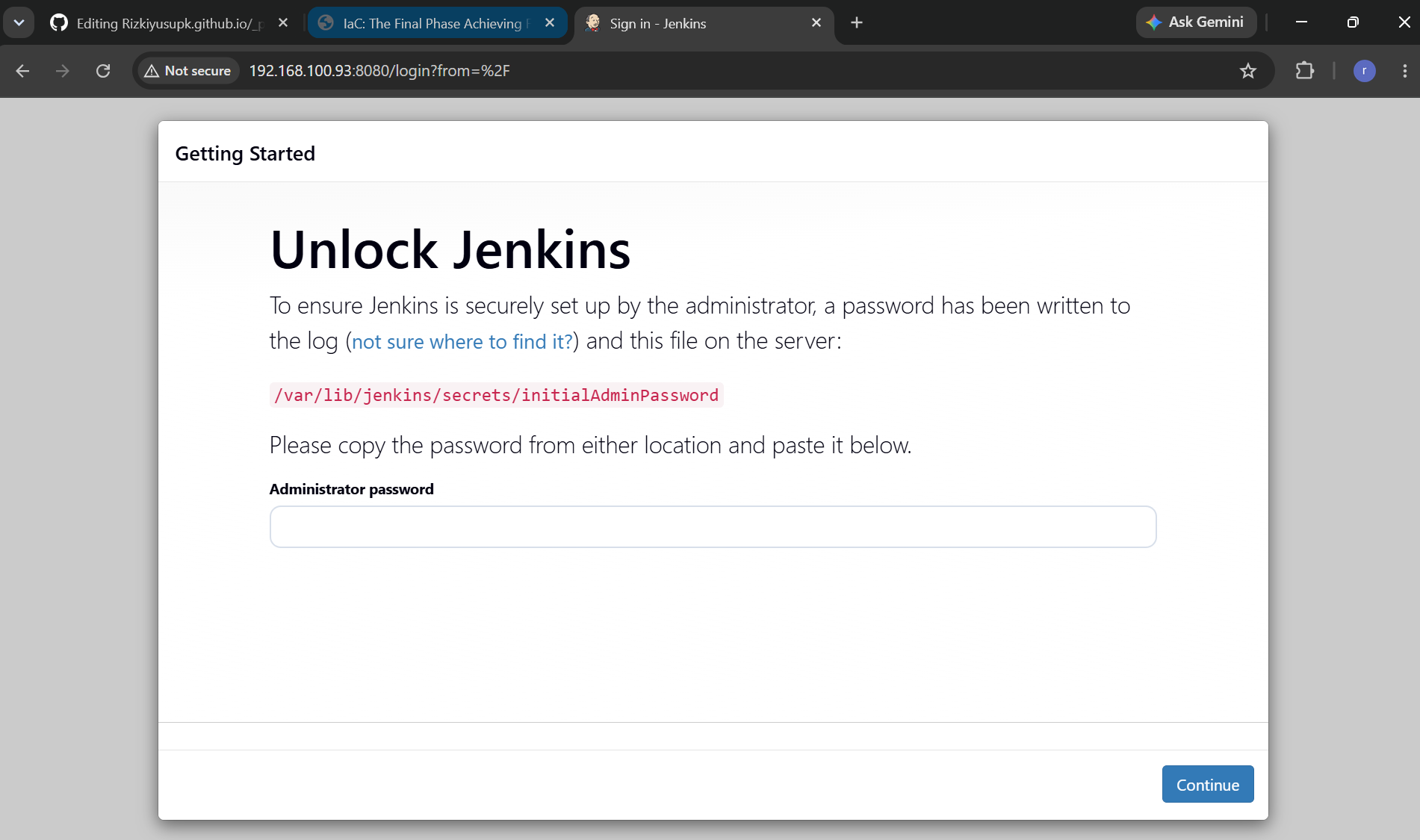
<p><img src="/assets/images/ci-cd/setup-jenkins-01-unlock-jenkins-page.jpg" alt="logo" /></p>

<p>buka saja file yang berisi passwordnya jadi untuk masuk ke jenkins perlu password admin dan passwordnya ada di direktori defaultnya
lalu copy dan paste di kolom yang sudah disediakan,setelah itu akan diarahakan ke menu install plugin</p>

<p><img src="/assets/images/ci-cd/customize_jenkins_screen_two.png" alt="logo011" /></p>

<p>pilih suggested lalu akan diarahkan ke halaman seperti ini</p>

<p><img src="/assets/images/ci-cd/jenkins_plugin_install_two.png" alt="logo022" /></p>

<p><strong>NOTE</strong> semua gambar diatas diambil dari internet jadi saya lupa untuk mengambil gambar dari proses installasi saya 
untuk step selanjutnya,buat secret di jenkins dengan masuk ke menu ui dari jenkins dan masuk ke dashboardnya setelah itu klik icon atau logo gear
disebelah kanan atas klik itu</p>

<p><img src="/assets/images/ci-cd/Screenshot 2025-12-08 234431.png" alt="logoo" /></p>

<p>jika sudah akan di bawa ke menu tampilan seperti dibawah ini,</p>

<p><img src="/assets/images/ci-cd/Screenshot 2025-12-08 234445.png" alt="logooo" /></p>

<p>jika sudah masuk ke menu settings cari credentials lalu klik menu credentials</p>

<p><img src="/assets/images/ci-cd/Screenshot 2025-12-08 234505.png" alt="logoop" /></p>

<p>diatas merupakan isi dari menu credentials,jika belum menambahkan credentials apapun klik domains global lalu add credentials</p>

<p><img src="/assets/images/ci-cd/Screenshot 2025-12-08 234646.png" alt="logooi" /></p>

<p>contohnya seperti diatas klik add credentials lalu kamu akan dibawa kemenu halaman seperti</p>

<p><img src="/assets/images/ci-cd/Screenshot 2025-12-08 235703.png" alt="logoou" /></p>

<p>set credentials ke ssh userame with private key lalu di bagian private key klik enter directly lalu klik key dan setelah itu akan muncuk kolom dimana
kamu bisa menaruh ssh key yang sudah di generate sebelumnya pada saat setup gitlab,gunakan key itu lagi untuk di jenkins,username bebas dan id bebas itu terserah kamu
jika sudah save <strong>NOTE</strong> gambar diatas hanyalah contoh jadi key yang akans saya gunakan itu key yang berbeda dari contoh,</p>

<h2 id="setup-ngrok">SETUP NGROK</h2>
<p>Dikarenakan gitlab yang saya pakai itu adalah gitlab web jadinya gitlab perlu mengakses ke ip vm saya sedangkan vm saya adalah local jadinya saya perlu sesuatu agar gitlab bisa mengakses vm saya maka saya akan menggunakan ngrok disini <a href="https://ngrok.com/download/linux">install ngrok</a>,jika sudah terinstall ambil token auth ngrok dengan masuk ke websitenya,jika sudah masuk dan login masuk ke your auth token</p>

<p><img src="/assets/images/ci-cd/Screenshot 2025-12-10 172759.png" alt="logoo1" /></p>

<p>kurang lebih seperti ini tampilannya,copy lalu pergi ke terminal jenkins llau ketik command ini</p>

<div class="language-plaintext highlighter-rouge"><div class="highlight"><pre class="highlight"><code>ngrok config add-authtoken &lt;token&gt;
</code></pre></div></div>

<p>ganti token dengan auth token yang tadi di copy lalu jalankan ngrok dengan command</p>

<div class="language-plaintext highlighter-rouge"><div class="highlight"><pre class="highlight"><code>ngrok http 9091
</code></pre></div></div>

<p>arahkan ke port dimana jenkins berjalan agar nantinya bisa melakukan webhook,jika sudah maka akan ada output seperti ini</p>

<p><img src="/assets/images/Screenshot 2025-12-10 170011.png" alt="logoo9" /></p>

<p>simpan link yang diberikan nantinya akan di pakai untuk webhook</p>

<h3 id="setup-webhook">Setup Webhook</h3>
<p><strong>NOTE!!!! UNTUK TAHAP SETUP WEBHOOK INI MESKIPUN GAMBAR SAMA DENGAN PROJEK-PROJEK SEBELUMNYA HIRAUKAN SAJA KARENA TAHAPANYA SAMA SAJA DENGAN PROJEK-PROJEK SEBELUNNYA KARENA WORKFLOW YANG SAMA DAN TIDAK BERUBAH</strong>
kini masuk ketahap setup webhook masuk ke gitlab,masuk ke gitlab lalu masuk ke menu project dan 
klik New project</p>

<p><img src="/assets/images/ci-cd/Screenshot 2025-12-09 222155.png" alt="logoou" /></p>

<p>jika sudah maka akan di bawa ke tampilan halam seperti di bawah ini</p>

<p><img src="/assets/images/ci-cd/Screenshot 2025-12-09 222207.png" alt="logoo8" /></p>

<p>setelah itu klik create blank project,jika sudah maka akan dibawa ke halaman seperti ini</p>

<p><img src="/assets/images/ci-cd/Screenshot 2025-12-09 222226.png" alt="logoo8p" /></p>

<p>untuk tahap selanjutnya isi nama projectnya sesuai dengan keinginan lalu isikan project url dengan username gitlab kamu
pastikan project itu public jika tidak itu terserah kembali kepada diri masing-masing,setelah itu klik create project 
untuk tahap selanjutnya</p>

<p><img src="/assets/images/ci-cd/Screenshot 2025-12-09 222226.png" alt="logoo0" /></p>

<p>seperti contoh diatas jika sudah masuk ke tahap selanjutnya untuk pembuatan pipeline,
masuk ke jenkins lalu klik new item pojok kanan atas lalu kamu bisa langsung memilih tipe jobsnya pilih pipeline lalu berinama</p>

<p><img src="/assets/images/ci-cd/Screenshot 2025-12-09 223903.png" alt="najay" /></p>

<p>seperti contoh diatas,jika sudah scroll ke bawah sampai bagian triggers jika sudah checklist bagian “Build when is pushed to gitlab “</p>

<p><img src="/assets/images/ci-cd/Screenshot 2025-12-09 224117.png" alt="logoo1" /></p>

<p>jika sudah kamu scroll ke bawah ke bagian advanced lalu kamu bisa generate secret token,ini penting sangat penting kamu copy dan simpan tokennya
nantinya token itu akan di pakai untuk webhook di gitlab,</p>

<p><img src="/assets/images/ci-cd/Screenshot 2025-12-09 224128.png" alt="logoo112" /></p>

<p>jika sudah scroll lagi kebawah sampai di menu pipeline definition lalu ubah tipe pipelinenya dari pipeline script ke 
ke pipeline scrip from scm</p>

<p><img src="/assets/images/ci-cd/Screenshot 2025-12-09 224136.png" alt="logooo1" /></p>

<p>dari contoh diatas ke</p>

<p><img src="/assets/images/ci-cd/Screenshot 2025-12-09 224326.png" alt="kucai" /></p>

<p>jadi seperti contoh diatas ini masukan credentials yang sebelumnya sudah di buat jangan lupa atur branchnya ke main
setelah itu save,<strong>NOTE</strong> catat url yang di berikan ngrok</p>

<div class="language-plaintext highlighter-rouge"><div class="highlight"><pre class="highlight"><code>https://kody-blowzed-noneagerly.ngrok-free.dev 
</code></pre></div></div>

<p>bagian <strong>https://kody-blowzed-noneagerly.ngrok-free.dev</strong> itu bagian penting catat dan simpan,jika sudah maka save
langkah selanjutnya ialah pergi ke gitlab lagi dan masuk ke repo yang tadi sudah di buat terus klik bagian 
settings lalu ke webhook lalu add new webhook</p>

<p><img src="/assets/images/ci-cd/result/Screenshot 2025-12-11 013403.png" alt="logoo0812" /></p>

<p>setelah itu akan ada tampilan seperti ini isi kolom url dengan url yang ngrok kasih sebelumnya lalu tambahkan sedikit diujung path dari project yang tadi di simpan dari config jobs di jenkins,lalu gabungkan,lalu kolom secret token didapat dari generate secret token paste ke url secret token setelah itu scroll kebawah</p>
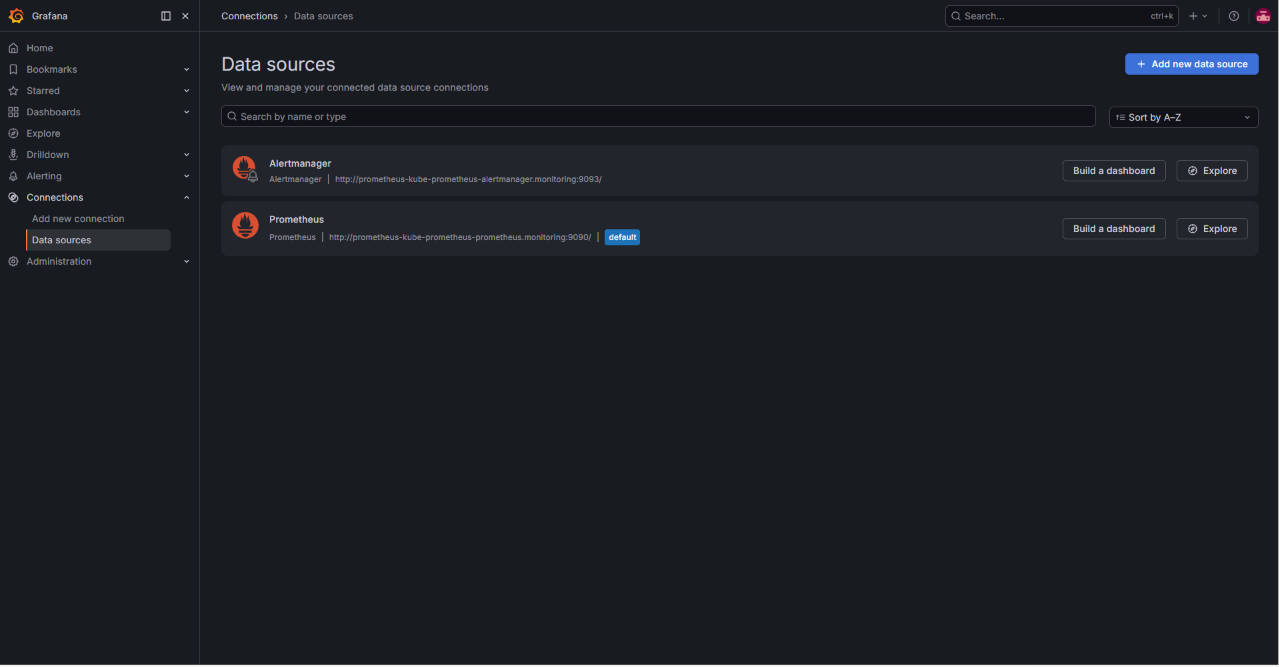
<p><img src="/assets/images/ci-cd/result/Screenshot 2025-12-11 013418.png" alt="logoii" /></p>

<p>checklist semua yang ada karena ini hanya untuk test deployment dan buka production real jadi ini hanya experiment,lalu uncheck di bagian ssl biar lebih memudahkan,jika sudah maka save</p>

<h2 id="setup-bash">SETUP BASH</h2>
<p>dikarenakan ini webhook jadi saya akan mendemokan bagaimana caranya sesuai dengan yang ada di gambar jadi ketika dev push dari laptop dev
ke gitlab nantinya gitlab akan menerima webhook event lalu triger jenkinsnya lalu jenkins akan mendeploynya ke kubernetes,jadi saya akan menstup bash terlebih dahulu,install dulu bash di laptop masing masing jika tidak ada <a href="https://git-scm.com/install/windows">link bash</a>,nah jika sudah masuk ke bashnya lalu login atau bisa langsung clone repo dengan cara</p>

<div class="language-plaintext highlighter-rouge"><div class="highlight"><pre class="highlight"><code>git clone url-repo
</code></pre></div></div>

<p>dengan begitu akan otomatis mengclone repo jika sudah masuk ke direktori repo lalu buat sebuah Jenkinsfile simple karena hanya untuk test webhook saja
berikut contoh Jenkinsnya</p>

<div class="language-plaintext highlighter-rouge"><div class="highlight"><pre class="highlight"><code>pipeline {
    agent any
    stages {
        stage('Test Webhook') {
            steps {
                echo 'Webhook triggered successfully!'
                sh 'ls -la'
            }
        }
    }
}
</code></pre></div></div>

<p>copy jenkins diatas dan paste kedalam file jenkins setelah itu simpan lalu test push untuk memastikan apakah webhook apakah berkjalan atau tidak
gunakan command</p>

<div class="language-plaintext highlighter-rouge"><div class="highlight"><pre class="highlight"><code>git add .
git commit -m "add file"
git push origin main
</code></pre></div></div>

<p>sekarang coba lihat output</p>

<p><img src="/assets/images/redhat-ci-cd/Screenshot 2026-04-05 221405.png" alt="asdas" /></p>

<p>nah jika sudah berhasil maka masuk ke tahap selanjutnya</p>

<h3 id="test-deploy">Test Deploy</h3>
<p>Nah untuk tahap ini khusus tahap deployment saya akan mengetest Ci/Cd yang sudah di bangun kali ini saya akan mendeploy  php
dengan mysql sebagai databasenya, untuk structure folder detail nya seperti ini</p>

<div class="language-plaintext highlighter-rouge"><div class="highlight"><pre class="highlight"><code>php-app/
├── Dockerfile
├── index.php
└── k8s/
    ├── deployment.yaml
    ├── service.yaml
    ├── mysql-deployment.yaml
    ├── mysql-service.yaml
    └── configmap.yaml
</code></pre></div></div>

<p>tetap berada di temnial yang sama seperti sebelumnya untuk testing webhook,buka docker desktop agar nantinya kita bisa membuat sebuah image</p>

<p><img src="/assets/images/php1/Screenshot 2026-03-12 223807.png" alt="asidh" /></p>

<p>jika sudah close saja dan buka vscode lalu buka folder yang sebelumnya sudah ada di bash,</p>

<p><img src="/assets/images/php1/Screenshot 2026-03-12 224115.png" alt="asihd" /></p>

<p>tampilannya akan seperti diatas,hiraukan saja tampilannya karena itu folder yang sudah jadi,hanya sebagai contoh saja
nah untuk tahap selanjutnya buat sebuah file php dengan format <strong>index.php</strong>, jika sudah maka buat kode php seperti ini</p>

<div class="language-plaintext highlighter-rouge"><div class="highlight"><pre class="highlight"><code>&lt;?php
$host = getenv('DB_HOST') ?: 'mysql';
$user = getenv('DB_USER') ?: 'root';
$pass = getenv('DB_PASS') ?: 'secret';
$db   = getenv('DB_NAME') ?: 'appdb';

$conn = new mysqli($host, $user, $pass, $db);

if ($conn-&gt;connect_error) {
    die("Connection failed: " . $conn-&gt;connect_error);
}

echo "&lt;h1&gt;Hello dari PHP + MySQL di Kubernetes!&lt;/h1&gt;";
echo "&lt;p&gt;Connected to MySQL successfully!&lt;/p&gt;";
?&gt;

</code></pre></div></div>

<p>diatas merupakan contoh kode php sederhana untuk testing deployment,copy lalu pastekan saja jika sudah masuk ke terminal vscode lalu buatlah
container image,tapi sebelum itu buat Dockerfile terlebih dahulu, buat file <strong>Dockerfile</strong> dalam direktori yang sama dengan file php tadi,
ini config dari dockerfile yang akan di pakai</p>

<div class="language-plaintext highlighter-rouge"><div class="highlight"><pre class="highlight"><code>FROM php:8.2-apache

RUN docker-php-ext-install mysqli &amp;&amp; docker-php-ext-enable mysqli

COPY index.php /var/www/html

EXPOSE 80

</code></pre></div></div>

<p>disini saya menggunakan base image apache yang merupakan salah satu base image yang umum untuk deploy php,kenapa tidak alpine? karena saya hanya 
melakukan sebuah testing untuk deployment jadinya saya tidak perlu mengunduh custom dependesi untuk php karena alpine tidak seperti apache yang siap
deploy dan tidak harus ribet mengurus dependesi dan juga nginx sebagai webserver yang juga tentunya harus di config custom,jadi itulah
alasan saya tidak menggunakan alpine sebagai base image meskipun alpine itu production ready dan ringan sekali namun disini karena hanya test
deployment saya tidak mau yang ribet dan rumit, oke jika sudah di copy dan paste ke vscode tinggal buat imagenya dan karena itulah alasan tadi diawal kita membuka docker desktop karena dibutuhkan saat ini untuk bisa membuat sebuah image dan juga disini sudah harus memiliki akun docker hub karena kita akan push ke docker hub sebagai registry resmi docker, gunakan command</p>

<div class="language-plaintext highlighter-rouge"><div class="highlight"><pre class="highlight"><code>docker build -t nama-akun-registry/nama-image .
|
docker build -t rizki736/php-test2 .
</code></pre></div></div>

<p>tunggu hingga proses pembuatan imagenya selesai</p>

<p><img src="/assets/images/php1/Screenshot 2026-03-12 234103.png" alt="adgad" /></p>

<p>nah jika sudah maka push langsung ke registry langsung gunakan command</p>

<div class="language-plaintext highlighter-rouge"><div class="highlight"><pre class="highlight"><code>docker push name_image
|
docker push rizki736/php-test2
</code></pre></div></div>

<p>jika ada konfirmasi untuk login maka ikuti konfirmasi untuk login dan gunakan akun yang aktif,jika sudah kembali lagi ke terminal bash,
di terminal bash,lalu di bash buat sebuah direktori bernama k8s, dan masuk ke direktori itu</p>

<div class="language-plaintext highlighter-rouge"><div class="highlight"><pre class="highlight"><code>mkdir k8s
|
cd k8s
</code></pre></div></div>

<p>folder ini berfungsi sebagai tempat semua konfigurasi detail untuk deployment mulai dari configmap,mysql deployment &amp; service, sampai ke deployment &amp; service buat php,
jadi semua file konfigurasi di simpan di direktori ini,langsung saja ke yang pertama yaitu pembuatan configmap,nah jadi configmap ini berfungsi sebagai tempat pemyimpanan untuk konfigurasi yang nantinya akan di gunakan seperti username mysql nama,database,cuman tidak untuk password karena ini merupakan hal penting,jadi harus tetap menjadi rahasia,
langsung saja buat file bisa menggunakan editor vim atau nano, kenapa tidak buat di vscode?? bisa saja cuman saya lebih memilih bash sebagai tempat
untuk mengedit file konfigurasi karena ini file <strong>yaml</strong> jadinya harus ada indentasi, dan sangan sensitif dengan indentasi,di vscode juga ada
indentasi cuman saya nyaman di terminal heheh langsung saja</p>

<div class="language-plaintext highlighter-rouge"><div class="highlight"><pre class="highlight"><code>vim configmap.yaml
|
apiVersion: v1
kind: ConfigMap
metadata:
  name: php-config
data:
  DB_HOST: "mysql"
  DB_NAME: "appdb"
  DB_USER: "root"
</code></pre></div></div>

<p>kurang lebiih seperti diatas untuk konfigurasinya seperti yang sudah saya bilang sebelumnya untuk configmap hanya menyimpan data data umum dan bukan password jadi jangan gunakan untuk menyimpan password,
selanjutnya masuk ke bagian pembuatan mysql deployment dan service, langsung saja</p>

<div class="language-plaintext highlighter-rouge"><div class="highlight"><pre class="highlight"><code>vim mysql-deployment.yaml
|
apiVersion: apps/v1
kind: Deployment
metadata:
  name: mysql
spec:
  replicas: 1
  selector:
    matchLabels:
      app: mysql
  template:
    metadata:
      labels:
        app: mysql
    spec:
      containers:
        - name: mysql
          image: mysql:8.0
          env:
          - name: MYSQL_ROOT_PASSWORD
            value: "secret"
          - name: MYSQL_DATABASE
            value: "appdb"
          ports:
            - containerPort: 3306
</code></pre></div></div>

<p>untuk password pastikan sama dengan yang ada di file php dan gunakan 3306 sebagai port karena memang itu default port untuk mysql
masuk ke mysql-service.yaml</p>

<div class="language-plaintext highlighter-rouge"><div class="highlight"><pre class="highlight"><code>vim mysql-service.yaml
|
apiVersion: v1
kind: Service
metadata:
  name: mysql
spec:
  selector:
    app: mysql
  ports:
    - port: 3306
      targetPort: 3306
</code></pre></div></div>

<p>disini pastikan kalau selectornya sama dengan yang ada di mysql-deployment karena jika ada typo maka tidak akan terkoneksi untuk service dan deploymentnya, dan masih menggunakan port 3306
selanjutnya masuk ke php deployment dan service</p>

<div class="language-plaintext highlighter-rouge"><div class="highlight"><pre class="highlight"><code>vim deployment.yaml
|
apiVersion: apps/v1
kind: Deployment
metadata:
  name: php-app
spec:
  replicas: 2
  selector:
    matchLabels:
      app: php-app
  template:
    metadata:
      labels:
        app: php-app
    spec:
      containers:
        - name: php-app
          image: rizki736/php-test2
          ports:
          - containerPort: 80
          envFrom:
          - configMapRef:
               name: php-config
          env:
           - name: DB_PASS
             value: "secret"
</code></pre></div></div>

<p>kurang lebih begitu untuk env coba perhatikan ada envfrom dan env nah yang pertama itu mengambil keseluruhan value dari configmap tadi seperti
hostname,user,dbname sedangkan untuk env itu hanya spesifik value misal password hanya password saja yang diambil,dan password tidak ada di dalam
configmap,jadinya keamanan masih terjaga,selanjutnya service</p>

<div class="language-plaintext highlighter-rouge"><div class="highlight"><pre class="highlight"><code>vim deployment-service.yaml
|
apiVersion: v1
kind: Service
metadata:
  name: php-service
spec:
  selector:
    app: php-app
  ports:
    - port: 80
      targetPort: 80
      nodePort: 30002
  type: NodePort
</code></pre></div></div>

<p>dikarenakan kita akan mengakses semuanya melalui browser jadinya dibutuhkan port forwarding dan disini saya menggunakan tipe NodePort
dengan port 30002,saatnya  membuat jenkinsfilenya untuk melakukan deployment jika semua configurasi sudah ada</p>

<div class="language-plaintext highlighter-rouge"><div class="highlight"><pre class="highlight"><code>vim Jenkinsfile
|
pipeline {
    agent any
    stages {
        stage ('Deployment') {
            steps {
             echo "deploy"
             sh 'kubectl apply -f k8s/configmap.yaml'
             sh 'kubectl apply -f k8s/mysql-deployment.yaml'
             sh 'kubectl apply -f k8s/mysql-service.yaml'
             sh 'kubectl apply -f k8s/deployment.yaml'
             sh 'kubectl apply -f k8s/deployment-service.yaml'
            }
        }
    }
}

</code></pre></div></div>

<p>diatas merupakan contoh dari konfigurasi jenksinfile, sekarang tinggal push ke repository gitlab push seluruh file dan direktori yang ada</p>

<div class="language-plaintext highlighter-rouge"><div class="highlight"><pre class="highlight"><code>git add .
|
git commit -m "add file"
|
git push origin main
</code></pre></div></div>

<p>jika sudah tunggu sampai proses push selesai,lalu masuk ke dasboard jenkins di</p>

<div class="language-plaintext highlighter-rouge"><div class="highlight"><pre class="highlight"><code>ip-node:port-jenkins
|
192.168.100.7:9091
</code></pre></div></div>

<p>outputnya kurang lebih akan seperti ini</p>

<p><img src="/assets/images/redhat-ci-cd/Screenshot 2026-04-05 221812.png" alt="aisbd" /></p>

<p>jika sudah seperti itu coba cek ke dalam vm master gunakan command</p>

<div class="language-plaintext highlighter-rouge"><div class="highlight"><pre class="highlight"><code>kubectl get pods
</code></pre></div></div>

<p>outputnya akan menampilkan semua pods yang sudah terdeploy sebelumnya</p>

<p><img src="/assets/images/redhat-ci-cd/Screenshot 2026-04-05 221950.png" alt="asd" /></p>

<p>jika status masih container creating tunggu saja itu proses dimana kubernetes sedang pull image dari docker registry 
jika sudah menunggu beberapa saat coba sekarang cek di teminal master di node manakah pods berjalan gunakan command</p>

<div class="language-plaintext highlighter-rouge"><div class="highlight"><pre class="highlight"><code>kubectl get pods
|
kubectl describe pods-name | grep Node
|
</code></pre></div></div>

<p>lalu cek ip dari node dan coba akses dari browser</p>

<p><img src="/assets/images/php1/Screenshot 2026-03-12 215953.png" alt="asdasd" /></p>

<p>nah sudah selesai.</p>]]></content><author><name>Rizki Yusup Kurniawan</name></author><category term="DevOps" /><category term="Kubernetes" /><category term="linux" /><category term="Linux" /><category term="Server" /><category term="Deploy" /><category term="Deployment" /><category term="kubernetes" /><category term="linux" /><category term="Ci/Cd" /><category term="devops" /><category term="containerd" /><category term="ci" /><category term="cd" /><category term="ci/cd" /><category term="system" /><category term="infrastructure" /><category term="Redhat" /><category term="rhel" /><summary type="html"><![CDATA[]]></summary></entry><entry><title type="html">Build Kubernetes Cluster in Rhel</title><link href="https://rizkiyusupk.github.io/devops/kubernetes/linux/server/deploy/deployment/build-kubernetes-in-redhat/" rel="alternate" type="text/html" title="Build Kubernetes Cluster in Rhel" /><published>2026-03-19T00:00:00+00:00</published><updated>2026-03-19T00:00:00+00:00</updated><id>https://rizkiyusupk.github.io/devops/kubernetes/linux/server/deploy/deployment/build-kubernetes-in-redhat</id><content type="html" xml:base="https://rizkiyusupk.github.io/devops/kubernetes/linux/server/deploy/deployment/build-kubernetes-in-redhat/"><![CDATA[<p><img src="/assets/images/redhat1/Untitled design (4).jpg" alt="asd" /></p>

<h3 id="overview">Overview</h3>

<p>Postingan kali ini saya akan membahas bagaimana cara membuat kubernetes cluster di sistem operasi rhel (Red Hat enterprise Linux) ,
nah postingan sebelum-sebelumnya itu kan menggunakan Ubuntu, untuk sekarang saya akan menggunakan rhel distro yang berbeda,dan kedepanya juga 
akan ada distro distro yang lain,tapi saya akan secara khusus menbahas distro ini , ada banyak sekali kemiripan waktu install dengan distro ubuntu.
Langsung saja masuk ke stepnya</p>

<h3 id="tools">Tools</h3>
<ul>
  <li><strong>Rhel (plow)</strong> : 9.6</li>
  <li><strong>Kubernetes</strong> : v1.30</li>
  <li><strong>Container Runtime Interface</strong> : crio 1.30.10</li>
  <li><strong>CNI Plugin</strong> : Flannel</li>
  <li><strong>Vmware Workstation</strong> : 25h2</li>
  <li><strong>Docker</strong> : 28.2.2</li>
  <li><strong>Rhel Account</strong></li>
</ul>

<table>
  <thead>
    <tr>
      <th>Node</th>
      <th>CPU</th>
      <th>RAM</th>
      <th>Storage</th>
      <th>Network</th>
    </tr>
  </thead>
  <tbody>
    <tr>
      <td><strong>Master</strong></td>
      <td>5 cores</td>
      <td>8GB</td>
      <td>25GB</td>
      <td>2 Adapters (NAT + Host-Only-Adapter)</td>
    </tr>
    <tr>
      <td><strong>Worker 1</strong></td>
      <td>5 cores</td>
      <td>6GB</td>
      <td>25GB</td>
      <td>2 Adapters (NAT + Host-Only-Adapter)</td>
    </tr>
    <tr>
      <td><strong>Worker 2</strong></td>
      <td>5 cores</td>
      <td>6GB</td>
      <td>25GB</td>
      <td>2 Adapters (NAT + Host-Only-Adapter)</td>
    </tr>
  </tbody>
</table>

<h3 id="setup-rhel">Setup Rhel</h3>
<p>pertama masuk ke Vmware terlebih dahulu lalu klik create virtual machine</p>

<p><img src="/assets/images/redhatt/Screenshot 2026-03-22 212852.png" alt="asdin" /></p>

<p>kurang lebih seperti diatas tampilannya,lalu akan muncul tampilan pop up untuk opsi custom atau typical,</p>

<p><img src="/assets/images/redhatt/Screenshot 2026-03-23 004932.png" alt="asidj" /></p>

<p>pilih custom,karena kita akan membuat sebuah virtual machine yang mumpuni,jika sudah next
kamu akan disuruh untuk memilih hardware compatibility</p>

<p><img src="/assets/images/redhatt/Screenshot 2026-03-23 004936.png" alt="asd" /></p>

<p>biarkan saja itu default mengikuti versi dari si vmware nya 
selanjutnya kamu akan disuruh untuk memasukan disc atau image yang dibutuhkan checklist bagian installer disc image file</p>

<p><img src="/assets/images/redhatt/Screenshot 2026-03-23 004940.png" alt="ausdb" /></p>

<p>lalu pilih image yang sebelumnya sudah di download,tenang saja dengan warning yang ada di bawah nanti di tahap selannjutnya kita masukan versi
dari rhel nya,next adalah untuk memilih versi dari rhel image yang sebelumnya sudah di masukan</p>

<p><img src="/assets/images/redhatt/Screenshot 2026-03-23 004947.png" alt="aishdasnd" /></p>

<p>pilih <strong>Red Hat Enterprise Linux 9 64-bit</strong>  itulah versi yang akan digunakan dalam tutorial ini,
selanjutnya adalah memilih seberapa banyak prosesor yang akan digunakan,</p>

<p><img src="/assets/images/redhatt/Screenshot 2026-03-23 004951.png" alt="asuda" /></p>

<p>untuk prosesor sendiri gunakan 5 prosesor dengan cores per prosesornya itu 1
masuk ke tahap selanjutnya yaitu memlilih seberapa besar memory yang akan digunakan dalam cluster</p>

<p><img src="/assets/images/redhatt/Screenshot 2026-03-23 004954.png" alt="asihd" /></p>

<p>untuk node master akan menggunakan memori 8gb dan untuk node worker</p>

<p><img src="/assets/images/redhatt/Screenshot 2026-03-27 210849.png" alt="asidh" /></p>

<p>gunakan 6 gb untuk semua node worker,selanjutnya ialah tipe jaringan ,
jaringan yang akan digunakan itu ada dua nantinya</p>

<div class="language-plaintext highlighter-rouge"><div class="highlight"><pre class="highlight"><code>NAT &amp; HOST ONLY ADAPTER
</code></pre></div></div>

<p>untuk yang pertama terlebih dahulu yaitu nat ,nat berfungsi agar virtual mesin nantinya bisa mengakses internet 
dan untuk host only adapter itu agar virtual mesin bisa diakses dan berkomunikasi dengan host device yaitu laptop atau komputer</p>

<p><img src="/assets/images/redhatt/Screenshot 2026-03-23 005006.png" alt="uasdb" /></p>

<p>nah diatas merupakan contoh pop up windows nya nanti,kenapa hanya satu nat saja? karena ini hanya sementara nanti 
akan ditambahkan adapter baru ketika step installasi ini selesai 
selanjutnya ialah bagian setup i/o</p>

<p><img src="/assets/images/redhatt/Screenshot 2026-03-23 005010.png" alt="asidha" /></p>

<p>untuk bagian ini biarkan default saja,selanjutnya ialah tipe disk</p>

<p><img src="/assets/images/redhatt/Screenshot 2026-03-23 005015.png" alt="aishd" /></p>

<p>sama bagian ini juga biarkan default saja,lalu selanjutnya</p>

<p><img src="/assets/images/redhatt/Screenshot 2026-03-23 005026.png" alt="aishd" /></p>

<p>untuk membuat disk baru pilih saja create new disk setelah itu kamu akan diarahkan ke pop up selanjutnya</p>

<p><img src="/assets/images/redhatt/Screenshot 2026-03-23 005036.png" alt="asjd" /></p>

<p>untuk ukuran dari disk di semua node itu sama 25gb jadi sama rata, dan pastika disk di satu folder jangan split</p>

<p><img src="/assets/images/redhatt/Screenshot 2026-03-23 005041.png" alt="iahsd" /></p>

<p>arahkan ke nama dari disk biarkan default saja nanti juga bisa di rename,</p>

<p><img src="/assets/images/redhatt/Screenshot 2026-03-23 005045.png" alt="ajsbd" /></p>

<p>dan tahap terakhir yaitu pembuatan virtual mesin klik finish dan vmware otomatis akan membuat virtual mesin nya,
<strong>NOTE!!! Ulangi setiap step diawal sampai ada 3 mesin virtual</strong></p>

<h3 id="install-rhel">Install Rhel</h3>

<p>Masuk ke tahap selanjutnya yaitu bagian installasi rhel , di step ini khusus membahas soal step by step installasi rhel
start salah satu mesin virtual</p>

<p><img src="/assets/images/redhat1/Screenshot 2026-03-28 144922.png" alt="aishd" /></p>

<p>pilih opsi pertama diantara 3 opsi jika sudah kamu akan diarahkan nantinya ke</p>

<p><img src="/assets/images/redhat1/Screenshot 2026-03-28 145104.png" alt="asd" /></p>

<p>sebuah menu seperti diatas lalu pilih bahasa,saya akan menggunakan bahasa inggris dan keyboardnya juga sama,
jika sudah klik done lalu akan masuk ke menu installation summary</p>

<p><img src="/assets/images/redhat1/Screenshot 2026-03-28 145129.png" alt="aisbd" /></p>

<p>nah ada banyak hal yang perlu di setup dan konfigurasi maka dari itu yang pertama ialah disk masuk ke menu disk</p>

<p><img src="/assets/images/redhat1/Screenshot 2026-03-28 145149.png" alt="asihd" /></p>

<p>lalu klik dua kali pada disk yang sudah ada,itu disk yang sebelumnya di set di bagian setup ukuran disk waktu setup mesin virtual
pastikan ada tanda ✔️ di bagian disk nya itu menandakan bahwa kamu sudah memilih disk itu sebagai tempat untuk menyimpan semua file dan 
konfigurasi,klik done lalu masuk ke root setup di bagian ini kita akan mensetup root password</p>

<p><img src="/assets/images/redhat1/Screenshot 2026-03-28 145220.png" alt="asodih" /></p>

<p>root password ini harus di catat karena ini penting,klik done jika semua sudah selesai
lalu masuk ke bagian setup user,masukan nama lengkap kamu lalu nama dari user yang akan di pakai</p>

<p><img src="/assets/images/redhat1/Screenshot 2026-03-28 145251.png" alt="asihda" /></p>

<p>jangan lupa juga dengan passwordnya,bisa kamu checklist juga bagian <strong>Make this user administrator</strong> jika kamu ingin full permission 
untuk user ini,klik done masuk ke bagian registry untuk akun rhel nah perlu di catat jika di rhel itu perlu akun untuk menyelesaikan semua
setup dan konfigurasi dalam installasi,satu hal yang akan menjadi poin penting disini jika belum punya akun rhel buat terlebih dahulu 
gratis ko <a href="https://sso.redhat.com/auth/realms/redhat-external/login-actions/registration?client_id=rhcom&amp;tab_id=IgMP15R1JZ4&amp;client_data=eyJydSI6Imh0dHBzOi8vd3d3LnJlZGhhdC5jb20vZW4vZW5nYWdlL3NvbHZlLWJ1c2luZXNzLWNoYWxsZW5nZXMtcmhlbC0xMC1lYm9vaz9zY19jaWQ9UkhDVEEwMjUwMDAwNDY5ODI0JmdjbHNyYz1hdy5kcyZnYWRfc291cmNlPTEmZ2FkX2NhbXBhaWduaWQ9MjMzODExNjgxMTkmZ2JyYWlkPTBBQUFBQURzYlZNUzJRM256dDU5RFI4ZExURksyN0pzTlImZ2NsaWQ9Q2p3S0NBanctSjNPQmhCdUVpd0F3cVpfaDJsMDdyM2owdml5dXhWaWVDcVBrcjl3WUFWVlk3b3hWLVFCOWJqQ1d6T1BrWElrbjJtYWl4b0NBc2NRQXZEX0J3RSIsInJ0IjoiY29kZSIsInN0IjoiOTM0YjRmNzA1NWI2NGIyNWE2NzllNzM2NTU0ZTQ3NTgifQ">klik disini saja</a>
jika sudah buat akun tinggal balik lagi kesini lalu masuk untuk registry akun supaya semua setup selesai</p>

<p><img src="/assets/images/redhat1/Screenshot 2026-03-28 145326.png" alt="asdasd" /></p>

<p>klik register</p>

<p><img src="/assets/images/redhat1/Screenshot 2026-03-28 145558.png" alt="asdj" /></p>

<p>nah diatas saya sudah berhasil untuk registry akunnya sekarang ke tahap selanjutnya 
klik done lalu masuk ke menu network pastikan semua interface sudah on atau live agar nantinya mesin virtual bisa terhubung dengan internet ataupun
bisa berkomunikasi dengan host device dengan menggunakan NAT dan Host-Only-adapter</p>

<p><img src="/assets/images/redhat1/Screenshot 2026-03-28 145634.png" alt="asdb" /></p>

<p>nah sudah selesai untuk bagian jaringan atau networknya,klik done dan masuk ke tahap selanjutnya
yaitu bagian software yang akan ada di mesin virtual <strong>NOTE!!semua mesin akan sama master maupun worker akan memilki software package yang sama</strong></p>
<div class="language-plaintext highlighter-rouge"><div class="highlight"><pre class="highlight"><code>pilih bagian server
|
- Basic Web Server
- Guest Agents
- DNS Name Server
- FTP Server
- Debugging Tools
- Virtualization Hypervisor
- Hardware Monitoring Utilities
- Windows File Server
- Infiniband Support
- Network Servers
- Mail Server
- File and Storage Server
- Performance Tools
- Network File System Client
- Remote Management for Linux
- Container Management
- RPM Development Tools
- Console Internet Tools
- .NET Development
- Legacy UNIX Compatibility
- Scientific Support
- Security Tools
- Development Tools
- System Tools
- Headless Management
</code></pre></div></div>

<p>diatas merupakan semua software yang perlu di install itu</p>

<p><img src="/assets/images/redhat1/Screenshot 2026-03-28 145911.png" alt="asdas" /></p>

<p>jika sudah klik done lagi lalu begin installation</p>

<p><img src="/assets/images/redhat1/Screenshot 2026-03-28 150011.png" alt="asdfd" /></p>

<p>tunggu sampai installasi selesai , jika sudah lakukan ke mesin yang lainnnya</p>

<h3 id="setup-kubernetes">Setup Kubernetes</h3>

<p>Di tahap ini full akan membahas bagaimana proses step by step installasi kubernetes di rhel , 
karena rhel sudah terinstall seperti yang sudah di lakukan di step sebelumnya kali ini sampai di tahap installasi 
nah jika sudah terinstall langsung saja masuk dengan user yang di buat tadi ,jika sudah masuk ke node pertama yang akan di jadikan master
pastikan node master adalah node yang memliki 8 gb ram,
pertama-tama ganti dulu hostnamenya jadi master</p>

<div class="language-plaintext highlighter-rouge"><div class="highlight"><pre class="highlight"><code>sudo hostnamectl set-hostname master
</code></pre></div></div>

<p>gunakan command diatas untuk mengganti username dari yang tadinya localhost jadi master, jika sudah masuk ke swap karena kita akan menginstall
kubernetes full kita akan butuh yang namaya kubelet jadinya swap harus mati karena kubelet tidak akan berjalan jika ada swap,gunakan command</p>

<div class="language-plaintext highlighter-rouge"><div class="highlight"><pre class="highlight"><code>sudo swapoff -a
</code></pre></div></div>

<p>periksa dengan menggunakan command</p>

<div class="language-plaintext highlighter-rouge"><div class="highlight"><pre class="highlight"><code>free -h
</code></pre></div></div>

<p>atau jika mau permanen coba gunakan</p>

<div class="language-plaintext highlighter-rouge"><div class="highlight"><pre class="highlight"><code>sudo sed -i '/ swap / s/^\(.*\)$/#\1/g' /etc/fstab
</code></pre></div></div>

<p>atau kamu bisa masuk ke direktori dari swap itu di</p>

<div class="language-plaintext highlighter-rouge"><div class="highlight"><pre class="highlight"><code>sudo vim /etc/fstab
|
cari baris yang ada kata swap lalu diawal baris itu pake # untuk merubahnya jadi sebuah command
</code></pre></div></div>

<p>nah jika sudah masuk tahap selanjutnya yaitu dns,supaya semua mesin saling mengenal satu sama lain kita perlu mengkonfigurasi dns dari semua mesin
jadinya nanti semua mesin bisa saling kenal,langsung saja ke setiap mesin masuk ke direktori dari dns yang ada di</p>

<div class="language-plaintext highlighter-rouge"><div class="highlight"><pre class="highlight"><code>sudo vim /etc/hosts
</code></pre></div></div>

<p>nah di dalam file itu masukan semua ip dan hostname yang akan di resolve,jadi semua ip mesin akan bisa di ketahui hanya dengan hostnamenya saja
jadinya kamu ga usah pake ip lagi tinggal pake hostname</p>

<div class="language-plaintext highlighter-rouge"><div class="highlight"><pre class="highlight"><code>contoh
|
192.168.1.1 master
192.168.1.2 worker
192.168.1.3 worker1
</code></pre></div></div>

<p>diatas merupakan contoh saja jadinya harus di sesuaikan dengan ip yang ada di interface host-only nah semuanya itu harus menggunakan interface host-only adapter tidak bisa menggunakan interface yang lain 
jadinya nantinya semua mesin bisa saling mengenal satu sama lain
lakukan seperti contoh diatas di setiap mesin , harus sesuai dengan interface host-only adapter
selanjutnya masuk ke bagian ssh, ssh berguna ketika nantinya kita perlu melakukan remote dari satu mesin ke mesin lainnya jadinya ini juga berguna
memang tidak wajib tapi lebih baik ada , gunakan command</p>

<div class="language-plaintext highlighter-rouge"><div class="highlight"><pre class="highlight"><code>ssh-keygen -t rsa
</code></pre></div></div>

<p>gunakan command diatas untuk membuat ssh key,biarkan semuanya default jadi tekan enter sampai semuanya selesai lalu jika sudah copy ke masing-masing mesin gunakan command</p>

<div class="language-plaintext highlighter-rouge"><div class="highlight"><pre class="highlight"><code>ssh-copy-id -i /path/to/file username@hostname
|
ssh-copy-id -i /home/iki/.ssh/id_rsa.pub iki@worker
</code></pre></div></div>

<p>nah aslinya harus menggunakan ip di ujung karena sebelumnya sudah membuat dns resolve untuk mempermudah dalam resolve ip jadi hostname tinggal masukan saja hostnamenya apa karena memang tidak butuh ip lagi
lakukan step ini dengan urutan</p>

<div class="language-plaintext highlighter-rouge"><div class="highlight"><pre class="highlight"><code>master  -&gt; worker
master  -&gt; worker1
worker  -&gt; master
worker  -&gt; worker1
worker1 -&gt; master
worker1 -&gt; worker
</code></pre></div></div>

<p>jadinya semua mesin punya masing masing ssh key dari keseluruhan cluster,
next untuk tahap selanjutnya yaitu port nah karena ini kubernetes jadinya butuh beberapa port yang khusus 
buat master</p>

<div class="language-plaintext highlighter-rouge"><div class="highlight"><pre class="highlight"><code>sudo firewall-cmd --permanent --add-port=6443/tcp
sudo firewall-cmd --permanent --add-port=2379-2380/tcp
sudo firewall-cmd --permanent --add-port=10250/tcp
sudo firewall-cmd --permanent --add-port=10251/tcp
sudo firewall-cmd --permanent --add-port=10252/tcp
sudo firewall-cmd --reload
</code></pre></div></div>

<p>lalu di semua worker</p>

<div class="language-plaintext highlighter-rouge"><div class="highlight"><pre class="highlight"><code>sudo firewall-cmd --permanent --add-port=10250/tcp
sudo firewall-cmd --permanent --add-port=30000-32767/tcp                                                 
sudo firewall-cmd --reload
</code></pre></div></div>

<p>jika sudah maka akan masuk ke tahap selanjutnya yaitu mengubah selinux dari enforcing jadi permissive
masuk ke</p>

<div class="language-plaintext highlighter-rouge"><div class="highlight"><pre class="highlight"><code>sudo vim /etc/selinux
|
SELINUX=enforcing -&gt; permissive
</code></pre></div></div>

<p>nah jika sudah sekarang tinggal masuke tahap selanjutnya masuk ke tahap modules 
dimana kita akan membuat modules yang diperlukan untuk kubernetes full penjelasan mengenai module nya ada postingan <a href="https://rizkiyusupk.github.io/devops/kubernetes/linux/server/hybird-ci-cd/">ini</a> 
nah langsung saja masuk ke direktorinya</p>

<div class="language-plaintext highlighter-rouge"><div class="highlight"><pre class="highlight"><code>sudo vim /etc/modules-losd.d/k8s.conf
|
overlay
br_netfilter
</code></pre></div></div>

<p>jika sudah gunakan command modprobe untuk menload modules tadi</p>

<div class="language-plaintext highlighter-rouge"><div class="highlight"><pre class="highlight"><code>sudo modprobe overlay
sudo modprobe br_netfilter
</code></pre></div></div>

<p>jika sudah maka masuk ke tahap selanjutnya yaitu sysctl parameters  masuk ke direktori</p>

<div class="language-plaintext highlighter-rouge"><div class="highlight"><pre class="highlight"><code>sudo vim /etc/sysctl.d/k8s.conf
|
net.bridge.bridge-nf-call-iptables  = 1
net.ipv4.ip_forward                 = 1
net.bridge.bridge-nf-call-ip6tables = 1
</code></pre></div></div>

<p>jika sudah gunakan command</p>

<div class="language-plaintext highlighter-rouge"><div class="highlight"><pre class="highlight"><code>sudo sysctl --system
</code></pre></div></div>

<p>untuk menerapkan parameters yang sudah di set,
langsung saja masuk ke tahap selanjutnya yaitu installasi cri(Container Runtime Interface ) jika di postingan sebelumnya sering sekali menggunakan
containerd kali ini saya akan menggunakan cri-o sebagai cri karena saya menggunakan distro rhel jadinya lebih enak menggunakan crio yang lebih native
ketimbang menggunakan containerd,
langsung saja pertama-tama buat sebuah global variable</p>

<div class="language-plaintext highlighter-rouge"><div class="highlight"><pre class="highlight"><code>export CRIO_VERSION=v1.30
</code></pre></div></div>

<p>setelah itu masukan repository dari cri-o</p>

<div class="language-plaintext highlighter-rouge"><div class="highlight"><pre class="highlight"><code>cat &lt;&lt;EOF | sudo tee /etc/yum.repos.d/cri-o.repo
[cri-o]
name=CRI-O
baseurl=https://pkgs.k8s.io/addons:/cri-o:/stable:/$CRIO_VERSION/rpm/
enabled=1
gpgcheck=1
gpgkey=https://pkgs.k8s.io/addons:/cri-o:/stable:/$CRIO_VERSION/rpm/repodata/repomd.xml.key
EOF
</code></pre></div></div>

<p>jika sudah langsung saja install dengan command</p>

<div class="language-plaintext highlighter-rouge"><div class="highlight"><pre class="highlight"><code>sudo dnf install cri-o -y 
</code></pre></div></div>

<p>tunggu hingga installasinya selesai jika sudah kamu bisa lansung ketik command ini</p>

<div class="language-plaintext highlighter-rouge"><div class="highlight"><pre class="highlight"><code>sudo systemctl enable crio
sudo systemctl start crio
</code></pre></div></div>

<p>command diatas berfungsi untuk mengenable dan menstart program crio agar bisa langsung running
jika sudah sekarang masuk ke tahap selanjutnya yaitu installasi kubernetes , pertama-tama buat global environmentnya terlebih dahulu</p>

<div class="language-plaintext highlighter-rouge"><div class="highlight"><pre class="highlight"><code>KUBERNETES_VERSION=v1.30
</code></pre></div></div>

<p>jika sudah tambahkan repository kubernetesnya</p>

<div class="language-plaintext highlighter-rouge"><div class="highlight"><pre class="highlight"><code>cat &lt;&lt;EOF | sudo tee /etc/yum.repos.d/kubernetes.repo
[kubernetes]
name=Kubernetes
baseurl=https://pkgs.k8s.io/core:/stable:/$KUBERNETES_VERSION/rpm/
enabled=1
gpgcheck=1
gpgkey=https://pkgs.k8s.io/core:/stable:/$KUBERNETES_VERSION/rpm/repodata/repomd.xml.key
EOF
</code></pre></div></div>

<p>jika sudah langsung saja install 3 komponen utama dari kubernetes yaitu kubeadm , kubelet , kubectl</p>

<div class="language-plaintext highlighter-rouge"><div class="highlight"><pre class="highlight"><code>sudo dnf install kubelet kubeadm kubectl -y
</code></pre></div></div>

<p>tunggu hingga installasi selesai <strong>NOTE LAKUKAN SEMUA TAHAP DI ATAS KE SEMUA MESIN TANPA TERKECUALI</strong></p>
<h3 id="init">Init</h3>
<p><strong>NOTE LAKUKAN TAHAP INI CUMAN DI MASTER NODE SAJA</strong>
tahap selanjutnya ialah init kubernetes untuk membuat token
gunakan command ini</p>

<div class="language-plaintext highlighter-rouge"><div class="highlight"><pre class="highlight"><code>sudo kubeadm init \
  --apiserver-advertise-address=192.168.xxx.xxx \
  --pod-network-cidr=10.244.0.0/16 \
  --node-name=nama-vm-mastermu
</code></pre></div></div>

<p>jika sudah akan ada instruksi untuk membuat sebuah direktori untuk kubernetes</p>

<div class="language-plaintext highlighter-rouge"><div class="highlight"><pre class="highlight"><code>mkdir -p $HOME/.kube
sudo cp -i /etc/kubernetes/admin.conf $HOME/.kube/config
sudo chown $(id -u):$(id -g) $HOME/.kube/config
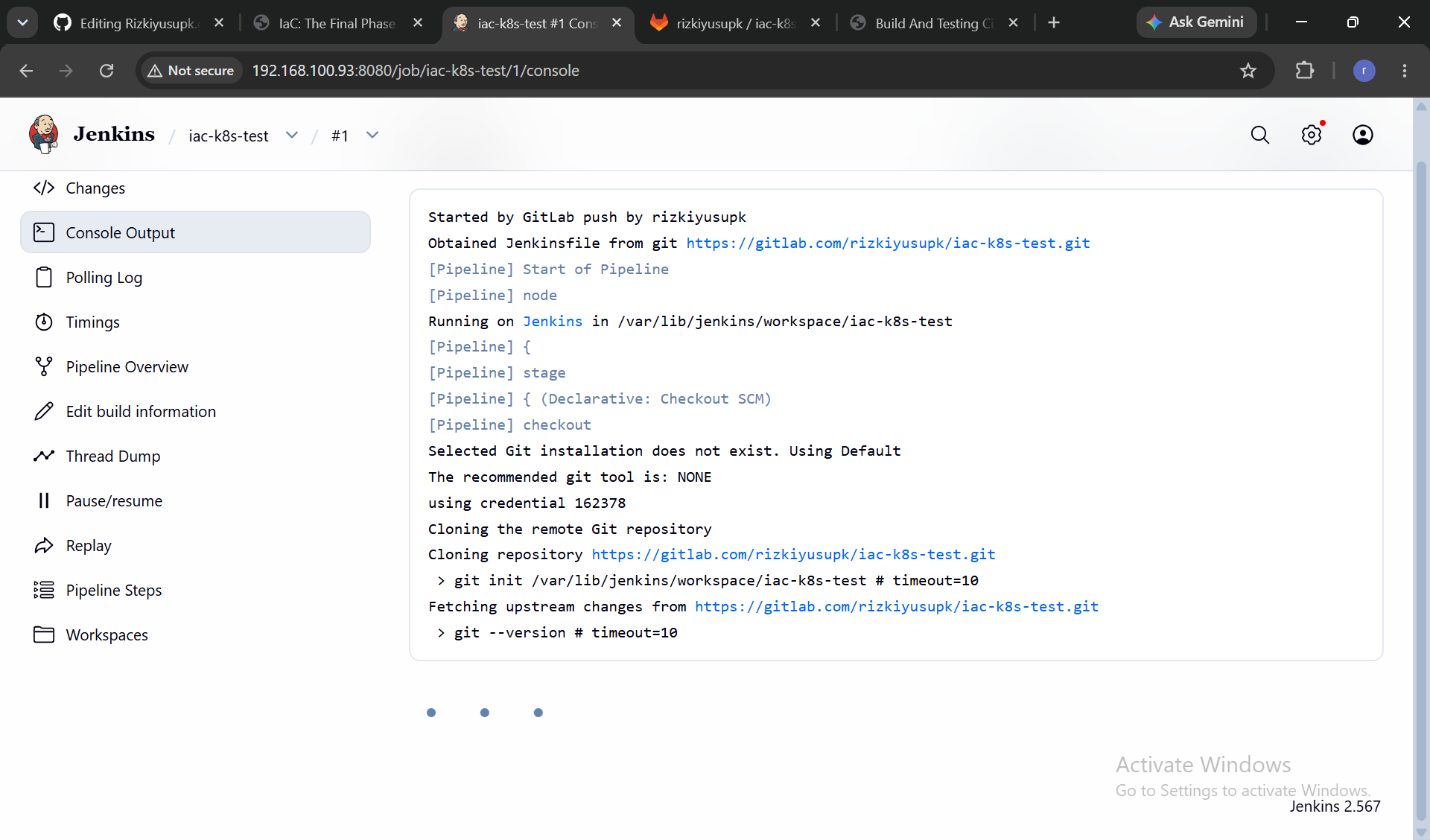
</code></pre></div></div>

<p>ikuti perintah diatas untuk membuat sebuah home direktori untuk kubernetes,
nah akan ada token yang bisa di copy paste lalu di jalankan di node worker untuk join ke cluster
jika sudah install flannel untuk network</p>

<div class="language-plaintext highlighter-rouge"><div class="highlight"><pre class="highlight"><code>kubectl apply -f https://github.com/flannel-io/flannel/releases/latest/download/kube-flannel.yml
</code></pre></div></div>

<p>tunggu sampai tahap installasi selesai maka kubernetes sudah terinstall di RHEL
jika token expire kamu bisa buat lagi dengan cara</p>

<div class="language-plaintext highlighter-rouge"><div class="highlight"><pre class="highlight"><code>sudo kubead create token create --prin-join-command
</code></pre></div></div>

<p>nah gunakan perintah diatas supaya token baru di buat</p>]]></content><author><name>Rizki Yusup Kurniawan</name></author><category term="DevOps" /><category term="Kubernetes" /><category term="linux" /><category term="Linux" /><category term="Server" /><category term="Deploy" /><category term="Deployment" /><category term="kubernetes" /><category term="linux" /><category term="Ci/Cd" /><category term="devops" /><category term="containerd" /><category term="ci" /><category term="cd" /><category term="ci/cd" /><category term="system" /><category term="infrastructure" /><category term="Redhat" /><category term="rhel" /><summary type="html"><![CDATA[]]></summary></entry></feed>