Build Kubernetes Cluster in Rhel
.jpg)
Overview
Postingan kali ini saya akan membahas bagaimana cara membuat kubernetes cluster di sistem operasi rhel (Red Hat enterprise Linux) , nah postingan sebelum-sebelumnya itu kan menggunakan Ubuntu, untuk sekarang saya akan menggunakan rhel distro yang berbeda,dan kedepanya juga akan ada distro distro yang lain,tapi saya akan secara khusus menbahas distro ini , ada banyak sekali kemiripan waktu install dengan distro ubuntu. Langsung saja masuk ke stepnya
Tools
- Rhel (plow) : 9.6
- Kubernetes : v1.30
- Container Runtime Interface : crio 1.30.10
- CNI Plugin : Flannel
- Vmware Workstation : 25h2
- Docker : 28.2.2
- Rhel Account
| Node | CPU | RAM | Storage | Network |
|---|---|---|---|---|
| Master | 5 cores | 8GB | 25GB | 2 Adapters (NAT + Host-Only-Adapter) |
| Worker 1 | 5 cores | 6GB | 25GB | 2 Adapters (NAT + Host-Only-Adapter) |
| Worker 2 | 5 cores | 6GB | 25GB | 2 Adapters (NAT + Host-Only-Adapter) |
Setup Rhel
pertama masuk ke Vmware terlebih dahulu lalu klik create virtual machine
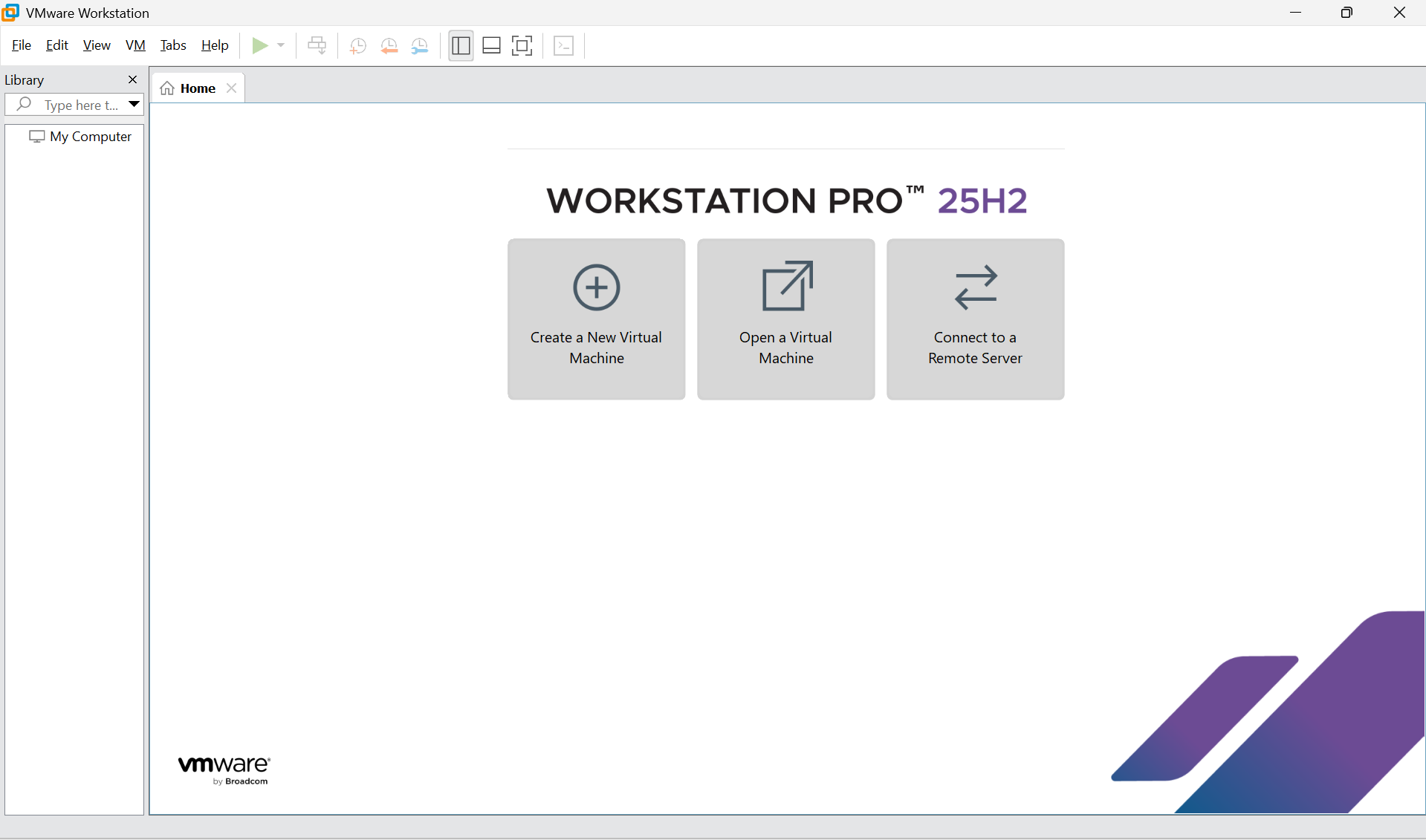
kurang lebih seperti diatas tampilannya,lalu akan muncul tampilan pop up untuk opsi custom atau typical,
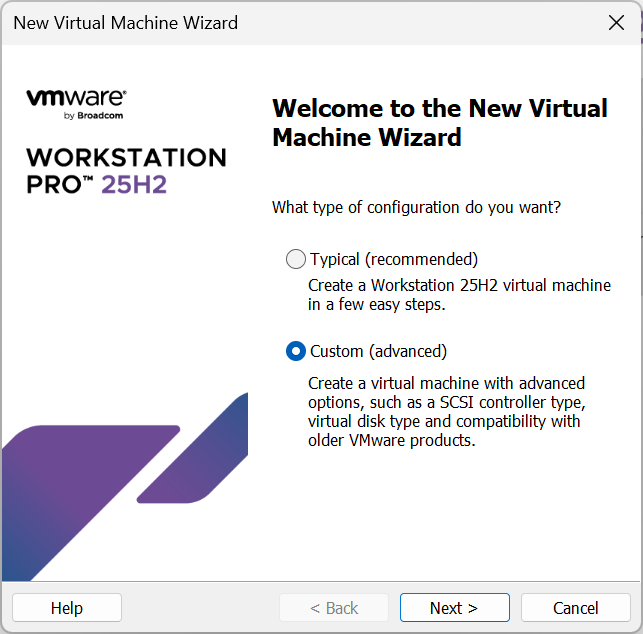
pilih custom,karena kita akan membuat sebuah virtual machine yang mumpuni,jika sudah next kamu akan disuruh untuk memilih hardware compatibility
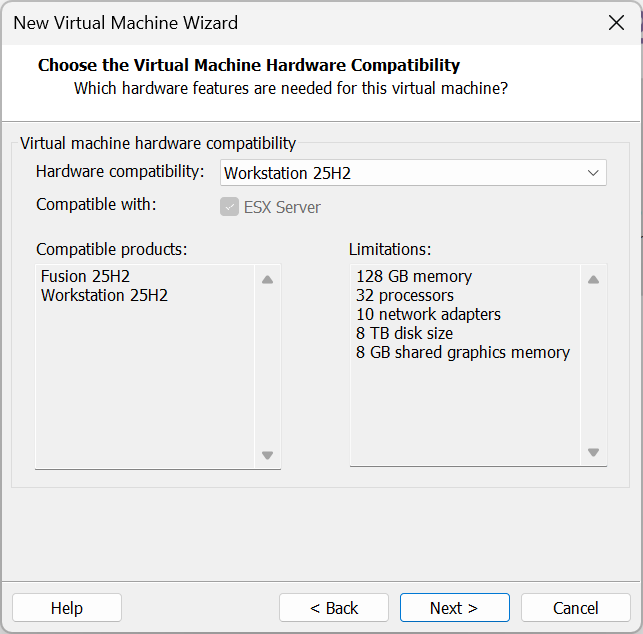
biarkan saja itu default mengikuti versi dari si vmware nya selanjutnya kamu akan disuruh untuk memasukan disc atau image yang dibutuhkan checklist bagian installer disc image file
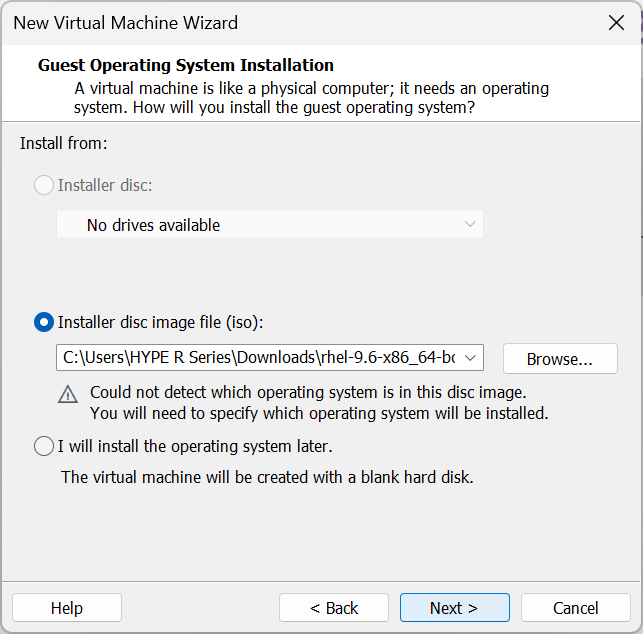
lalu pilih image yang sebelumnya sudah di download,tenang saja dengan warning yang ada di bawah nanti di tahap selannjutnya kita masukan versi dari rhel nya,next adalah untuk memilih versi dari rhel image yang sebelumnya sudah di masukan
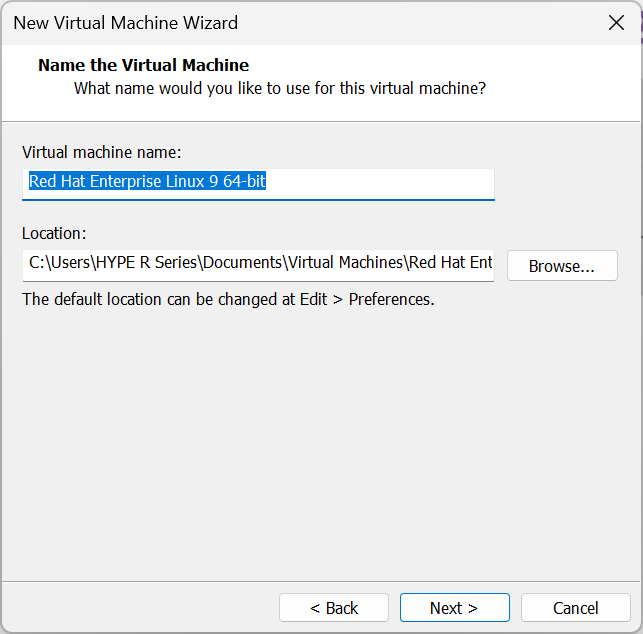
pilih Red Hat Enterprise Linux 9 64-bit itulah versi yang akan digunakan dalam tutorial ini, selanjutnya adalah memilih seberapa banyak prosesor yang akan digunakan,
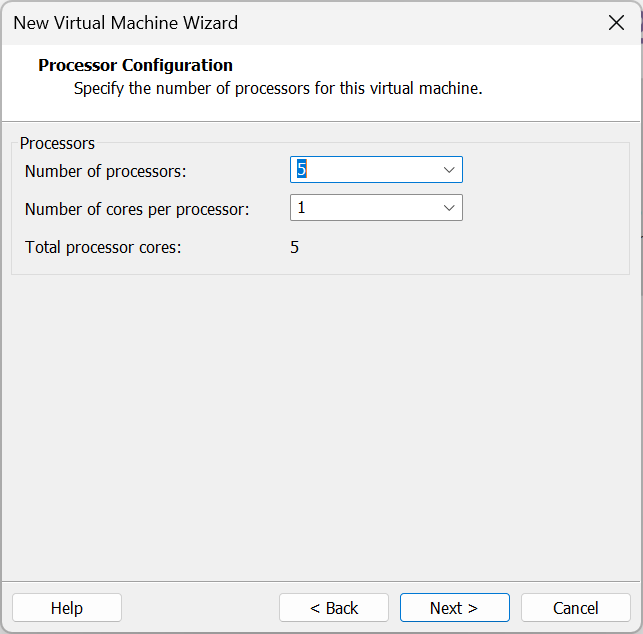
untuk prosesor sendiri gunakan 5 prosesor dengan cores per prosesornya itu 1 masuk ke tahap selanjutnya yaitu memlilih seberapa besar memory yang akan digunakan dalam cluster
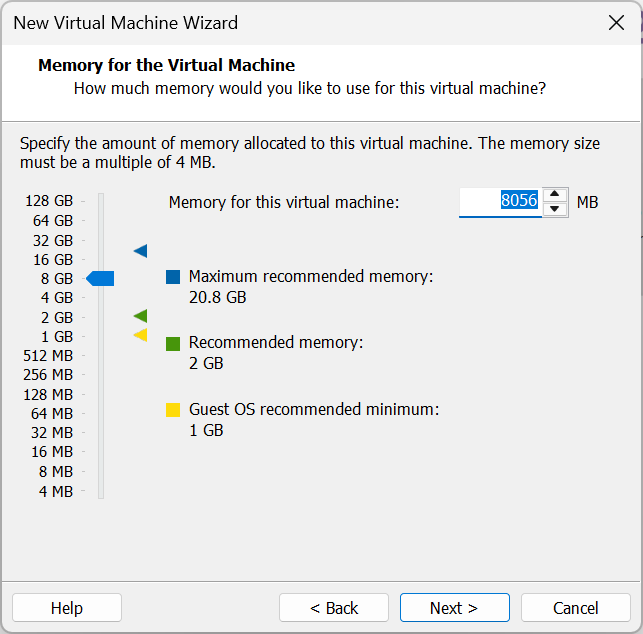
untuk node master akan menggunakan memori 8gb dan untuk node worker
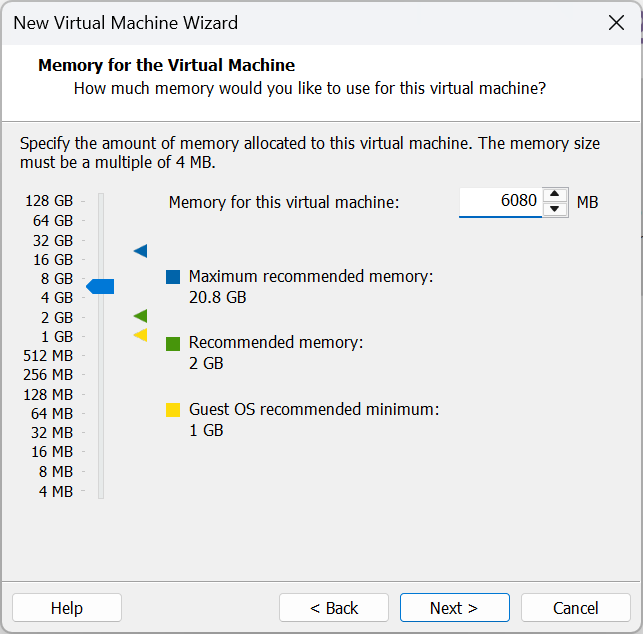
gunakan 6 gb untuk semua node worker,selanjutnya ialah tipe jaringan , jaringan yang akan digunakan itu ada dua nantinya
NAT & HOST ONLY ADAPTER
untuk yang pertama terlebih dahulu yaitu nat ,nat berfungsi agar virtual mesin nantinya bisa mengakses internet dan untuk host only adapter itu agar virtual mesin bisa diakses dan berkomunikasi dengan host device yaitu laptop atau komputer
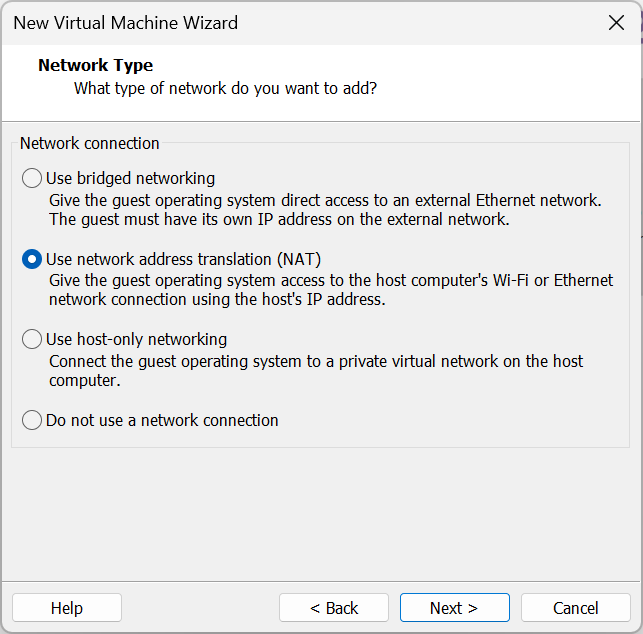
nah diatas merupakan contoh pop up windows nya nanti,kenapa hanya satu nat saja? karena ini hanya sementara nanti akan ditambahkan adapter baru ketika step installasi ini selesai selanjutnya ialah bagian setup i/o
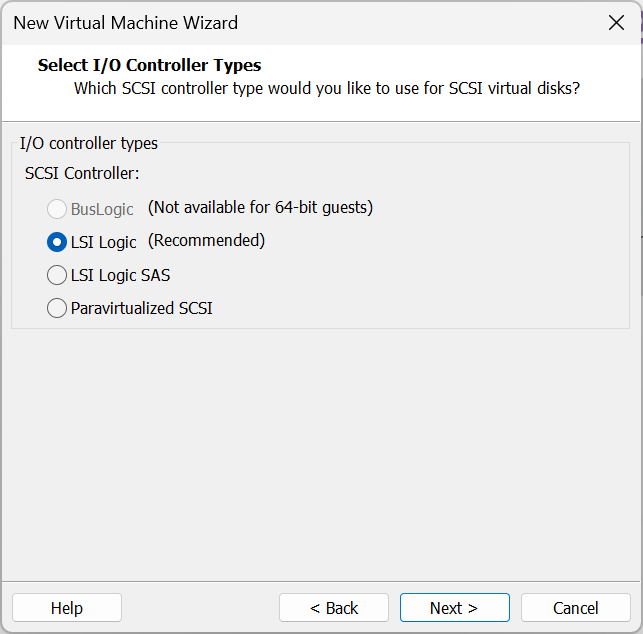
untuk bagian ini biarkan default saja,selanjutnya ialah tipe disk
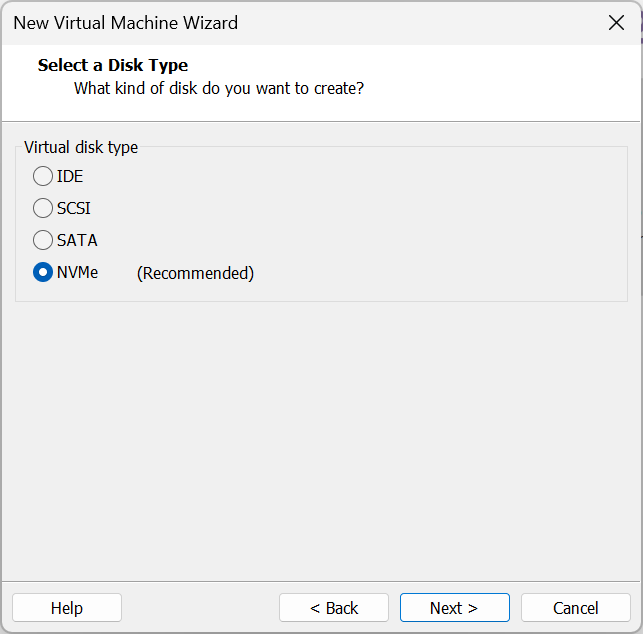
sama bagian ini juga biarkan default saja,lalu selanjutnya
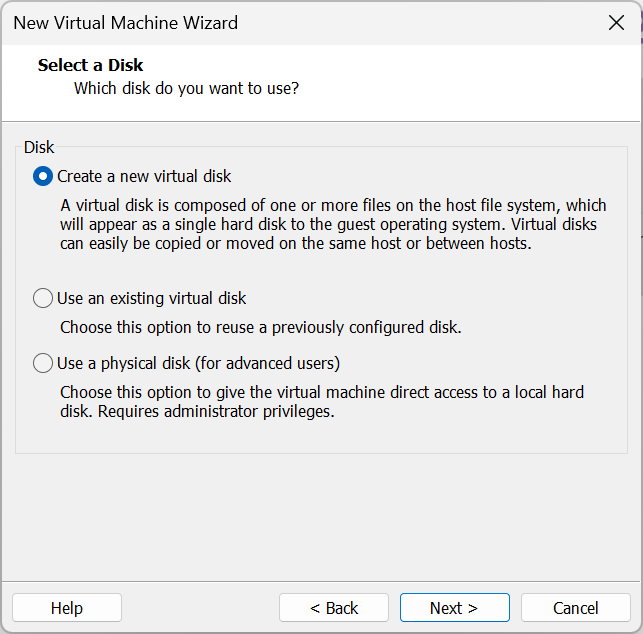
untuk membuat disk baru pilih saja create new disk setelah itu kamu akan diarahkan ke pop up selanjutnya
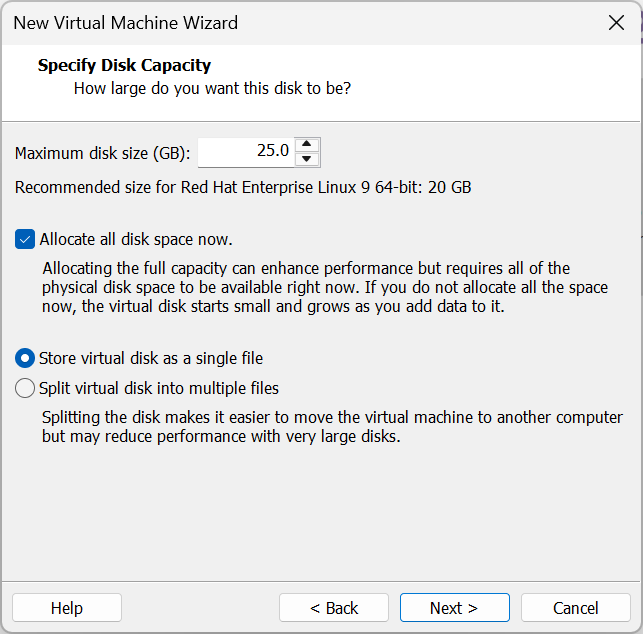
untuk ukuran dari disk di semua node itu sama 25gb jadi sama rata, dan pastika disk di satu folder jangan split
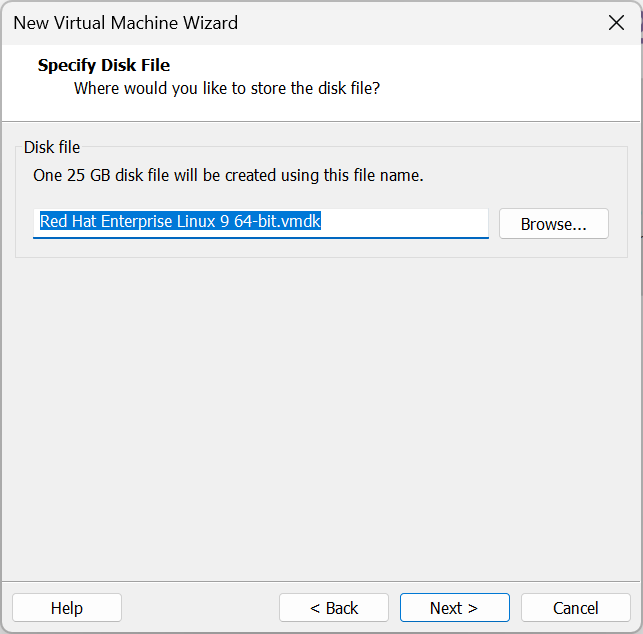
arahkan ke nama dari disk biarkan default saja nanti juga bisa di rename,
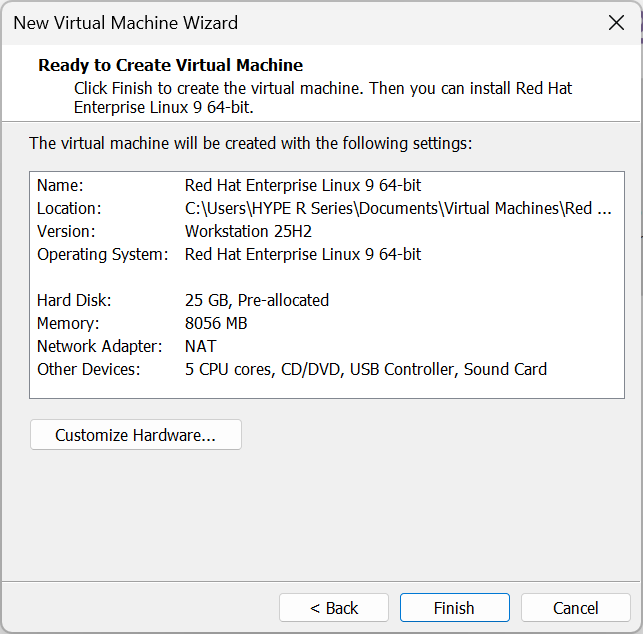
dan tahap terakhir yaitu pembuatan virtual mesin klik finish dan vmware otomatis akan membuat virtual mesin nya, NOTE!!! Ulangi setiap step diawal sampai ada 3 mesin virtual
Install Rhel
Masuk ke tahap selanjutnya yaitu bagian installasi rhel , di step ini khusus membahas soal step by step installasi rhel start salah satu mesin virtual
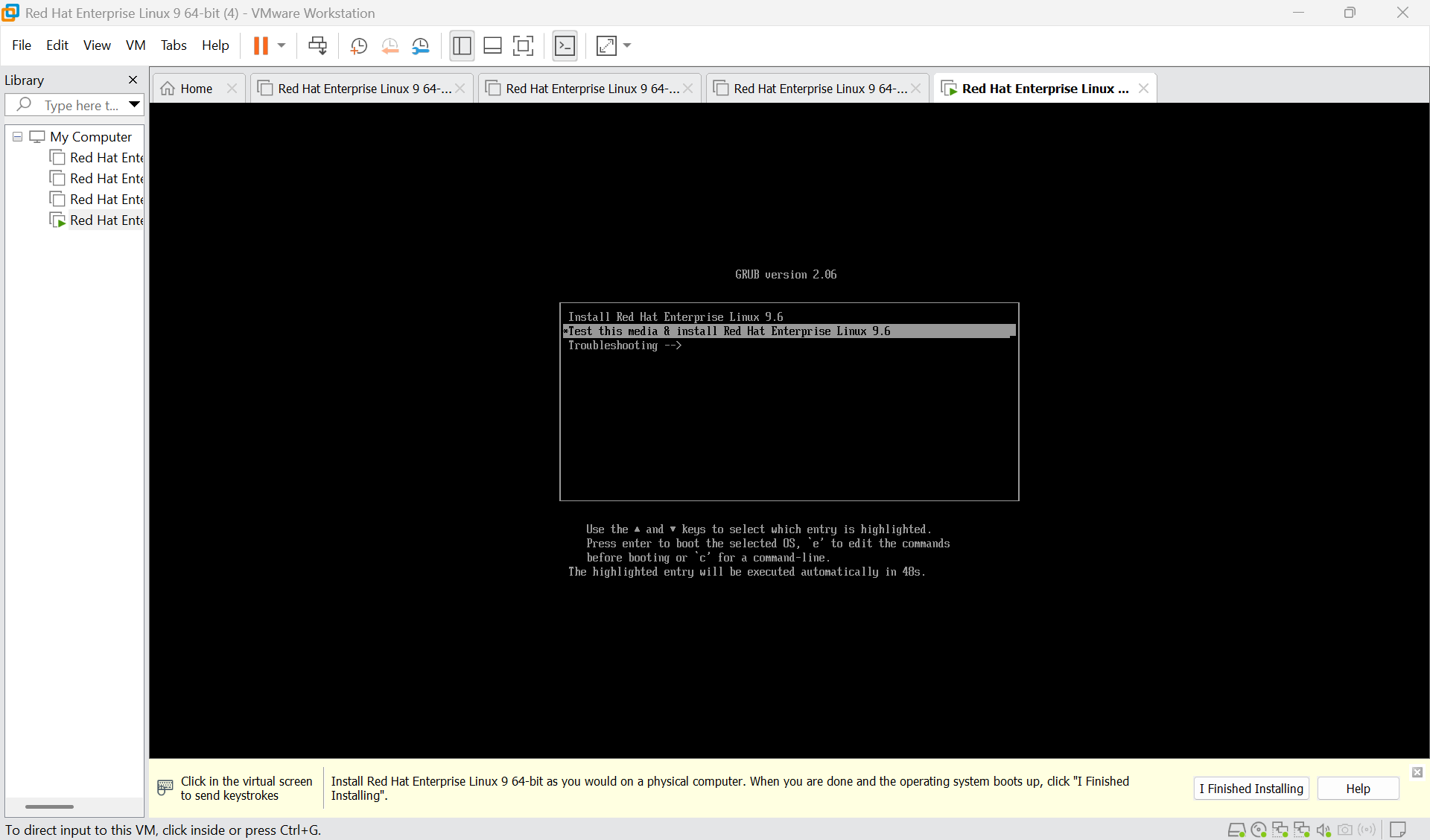
pilih opsi pertama diantara 3 opsi jika sudah kamu akan diarahkan nantinya ke
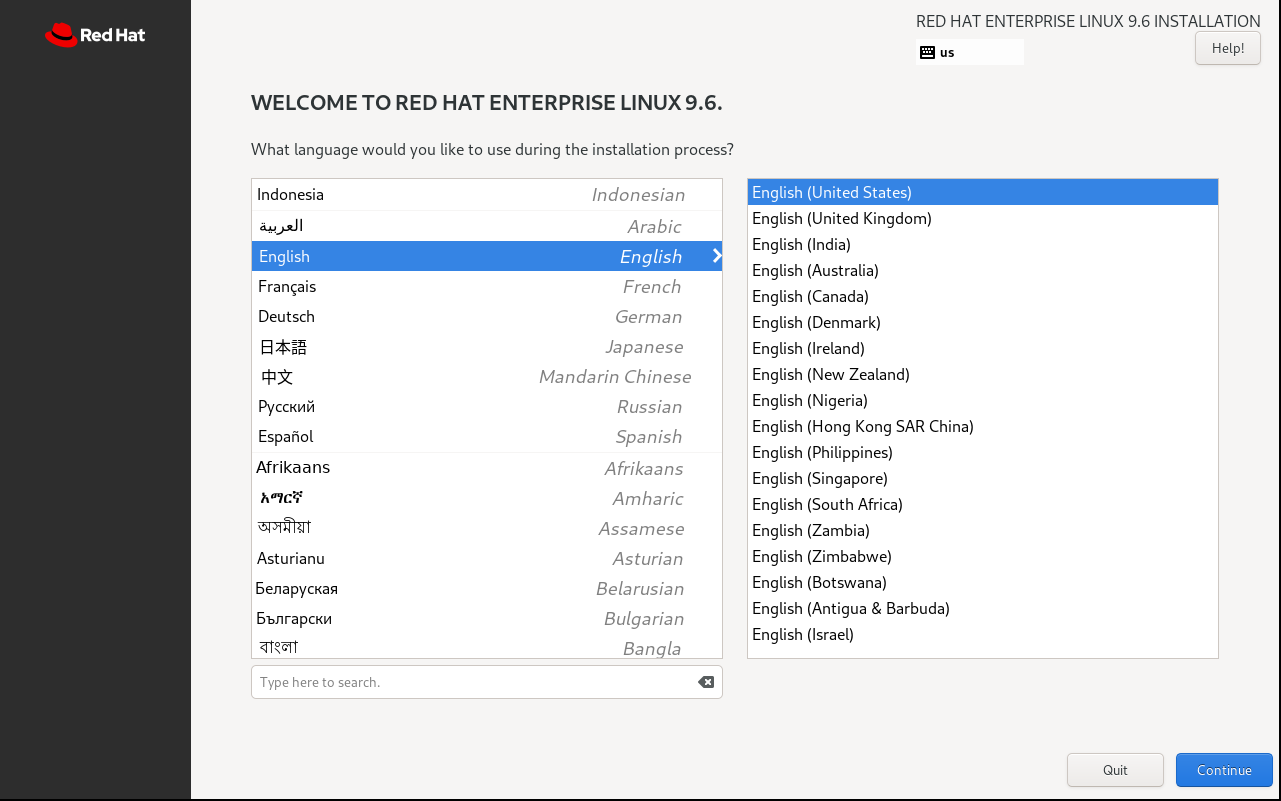
sebuah menu seperti diatas lalu pilih bahasa,saya akan menggunakan bahasa inggris dan keyboardnya juga sama, jika sudah klik done lalu akan masuk ke menu installation summary
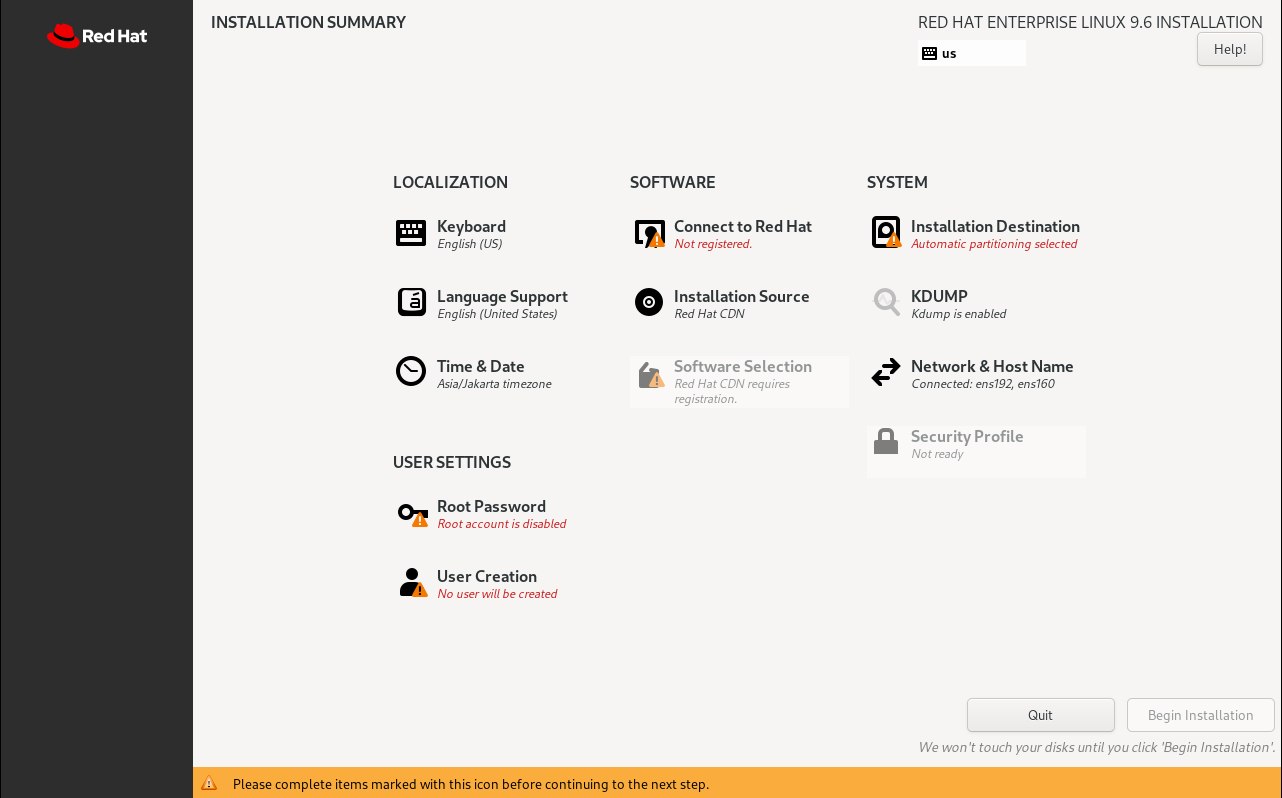
nah ada banyak hal yang perlu di setup dan konfigurasi maka dari itu yang pertama ialah disk masuk ke menu disk
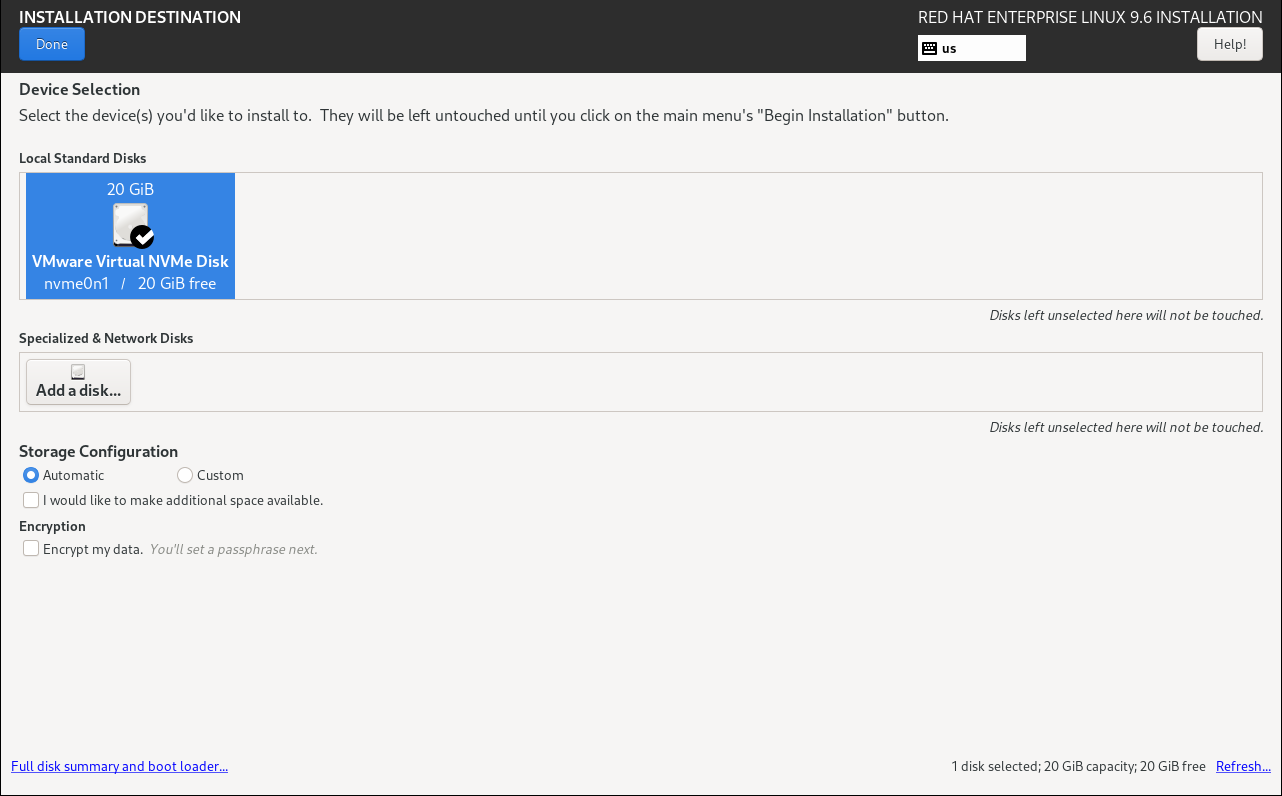
lalu klik dua kali pada disk yang sudah ada,itu disk yang sebelumnya di set di bagian setup ukuran disk waktu setup mesin virtual pastikan ada tanda ✔️ di bagian disk nya itu menandakan bahwa kamu sudah memilih disk itu sebagai tempat untuk menyimpan semua file dan konfigurasi,klik done lalu masuk ke root setup di bagian ini kita akan mensetup root password
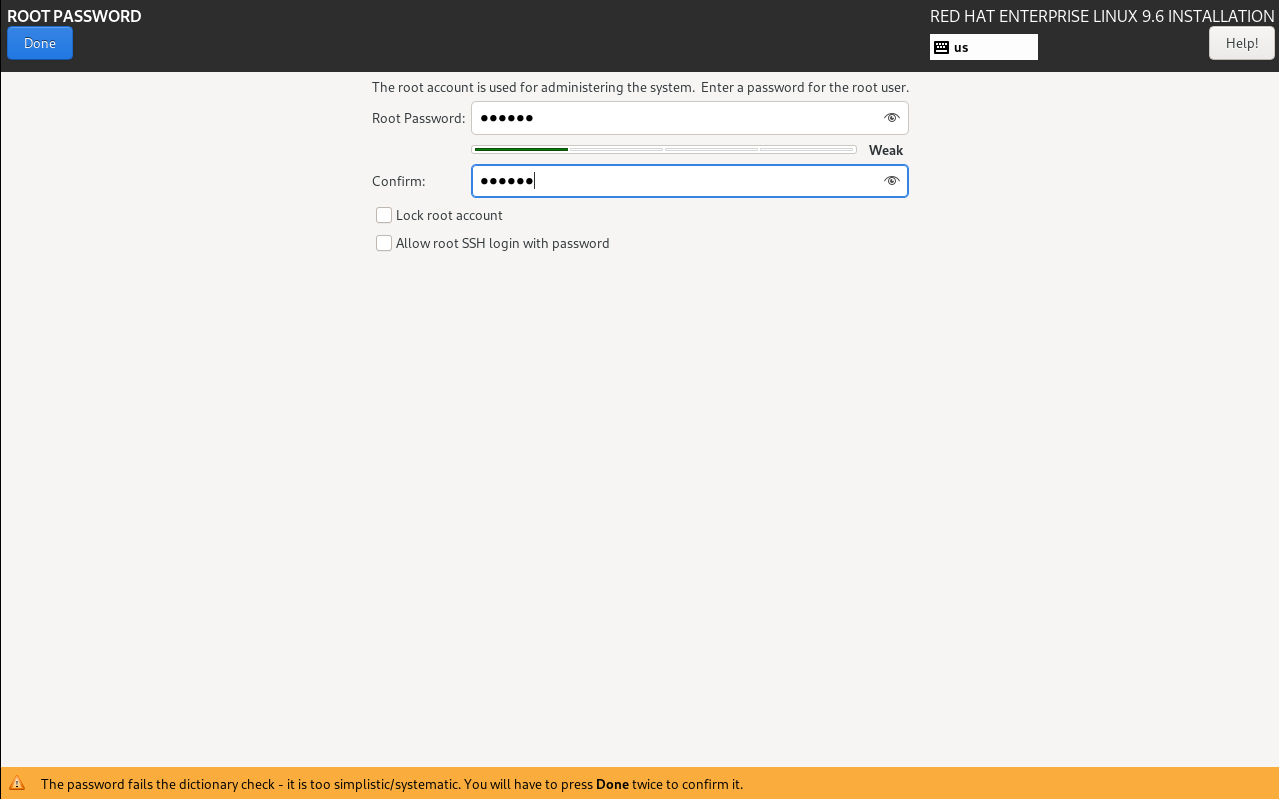
root password ini harus di catat karena ini penting,klik done jika semua sudah selesai lalu masuk ke bagian setup user,masukan nama lengkap kamu lalu nama dari user yang akan di pakai
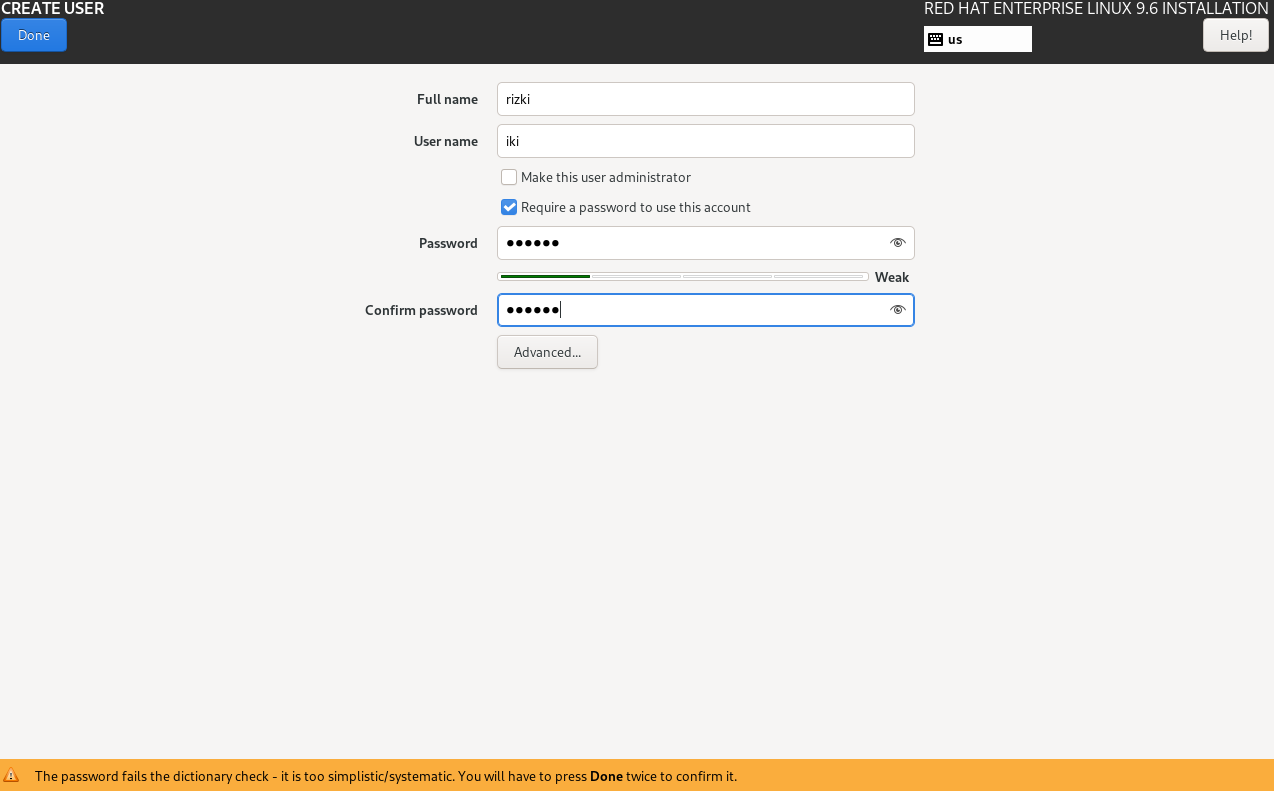
jangan lupa juga dengan passwordnya,bisa kamu checklist juga bagian Make this user administrator jika kamu ingin full permission untuk user ini,klik done masuk ke bagian registry untuk akun rhel nah perlu di catat jika di rhel itu perlu akun untuk menyelesaikan semua setup dan konfigurasi dalam installasi,satu hal yang akan menjadi poin penting disini jika belum punya akun rhel buat terlebih dahulu gratis ko klik disini saja jika sudah buat akun tinggal balik lagi kesini lalu masuk untuk registry akun supaya semua setup selesai
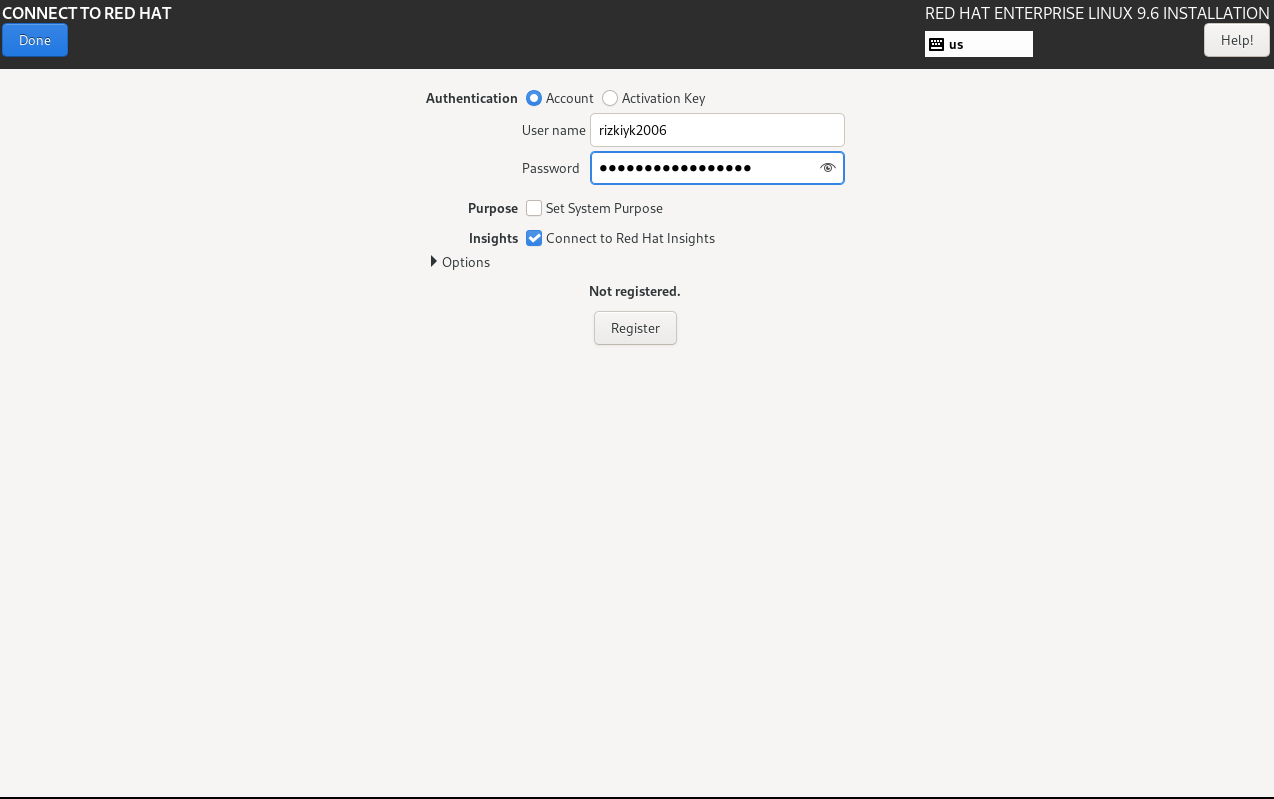
klik register
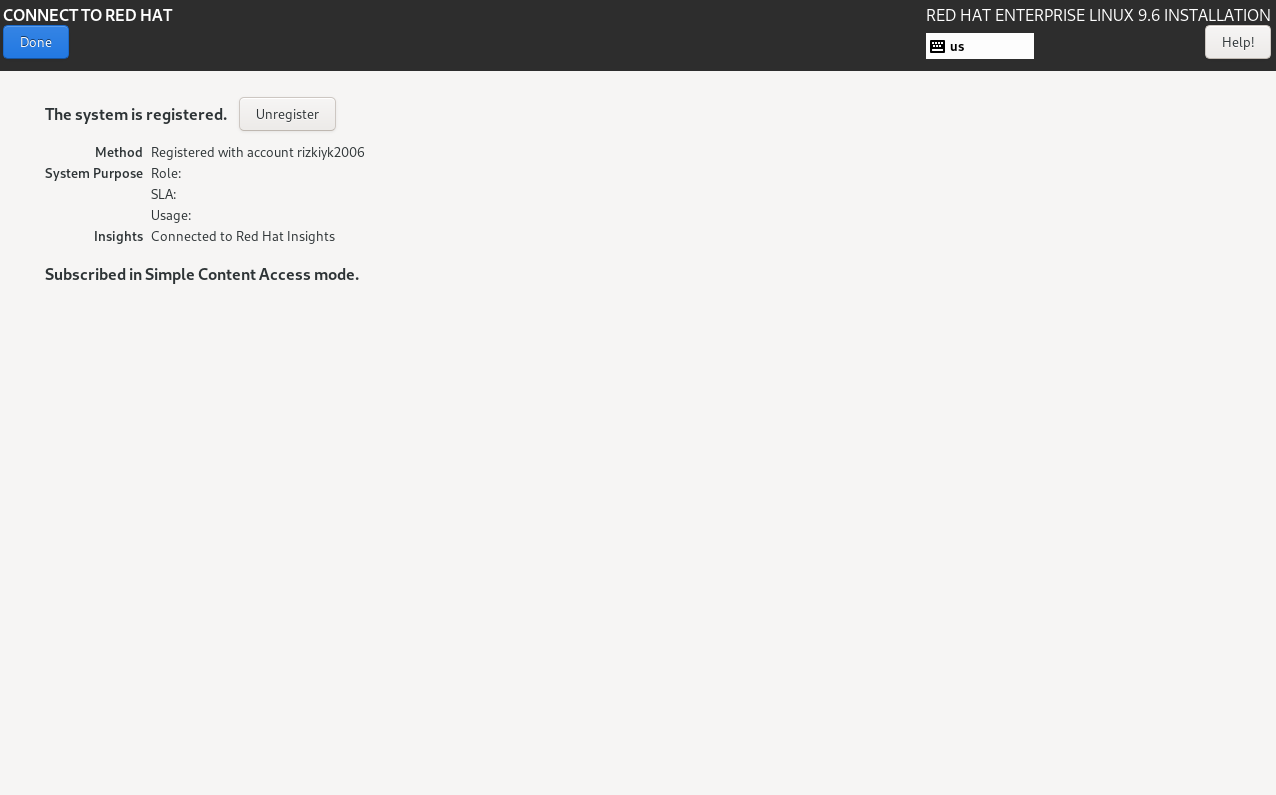
nah diatas saya sudah berhasil untuk registry akunnya sekarang ke tahap selanjutnya klik done lalu masuk ke menu network pastikan semua interface sudah on atau live agar nantinya mesin virtual bisa terhubung dengan internet ataupun bisa berkomunikasi dengan host device dengan menggunakan NAT dan Host-Only-adapter
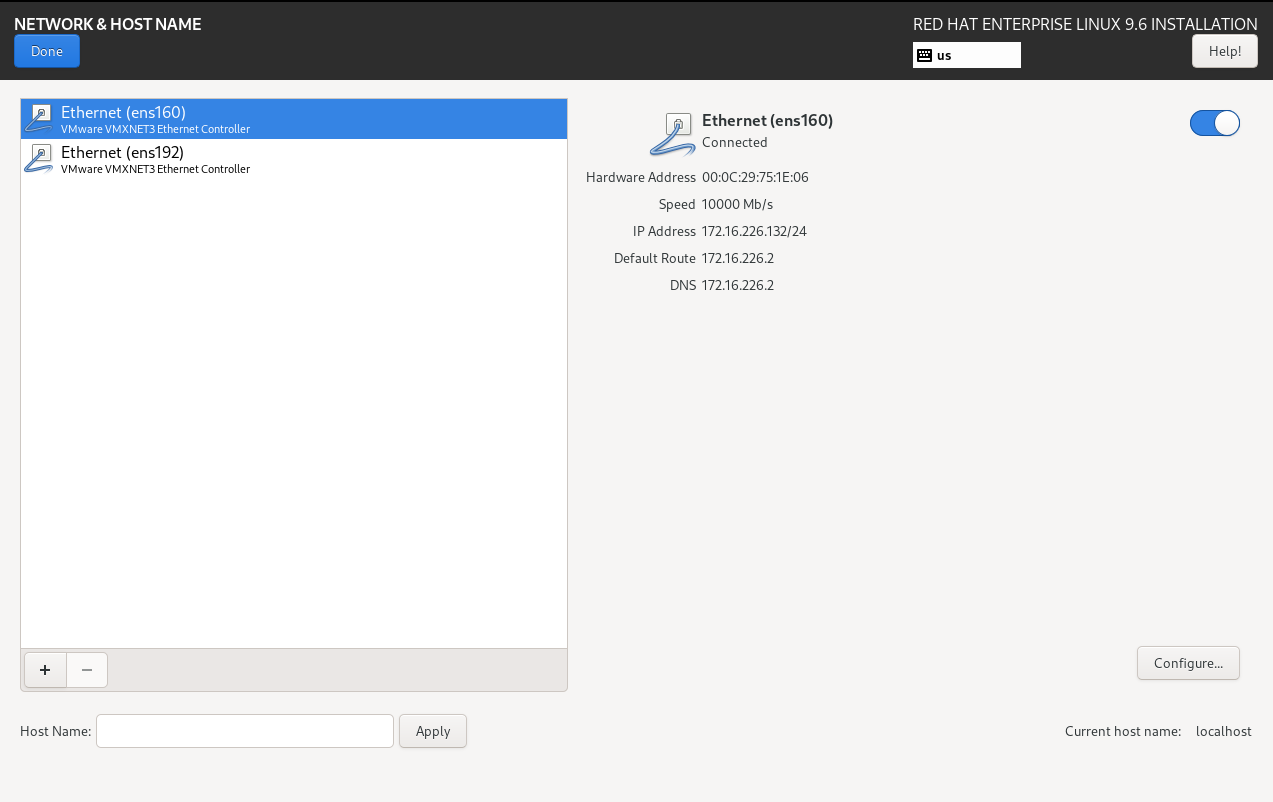
nah sudah selesai untuk bagian jaringan atau networknya,klik done dan masuk ke tahap selanjutnya yaitu bagian software yang akan ada di mesin virtual NOTE!!semua mesin akan sama master maupun worker akan memilki software package yang sama
pilih bagian server
|
- Basic Web Server
- Guest Agents
- DNS Name Server
- FTP Server
- Debugging Tools
- Virtualization Hypervisor
- Hardware Monitoring Utilities
- Windows File Server
- Infiniband Support
- Network Servers
- Mail Server
- File and Storage Server
- Performance Tools
- Network File System Client
- Remote Management for Linux
- Container Management
- RPM Development Tools
- Console Internet Tools
- .NET Development
- Legacy UNIX Compatibility
- Scientific Support
- Security Tools
- Development Tools
- System Tools
- Headless Management
diatas merupakan semua software yang perlu di install itu
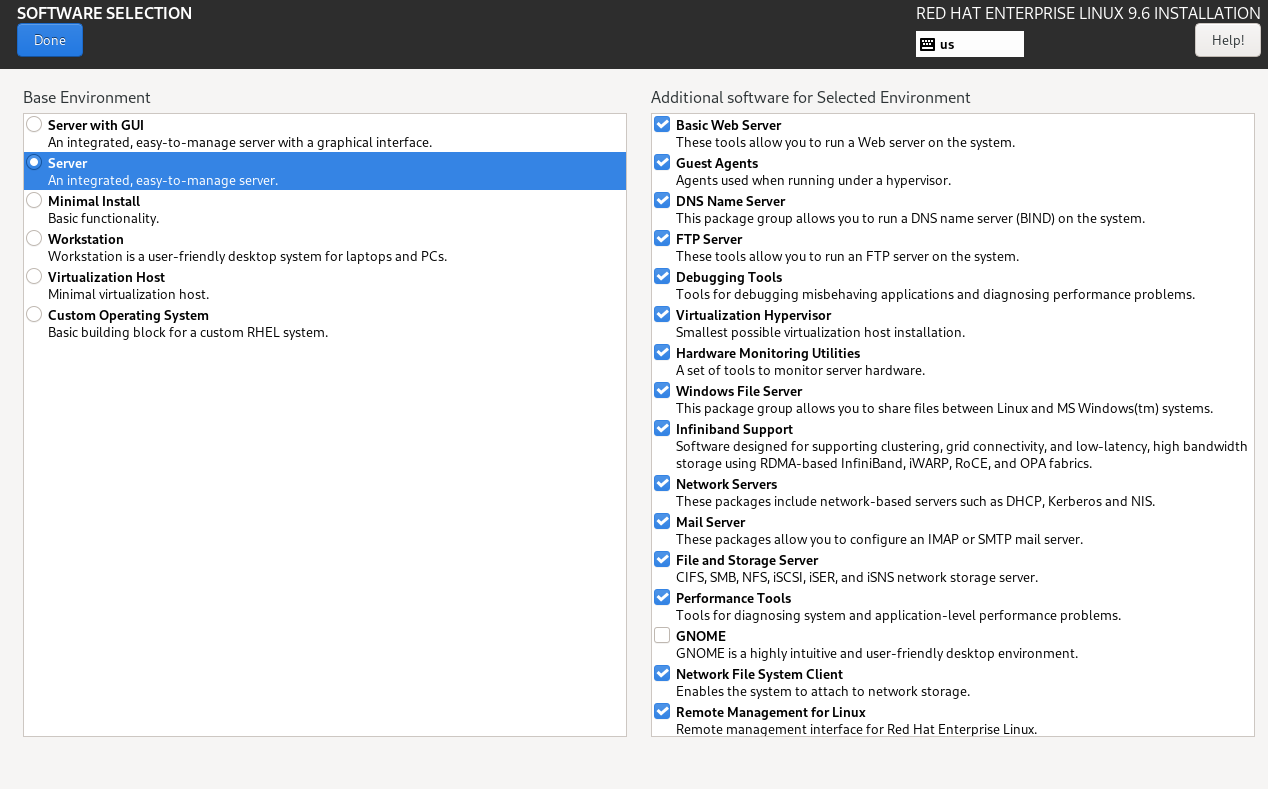
jika sudah klik done lagi lalu begin installation
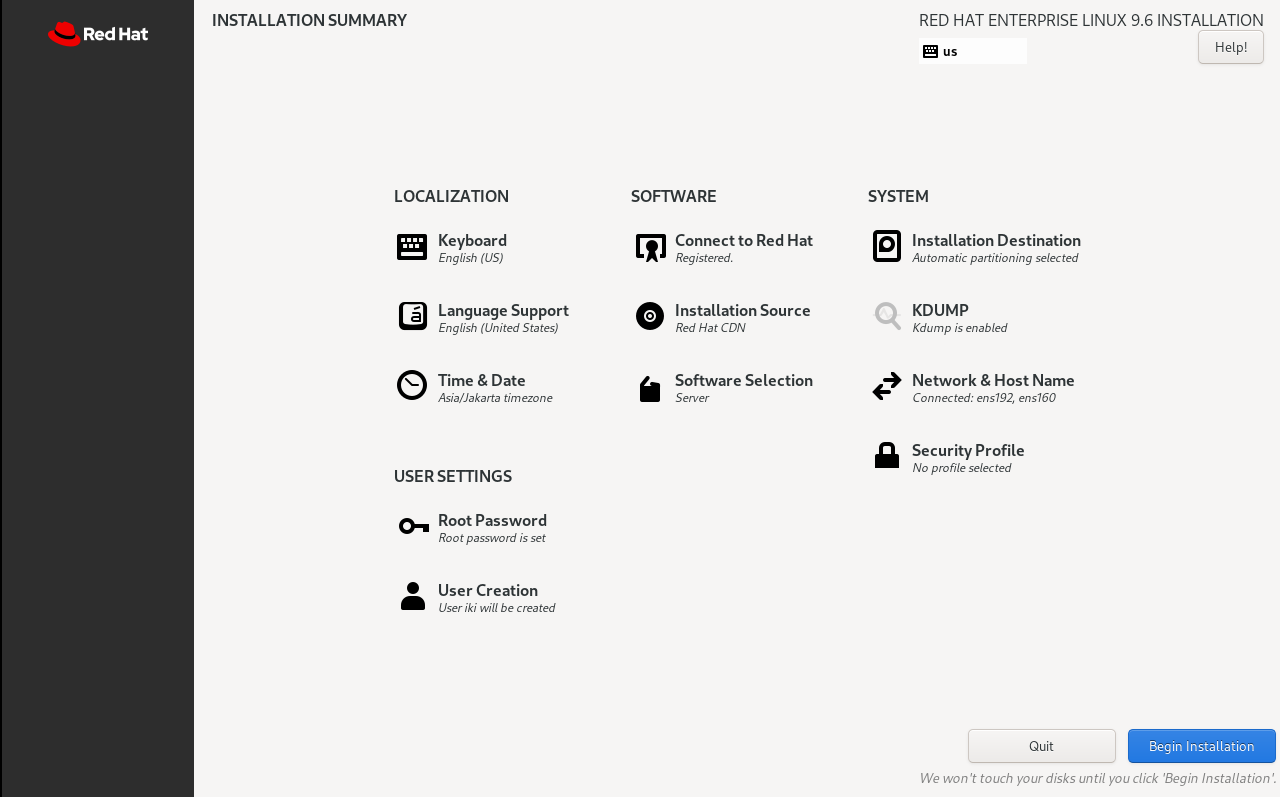
tunggu sampai installasi selesai , jika sudah lakukan ke mesin yang lainnnya
Setup Kubernetes
Di tahap ini full akan membahas bagaimana proses step by step installasi kubernetes di rhel , karena rhel sudah terinstall seperti yang sudah di lakukan di step sebelumnya kali ini sampai di tahap installasi nah jika sudah terinstall langsung saja masuk dengan user yang di buat tadi ,jika sudah masuk ke node pertama yang akan di jadikan master pastikan node master adalah node yang memliki 8 gb ram, pertama-tama ganti dulu hostnamenya jadi master
sudo hostnamectl set-hostname master
gunakan command diatas untuk mengganti username dari yang tadinya localhost jadi master, jika sudah masuk ke swap karena kita akan menginstall kubernetes full kita akan butuh yang namaya kubelet jadinya swap harus mati karena kubelet tidak akan berjalan jika ada swap,gunakan command
sudo swapoff -a
periksa dengan menggunakan command
free -h
atau jika mau permanen coba gunakan
sudo sed -i '/ swap / s/^\(.*\)$/#\1/g' /etc/fstab
atau kamu bisa masuk ke direktori dari swap itu di
sudo vim /etc/fstab
|
cari baris yang ada kata swap lalu diawal baris itu pake # untuk merubahnya jadi sebuah command
nah jika sudah masuk tahap selanjutnya yaitu dns,supaya semua mesin saling mengenal satu sama lain kita perlu mengkonfigurasi dns dari semua mesin jadinya nanti semua mesin bisa saling kenal,langsung saja ke setiap mesin masuk ke direktori dari dns yang ada di
sudo vim /etc/hosts
nah di dalam file itu masukan semua ip dan hostname yang akan di resolve,jadi semua ip mesin akan bisa di ketahui hanya dengan hostnamenya saja jadinya kamu ga usah pake ip lagi tinggal pake hostname
contoh
|
192.168.1.1 master
192.168.1.2 worker
192.168.1.3 worker1
diatas merupakan contoh saja jadinya harus di sesuaikan dengan ip yang ada di interface host-only nah semuanya itu harus menggunakan interface host-only adapter tidak bisa menggunakan interface yang lain jadinya nantinya semua mesin bisa saling mengenal satu sama lain lakukan seperti contoh diatas di setiap mesin , harus sesuai dengan interface host-only adapter selanjutnya masuk ke bagian ssh, ssh berguna ketika nantinya kita perlu melakukan remote dari satu mesin ke mesin lainnya jadinya ini juga berguna memang tidak wajib tapi lebih baik ada , gunakan command
ssh-keygen -t rsa
gunakan command diatas untuk membuat ssh key,biarkan semuanya default jadi tekan enter sampai semuanya selesai lalu jika sudah copy ke masing-masing mesin gunakan command
ssh-copy-id -i /path/to/file username@hostname
|
ssh-copy-id -i /home/iki/.ssh/id_rsa.pub iki@worker
nah aslinya harus menggunakan ip di ujung karena sebelumnya sudah membuat dns resolve untuk mempermudah dalam resolve ip jadi hostname tinggal masukan saja hostnamenya apa karena memang tidak butuh ip lagi lakukan step ini dengan urutan
master  -> worker
master  -> worker1
worker  -> master
worker  -> worker1
worker1 -> master
worker1 -> worker
jadinya semua mesin punya masing masing ssh key dari keseluruhan cluster, next untuk tahap selanjutnya yaitu port nah karena ini kubernetes jadinya butuh beberapa port yang khusus buat master
sudo firewall-cmd --permanent --add-port=6443/tcp
sudo firewall-cmd --permanent --add-port=2379-2380/tcp
sudo firewall-cmd --permanent --add-port=10250/tcp
sudo firewall-cmd --permanent --add-port=10251/tcp
sudo firewall-cmd --permanent --add-port=10252/tcp
sudo firewall-cmd --reload
lalu di semua worker
sudo firewall-cmd --permanent --add-port=10250/tcp
sudo firewall-cmd --permanent --add-port=30000-32767/tcp
sudo firewall-cmd --reload
jika sudah maka akan masuk ke tahap selanjutnya yaitu mengubah selinux dari enforcing jadi permissive masuk ke
sudo vim /etc/selinux
|
SELINUX=enforcing -> permissive
nah jika sudah sekarang tinggal masuke tahap selanjutnya masuk ke tahap modules dimana kita akan membuat modules yang diperlukan untuk kubernetes full penjelasan mengenai module nya ada postingan ini nah langsung saja masuk ke direktorinya
sudo vim /etc/modules-losd.d/k8s.conf
|
overlay
br_netfilter
jika sudah gunakan command modprobe untuk menload modules tadi
sudo modprobe overlay
sudo modprobe br_netfilter
jika sudah maka masuk ke tahap selanjutnya yaitu sysctl parameters masuk ke direktori
sudo vim /etc/sysctl.d/k8s.conf
|
net.bridge.bridge-nf-call-iptables  = 1
net.ipv4.ip_forward                 = 1
net.bridge.bridge-nf-call-ip6tables = 1
jika sudah gunakan command
sudo sysctl --system
untuk menerapkan parameters yang sudah di set, langsung saja masuk ke tahap selanjutnya yaitu installasi cri(Container Runtime Interface ) jika di postingan sebelumnya sering sekali menggunakan containerd kali ini saya akan menggunakan cri-o sebagai cri karena saya menggunakan distro rhel jadinya lebih enak menggunakan crio yang lebih native ketimbang menggunakan containerd, langsung saja pertama-tama buat sebuah global variable
export CRIO_VERSION=v1.30
setelah itu masukan repository dari cri-o
cat <<EOF | sudo tee /etc/yum.repos.d/cri-o.repo
[cri-o]
name=CRI-O
baseurl=https://pkgs.k8s.io/addons:/cri-o:/stable:/$CRIO_VERSION/rpm/
enabled=1
gpgcheck=1
gpgkey=https://pkgs.k8s.io/addons:/cri-o:/stable:/$CRIO_VERSION/rpm/repodata/repomd.xml.key
EOF
jika sudah langsung saja install dengan command
sudo dnf install cri-o -y
tunggu hingga installasinya selesai jika sudah kamu bisa lansung ketik command ini
sudo systemctl enable crio
sudo systemctl start crio
command diatas berfungsi untuk mengenable dan menstart program crio agar bisa langsung running jika sudah sekarang masuk ke tahap selanjutnya yaitu installasi kubernetes , pertama-tama buat global environmentnya terlebih dahulu
KUBERNETES_VERSION=v1.30
jika sudah tambahkan repository kubernetesnya
cat <<EOF | sudo tee /etc/yum.repos.d/kubernetes.repo
[kubernetes]
name=Kubernetes
baseurl=https://pkgs.k8s.io/core:/stable:/$KUBERNETES_VERSION/rpm/
enabled=1
gpgcheck=1
gpgkey=https://pkgs.k8s.io/core:/stable:/$KUBERNETES_VERSION/rpm/repodata/repomd.xml.key
EOF
jika sudah langsung saja install 3 komponen utama dari kubernetes yaitu kubeadm , kubelet , kubectl
sudo dnf install kubelet kubeadm kubectl -y
tunggu hingga installasi selesai NOTE LAKUKAN SEMUA TAHAP DI ATAS KE SEMUA MESIN TANPA TERKECUALI
Init
NOTE LAKUKAN TAHAP INI CUMAN DI MASTER NODE SAJA tahap selanjutnya ialah init kubernetes untuk membuat token gunakan command ini
sudo kubeadm init \
  --apiserver-advertise-address=192.168.xxx.xxx \
  --pod-network-cidr=10.244.0.0/16 \
  --node-name=nama-vm-mastermu
jika sudah akan ada instruksi untuk membuat sebuah direktori untuk kubernetes
mkdir -p $HOME/.kube
sudo cp -i /etc/kubernetes/admin.conf $HOME/.kube/config
sudo chown $(id -u):$(id -g) $HOME/.kube/config
ikuti perintah diatas untuk membuat sebuah home direktori untuk kubernetes, nah akan ada token yang bisa di copy paste lalu di jalankan di node worker untuk join ke cluster jika sudah install flannel untuk network
kubectl apply -f https://github.com/flannel-io/flannel/releases/latest/download/kube-flannel.yml
tunggu sampai tahap installasi selesai maka kubernetes sudah terinstall di RHEL jika token expire kamu bisa buat lagi dengan cara
sudo kubead create token create --prin-join-command
nah gunakan perintah diatas supaya token baru di buat