Build Ci/Cd Hybrid System Full Infrastructure Setup(Vm + Bare Metal)
Overview
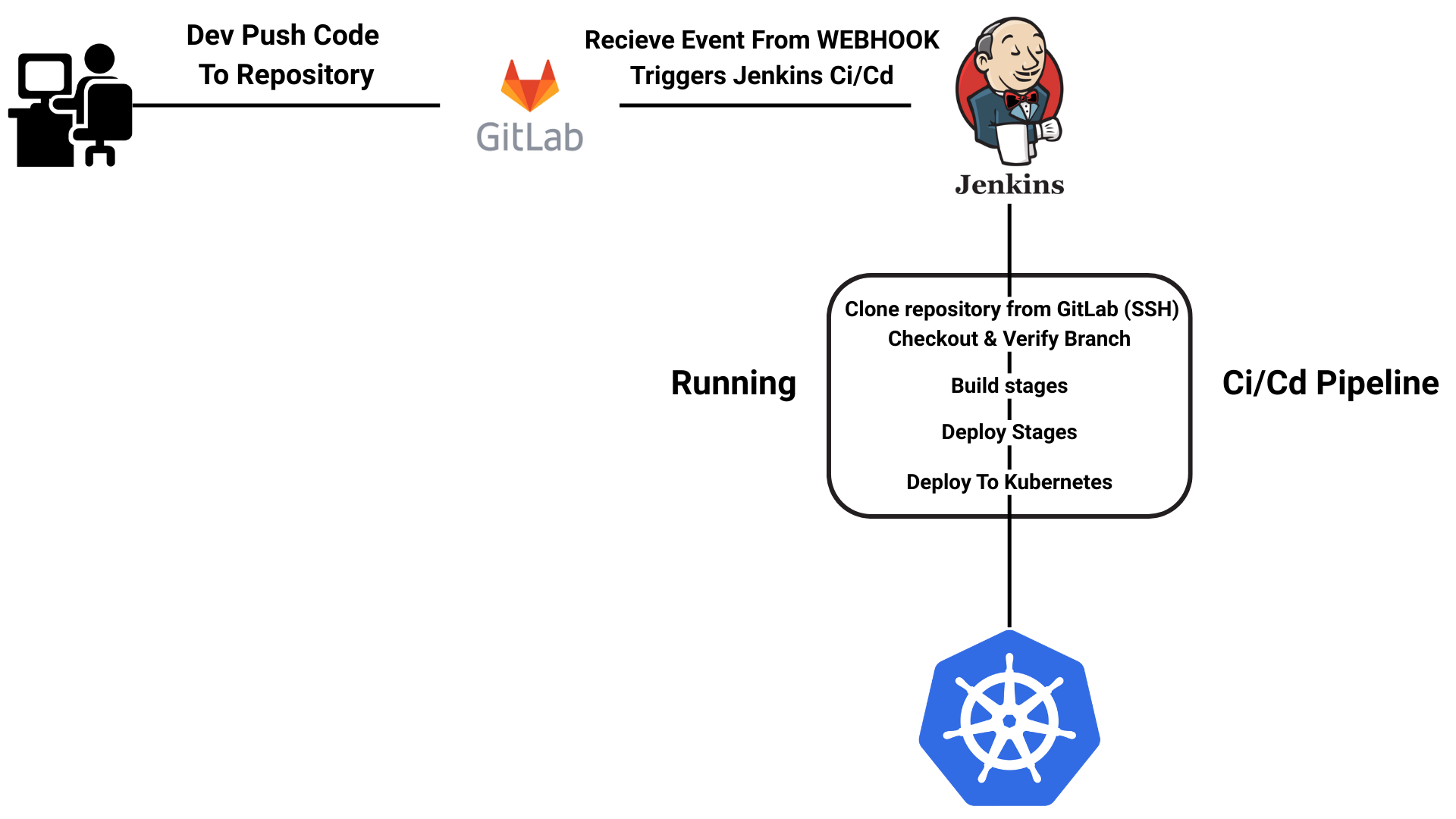
Pada projek kali ini saya akan mendemonstrasikan step by step setup infrastruktur dari sebuah sistem ci/cd, sama seperti di post sebelumnya soal yang ini di post ini perbedaanya hanyalah pada topologi,jika di projek sebelumnya itu full vm dipost kali ini saya akan melakukannya dengan tambahan 1 bare metal yaitu sebuah laptop.Bare metal disini itu berfungsi sebagai tambahan pembalajaran dan menambah kerumitan dari topologi sebelumnya, yang akan di gantikan bare metal yaitu vm jenkins yang sebelumnya berupa sebuah vm di gantikan menjadi bare metal.Pada pratiknya ini nantinya akan melibatkan banyak sekali tools-tools dan beberapa,untuk topologi masih sama dengan yang lama cuman ada beberapa koreksi mengenai topologi seperti penambahan bare metal jenkins.Sementara untuk workflow itu masih sama dengan yang sebelumnya jadi,cara kerja atau workflownya sama dengan post sebelumnya. Berikut workflow dari project ini
untuk topologinya itu akan ada sedikit perubahan jadi seperti ini
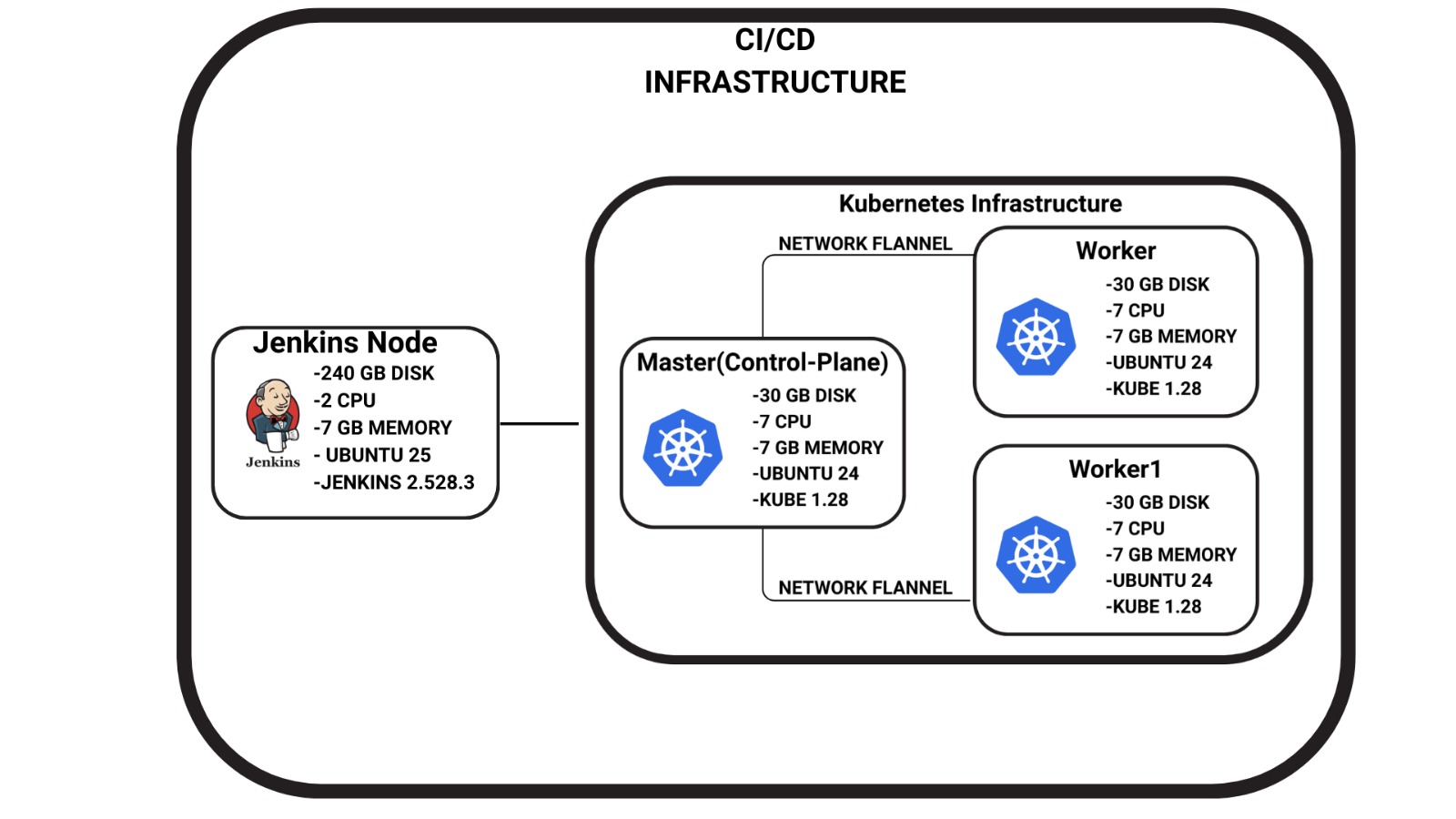
untuk spesifikasi vm
Virtual Machine Requirements:
| Node | CPU | RAM | Storage | Network |
|---|---|---|---|---|
| Master | 7 cores | 7GB | 30GB | 2 Adapters (NAT + Bridged-Adapter) |
| Worker 1 | 7 cores | 7GB | 30GB | 2 Adapters (NAT + Bridged-Adapter) |
| Worker 2 | 7 cores | 7GB | 30GB | 2 Adapters (NAT + Bridged-Adapter) |
| Jenkins | 7 cores | 7GB | 240GB | Wlan |
kenapa saya di projek ini merubah dari yang tadinya host-only menjadi bridged-adapter? karena saya di projek ini menggunakan bare metal tambahan jadinya saya perlu satu koneksi yang sama diantara bare metal dan vm,jika saya tetap menggunakan host-only adapter nantinya subnet antara vm dan bare metal akan berbeda jadinya tidak akan saling terhubung, dan untuk tools yang akan di pakai itu seperti
Software Versions:
- OS: Ubuntu Server 24.04 LTS (Vm Kubernetes)
- OS: Ubuntu 25.04 (Bare Metal / Jenkins )
- Kubernetes: v1.28.15
- Container Runtime Interface: containerd v2 2.1.3
- CNI Plugin: Flannel
- VirtualBox: 7.0.10
- Jenkins: 2.528.2
- Java Open-jdk: 17.0.17
- Ngrok: 3.35.0
- Git Bash : git version 2.51.1.windows.1
- Docker : 28.2.2
- Gitlab : Web
Step 1: Kubernetes Setup
NOTE UNTUK SETUP KUBERNETES INI SAMA DENGAN SETUP KUBE DI POSTINGAN YANG SEBELUMNYA JADI INI SAMA TIDAKA DA BEDANYA UNTUK SETUP SI KUBERNETESNYA Pertama-tama buat topologi dari cluster terlebih dahulu yaitu 1 master 2 worker,dengan ini kita perlu 3 Virtual Machine (VM),selengkapnya mengenai installasi vm dan apa itu vm, disini saya akan menggunakan iso ubuntu 24 selengkapnya untuk iso ubuntu 24,setelah kamu mendownload iso ubuntu sekarang kamu tinggal melakukan installasi untuk vmnya. Pertama-tama kamu masuk terlebih dahulu ke menu dashboard dari virtual box
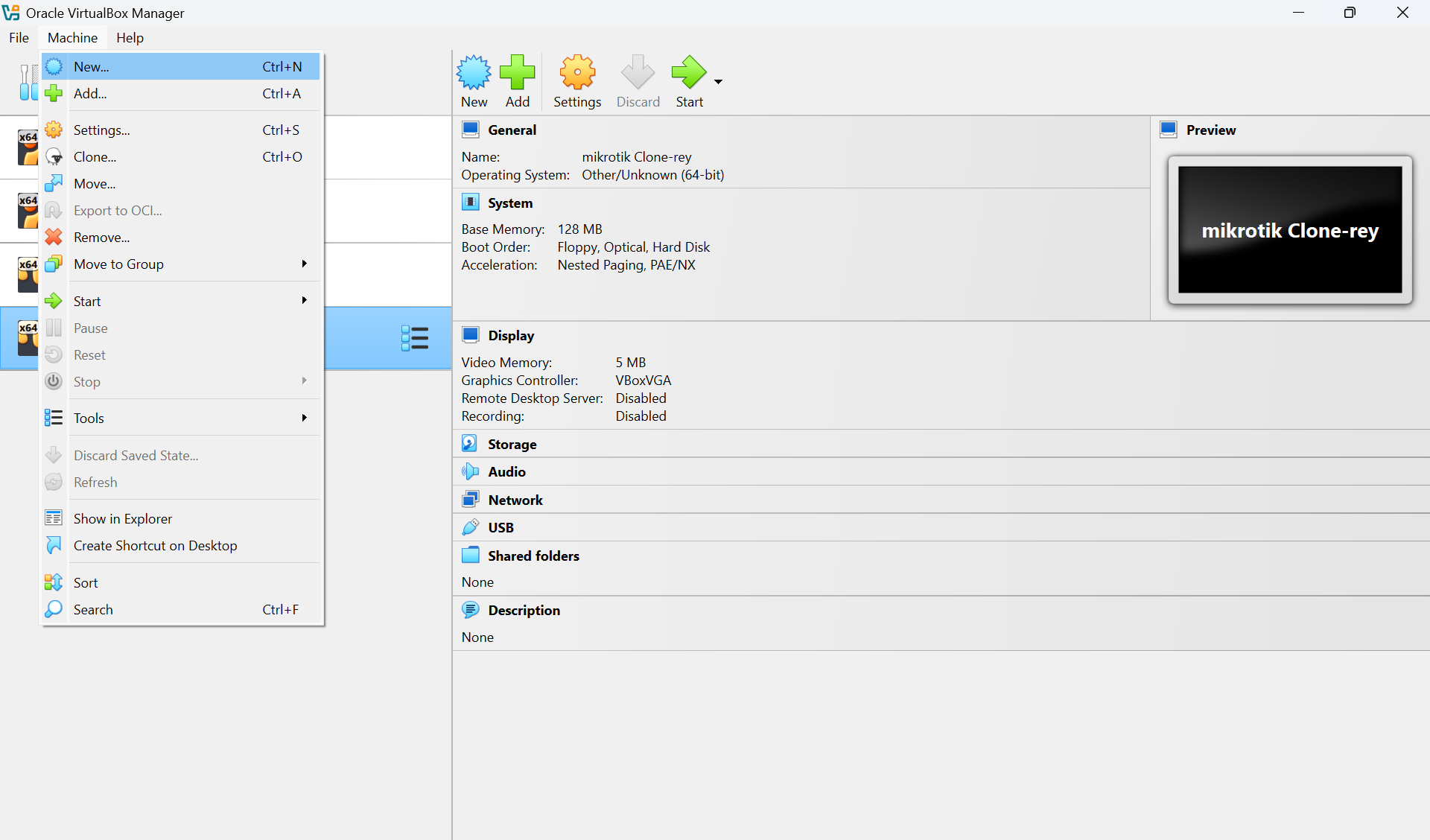
Terus lakukan seperti yang ada digambar,setelah kamu masuk ke menu machine lalu klik tombol new setelah itu kamu akan diarahkan ke menu seperti ini
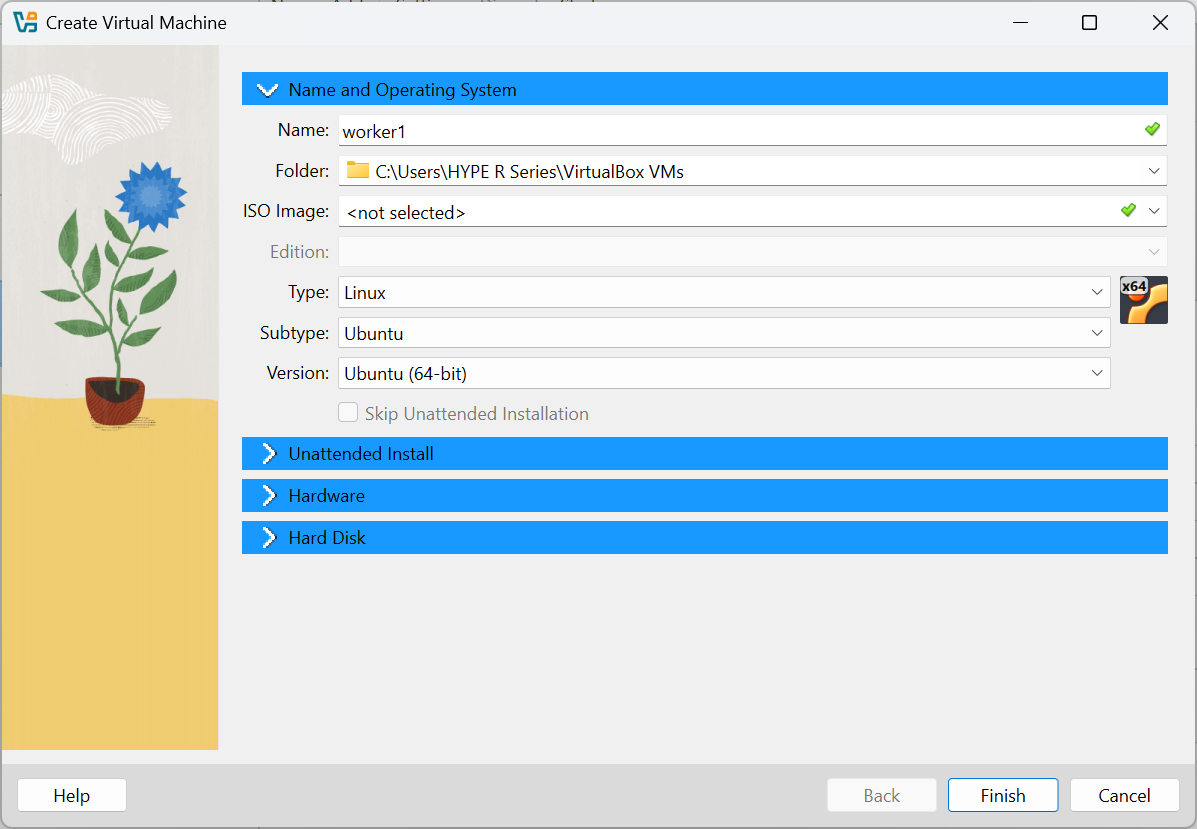
kamu isi dengan nama yang kamu inginkan,lalu setelah itu pilih linux dengan subtype ubuntu pilih saja ubuntu x64 setelah itu klik bagian Hardware dan pilih 7168 untuk memory dan 7 cpu karena ini adalah sebuah cluster dari kubernetes yang nantinya akan digunakan di waktu yang akan mendatang untuk belajar maka persiapkan resource yang memadai
jika sudah maka akan terlihat seperti itu,setelah itu masuk ke bagian Hardisk,lalu set size sebesar 30gb karena ini emang untuk bahan pembelajaran selanjutnya,karena ditutorial ini itu memang full size 30 gb 1 vm
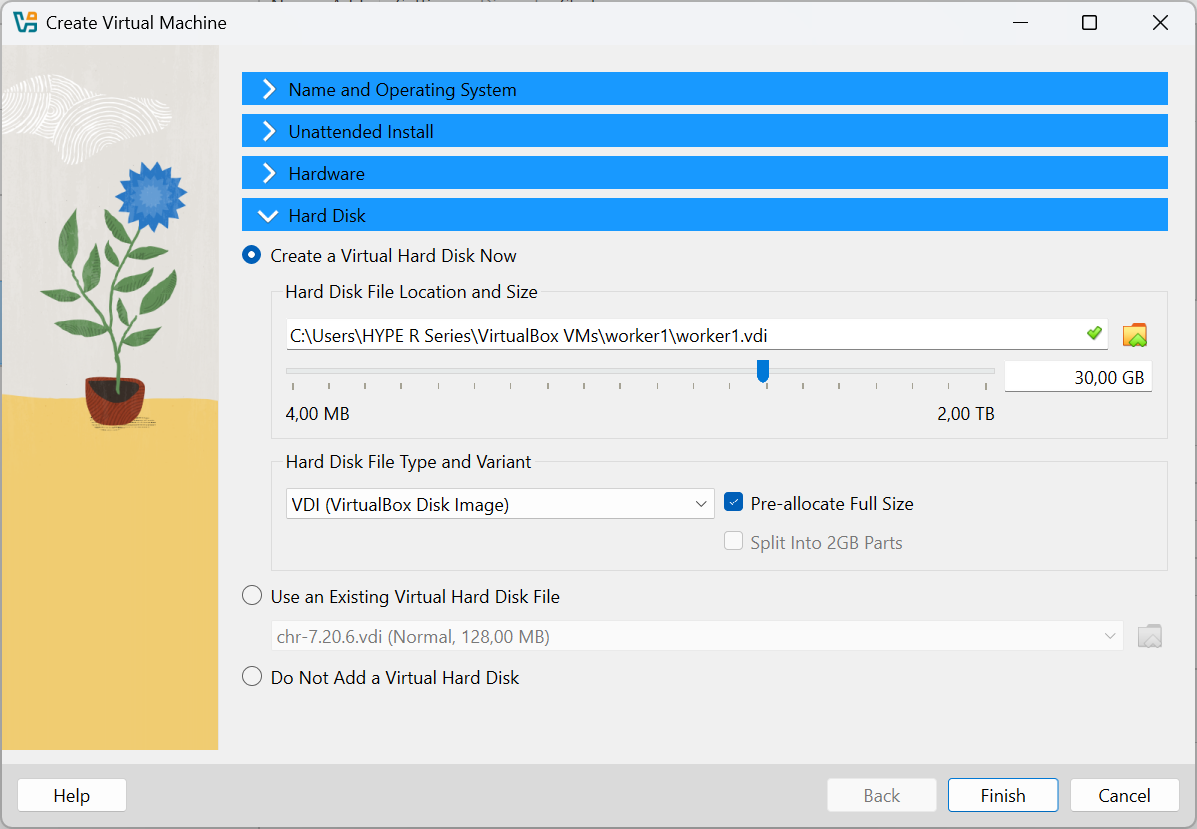
jika sudah,klik finish setelah itu kamu klik kanan pada bagian machine lalu klik settings
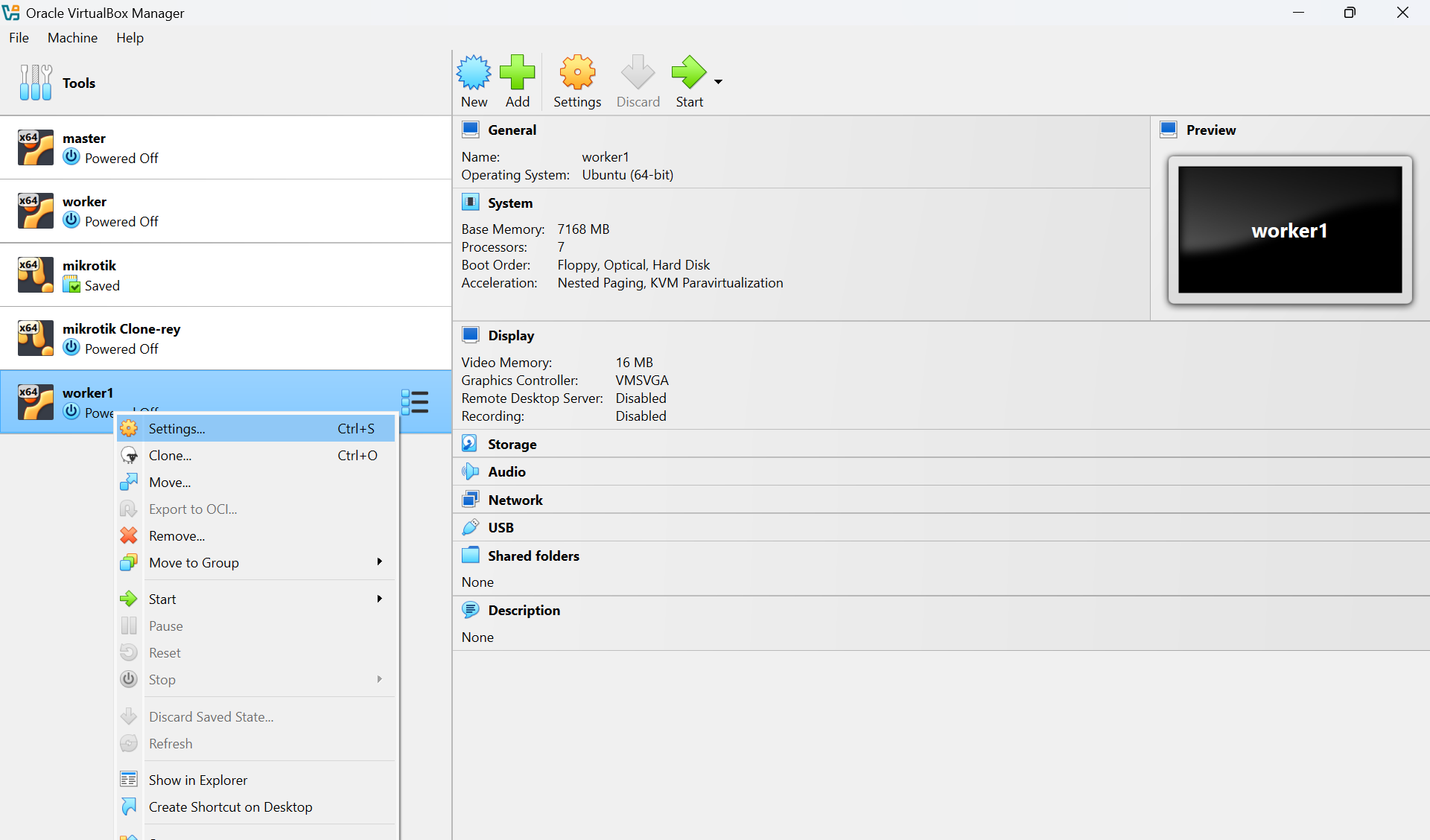
setelah itu bakalan diarahkan ke menu general lalu masuk ke menu network,lalu kamu masuk ke menu adapter 2
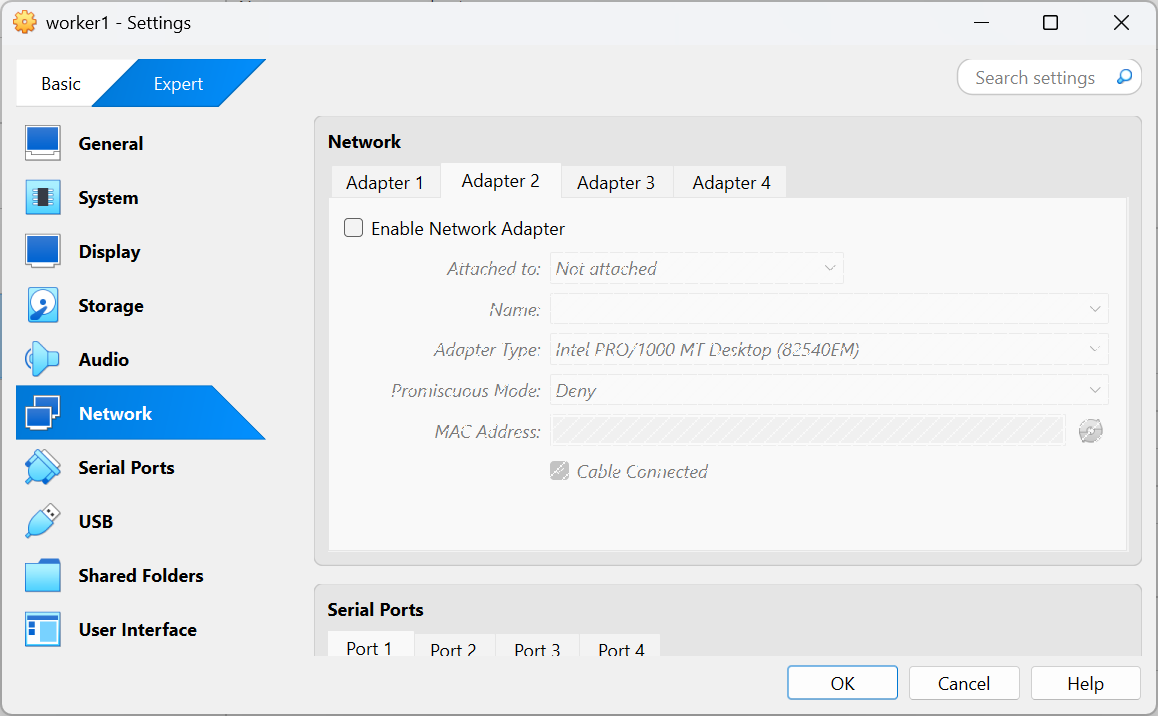
setelah kamu masuk ke menu adapter 2 klik tombol enable setelah kamu enable adapter networknya pilih bridged adapter
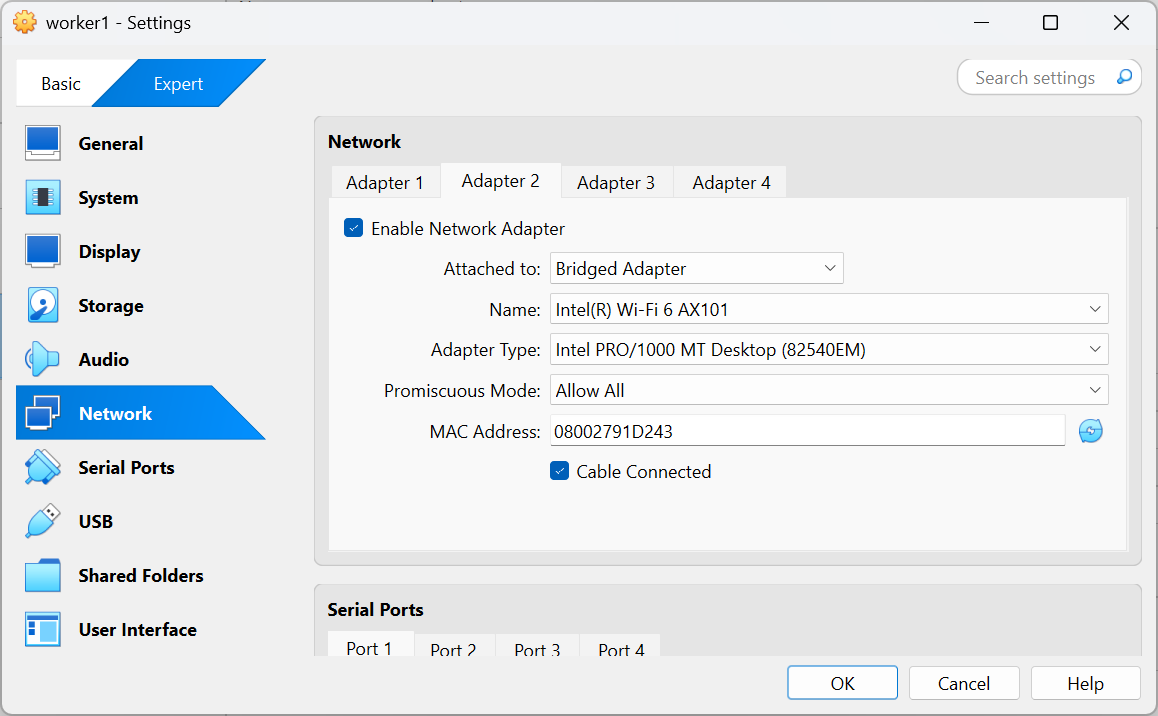
dan untuk promiscuous modenya pilih allow all jangan edit adapter 1 biarkan default saja,setelah itu klik ok lalu klik pada bagian storage dan pilih bagian optical drive itu ada file iso yang akan digunakan,kamu bisa pilih search di file download dengan mengklik choose a disk file
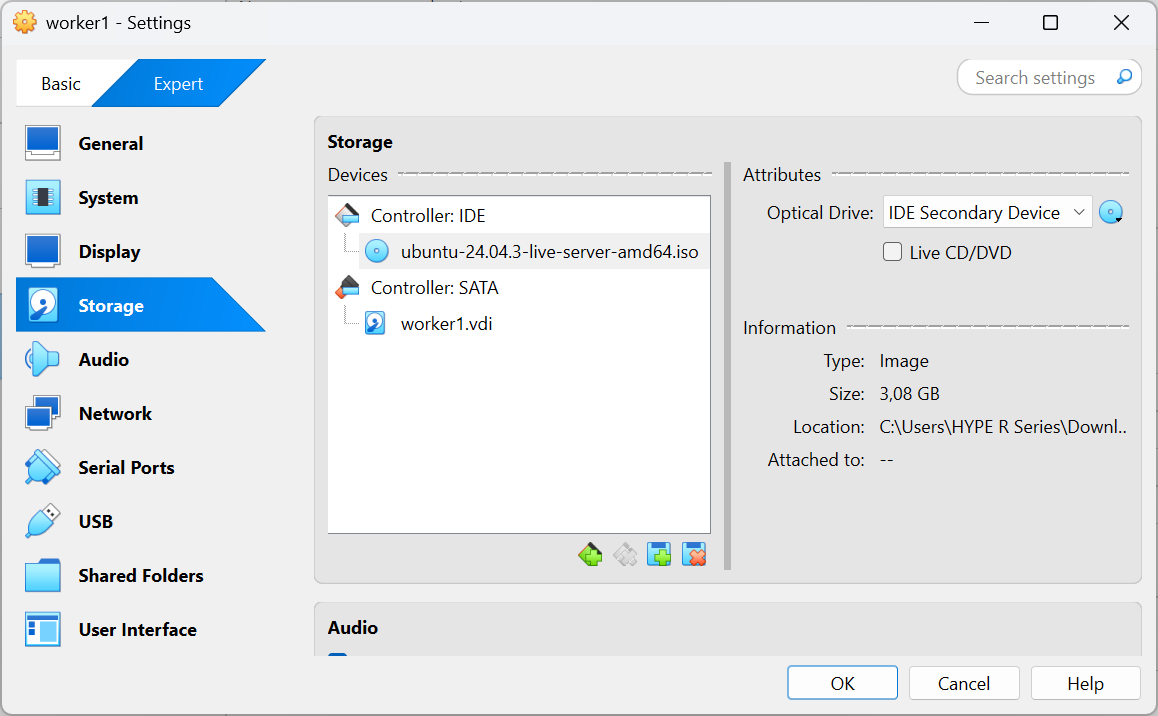
setelah kamu memilih file di disk berikutnya tinggal start si machine setelah start beberapa saat kemudian akan muncul opsi try or install ubuntu pencet enter pada bagian itu lalu kamu akan dibawa ke menu pemilihan bahasa
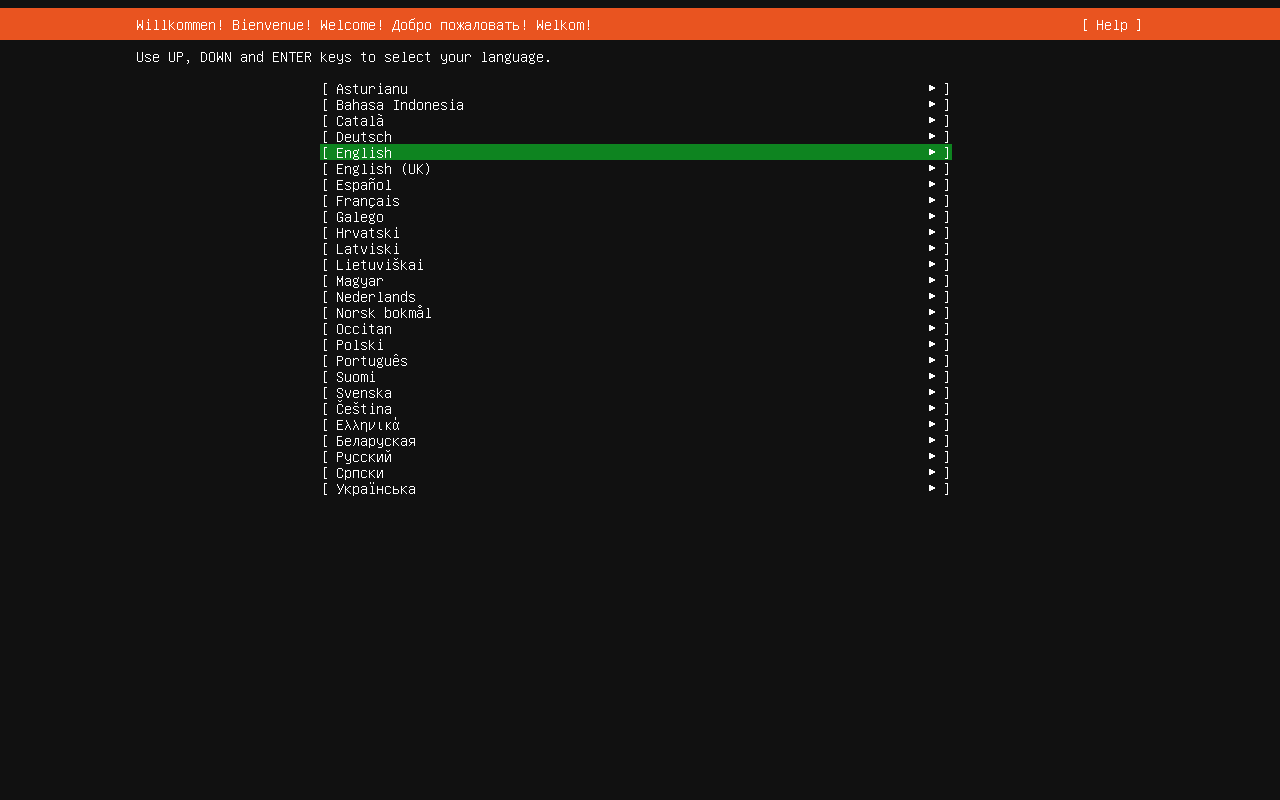
pilih bahasa yang kamu sukai saya disini memilih bahasa inggris,jika sudah tekan enter
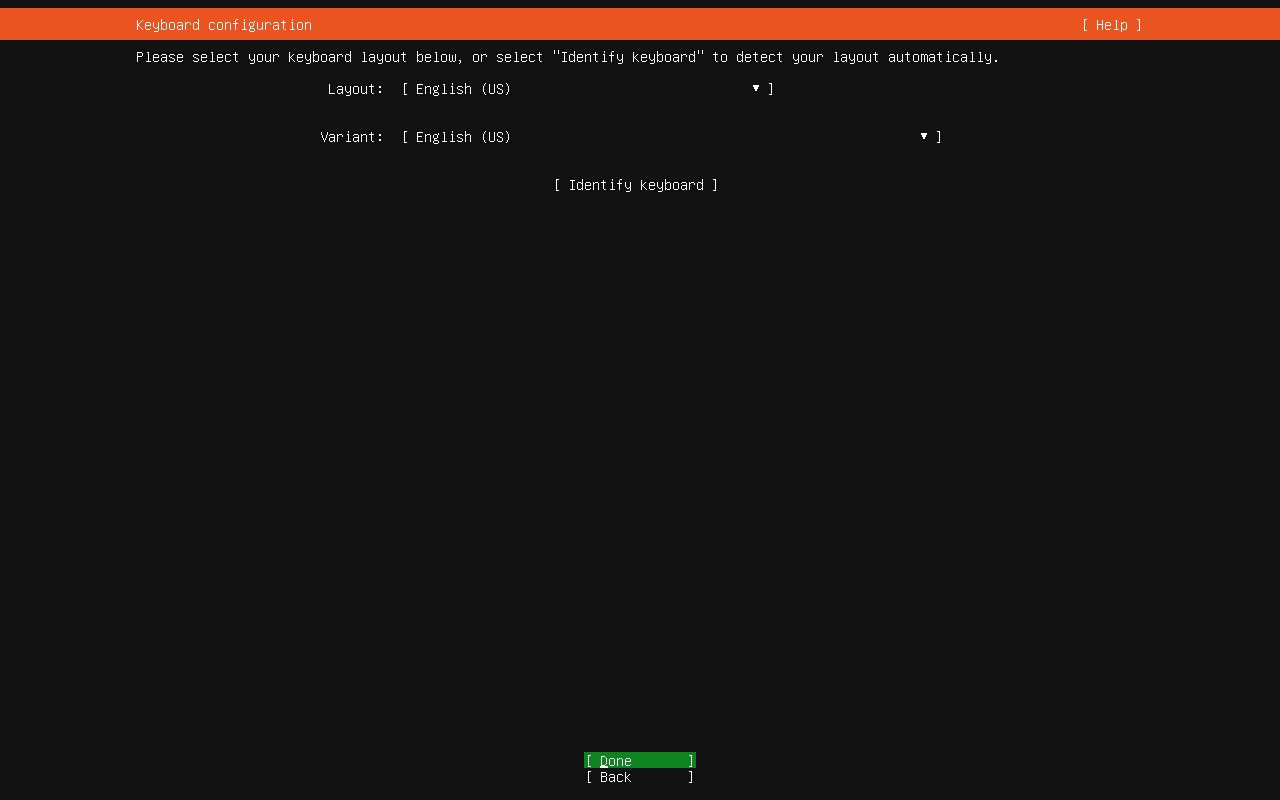
maka akan di arahkan ke menu selanjutnya,jika terdapat menu seperti ini
maka tekan enter saja untuk default,lalu selanjutnya untuk opsi ini
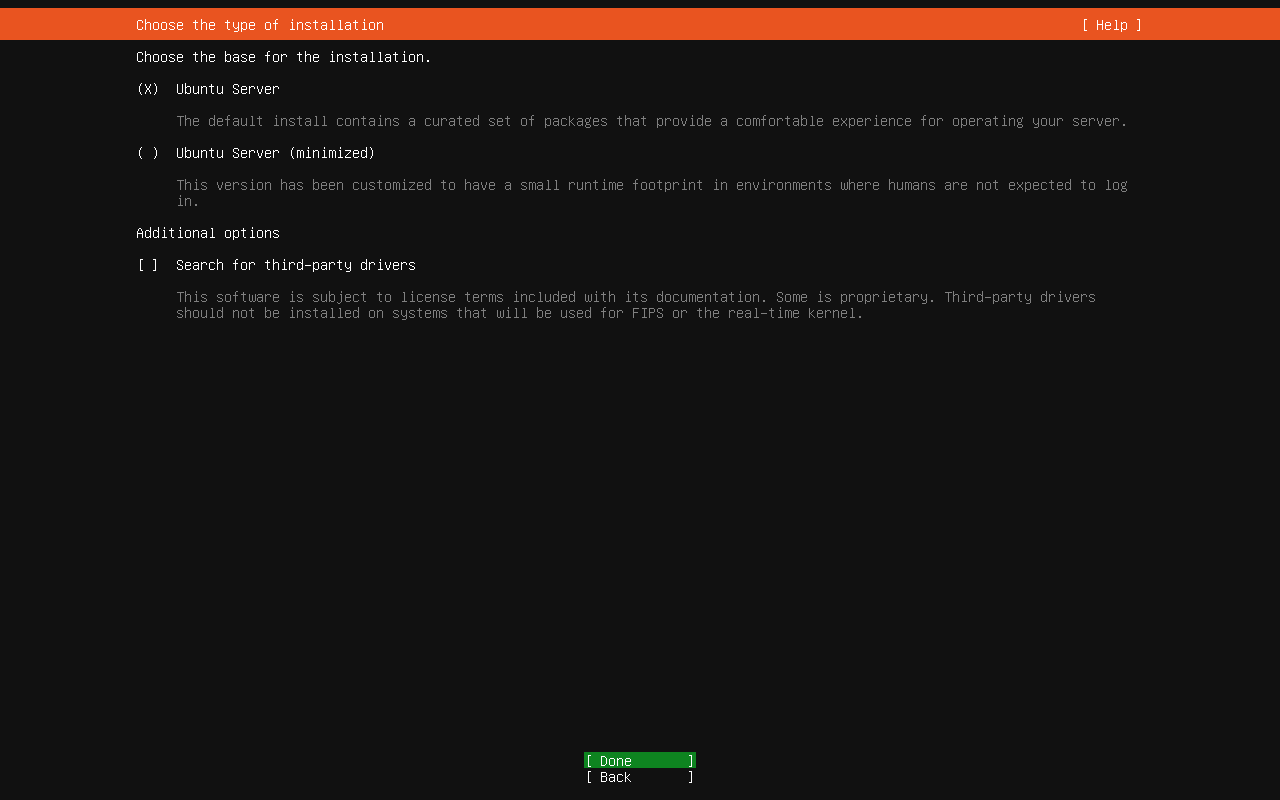
langsung tekan enter karena kita akan memakai full ubuntu server,setelah itu akan muncul opsi untuk network yang akan digunakan
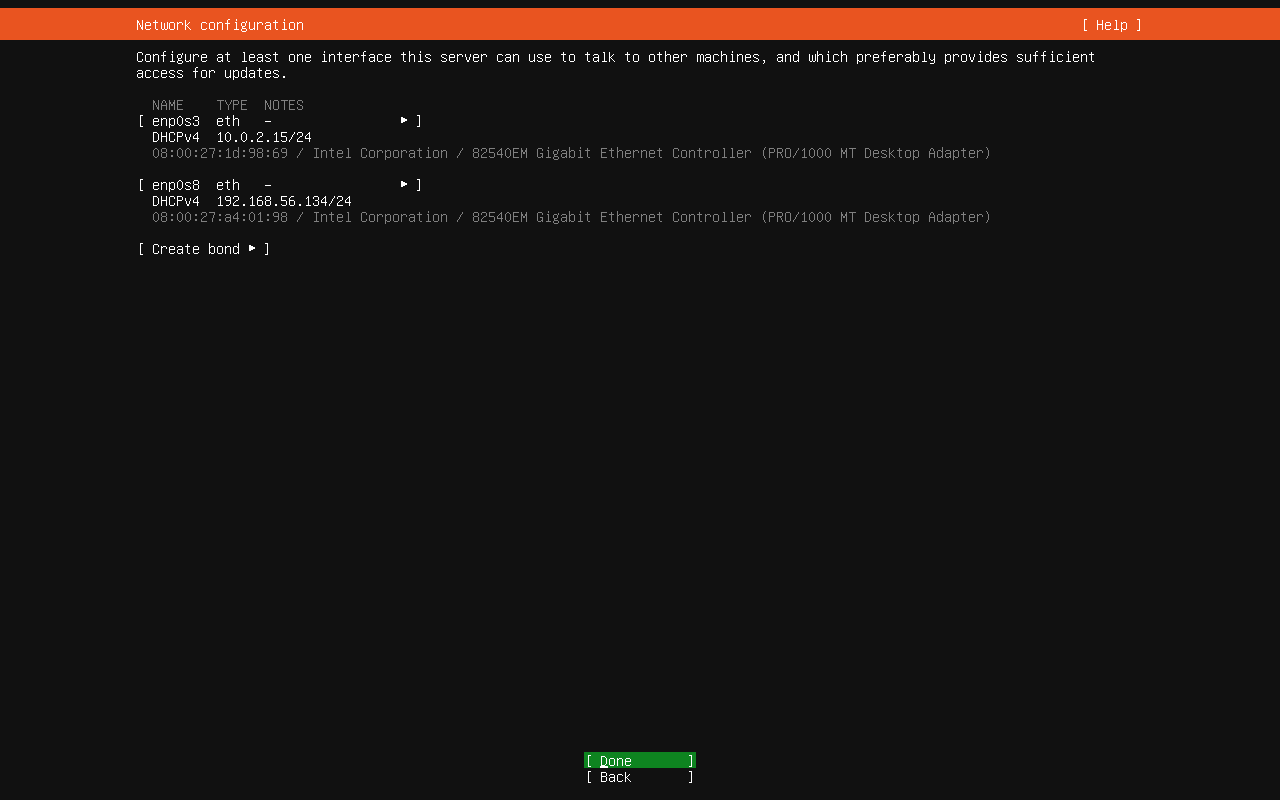
langsung tekan enter saja untuk default jangan mengotak-atik apapun,
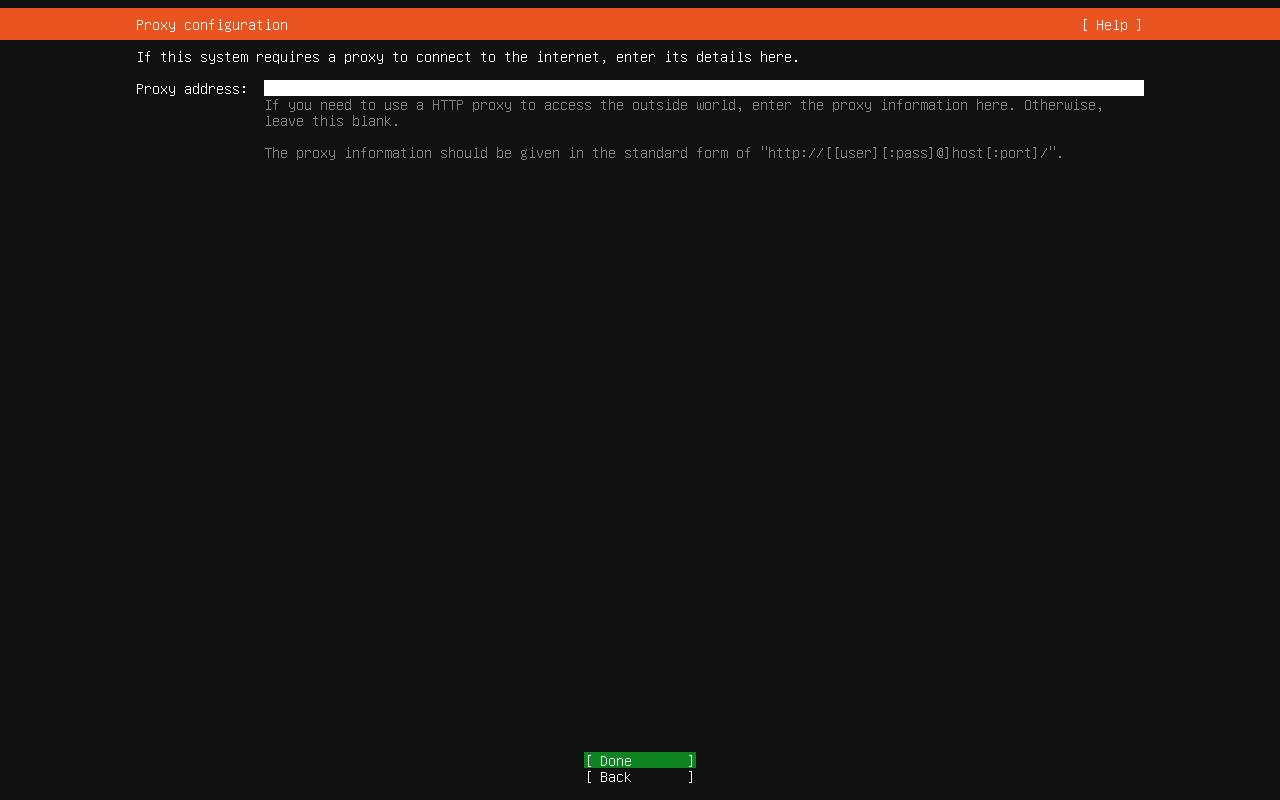
setelah kamu mengklik enter maka selanjutnya akan ada opsi untuk mengconfigurasi proxy address
langsung klik enter saja disini kita belum mengconfigurasi proxy address,nah selanjutnya kita akan dibawa ke opsi untuk mengconfigurasi storage
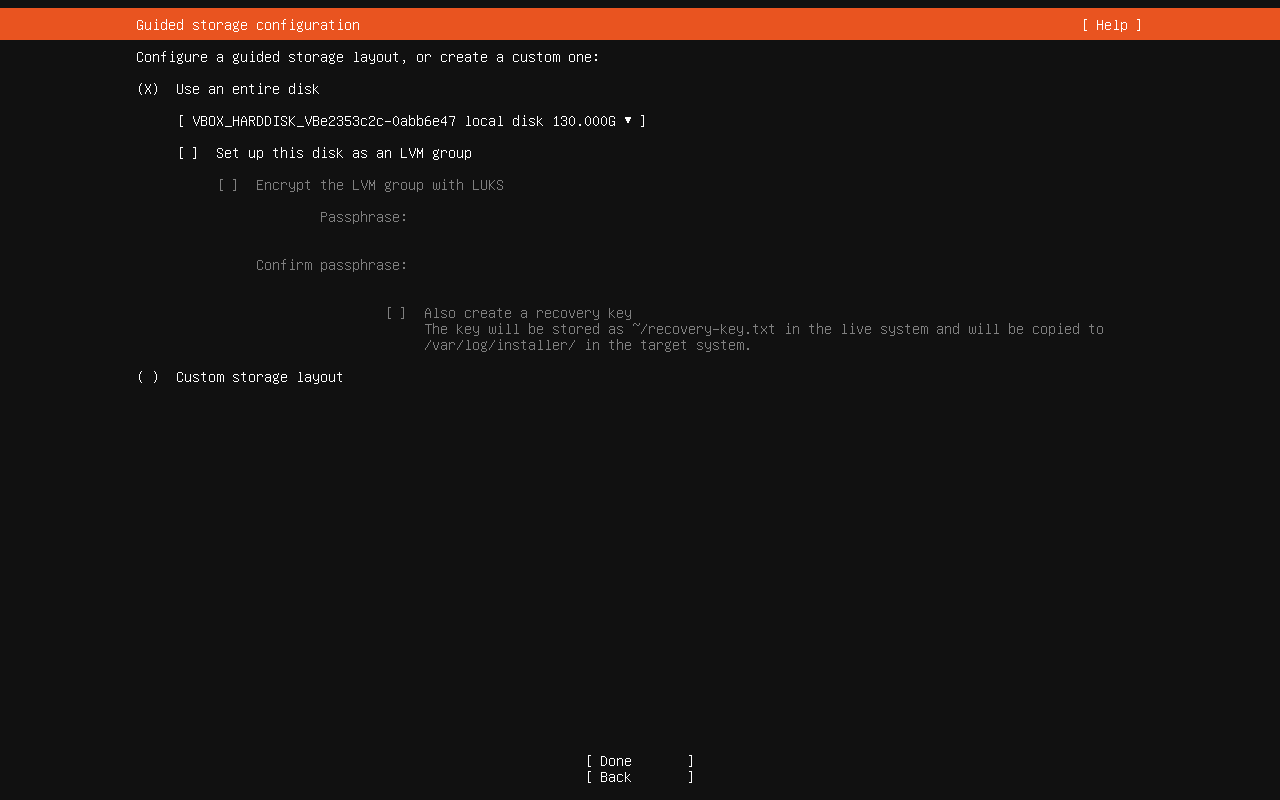
disini disable pilihan untuk lvm dengan cara tekan space pada opsi kotak lvm
setelah itu pilih done lalu enter,selanjutnya akan ada opsi agar kamu bisa mengulang configurasimu jika masih ragu bisa pilih reset atau back lalu tekan enter,jika dirasa sudah pas pilih opsi done lalu continue
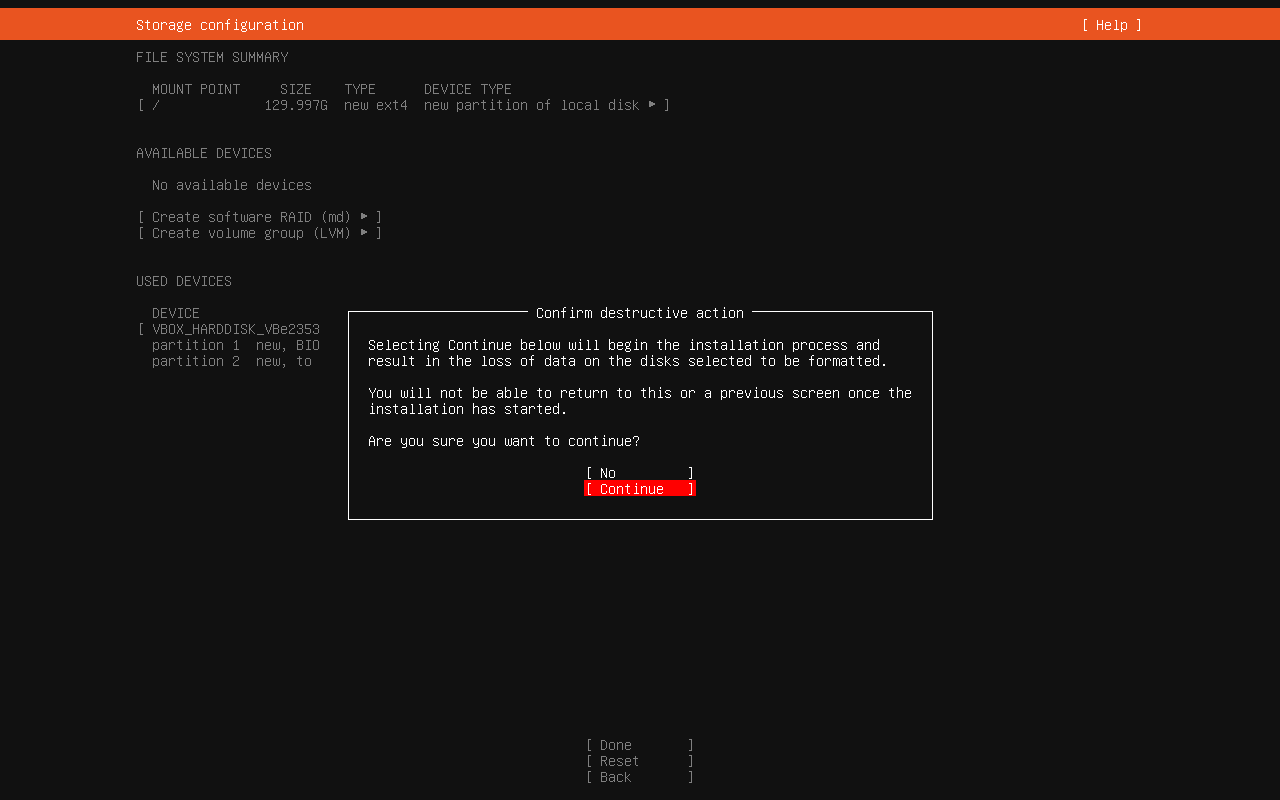
setelah itu kamu akan dibawa ke configurasi selanjutnya,disini kamu akan diminta mengisi profile untuk server seperti nama,nama server,username,dan password
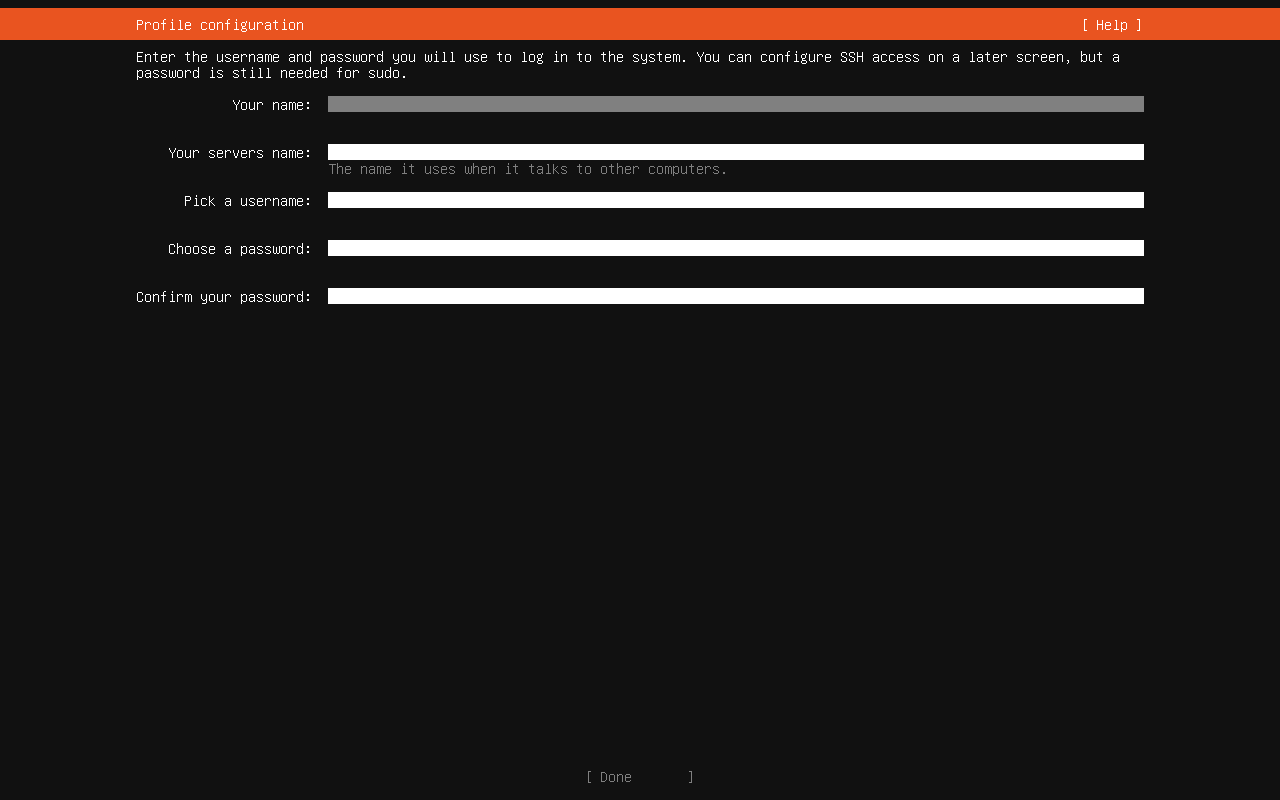
jika sudah mengisi semua field bisa langsung pilih done lalu enter,jika ada opsi seperti ini bisa langsung pilih done lalu enter
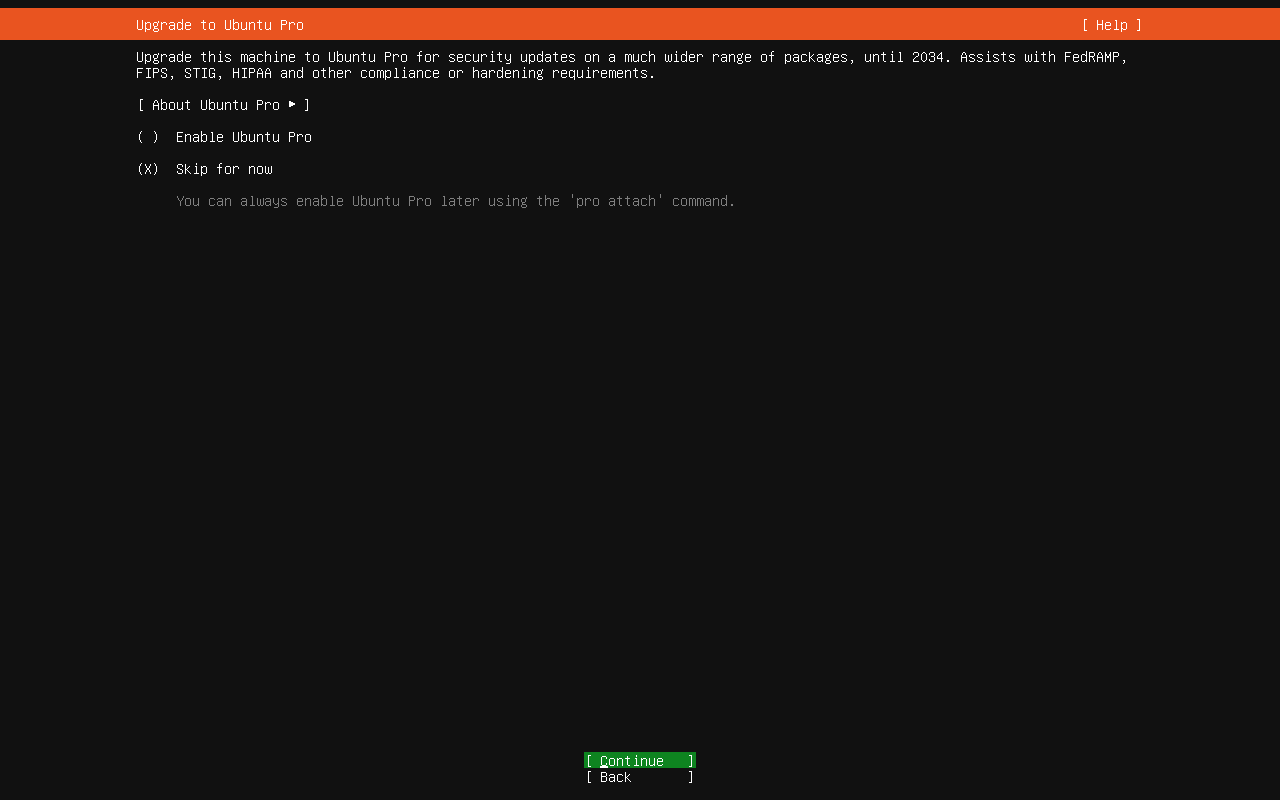
setelah itu kamu bisa menginstall ssh dengan menekan space untuk opsi install ssh,ssh ini berguna untuk nanti nya bisa remote si server berikut detail mengenai ssh
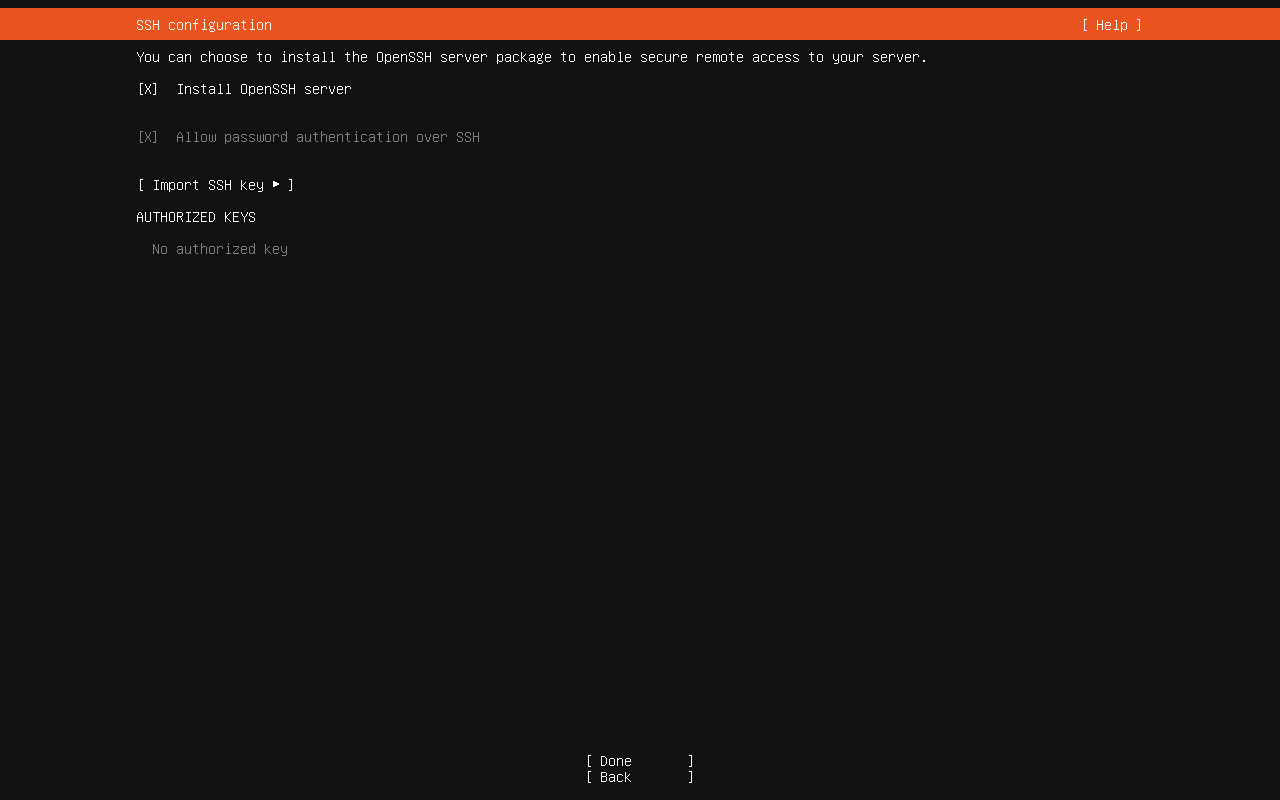
setelah menginstall ssh selanjutnya kamu bisa memilih opsi untuk install applikasi lainnya seperti docker containerd,dll namu disini kita tidak akan memilih opsi opsi yang tadi langsung saja pakai kursor bawah sampai opsi done,karena jika kita memilih opsinya maka installasi akan dilakukan menggunakan snap soal snap,karena kita tidak akan memakai snap untuk installasi melainkan lewat apt atau package manager ubuntu,referensi apt,setelah itu kamu bisa langsung pilih opsi done lalu tekan enter
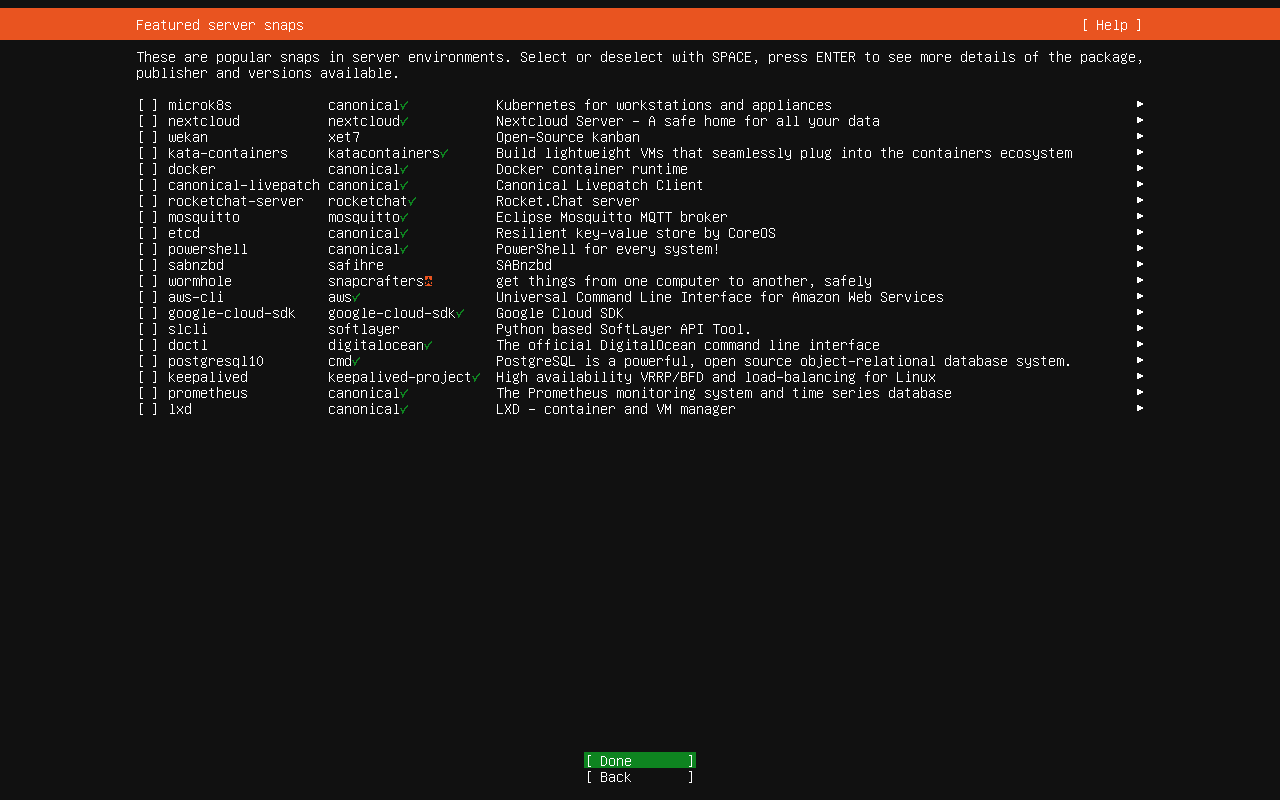
setelah itu kamu bisa tunggu untuk proses installasinya selesai!!
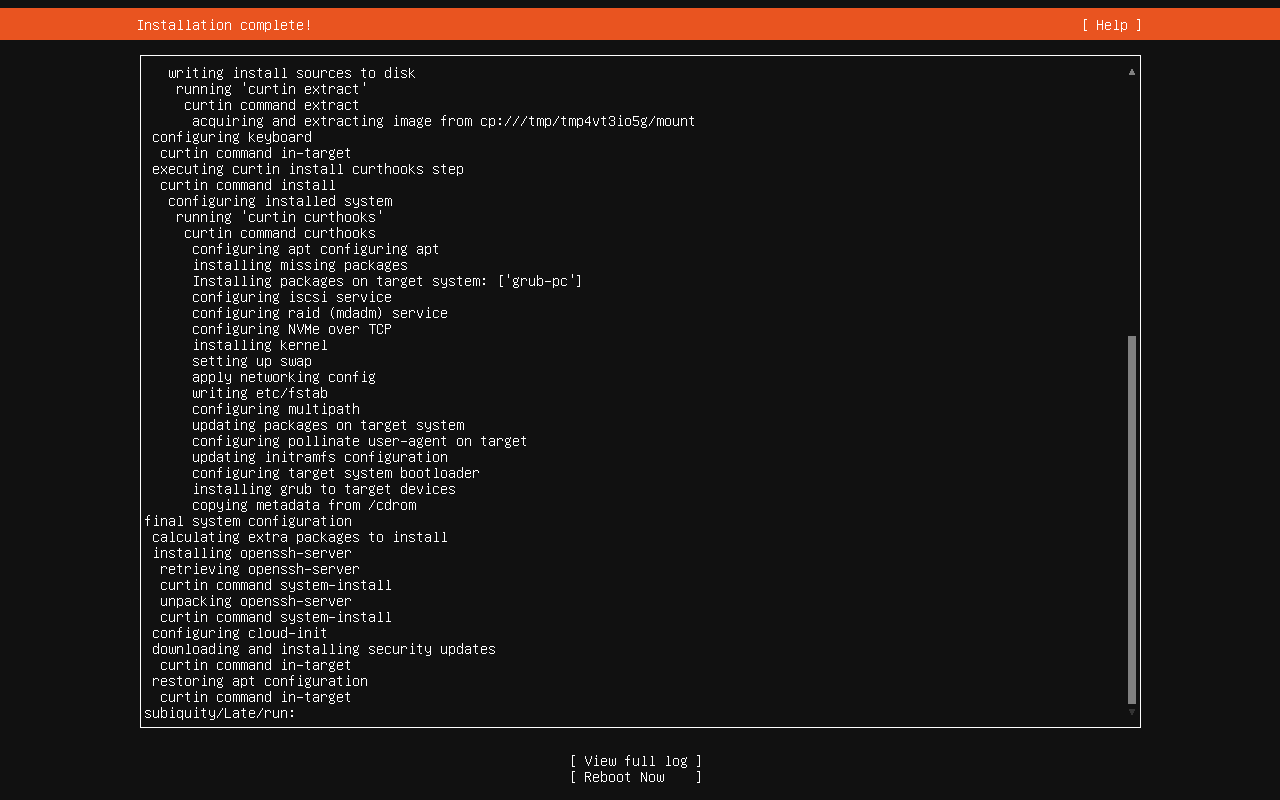
jika sudah tinggal di reboot lalu installasi seesai 🚀🚀🚀🚀🚀🚀🚀🚀🚀🚀🚀🚀🚀🚀🚀🚀🚀🚀🚀🚀🚀🚀🚀🚀🚀🚀🚀🚀🚀🚀🚀🚀 jika sudah kamu tinggal mengulangi hal yang sama,dan jangan lupa untuk mengganti nama dari vmnya dengan worker 🥳🥳🥳🥳🥳🥳🥳🥳
##Setup Kubernetes
Karena kamu sudah berhasil dengan installasi tadi sekarang masu ke tahap setup kubernetes untuk langkah pertama kamu bisa langsung akses ke vm atau seperti yang saya akan tunjukan lewat ssh di terminal klik windows + r lalu ketik cmd setelah itu tekan enter dengan begitu akan muncul jendela terminal
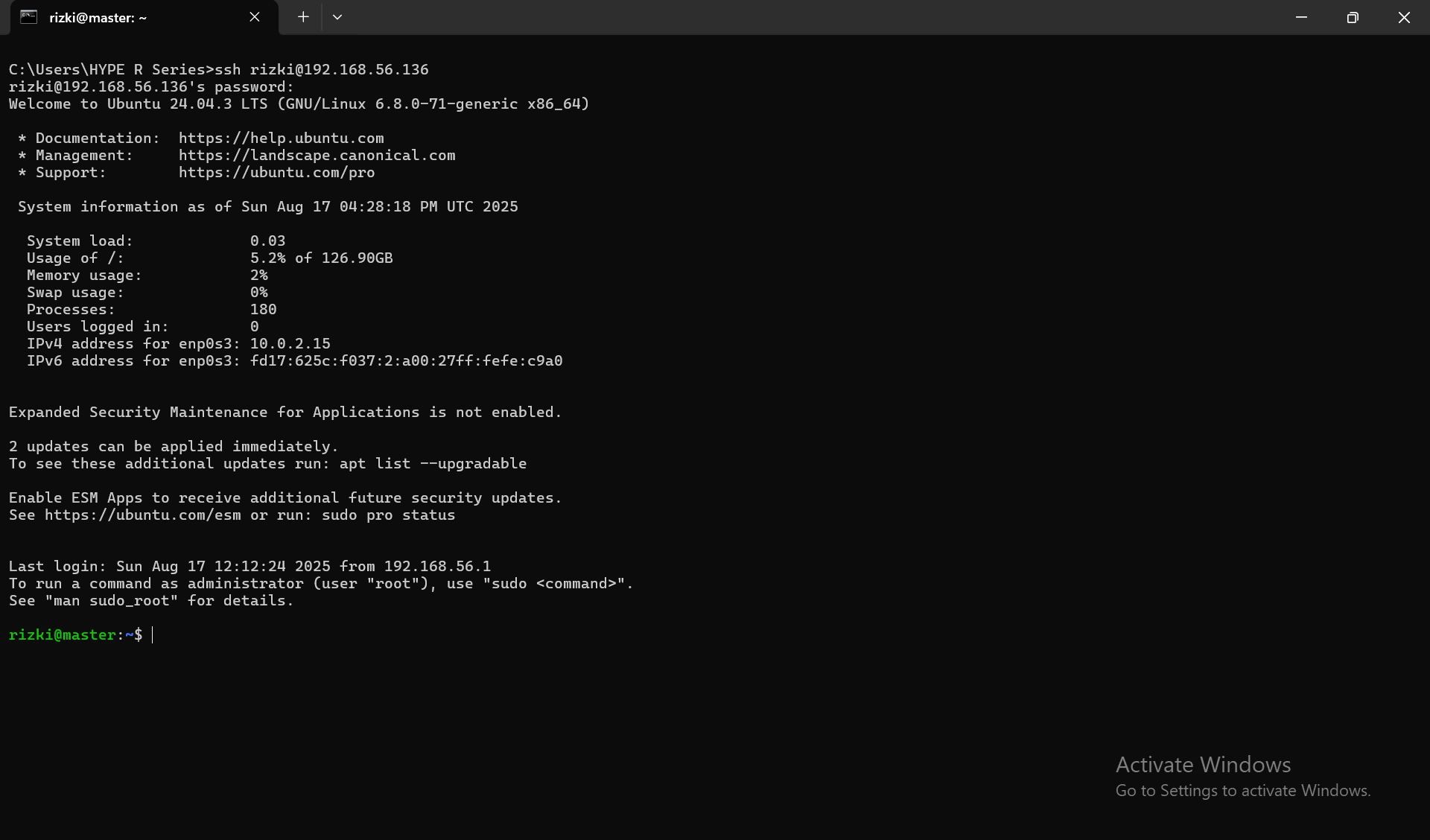
lalu setelah itu kamu mengconfigurasi semua alamat ip dan nama hostname dari semua vm mu
💡 Tips: Pastikan menjalankan perintah ini sebagai root atau gunakan
sudo.
sudo vim /etc/hosts
lalu didalam file konfigurasinya kamu isi dengan
192.168.xxx.xxx nama_hostname_vm_mu
192.168.xxx.xxx nama_hostname_vm_mu
192.168.xxx.xxx nama_hostname_vm_mu
maka hasil nya akan seperti contoh ini
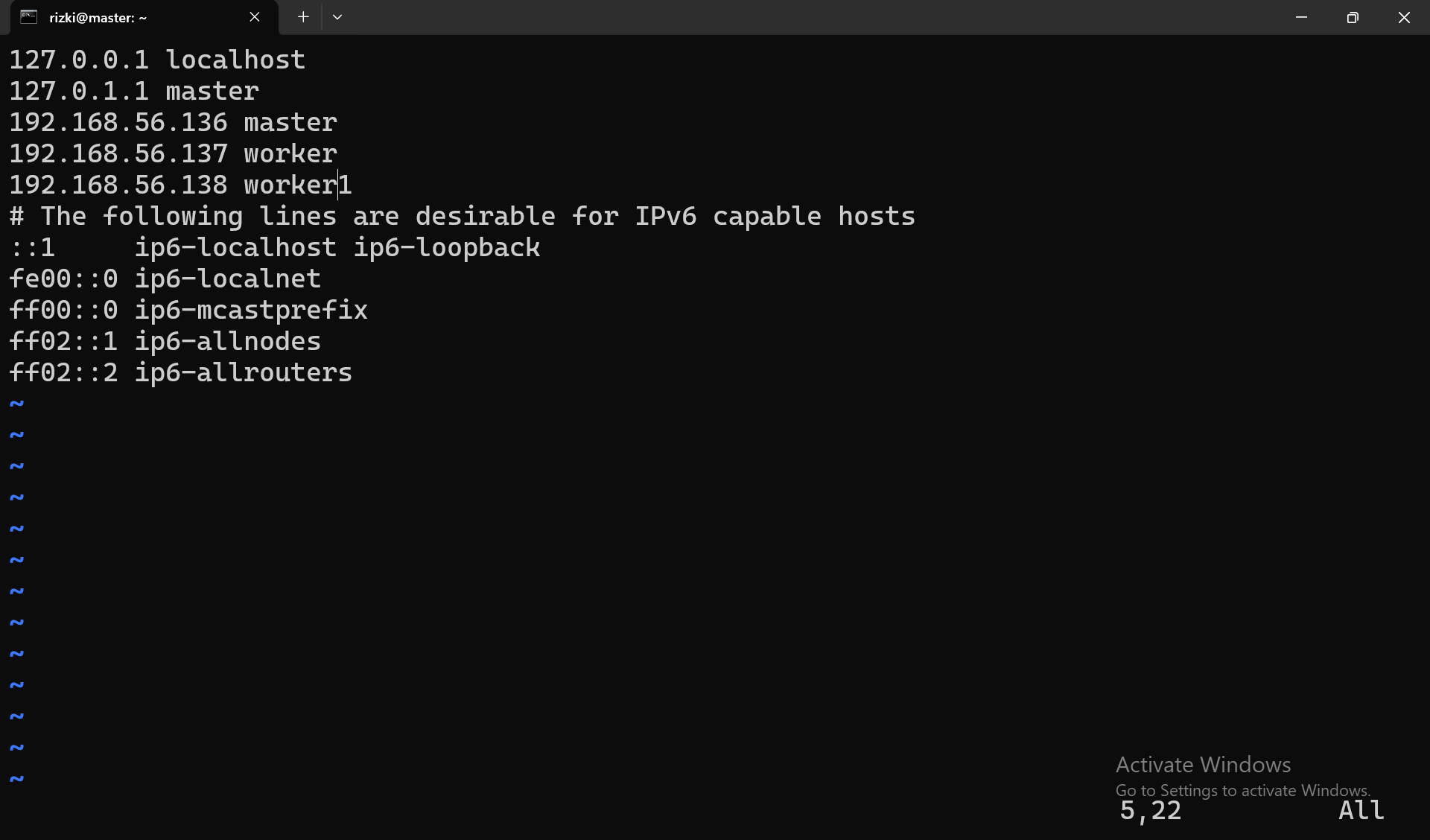
setelah itu menonaktifkan firewall dan port yang akan digunakan,apa itu firewall dan apa itu port,semua port yang di butuhkan akan di configurasikan disini
💡 Tips: Pastikan menjalankan perintah ini sebagai root atau gunakan
sudo.
#semua port yang dibutuhkan di master
sudo ufw allow "OpenSSH"
sudo ufw enable
sudo ufw allow 6443/tcp
sudo ufw allow 2379:2380/tcp
sudo ufw allow 10250/tcp
sudo ufw allow 10259/tcp
sudo ufw allow 10257/tcp
dan untuk vm worker
💡 Tips: Pastikan menjalankan perintah ini sebagai root atau gunakan
sudo.
sudo ufw allow 10250/tcp
sudo ufw allow 30000:32767/tcp
💡 Tips: Pastikan menjalankan perintah ini sebagai root atau gunakan
sudo.
sudo apt-get update
setelah mengupdate package repository tahap selanjutnya ialah menonaktifkan swapp yang ada di ubuntu server mu jika kamu ingin melihat nya coba ketik command ini
💡 Tips: Pastikan menjalankan perintah ini sebagai root atau gunakan
sudo.
free -h
coba lihat di bagian terminalnya kamu bisa lihat ada kolom free nah itu yang akan di nonaktifkan karena kubelet tidak akan berjalan jika ada swapp yang on
💡 Tips: Pastikan menjalankan perintah ini sebagai root atau gunakan
sudo.
sudo swapoff -a

sudo sed -i '/ swap / s/^\(.*\)$/#\1/g' /etc/fstab
nah selanjutnya ialah optimasi disk i/o agar tidak terlalu berat
cat <<EOF | sudo tee -a /etc/sysctl.d/k8s.conf
vm.dirty_ratio = 40
vm.dirty_background_ratio = 10
vm.swappiness = 1
EOF

sudo sysctl --system
jika kamu ingin tahu kenapa swap harus off ketika ingin install kubernetes lihat disini setelah swap dimatikan kamu bisa langsung ke tahap selanjutnya yaitu mennconfigurasi modul untuk cri apa itu cri tahap ini berfungsi untuk menulis modul-modul secara presistent agar nantinya bisa mendukung komunikasi dan building layer untuk container
💡 Tips: Pastikan menjalankan perintah ini sebagai root atau gunakan
sudo.
sudo modprobe overlay
sudo modprobe br_netfilter

cat <<EOF | sudo tee /etc/modules-load.d/k8s.conf
overlay
br_netfilter
EOF
module diatas berfungsi untuk mendukung layering saat pembuatan container nantinya dan juga untuk bridging trus untuk membuat configurasinya persistent ditambahkan juga ke /etc/modules-load.d/k8s.conf nantinya modul akan tetap ada walaupun sistem di reboot nah selanjutnya ialah configurasi untk iptables dan juga untuk ipv4
💡 Tips: Pastikan menjalankan perintah ini sebagai root atau gunakan
sudo.
cat <<EOF | sudo tee /etc/sysctl.d/k8s.conf
net.bridge.bridge-nf-call-iptables  = 1
net.bridge.bridge-nf-call-ip6tables = 1
net.ipv4.ip_forward                 = 1
EOF

sudo sysctl --system
tahap selanjutnya ialah installasi untuk cri (container runtime interface) kita disini akan menggunakan containerd
💡 Tips: Pastikan menjalankan perintah ini sebagai root atau gunakan
sudo.
sudo apt install -y apt-transport-https ca-certificates curl gnupg lsb-release

curl -fsSL https://download.docker.com/linux/ubuntu/gpg | sudo gpg --dearmor -o /usr/share/keyrings/docker-archive-keyring.gpg

echo "deb [arch=amd64 signed-by=/usr/share/keyrings/docker-archive-keyring.gpg] https://download.docker.com/linux/ubuntu $(lsb_release -cs) stable" | sudo tee /etc/apt/sources.list.d/docker.list > /dev/null

sudo apt update
sudo apt install -y containerd.io

sudo mkdir -p /etc/containerd
containerd config default | sudo tee /etc/containerd/config.toml

sudo sed -i 's/SystemdCgroup \= false/SystemdCgroup \= true/g' /etc/containerd/config.toml

sudo systemctl restart containerd
sudo systemctl enable containerd
jika sudah bisa kita langsung ke tahap selanjutnya
💡 Tips: Pastikan menjalankan perintah ini sebagai root atau gunakan
sudo.
curl -fsSL https://pkgs.k8s.io/core:/stable:/v1.28/deb/Release.key | sudo gpg --dearmor -o /etc/apt/keyrings/kubernetes-apt-keyring.gpg
echo 'deb [signed-by=/etc/apt/keyrings/kubernetes-apt-keyring.gpg] https://pkgs.k8s.io/core:/stable:/v1.28/deb/ /' | sudo tee /etc/apt/sources.list.d/kubernetes.list

sudo apt update
sudo apt install -y kubelet kubeadm kubectl

sudo apt-mark hold kubelet kubeadm kubectl

sudo systemctl enable kubelet
lakukan semua step diatas disemua vm!!!! SELANJUTNYA INIT DI VM MASTER untuk step selanjutnya ialah init dari vm master
💡 Tips: Pastikan menjalankan perintah ini sebagai root atau gunakan
sudo.
sudo kubeadm init \
  --apiserver-advertise-address=192.168.xxx.xxx \
  --pod-network-cidr=10.244.0.0/16 \
  --node-name=nama-vm-mastermu
tunggu beberapa saat memang memakan waktu yang cukup lama,jika sudah akan ada output yang perlu dicatat
mkdir -p $HOME/.kube
sudo cp -i /etc/kubernetes/admin.conf $HOME/.kube/config
sudo chown $(id -u):$(id -g) $HOME/.kube/config
copy semua lalu paste di terminal untuk membuat direktori config dari kube,setelah itu di simpan kamu bisa langsung join dengan token output yang muncul bersamaan dengan command tadi nah selanjutnya ialah tahap instalasi untuk network disini saya menggunakan network flannel
kubectl apply -f https://github.com/flannel-io/flannel/releases/latest/download/kube-flannel.yml
lalu setelah itu bisa langsung join menggunakan output dari init tadi
sudo kubeadm join 192.168.xxx.xxx:6443 --token <token> --discovery-token-ca-cert-hash sha256:<hash>
cari output itu diantara output sudo kubedm init tadi pastinya sudah sesuai dengan vm master mu,setelah itu copy lalu paste di vm worker
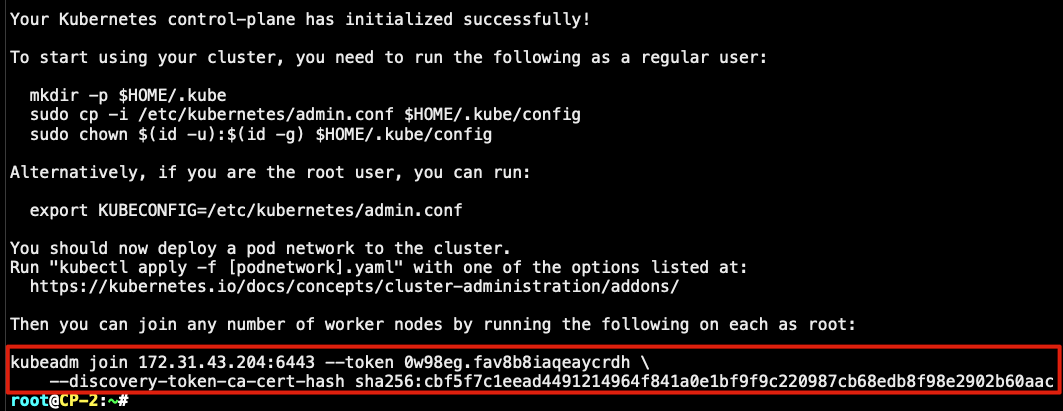
diatas merupakan contoh yang saya ambil dari internet,diatas merupakan sebuah contoh utuk output join command,jika sudah semua maka kubernetes berhasil di buat,jika token expired atau tidak sengaja menghapus token join node kamu bisa langsung buat token yang baru dengan mengetikan perintah
sudo kubeadm token create --print-join-command
dengan begitu kubeadm akan membuatkan token baru lalu jika sudah copy paste output dari command diatas contohnya akan menjadi seperti ini
kubeadm join 192.168.100.55:6443 --token nix6r6.i51fr4h4tqmfhuu4 --discovery-token-ca-cert-hash sha256:c2666d1adaf9016b8badff75ea04c395eea78ceb8babc5e1dfd0825b68c3f120
jika sudah copy paste di node pastikan menggunakan sudo diawal command
SETUP BARE METAL
Dikarenakan ini menggunakan bare metal dan bukan vm disini tidak ada setup vm seperti biasanya,jadi saya menggunakan laptop lama saya yang sudah jarang di gunakan sebagai single node dan kebetulan os dari laptop lama saya itu ubuntu jadinya saya bisa memanfaatkan laptop usang saya sebagai bahan belajar Pertama-tama karena laptop lama saya itu os ubuntu tapi GUI dan bukan CLI saya akan merubahnya terlebih dahulu gunakan command
sudo systemctl set-default multi-user.target
sudo reboot
setelah itu os akan reboot dan akan masuk ke mode CLI
dari yang tadinya GUI
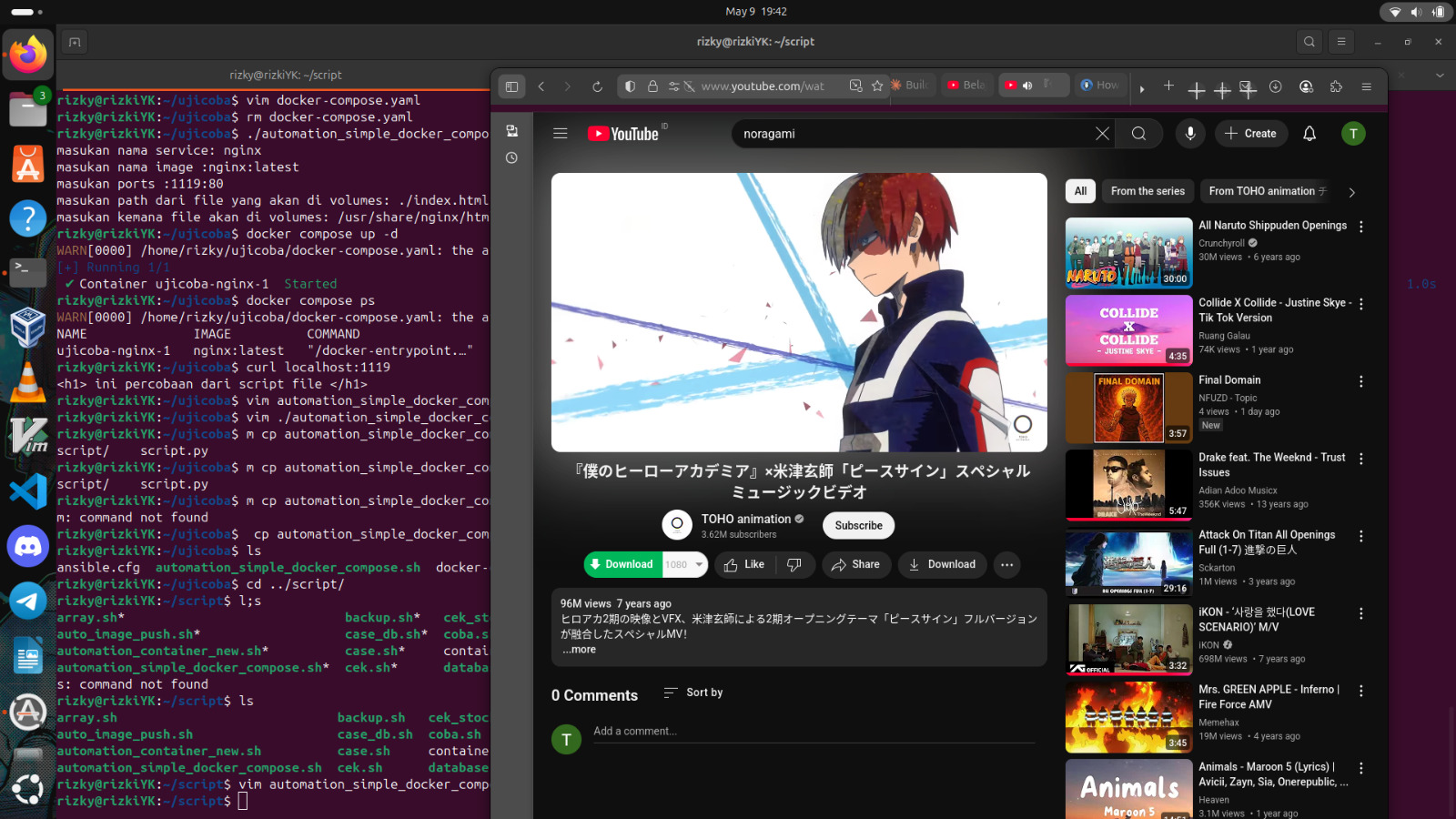
ke CLI

jika ingin kembali ke tampilan GUI dari CLI ketik command
sudo systemctl set-default graphical.target
sudo reboot
kenapa saya menggunakan CLi daripada GUI karena masalah beban pada laptop karena laptop ini laptop usang yang sudah lama jadinya saya menggunakan CLI untuk mengurangi beban dan ini hanya untuk pembelajaran semata untuk saya agar saya paham juga menggunakan bare metal tidak selalu vm, jika sudah langsung masuk ke terminal windowsnya lalu paste command ini
Jenkins Setup
pertama-tama update lalu buat install openjdk jika java belum terinstall,kenapa butuh java karena jenkins tidak akan berjalan tanpa java selengkapnya ,kita skip langsung ke instalasinya update package terlebih dahulu
💡 Tips: Pastikan menjalankan perintah ini sebagai root atau gunakan
sudo.
sudo apt-get update
jika sudah bisa langsung install openjdknya
💡 Tips: Pastikan menjalankan perintah ini sebagai root atau gunakan
sudo.
sudo apt install openjdk-17-jdk -y
jika sudah pastikan sudah terinstall untuk javanya
java --version
nah untuk outputnya seperti ini

jika outputnya sudah seperti itu maka selamat java sudah terinstall di vmnya,next selanjutnya ialah instalasi jenkins karena java sudah terinstall maka untuk selanjutnya ialah jenkins,kita bisa langsung masuk ke installasinya
💡 Tips: Pastikan menjalankan perintah ini sebagai root atau gunakan
sudo.
curl -fsSL https://pkg.jenkins.io/debian-stable/jenkins.io-2023.key | sudo tee \
      /etc/apt/keyrings/jenkins-keyring.asc > /dev/null
tambahkan repo jenkins resmi,setelah itu
echo "deb [signed-by=/etc/apt/keyrings/jenkins-keyring.asc]" \
  https://pkg.jenkins.io/debian binary/ | sudo tee \
  /etc/apt/sources.list.d/jenkins.list > /dev/null
lalu install jika sudah menambahkan semua kebutuhannya
💡 Tips: Pastikan menjalankan perintah ini sebagai root atau gunakan
sudo.
sudo apt update
sudo apt install jenkins
jika sudah dan tidak ada eror satupun itu berarti installasi berhasil dan cek apakah benar-benar berhasil dengan
jenkins --version
outputnya seharunya seperti ini

jika sudah sekarang bisa mulai jenkins dengan menggunakan command
💡 Tips: Pastikan menjalankan perintah ini sebagai root atau gunakan
sudo.
sudo systemctl start jenkins
sudo systemctl enable jenkins
check status jenkinsnya dengan
💡 Tips: Pastikan menjalankan perintah ini sebagai root atau gunakan
sudo.
sudo systemctl status jenkins
sekarang masuk tahap yang krusial tahap dimana installasi untuk kubectl,kenapa cuman kubectl engga sekalian aja kubeadm,kubelet? dikarenakan hanya kubectl yang akan berguna dan terpakai jadi pada saat penggunaan hanya kubectl saja yang akan mengakses ke clusternya tidak dengan kubeadm maupun kubelet,maka dari itu hanya kubectl yang akan di install,langsung saja tambahkan dependencies
sudo apt install -y apt-transport-https ca-certificates curl
curl -fsSL https://pkgs.k8s.io/core:/stable:/v1.28/deb/Release.key | sudo gpg --dearmor -o /etc/apt/keyrings/kubernetes-apt-keyring.gpg
setelah itu
echo 'deb [signed-by=/etc/apt/keyrings/kubernetes-apt-keyring.gpg] https://pkgs.k8s.io/core:/stable:/v1.28/deb/ /' | sudo tee /etc/apt/sources.list.d/kubernetes.list
setelah semua kebutuhan untuk installasi kubectl selesai bisa langsung masuk tahap installasi saja
💡 Tips: Pastikan menjalankan perintah ini sebagai root atau gunakan
sudo.
sudo apt-get update
sudo apt install kubectl -y
jika proses sudah berhasil dan tidak ada eror pastikan apakah kubectl terinstall dengan command
kubectl version --client
outputnya akan seperti ini

jika outputnya sudah sesuai itu berarti kubectl terinstall dengan benar untuk tahap selanjutnya itu copy kubeconfig dari master ke jenkins vm saya akan melakukannya lewat terminal ssh,buka cmd di windows dengan menekan tombol
windows + r
lalu ketik cmd+enter
jika sudah maka kamu akan masuk ke tampilan terminal,ssh ke vm kube master dengan command
ssh host@ip-port
misal
ssh rizki@192.168.56.167
jika sudah masuk ke terminal master ketik command
cat ~/.kube/config
output seharusnya seperti ini
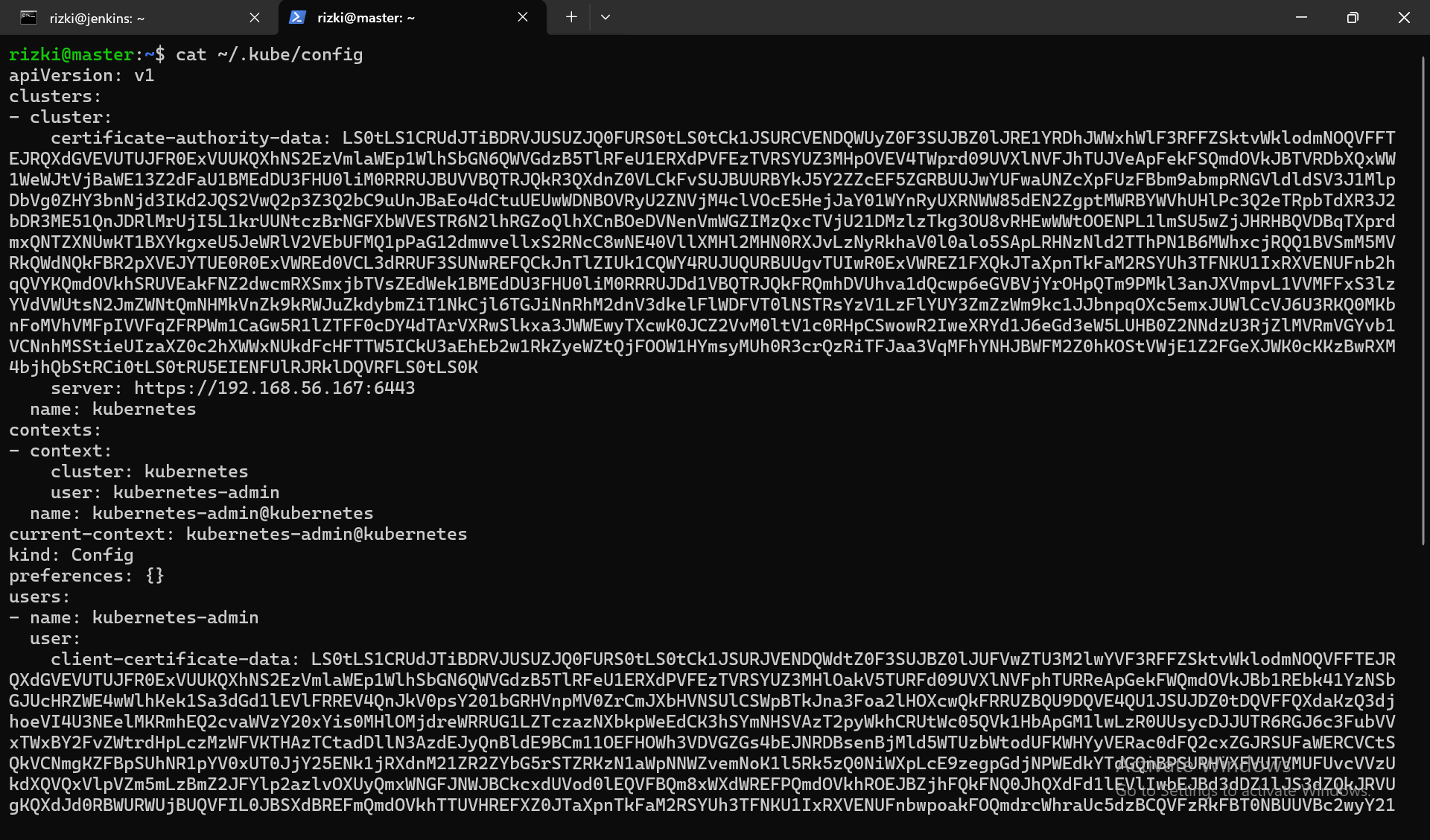
copy semua hasil dari output itu lalu ssh ke terminal jenkins dengan cara yang sama seperti ke kube master jika sudah buat sebuah direktori untuk meyimpan file user jenkins
sudo mkdir -p ~/var/lib/jenkins/.kube/
jika sudah copy output tadi di masukan ke file di dalam direktori yang baru saja di buat
sudo vim ~/var/lib/jenkins/.kube/config
setelah itu ubah perizinan dari si filenya
sudo chown -R jenkins:jenkins ~/var/lib/jenkins/.kube
atau gunakan saja scp untuk melakukan transfer keseluruhan direktori gunakan perintah
scp -r ./kube/ username@ip-node:/full/path/
|
scp -r ./kube/ rizky@192.168.100.7:/home/rizky/var/lib/jenkins/
lalu set ownershipnya seperti cara sebelumnya agar aman, jika sudah di paste test untuk uji coba akses ke kube gunakan command
sudo -u jenkins kubectl get nodes
untuk test saja gunakan command diatas,output yang akan di keluar itu seperti ini
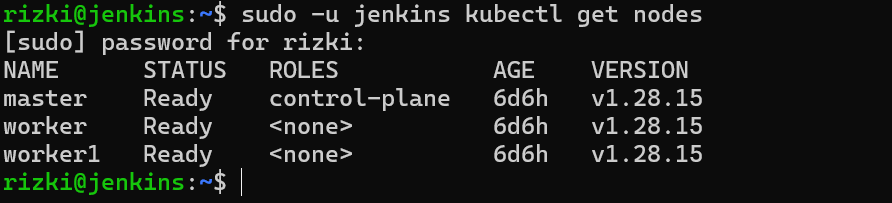
jika sudah keluar output nodesnya berarti sekarang jenkins bisa akses ke kubernetes cluster
SSH SETUP
untuk tahap selanjutnya generate ssh key untuk commandnya seperti ini
ssh-keygen -t rsa
tekan enter terus sampai proses selesai agar ssh key dalam mode default,lakukan lagi di cluster kube,jika sudah melakukannya ke semua node copy ssh-keygen ke semua node menggunakan command
ssh-copy -i -i /PATH/TO/FILE host@ip-vm
atau
ssh-copy- -i /home/rizki/.ssh/pub rizki@192.168.56.167
copy command diatas itu akan mengcopy dari vm jenkins ke master,tekan tab pada saat setelah mengetik flag -i agar mempercepat proses lakukan kesemua vm
jenkins -> master
jenkins -> worker
jenkins -> worker1
---
master -> jenkins
master -> worker
master -> worker1
---
worker -> master
worker -> jenkins
worker -> worker1
---
worker1 -> master
worker1 -> jenkins
worker1 -> worker
lakukan semua step diatas ke masing masing nodes dengan command yang sudah di tunjukan
SETUP GITLAB
Pada tahap ini saya akan mensetup atau configurasi gitlab untuk nantinya bisa terhubung dengan node, pertama-tama buat keybaru lalu simpan di direktori user yang sebelumnya sudah di buat
sudo -u jenkins ssh-keygen -t rsa -b 4096 -C "jenkins@your-vm" -f /var/lib/jenkins/.ssh/id_rsa -N ""
jika ingin copy dari ssh-key sebelumnya juga tidak masalah atau malah ingin menimpa dengan yang ini tapi jika ingin menimpa maka harus mencopy ulang langkah sebelumnya,jika sudah buka id_rsa.pub file yang tersimpan lalu copy

kurang lebih seperti ini nah jika sudah lalu copy semua outputnya lalu pergi ke browser lalu ketik gitlab,pastikan punya akun gitlabnya setelah itu login lalu pergi ke edit profile setelah itu masuk ke menu ssh-key di sebelah kiri
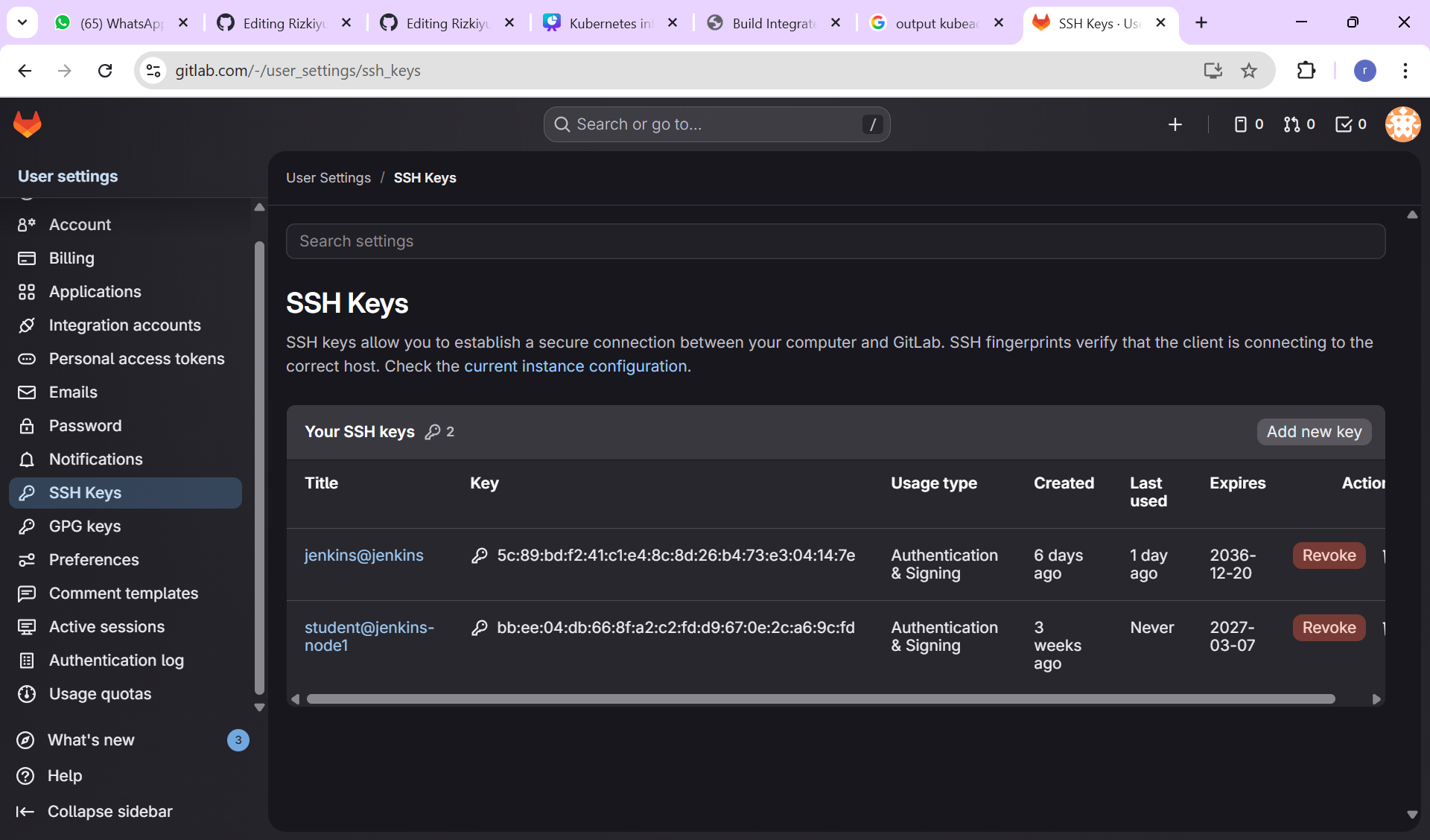
kurang lebih seperti diatas menu di bagian ssh-key,nah setelah itu klik add new key,paste yang sudah di copy tadi lalu tambahkan title misal auth lalu set ke authentication & signing setelah itu set expiration datenya bebas terserah kamu
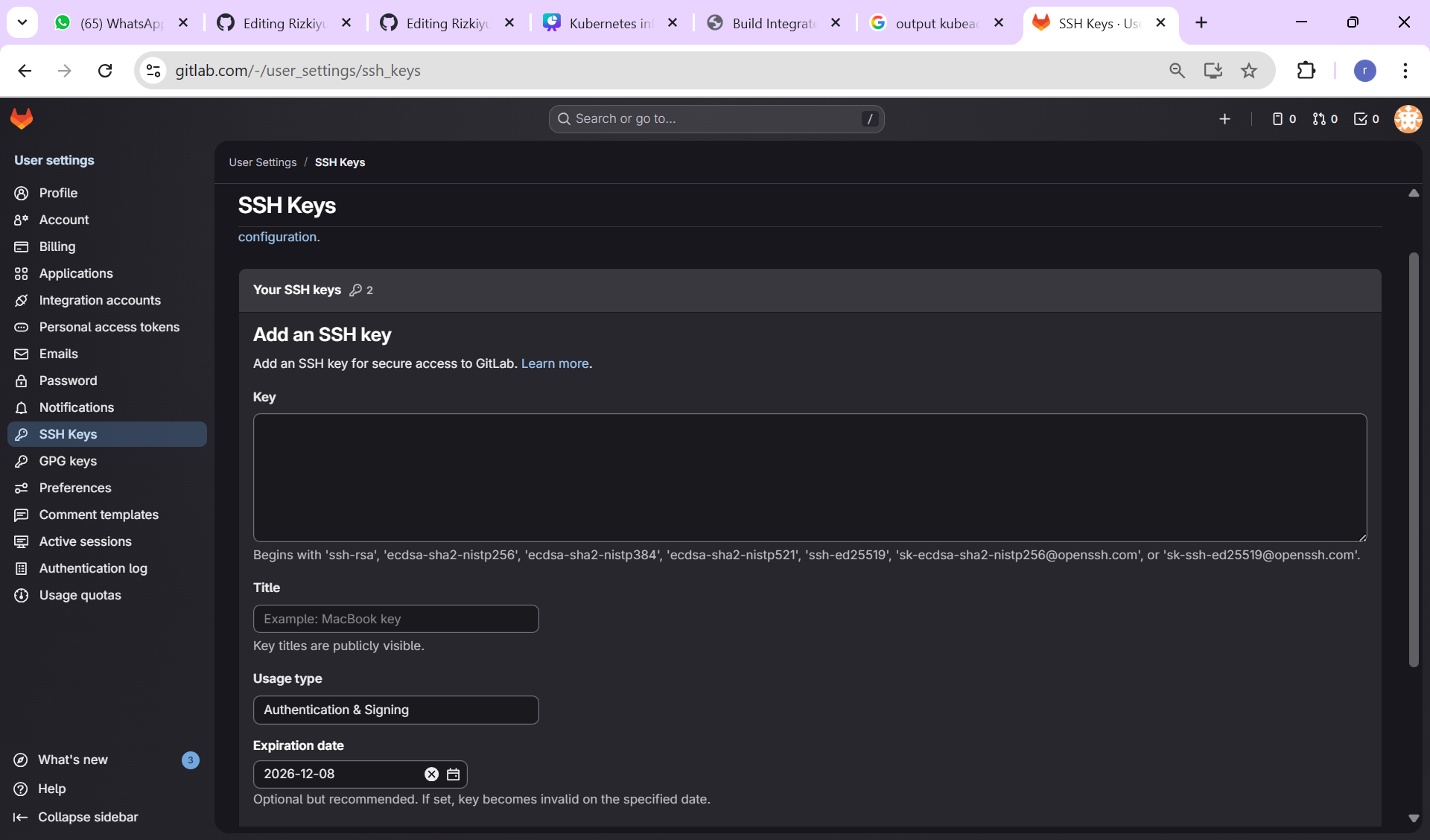
setelah itu test apakah jenkins sudah terhubung dengan gitlab dengan command
sudo -u jenkins ssh -T git@gitlab.com
kurang lebih outputnya seperti ini

jika output sama seperti diatas selamat karena gitlab sudah berhasil terhubung dengan jenkins
CONFIG JENKINS
untuk step selanjutnya masuk ke tahap config jenkins buka browser mu lalu masuk ke ui dari jenkins dengan mengetikan
ip-node:port
misal
192.168.100.55:9091
jika sudah maka akan ada tampilan seperti ini diawal
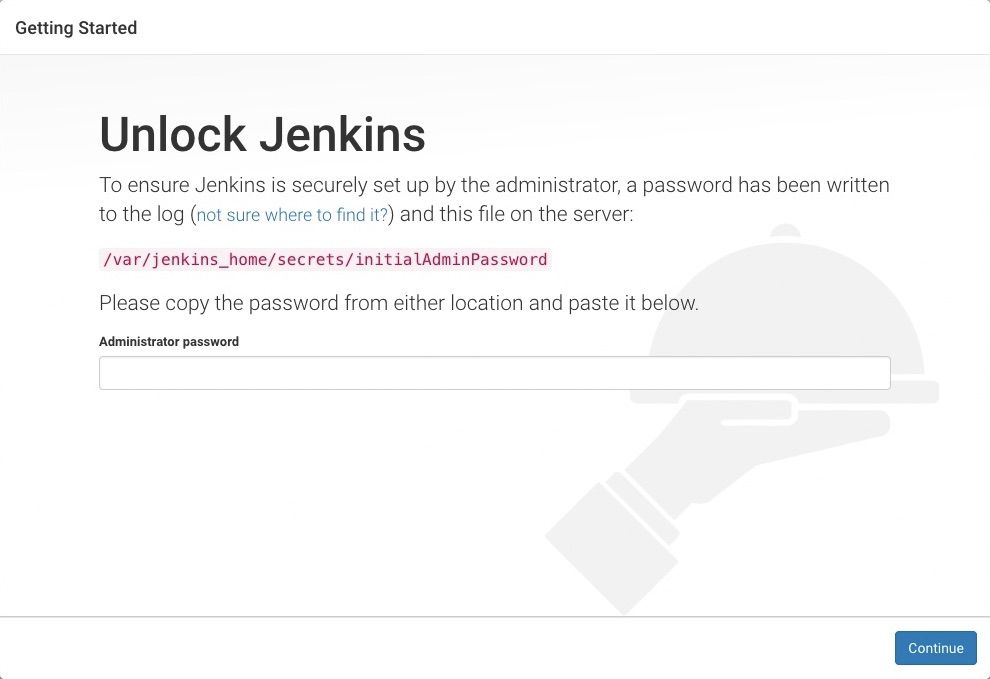
buka saja file yang berisi passwordnya jadi untuk masuk ke jenkins perlu password admin dan passwordnya ada di direktori defaultnya lalu copy dan paste di kolom yang sudah disediakan,setelah itu akan diarahakan ke menu install plugin
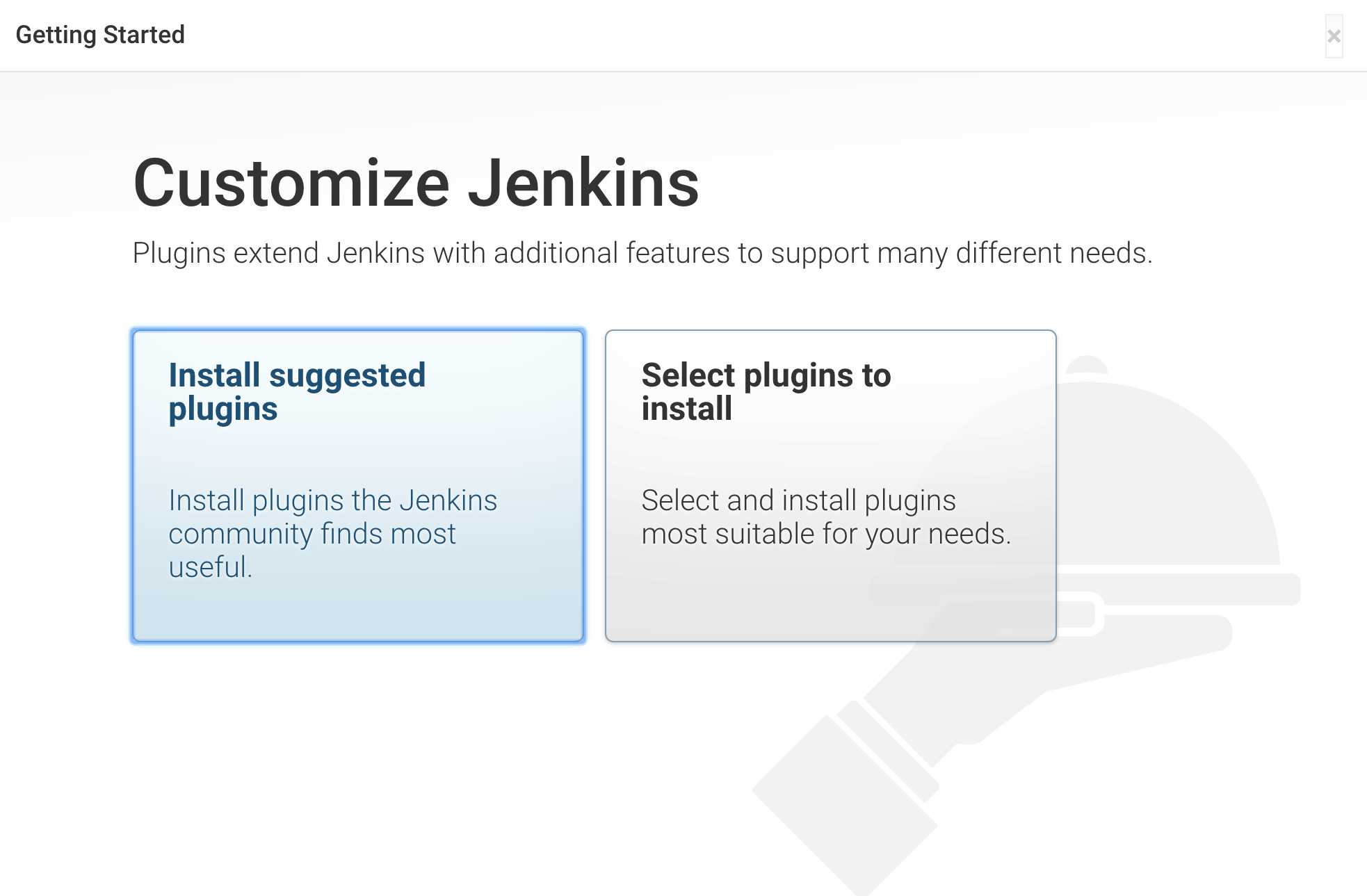
pilih suggested lalu akan diarahkan ke halaman seperti ini
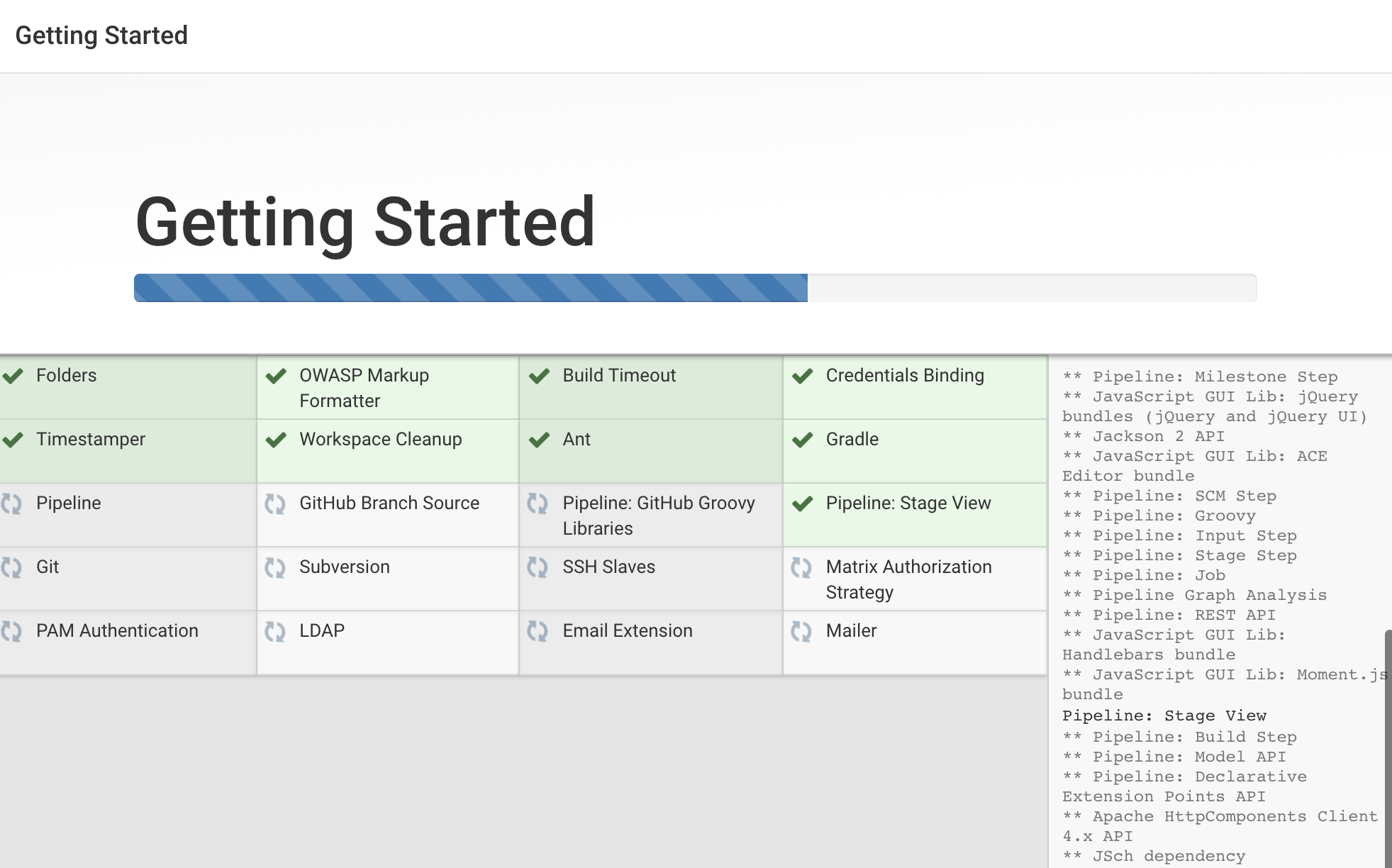
NOTE semua gambar diatas diambil dari internet jadi saya lupa untuk mengambil gambar dari proses installasi saya untuk step selanjutnya,buat secret di jenkins dengan masuk ke menu ui dari jenkins dan masuk ke dashboardnya setelah itu klik icon atau logo gear disebelah kanan atas klik itu
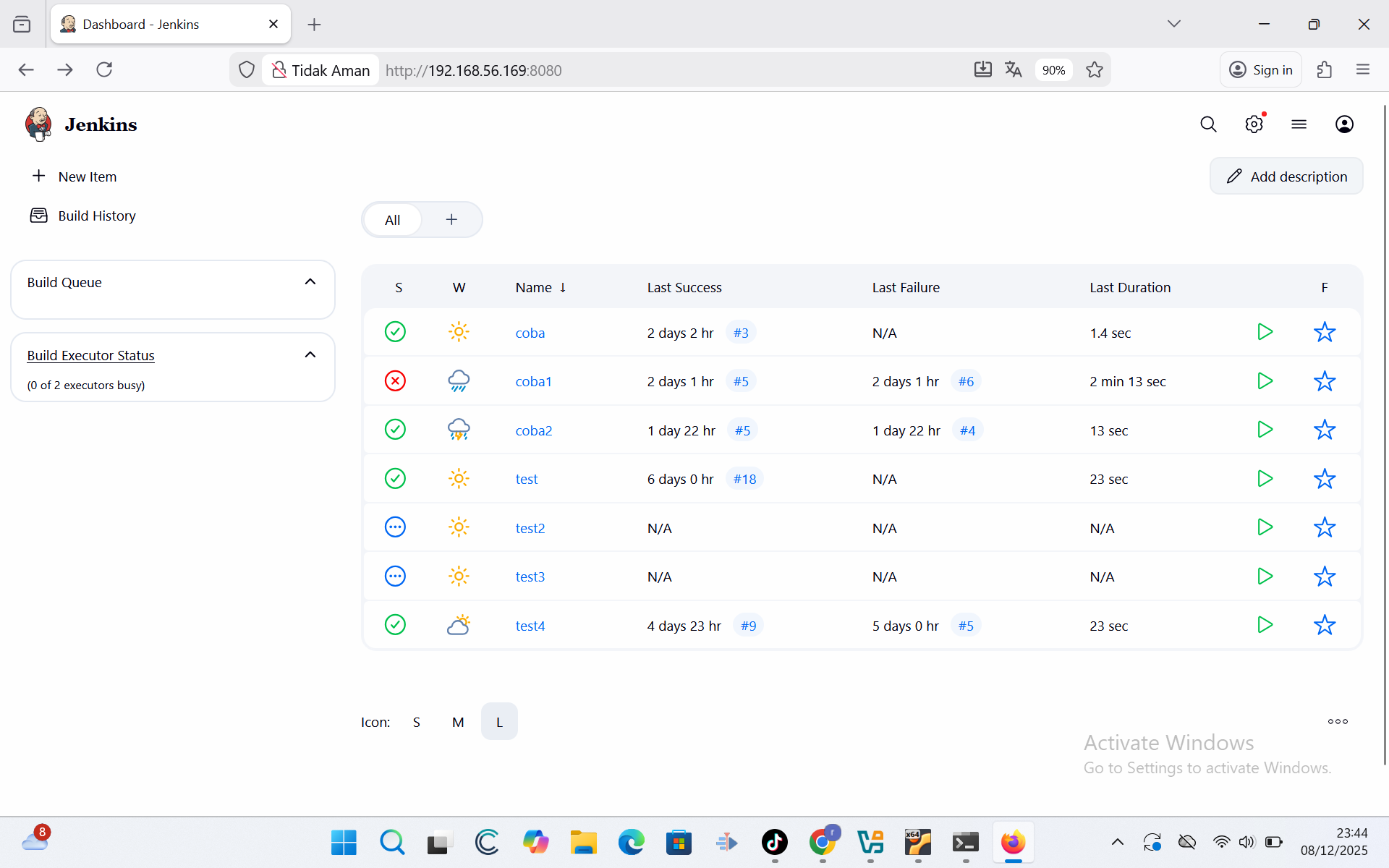
jika sudah akan di bawa ke menu tampilan seperti dibawah ini,
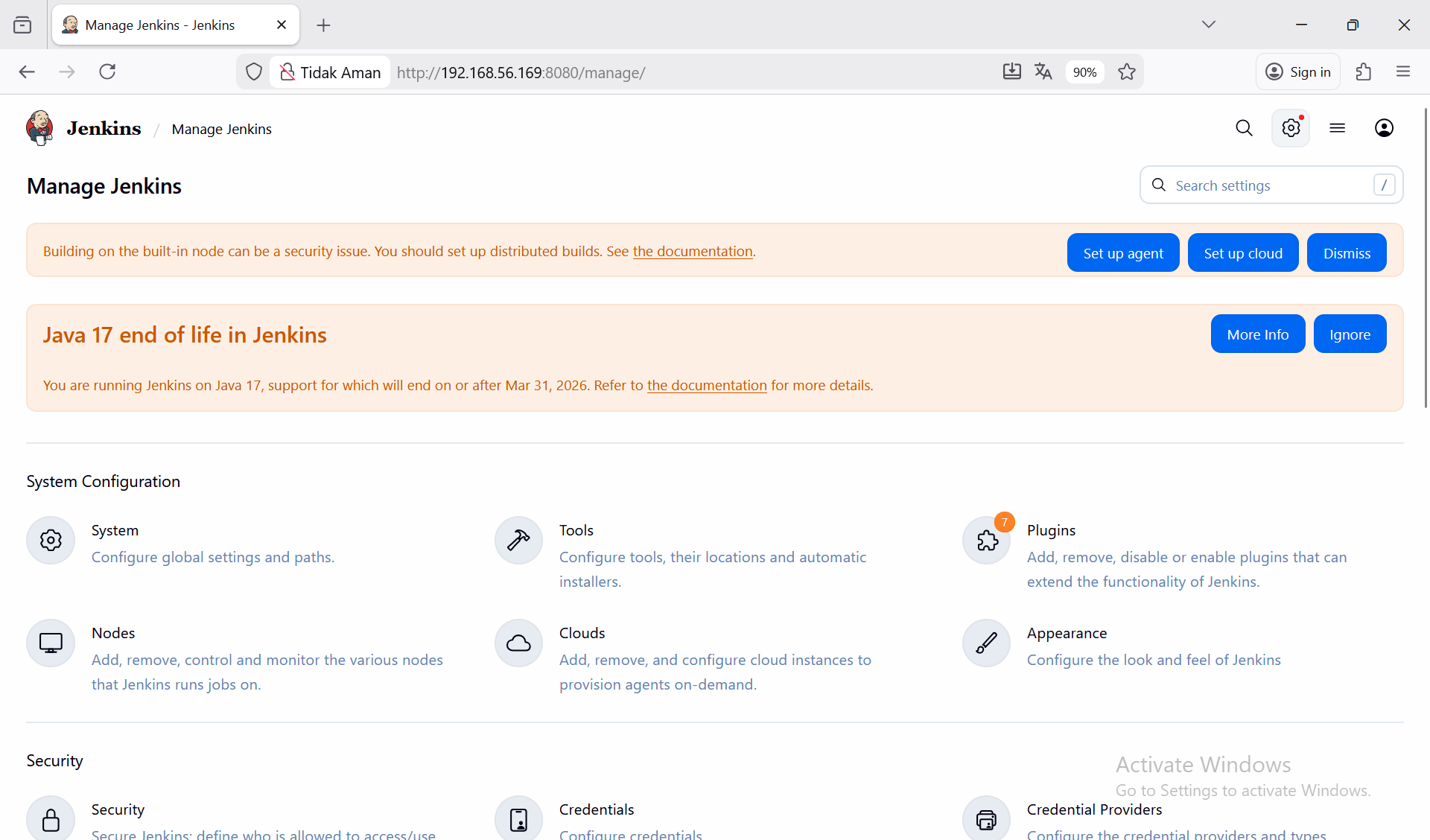
jika sudah masuk ke menu settings cari credentials lalu klik menu credentials
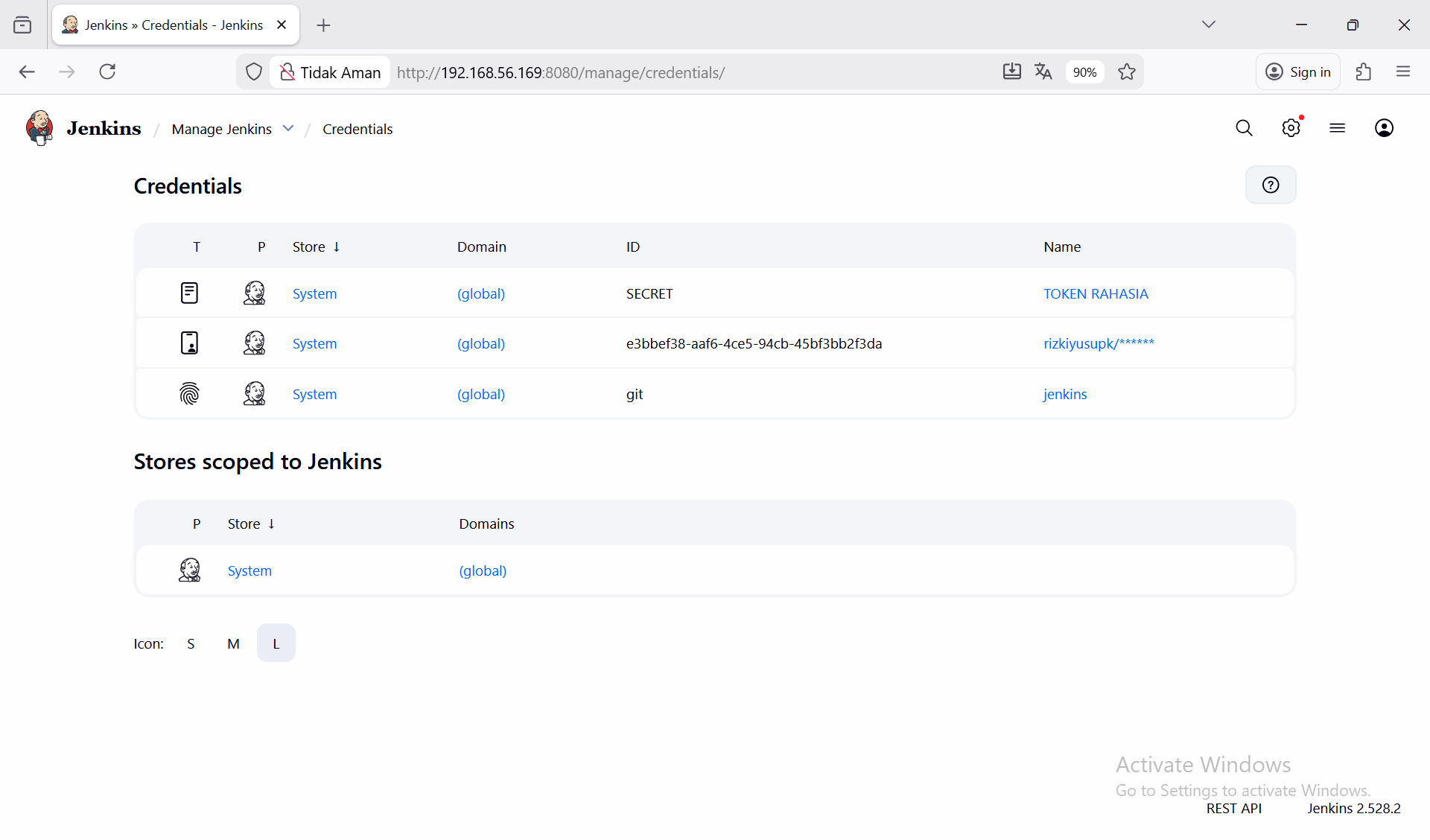
diatas merupakan isi dari menu credentials,jika belum menambahkan credentials apapun klik domains global lalu add credentials
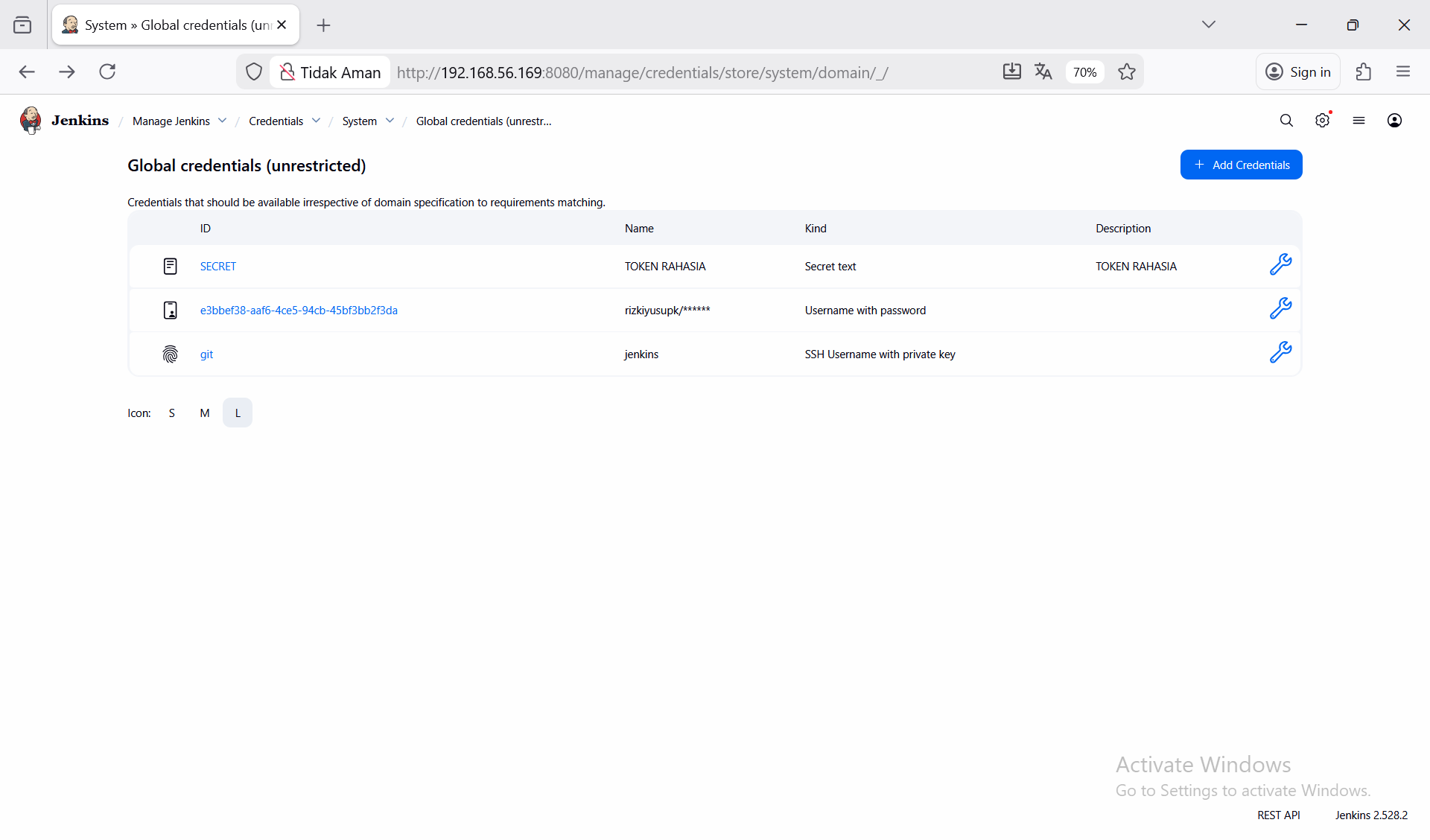
contohnya seperti diatas klik add credentials lalu kamu akan dibawa kemenu halaman seperti
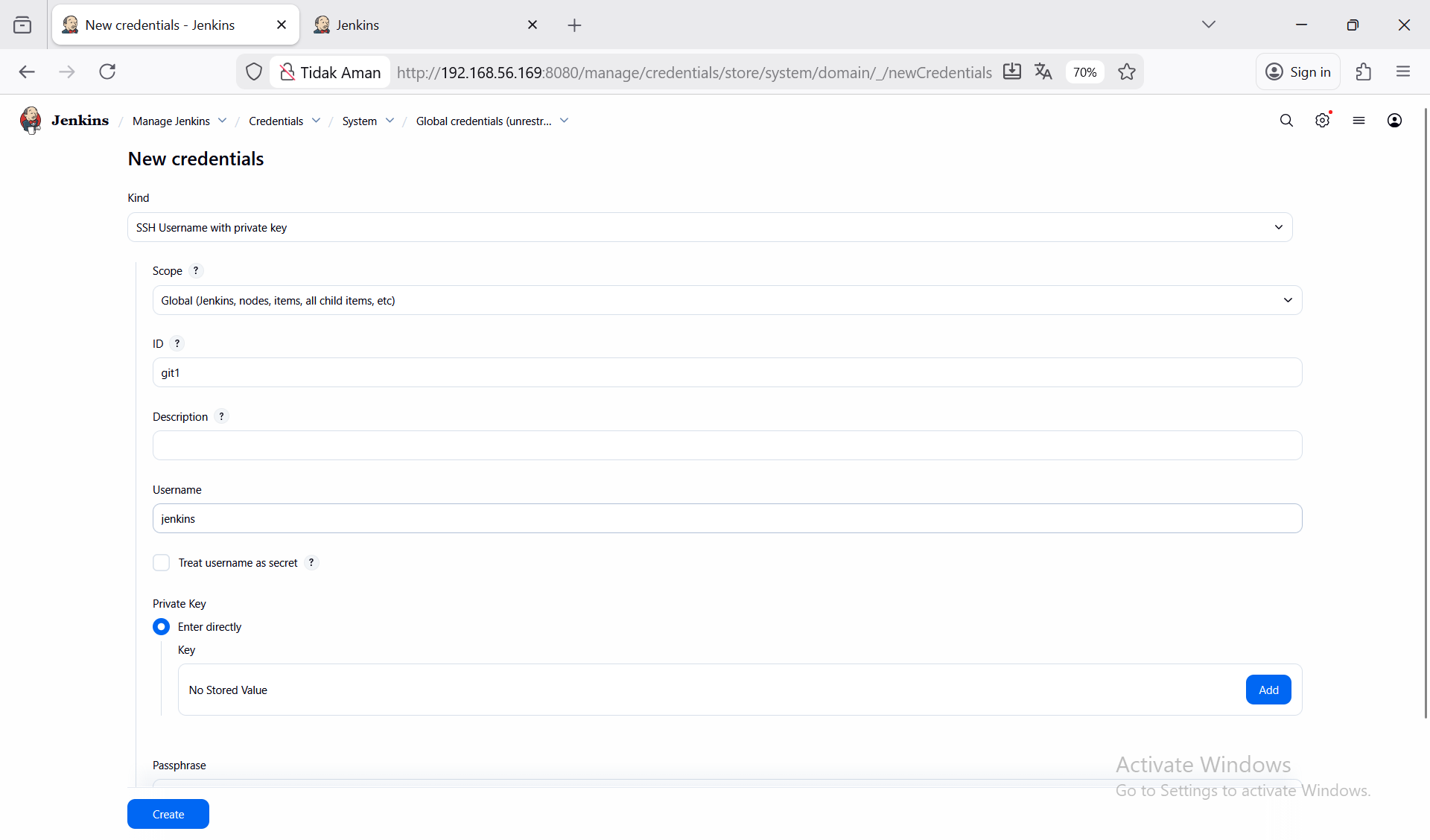
set credentials ke ssh userame with private key lalu di bagian private key klik enter directly lalu klik key dan setelah itu akan muncuk kolom dimana kamu bisa menaruh ssh key yang sudah di generate sebelumnya pada saat setup gitlab,gunakan key itu lagi untuk di jenkins,username bebas dan id bebas itu terserah kamu jika sudah save NOTE gambar diatas hanyalah contoh jadi key yang akans saya gunakan itu key yang berbeda dari contoh,
SETUP NGROK
Dikarenakan gitlab yang saya pakai itu adalah gitlab web jadinya gitlab perlu mengakses ke ip vm saya sedangkan vm saya adalah local jadinya saya perlu sesuatu agar gitlab bisa mengakses vm saya maka saya akan menggunakan ngrok disini install ngrok,jika sudah terinstall ambil token auth ngrok dengan masuk ke websitenya,jika sudah masuk dan login masuk ke your auth token
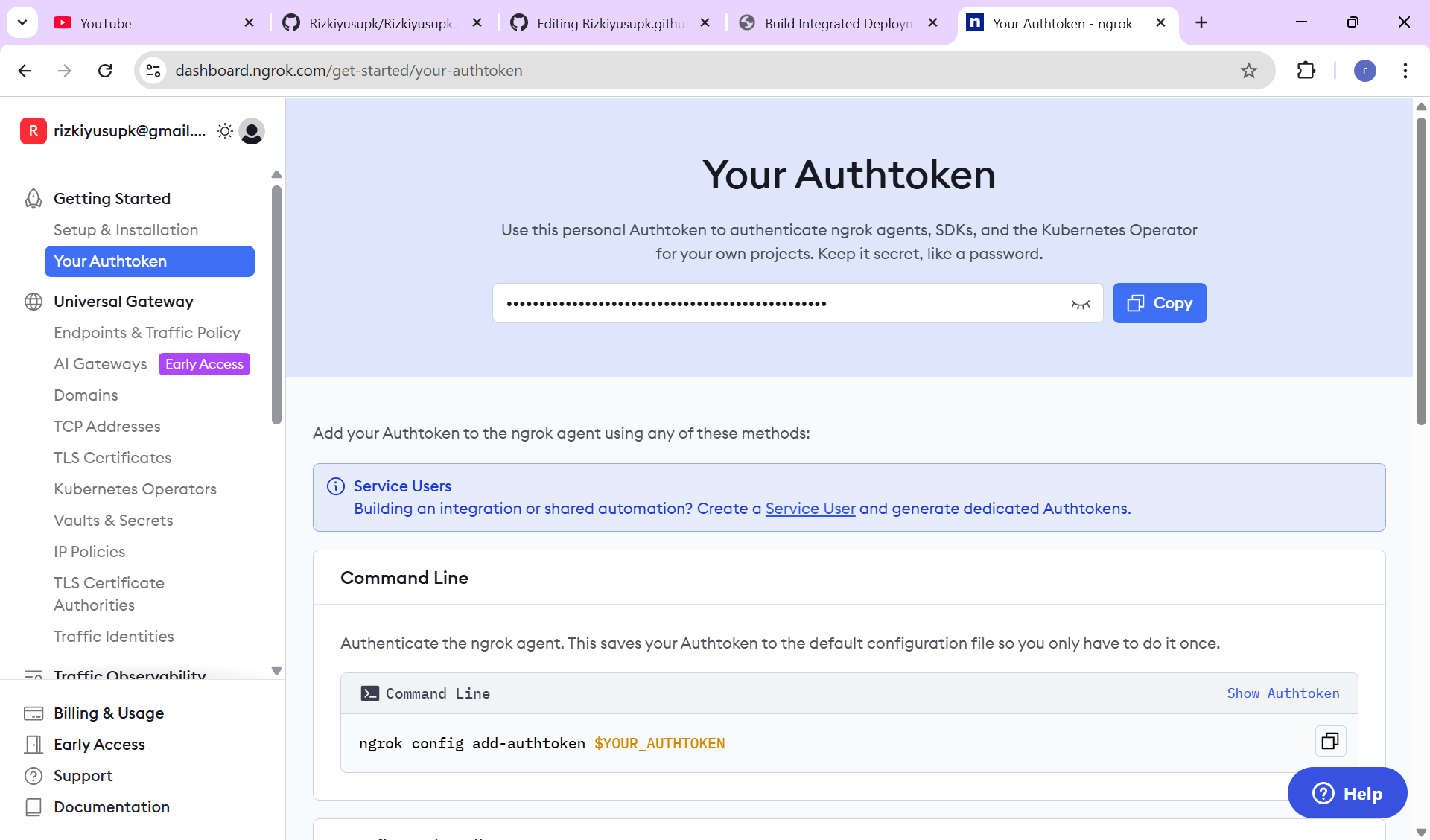
kurang lebih seperti ini tampilannya,copy lalu pergi ke terminal jenkins llau ketik command ini
ngrok config add-authtoken <token>
ganti token dengan auth token yang tadi di copy lalu jalankan ngrok dengan command
ngrok http 9091
arahkan ke port dimana jenkins berjalan agar nantinya bisa melakukan webhook,jika sudah maka akan ada output seperti ini
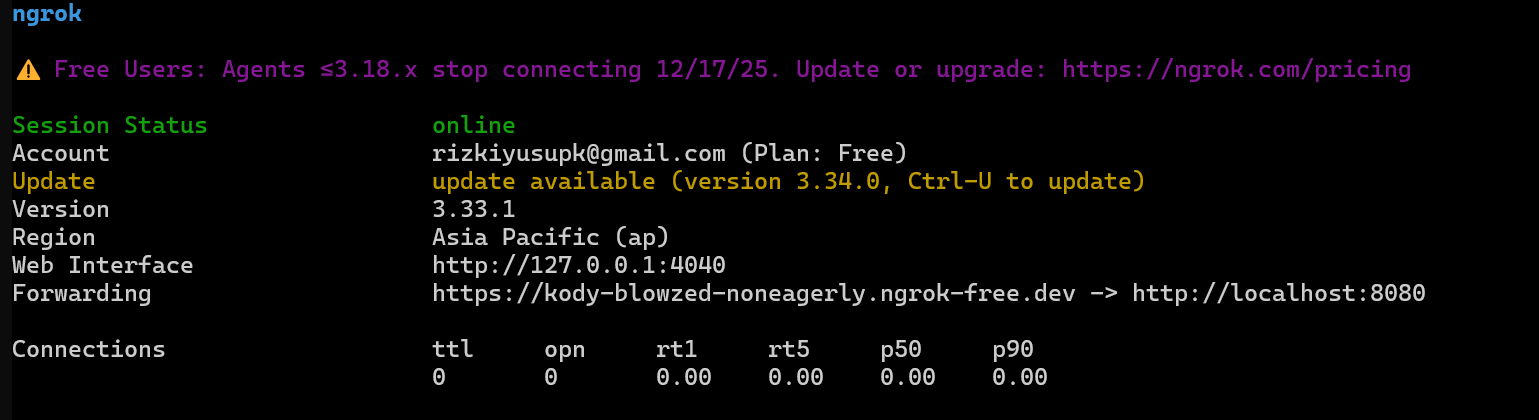
simpan link yang diberikan nantinya akan di pakai untuk webhook
SETUP WEBHOOK
jika setup bash sudah dilakukan kini masuk ketahap setup webhook masuk ke gitlab,masuk ke gitlab lalu masuk ke menu project dan klik New project
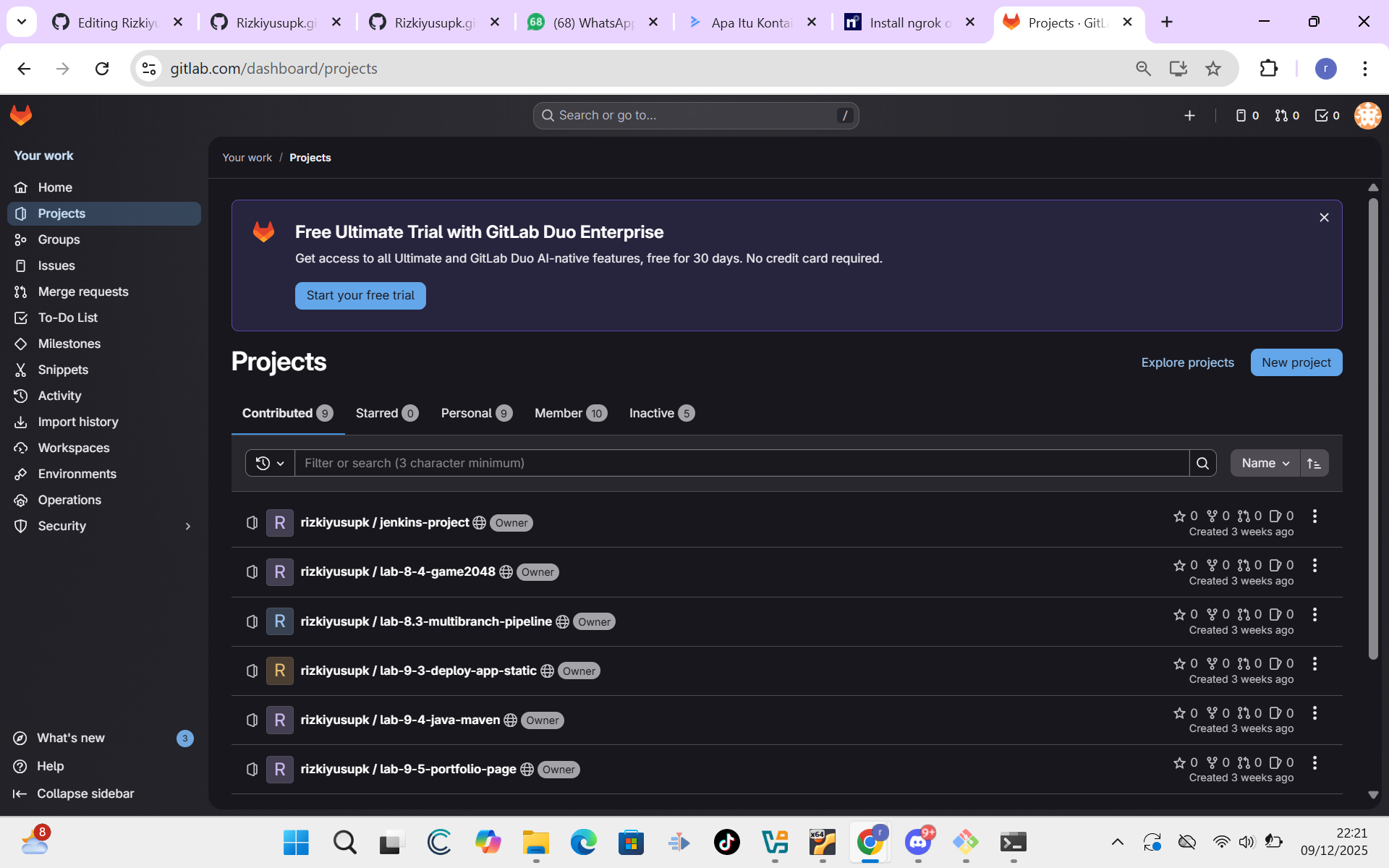
jika sudah maka akan di bawa ke tampilan halam seperti di bawah ini
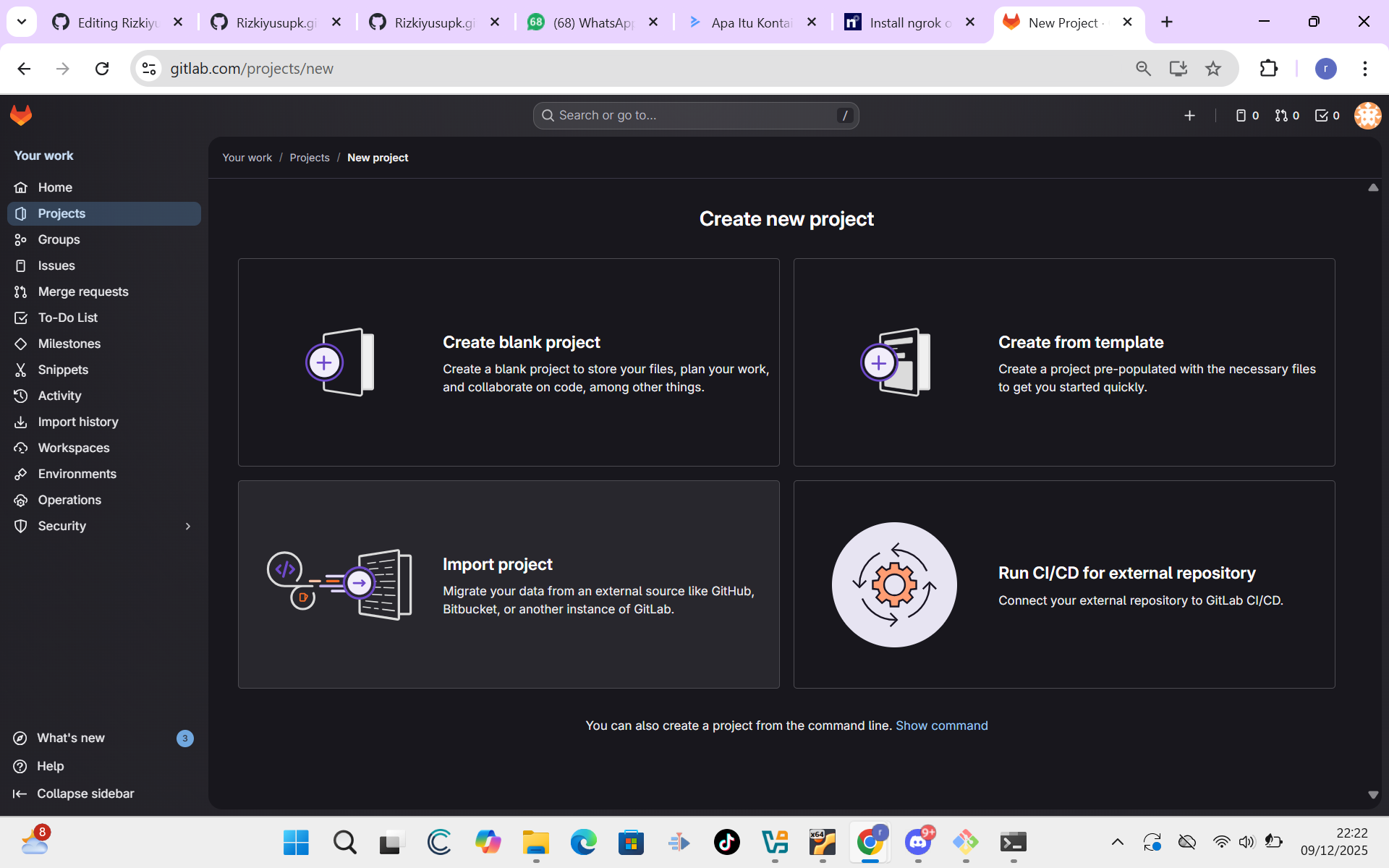
setelah itu klik create blank project,jika sudah maka akan dibawa ke halaman seperti ini
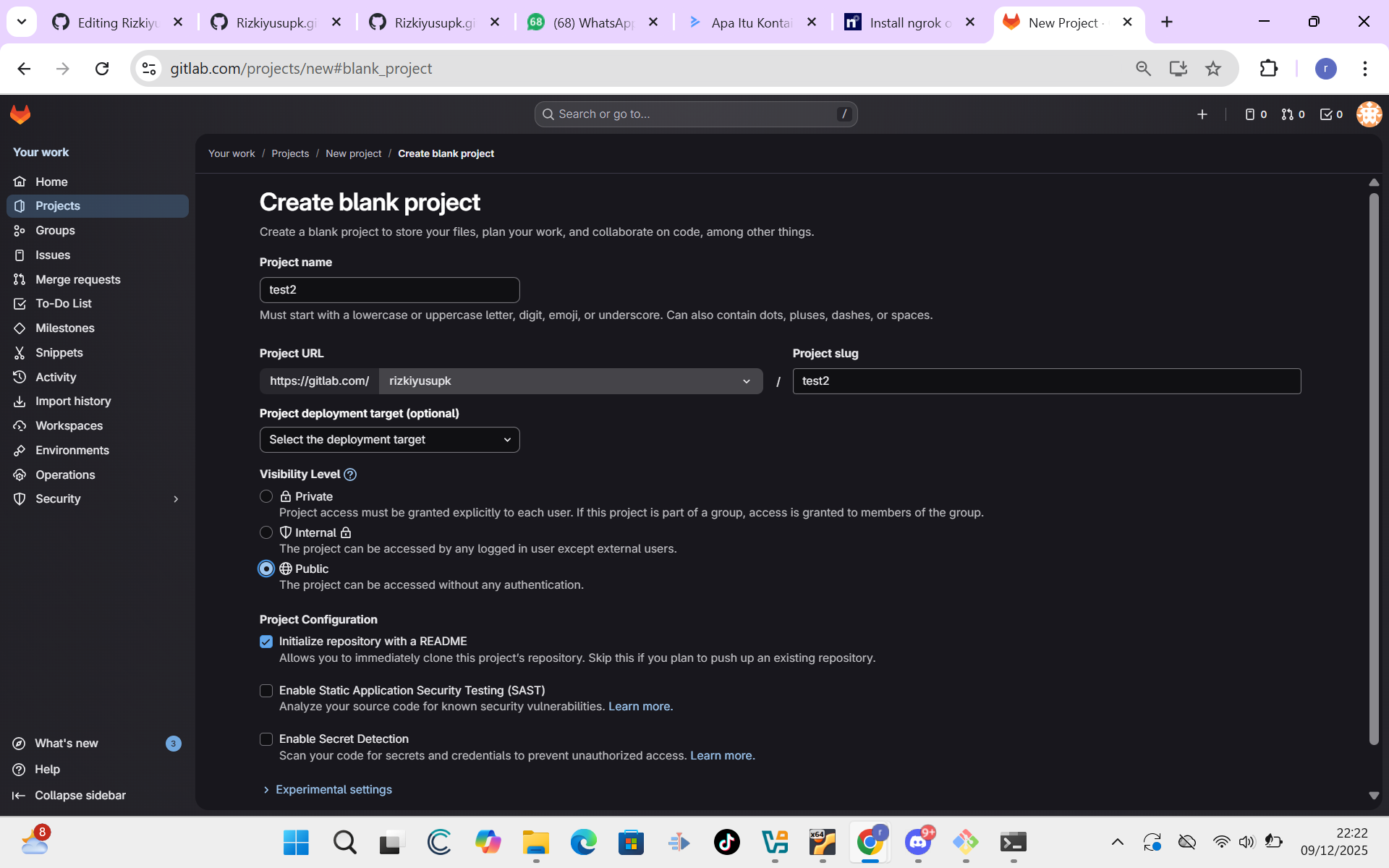
untuk tahap selanjutnya isi nama projectnya sesuai dengan keinginan lalu isikan project url dengan username gitlab kamu pastikan project itu public jika tidak itu terserah kembali kepada diri masing-masing,setelah itu klik create project untuk tahap selanjutnya
seperti contoh diatas jika sudah masuk ke tahap selanjutnya untuk pembuatan pipeline, masuk ke jenkins lalu klik new item pojok kanan atas lalu kamu bisa langsung memilih tipe jobsnya pilih pipeline lalu berinama
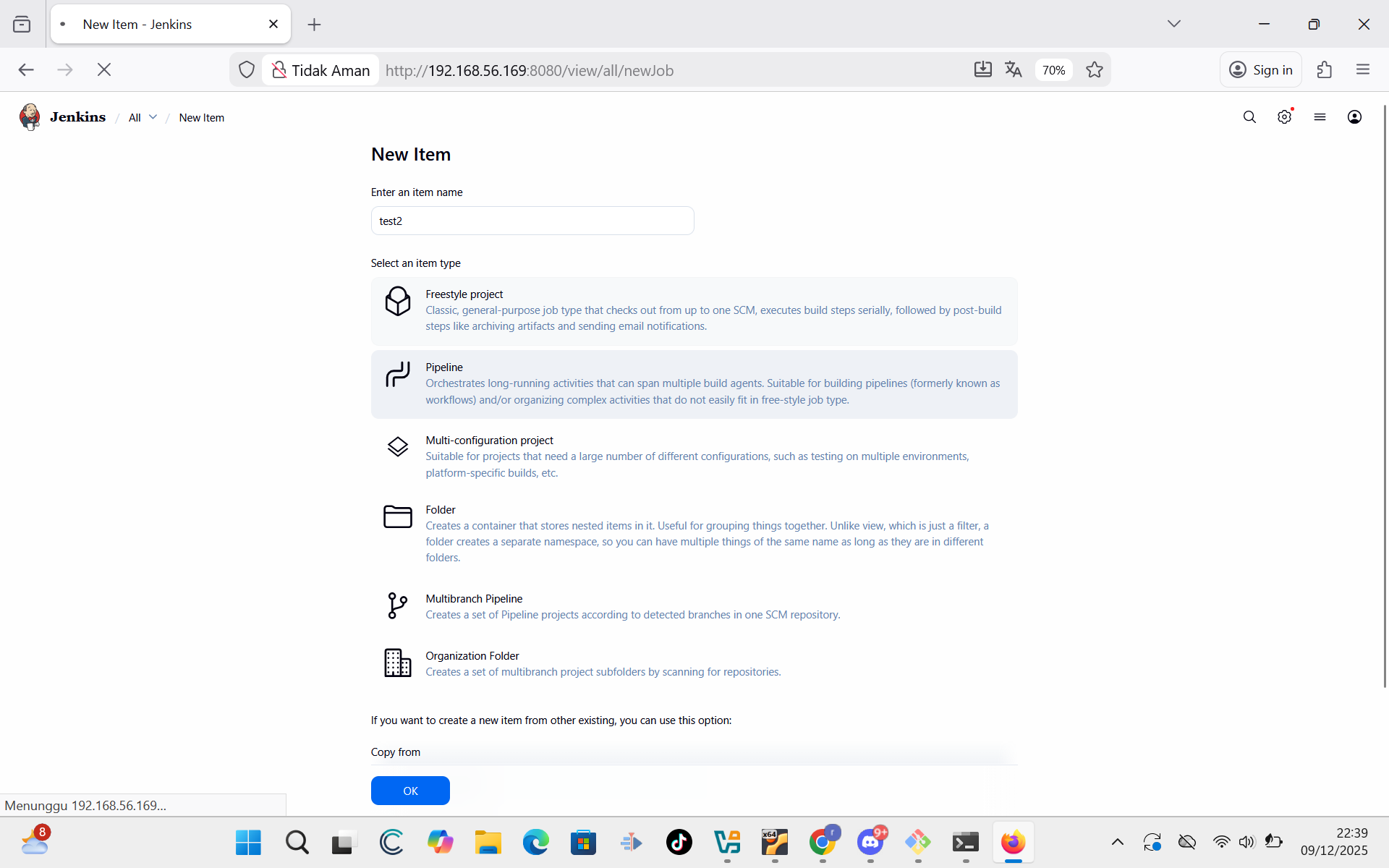
seperti contoh diatas,jika sudah scroll ke bawah sampai bagian triggers jika sudah checklist bagian “Build when is pushed to gitlab “
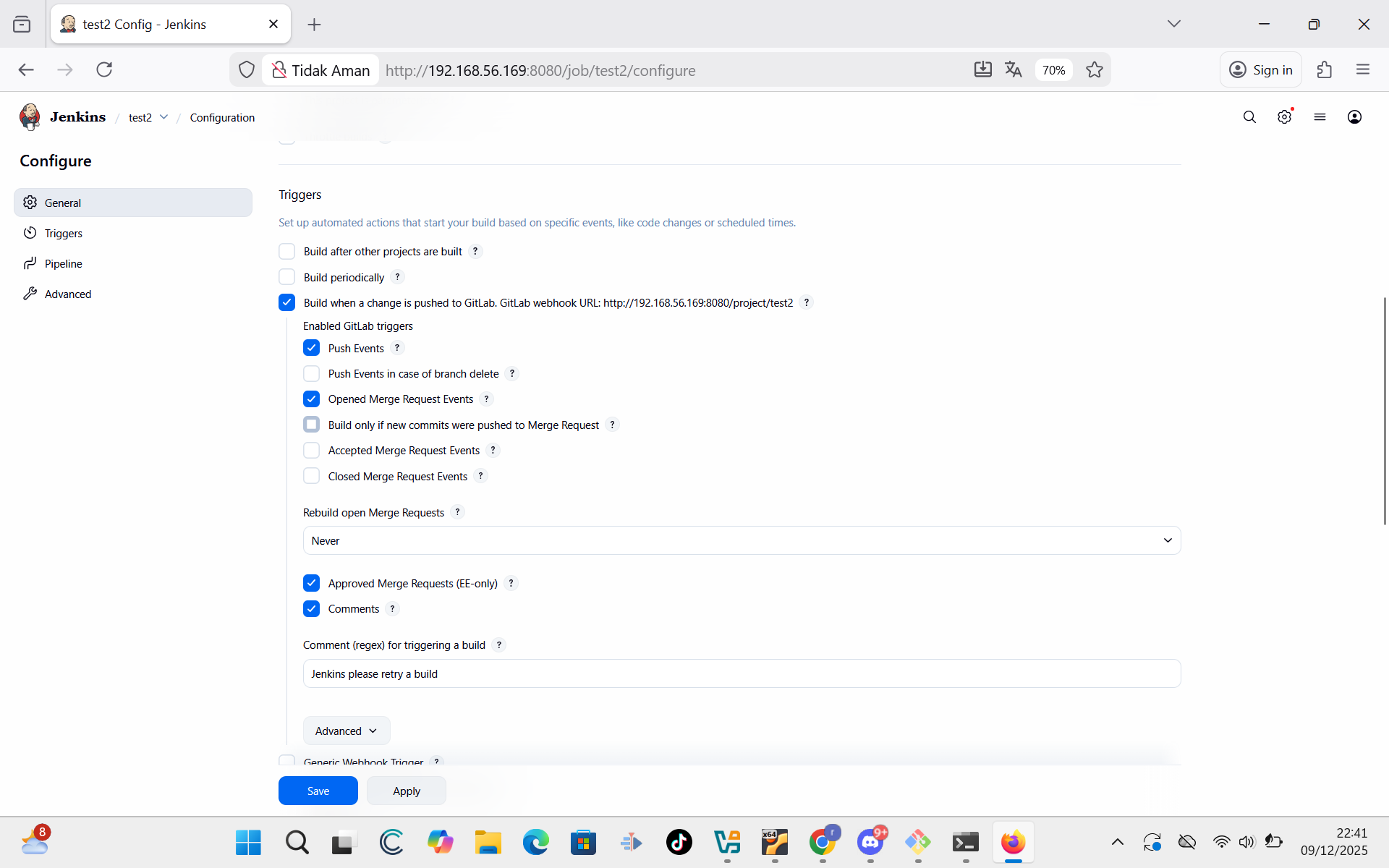
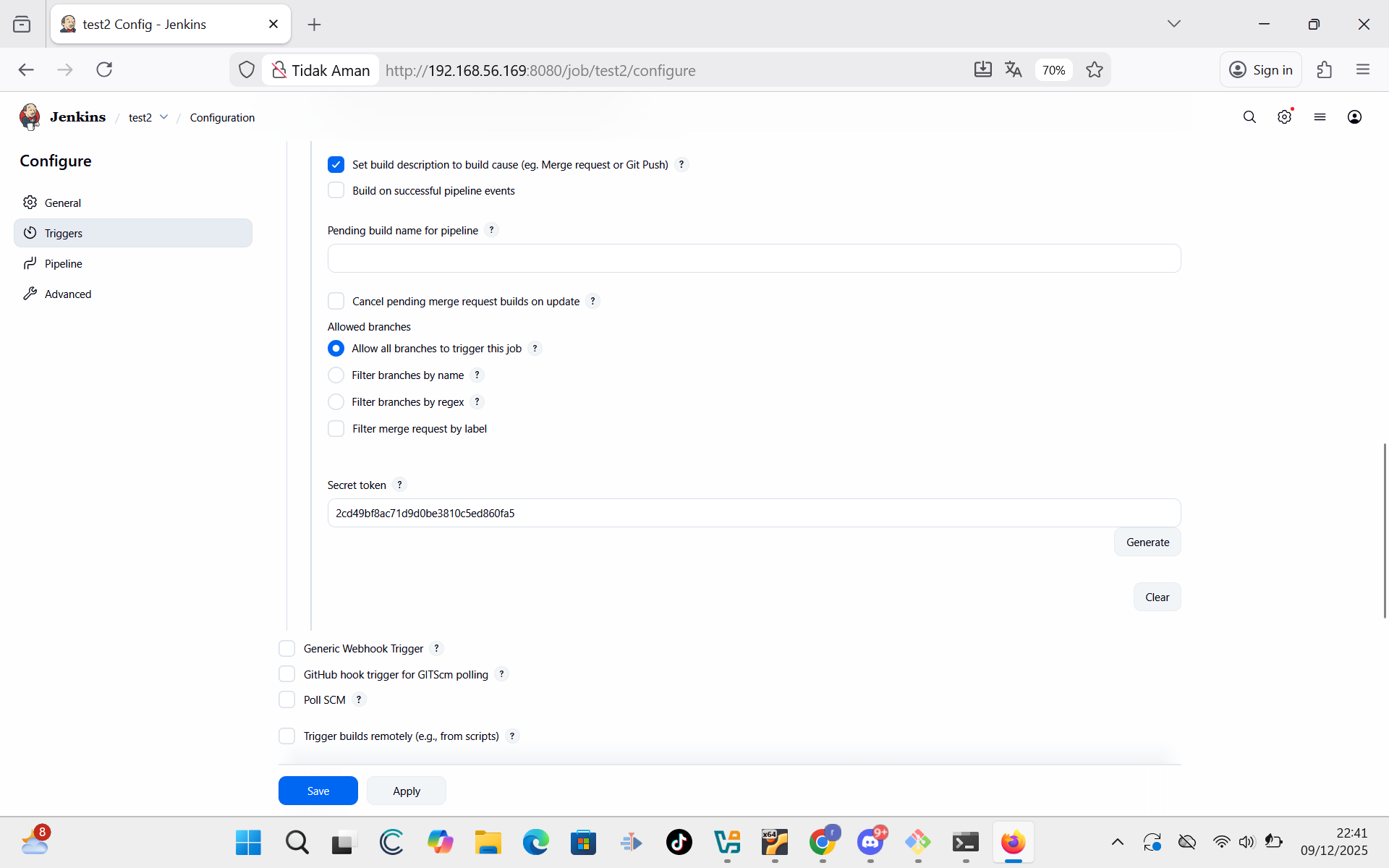
jika sudah kamu scroll ke bawah ke bagian advanced lalu kamu bisa generate secret token,ini penting sangat penting kamu copy dan simpan tokennya nantinya token itu akan di pakai untuk webhook di gitlab,
jika sudah scroll lagi kebawah sampai di menu pipeline definition lalu ubah tipe pipelinenya dari pipeline script ke ke pipeline scrip from scm
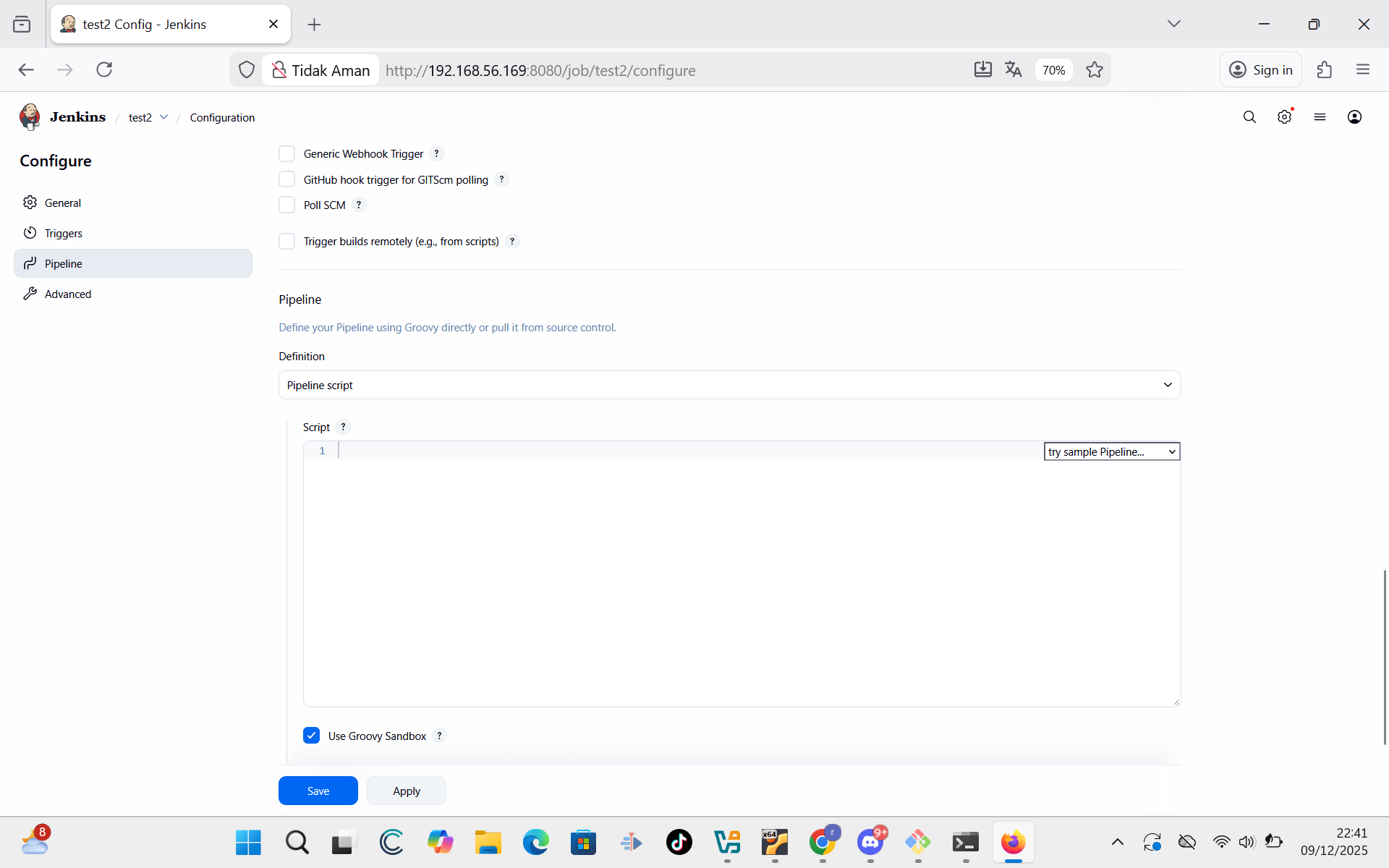
dari contoh diatas ke
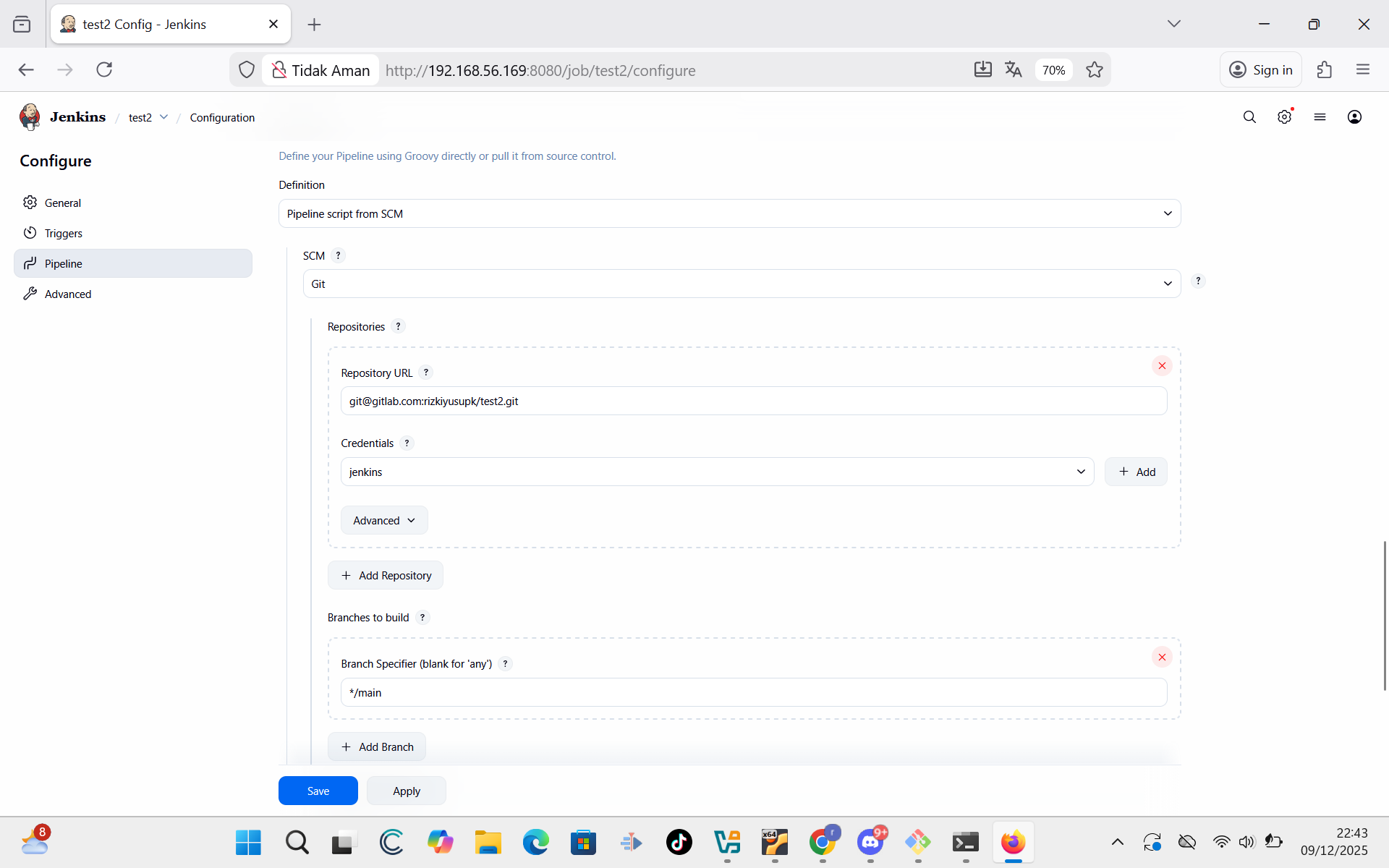
jadi seperti contoh diatas ini masukan credentials yang sebelumnya sudah di buat jangan lupa atur branchnya ke main setelah itu save,NOTE catat url yang di berikan ngrok
https://kody-blowzed-noneagerly.ngrok-free.dev
bagian https://kody-blowzed-noneagerly.ngrok-free.dev itu bagian penting catat dan simpan,jika sudah maka save langkah selanjutnya ialah pergi ke gitlab lagi dan masuk ke repo yang tadi sudah di buat terus klik bagian settings lalu ke webhook lalu add new webhook
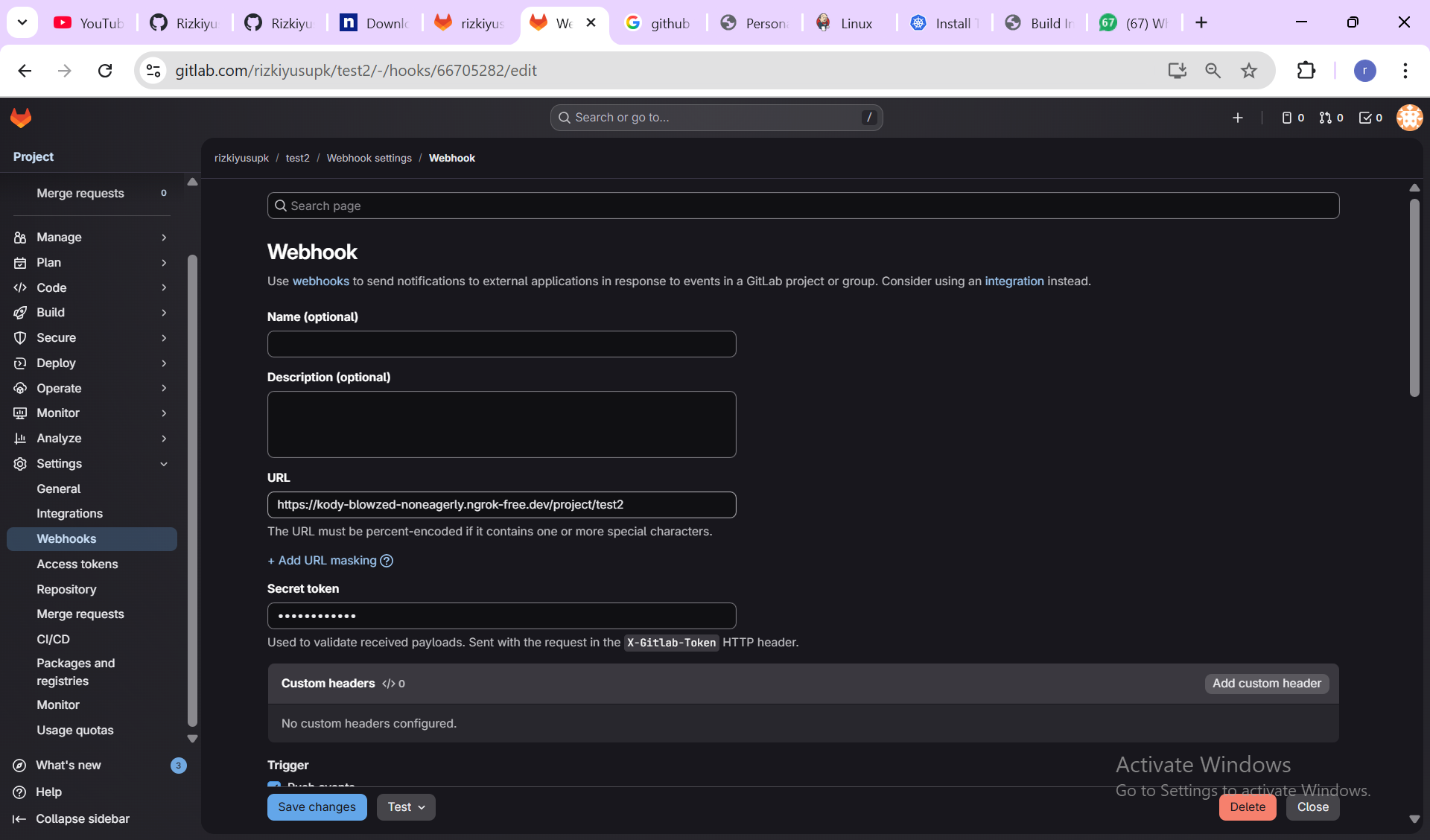
setelah itu akan ada tampilan seperti ini isi kolom url dengan url yang ngrok kasih sebelumnya lalu tambahkan sedikit diujung path dari project yang tadi di simpan dari config jobs di jenkins,lalu gabungkan,lalu kolom secret token didapat dari generate secret token paste ke url secret token setelah itu scroll kebawah
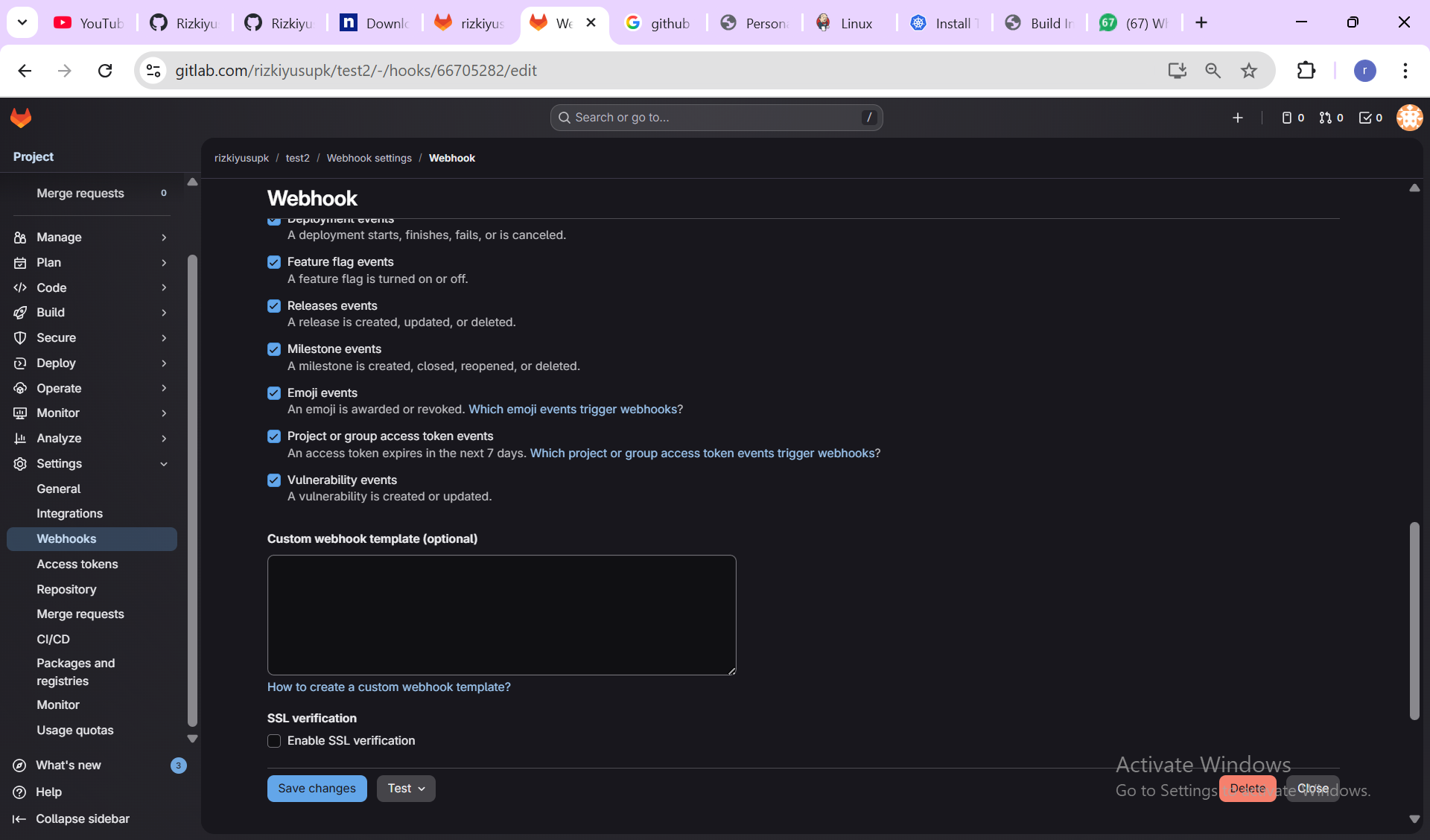
checklist semua yang ada karena ini hanya untuk test deployment dan buka production real jadi ini hanya experiment,lalu uncheck di bagian ssl biar lebih memudahkan,jika sudah maka save
SETUP BASH
dikarenakan ini webhook jadi saya akan mendemokan bagaimana caranya sesuai dengan yang ada di gambar jadi ketika dev push dari laptop dev ke gitlab nantinya gitlab akan menerima webhook event lalu triger jenkinsnya lalu jenkins akan mendeploynya ke kubernetes,jadi saya akan menstup bash terlebih dahulu,install dulu bash di laptop masing masing jika tidak ada link bash,nah jika sudah masuk ke bashnya lalu login atau bisa langsung clone repo yang tadi sudah di buat sebelumnyaa dengan cara
git clone url-repo
dengan begitu akan otomatis mengclone repo jika sudah masuk ke direktori repo lalu buat sebuah Jenkinsfile simple karena hanya untuk test webhook saja berikut contoh Jenkinsnya
pipeline {
    agent any
    stages {
        stage('Test Webhook') {
            steps {
                echo 'Webhook triggered successfully!'
                sh 'ls -la'
            }
        }
    }
}
copy jenkins diatas dan paste kedalam file jenkins setelah itu simpan lalu test untuk webhook apakah berhasil atau tidak dengan menggunakan command
git add .
git commit -m "commit"
git push origin main
seperti ini
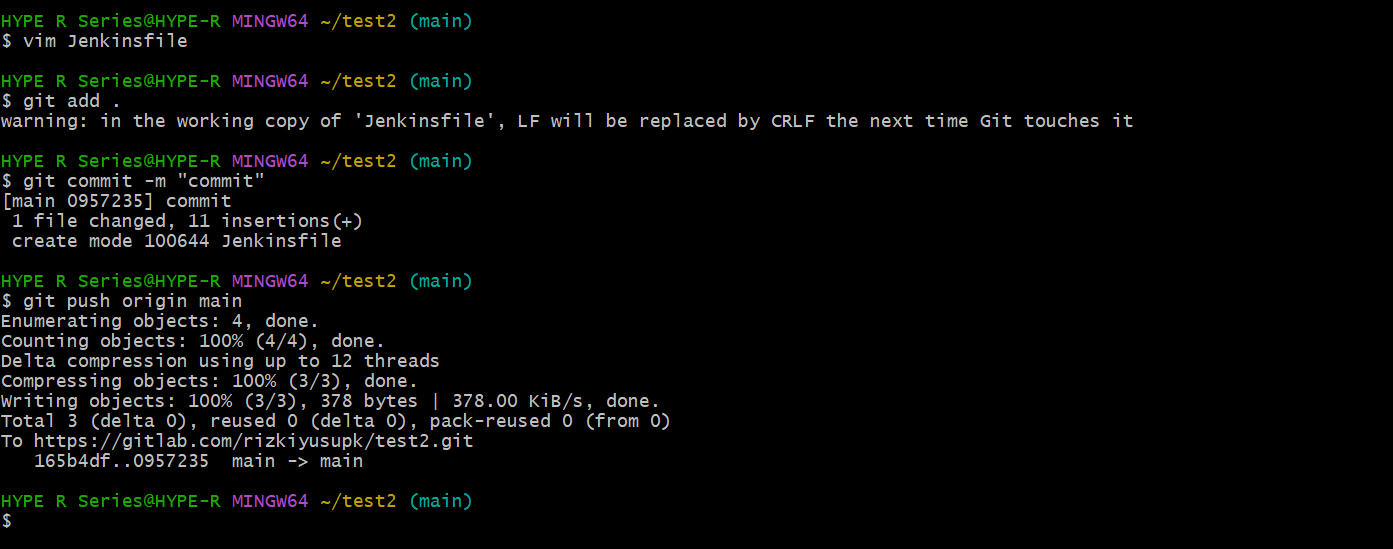
jika sudah bisa langsung di cek di bagian job di pipeline test2 maka akan ada job yang muncul karena berhasil triger lewat webhooknya berikut beberapa tangkapan layar
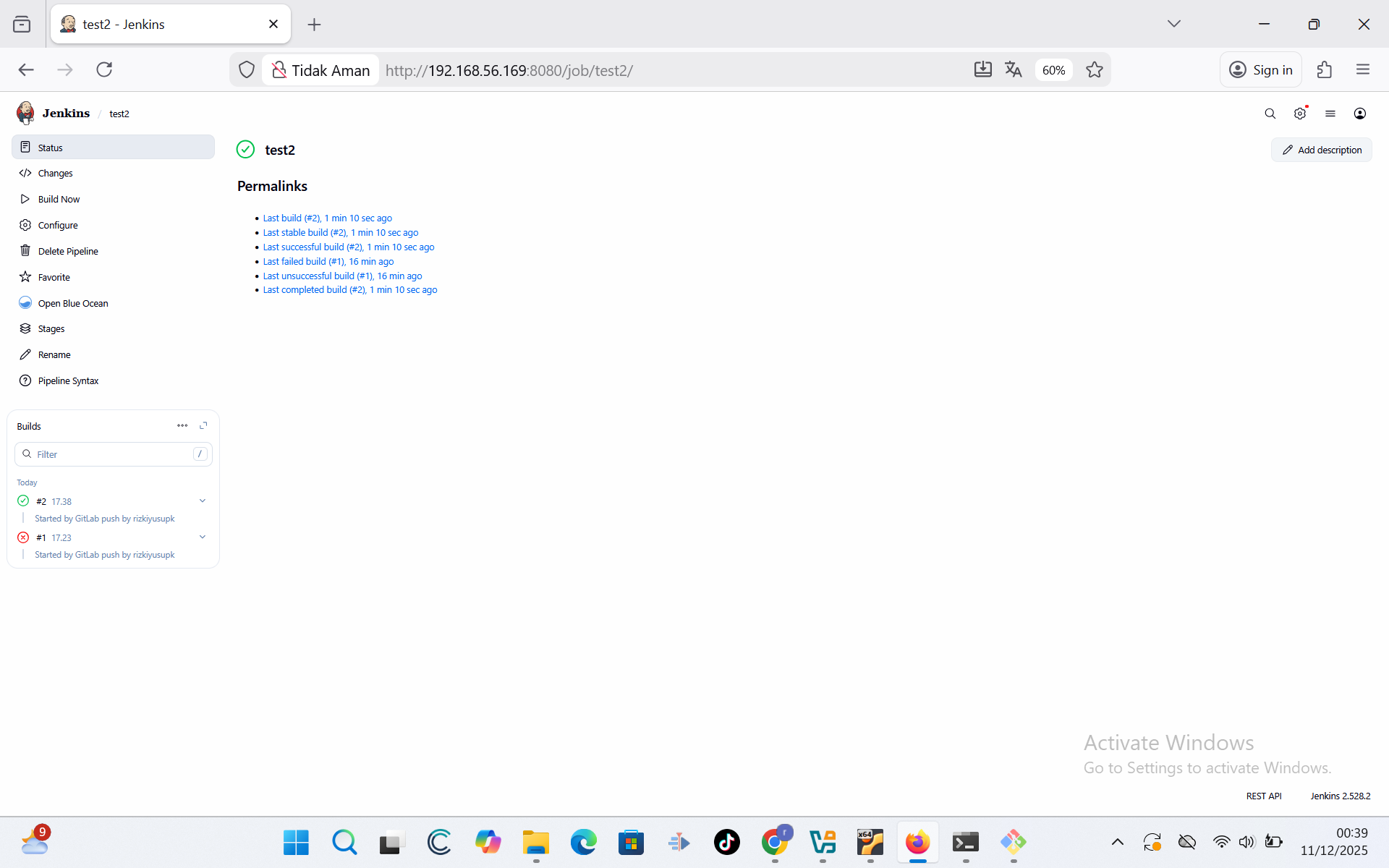
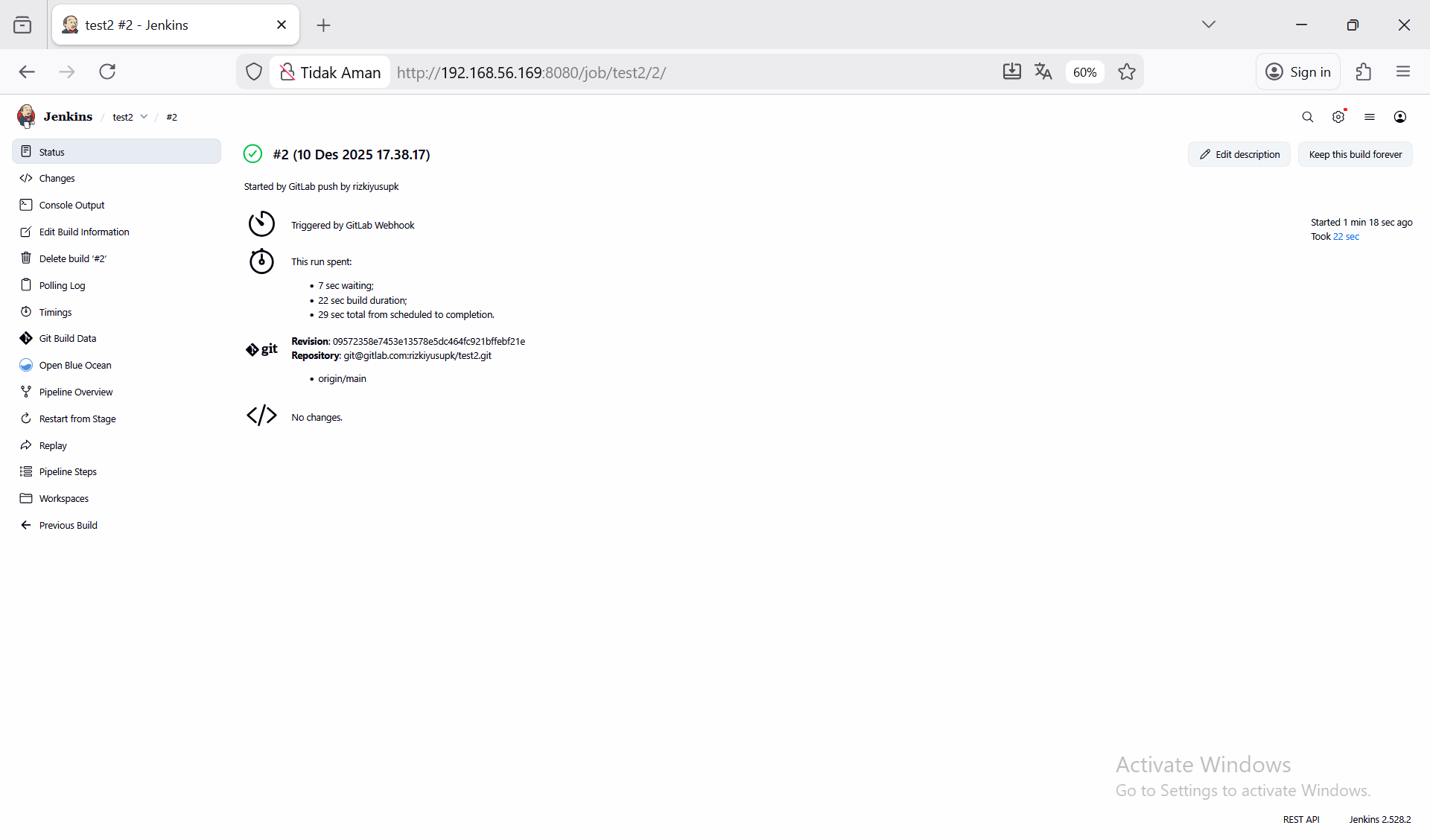
dan
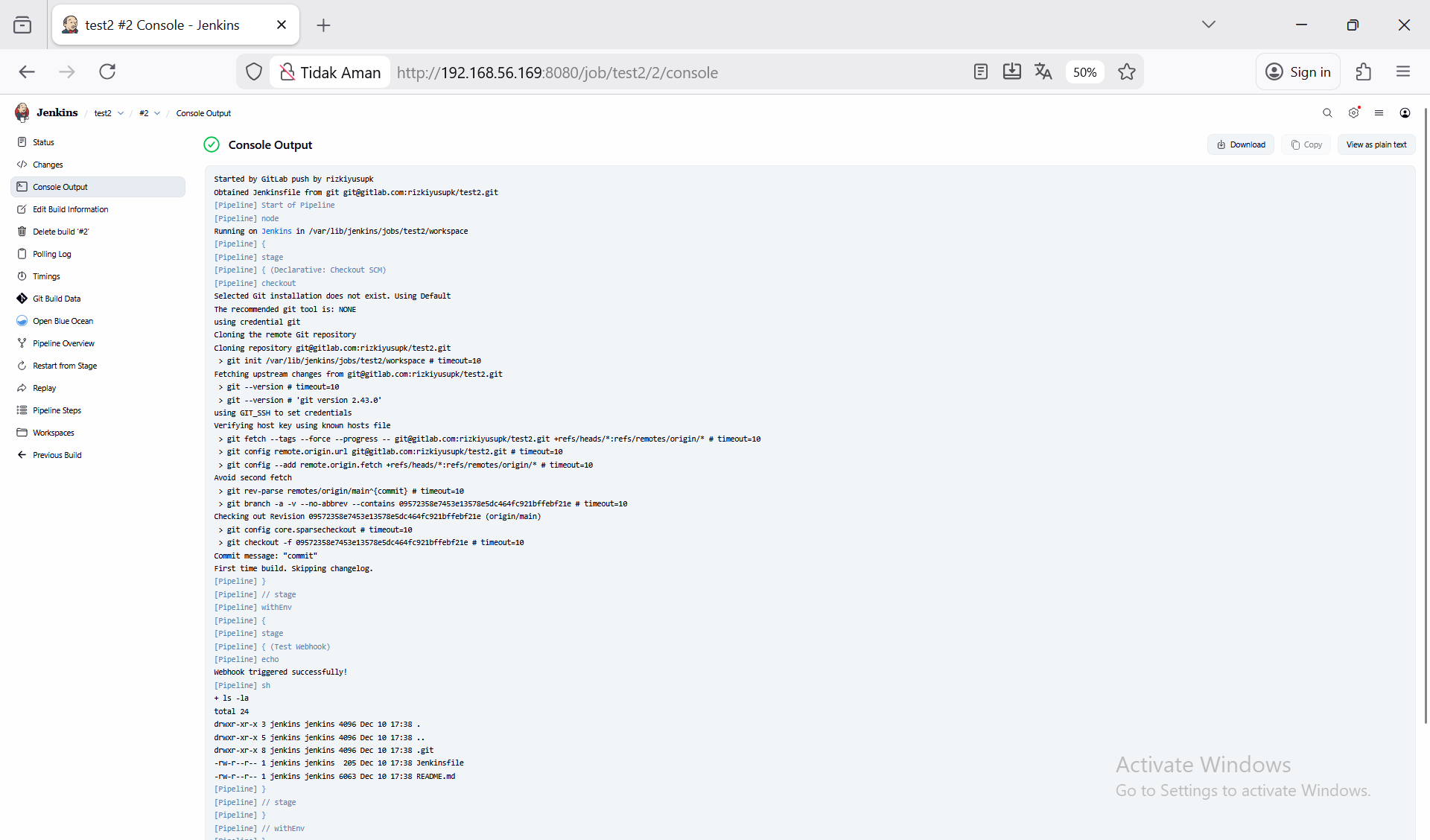
lalu
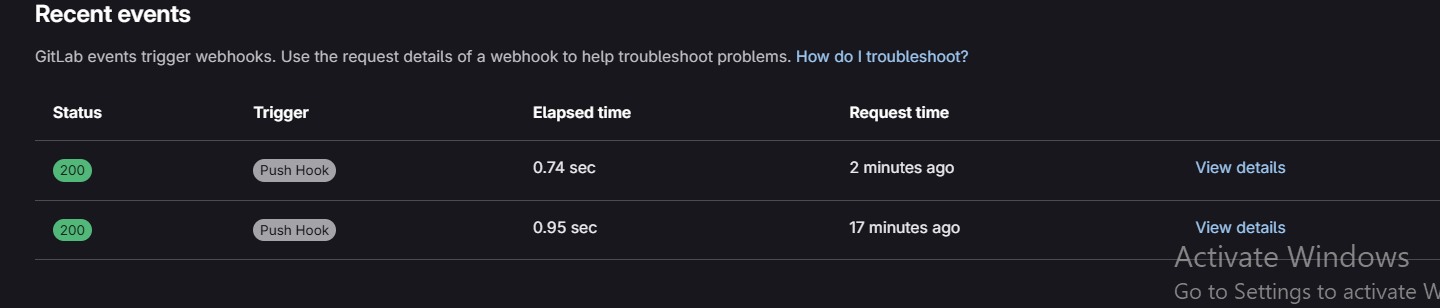
dan hasil akhir jenkins file terdeploy
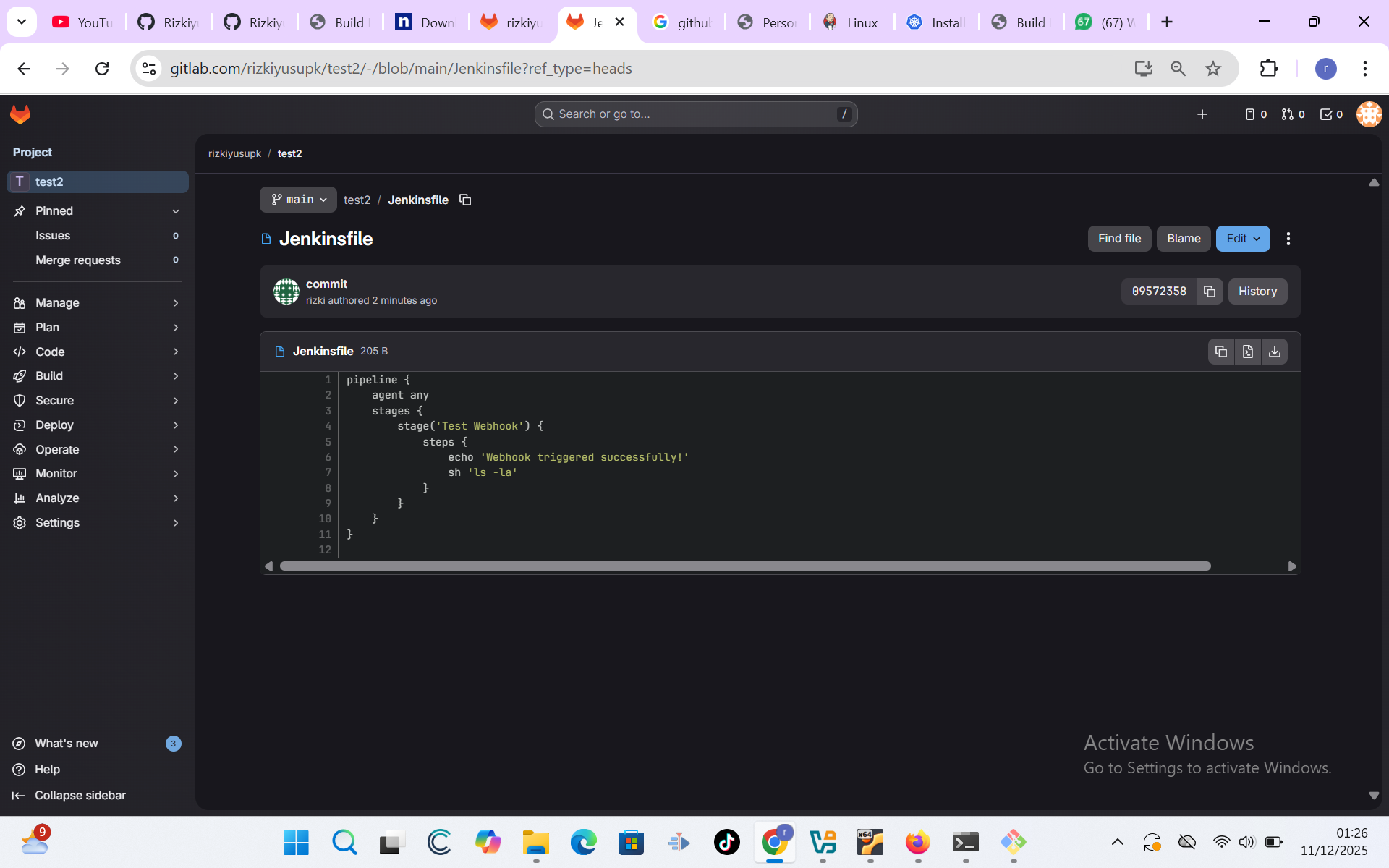
dan ini hasil dari push yang tadi saya lakukan terbukti jenkins file berhasil di push lalu gitlab menerima webhook dan triger jenkinsfile setelah itu akan ada job yang jalan.Jadi selesai sudah saya menjelaskan workflow dari sistem deployment yang saya buat saya sistem ini merupakan pembelajarn dan experimen bagi saya yang penasaran tentang Ci/Cd workflow untuk kedepannya saya akan membuat yang lainya entah itu nantinya akan ada monitorng log atau menggunakan argo,tapi saya akan mendeploy nginx di postingan saya selanjutnya tunggu saja saya akan selalu membagikan tips dan materi pembelajaran saya senang bisa berbagi,kedepanya juga saya ingin sekali untuk menggunkan bare metal ketimbang vm saja saya meiliki laptop usang yang tidak terpakai saya memiliki niat untuk mengubah laptop itu menjadi home server nantinya,tunggu saja postingan selanjutnya dari saya tentang deployment menggunakan sistem ini,oh ya karena saya bukan dev jadi saya hanya deploy nginx karena simpel dan cepat saya juga masih belajar mungkin kedepanya saya akan coba deploy php saya akan melakukan beberapa variasi deployment agar tidak bosan heheh 😆😆😆 ohh ya saya menggunakan beberapa referensi jika kalian butuh
TERIMAKASIH SUDAH MENYIMAK DAN MEMBACA SAMPAI AKHIR SEMOGA HARIMU MENYENANGKAN