Automation Alert Email Script Documentation

Deskripsi
Apa Itu Shell Scripting? Shell scripting adalah proses menulis sekumpulan perintah yang dijalankan oleh shell, yaitu program yang menyediakan antarmuka command-line untuk berinteraksi dengan sistem operasi, terutama di lingkungan Unix/Linux. Script ini biasanya berisi serangkaian perintah yang dieksekusi secara berurutan, mirip dengan program kecil yang otomatisasi tugas-tugas yang sering dilakukan.
Dengan shell scripting, kamu bisa mengotomatisasi berbagai pekerjaan seperti mengelola file, menjalankan program, memonitor sistem, hingga konfigurasi server. Shell scripting sangat berguna untuk mempercepat workflow dan mengurangi kesalahan yang terjadi jika perintah dijalankan manual satu per satu.
Contoh shell scripting yang populer adalah menggunakan Bash (Bourne Again SHell), yang merupakan shell standar di banyak distribusi Linux.
Script ini berfungsi mengirimkan email alert otomatis untuk memantau kondisi server seperti disk usage dan load CPU.
Prasyarat
- Ubuntu os (bisa memakai Virtual Mesin)
- Smtp untuk mengirim alert ke email di sini kita bakalan pakai postfix dan Mutt buat attach file output dari script
- Akun Gmail untuk SMTP (atau sesuaikan dengan SMTP lain)
Instalasi dan Setup
Langkah pertama dalam pembuatan script ini ialah installasi smtp dan mutt,untuk itu lebih baiknya update package terlebih dahulu
💡 Tips: Pastikan menjalankan perintah ini sebagai root atau gunakan
sudo.
sudo apt-get update
setelah kamu menupdate package sistem mu langsung saja install postfixnya
sudo apt install postfix -y
kenapa pakai -y karena agar bisa langsung menjawab pertanyaan y/n? saat penginstalan berlangsung
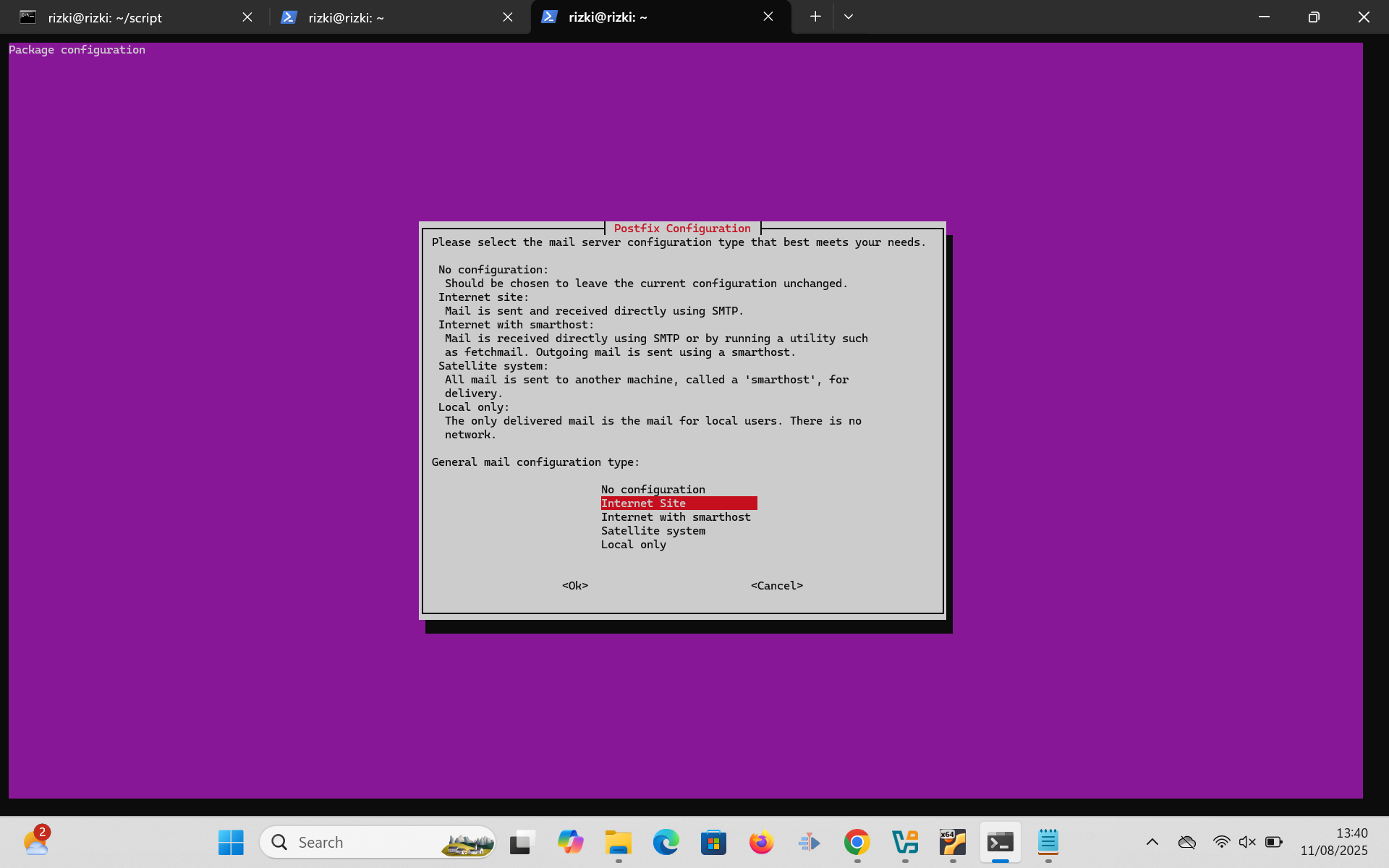
jika ada tampilan seperti ini pilih site internet,selanjutnya jika ada tampilan seperti ini
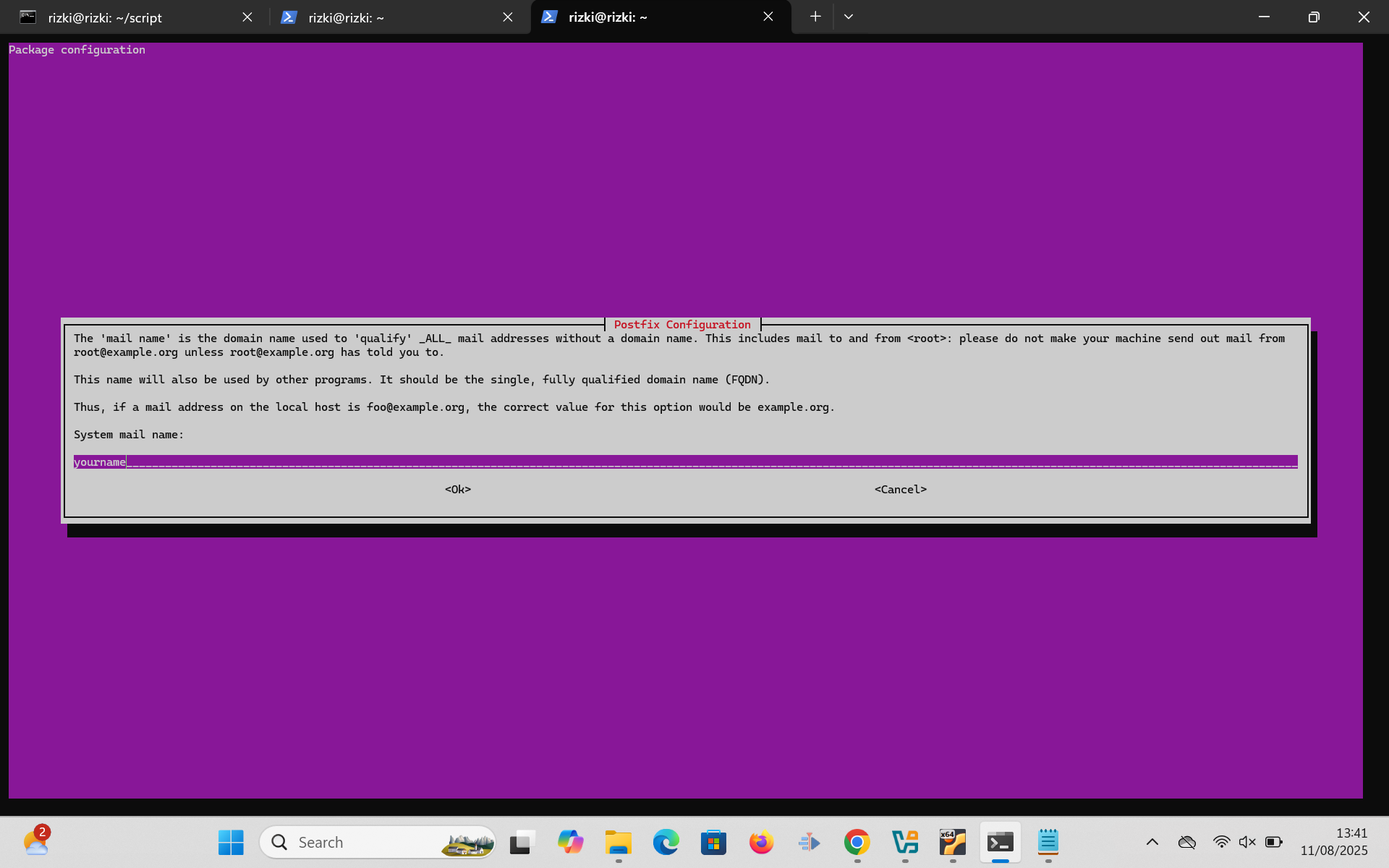
isi dengan nama hostname mu,lalu setelah itu akan ada tampilan untuk reboot seperti ini tekan enter untuk merboot tinggalkan semua dalam kondisi default
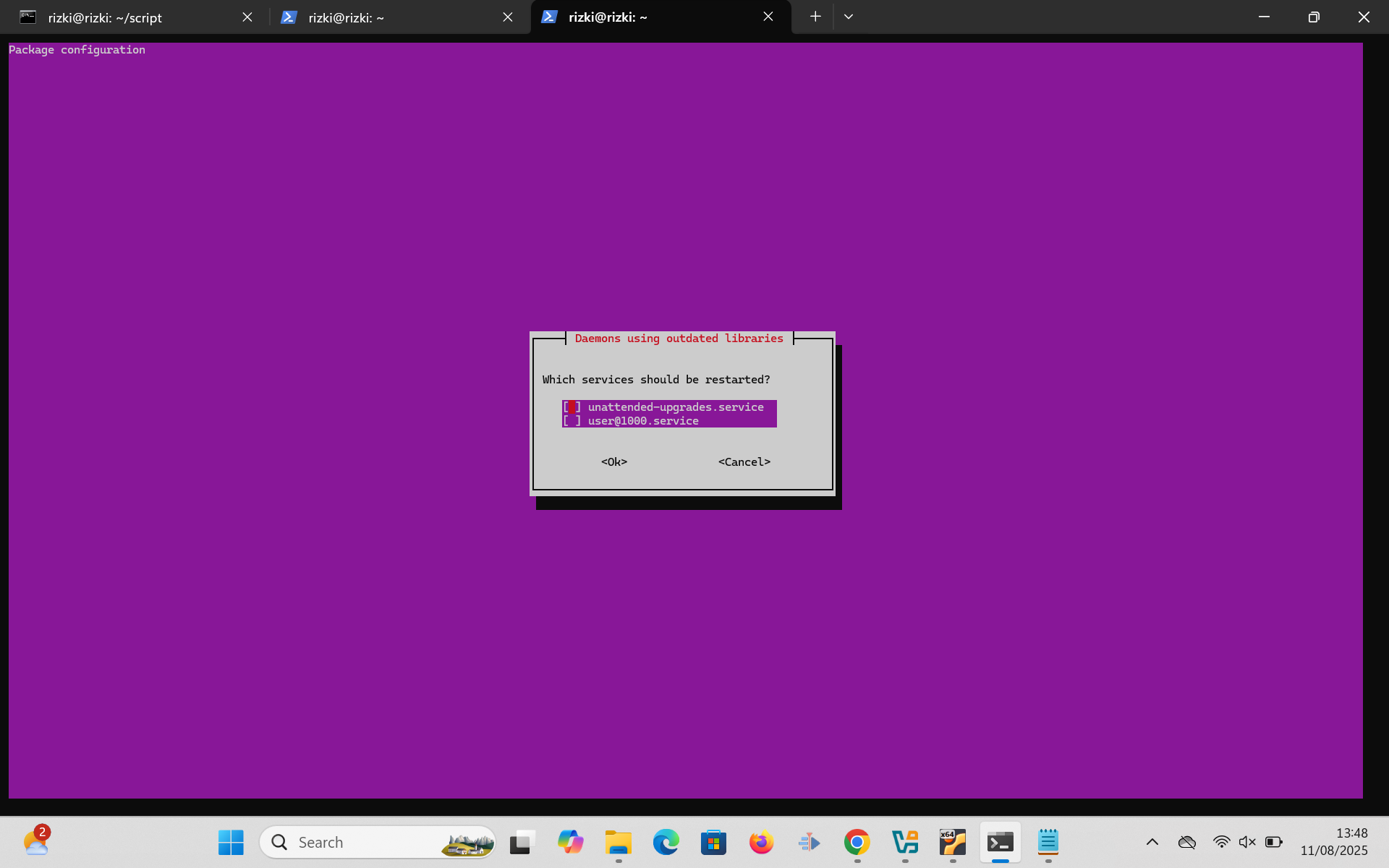
setelah itu sistem akan mengalami reboot tunggu saja beberapa saat.
lalu setelah sistem reboot langsung install mailutilsnya
💡 Tips: Pastikan menjalankan perintah ini sebagai root atau gunakan
sudo.
sudo apt-get mailutils -y
seperti biasa pakai flag -y di saat penginstallan akan ada opsi untuk reboot lagi seperti di postfix tadi
tekan enter lagi untuk mereboot
Setup
Setelah semua installasi selesai sekarang bagian setup dan configurasi,pertama tama buat app password dari akun gmail yang akan digunakan untuk referensi nya ada di sini silahkan baca
klik disini untuk referensinya
setelah set up untuk akun gmail yang akan digunakan,selanjutnya membuat file dengan nama sasl_passwd di /etc/postfix/sasl_passwd
💡 Tips: Pastikan menjalankan perintah ini sebagai root atau gunakan
sudo.
sudo vim /etc/postfix/sasl_passwd
lalu tulis di dalamnya dengan format seperti dibawah ini
[smtp.gmail.com]:587 youremail@gmail.com:app_password
setelah itu kamu simpan,lalu jalankan command
💡 Tips: Pastikan menjalankan perintah ini sebagai root atau gunakan
sudo.
sudo postmap /etc/postfix/sasl_passwd
setelah itu berikutnya kamu konfigurasi di file /etc/postfix/main.cf,lalu ubah bagian bawah
💡 Tips: Pastikan menjalankan perintah ini sebagai root atau gunakan
sudo.
sudo vim /etc/postfix/main.cf
lalu ganti di bagian bawah TLS dengan config berikut ini
# TLS parameters (incoming mail)
smtpd_tls_cert_file=/etc/ssl/certs/ssl-cert-snakeoil.pem
smtpd_tls_key_file=/etc/ssl/private/ssl-cert-snakeoil.key
smtpd_tls_security_level=may
smtpd_relay_restrictions = permit_mynetworks permit_sasl_authenticated defer_unauth_destination

# Hostname & aliases
myhostname = master
alias_maps = hash:/etc/aliases
alias_database = hash:/etc/aliases
mydestination = $myhostname, localhost.localdomain, localhost

# Relay host Gmail
relayhost = [smtp.gmail.com]:587

# Network
mynetworks = 127.0.0.0/8 [::ffff:127.0.0.0]/104 [::1]/128

# Mailbox settings
mailbox_size_limit = 0
recipient_delimiter = +
inet_interfaces = all
inet_protocols = all

# TLS (outgoing mail)
smtp_use_tls = yes
smtp_tls_security_level = encrypt
smtp_tls_CAfile = /etc/ssl/certs/ca-certificates.crt
smtp_tls_session_cache_database = btree:${data_directory}/smtp_scache

# SASL authentication (for Gmail relay)
smtp_sasl_auth_enable = yes
smtp_sasl_password_maps = hash:/etc/postfix/sasl_passwd
smtp_sasl_security_options = noanonymous
smtp_sasl_tls_security_options = noanonymous
setelah itu save,setelah itu coba untuk test mail terlebih dahulu
echo "test" | mail -s "test" youremail@gmail.com
ini adalah contoh jika testnya berhasil
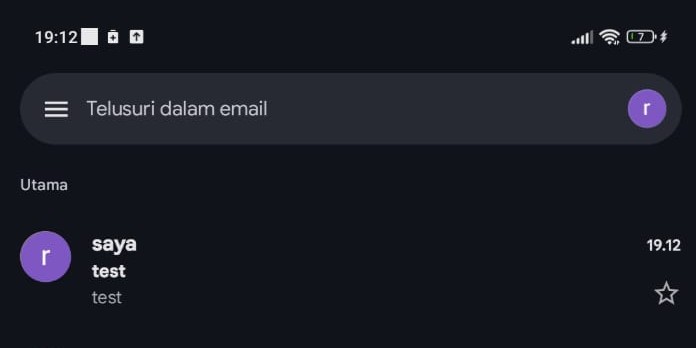
🥳🥳🥳🥳🥳🥳🥳🥳🥳🥳🥳🥳🚀🚀🚀🚀🚀🚀🚀🚀🚀🚀🚀
Scripting
nah sekarang sudah sampai dibagian dimana script akan dibuat,spoiler!! saya disini akan menggunakan awk sebagai command yang akan mengambil nilai atau value dan memasukan nya ke dalam script
💡 Tips: jalankan command dibawah ini agar script nantinya bisa jalan
docker run --rm -it polinux/stress stress --cpu 4
dd if=/dev/zero of=dummyfile bs=1M count=10240
command diatas berfungsi sebagai pemberat untuk sistem,karena ini adalah script yang mendeteksi adanya penggunaan resource maka dari itu butuh pemberat 🏋️🏋️🏋️🏋️🏋️🏋️🏋️ selanjutnya kamu tinggal membuat scriptnya langkah awal pembuatanya,buat file terlebih dahulu kamu bisa membuatnya dengan touch ataupun echo referensi untuk command command linux bisa juga langsung dengan command text editor seperti vim refrensi untuk vim ataupun nano referensi untuk nano
jika dengan command akan seperti ini
💡 Tips: format dari script itu wajib .sh
touch namafile.sh
bukan hanya itu saja
echo "isi text" > namafile.sh
tapi sedikit berbeda dengan text editor karena jika membuat file menggunakan text editor maka kita akan langsung masuk ke menu text editor itu sendiri contoh
vim namafile.sh
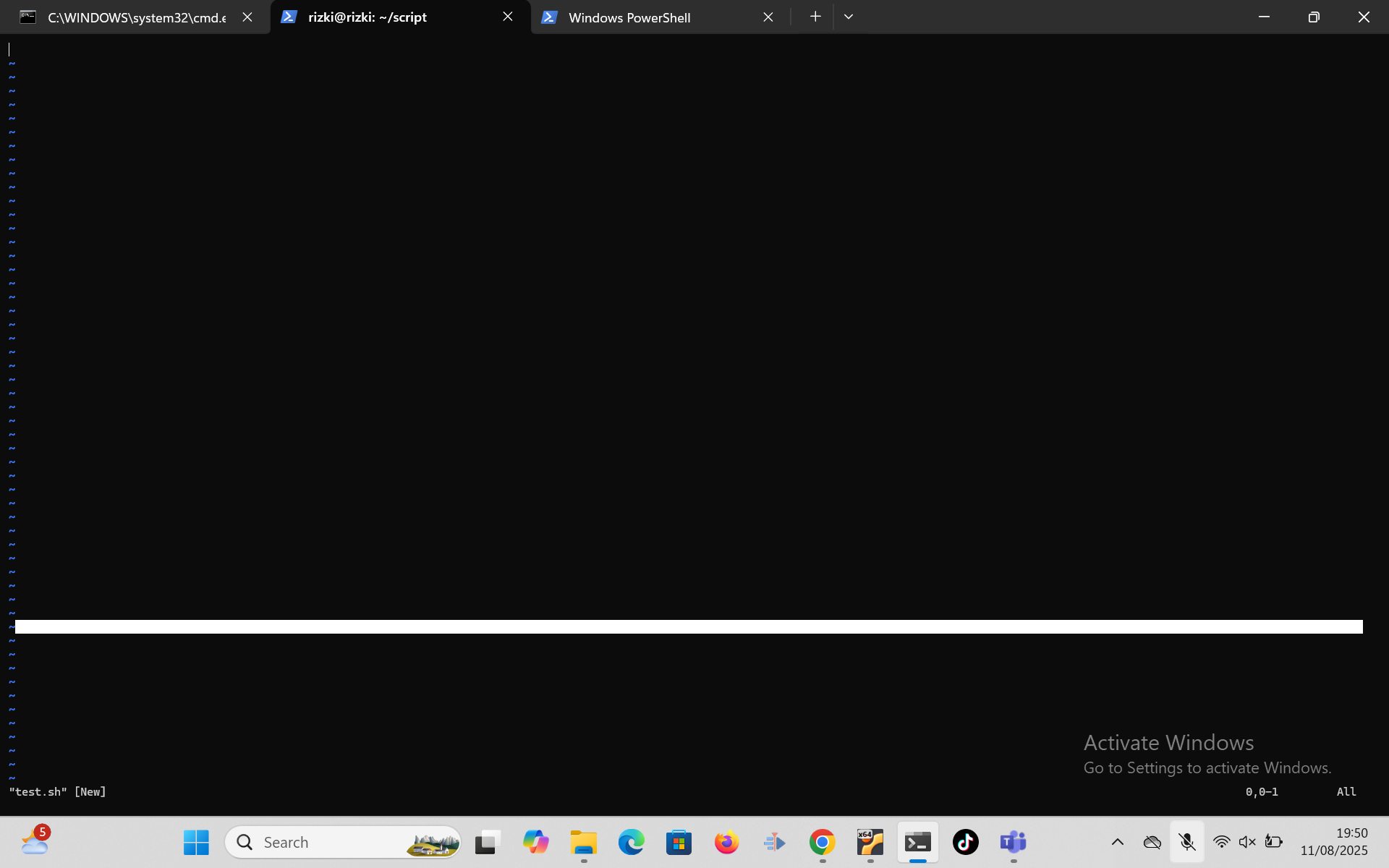
lalu jika kamu pakai nano
nano namafile.sh
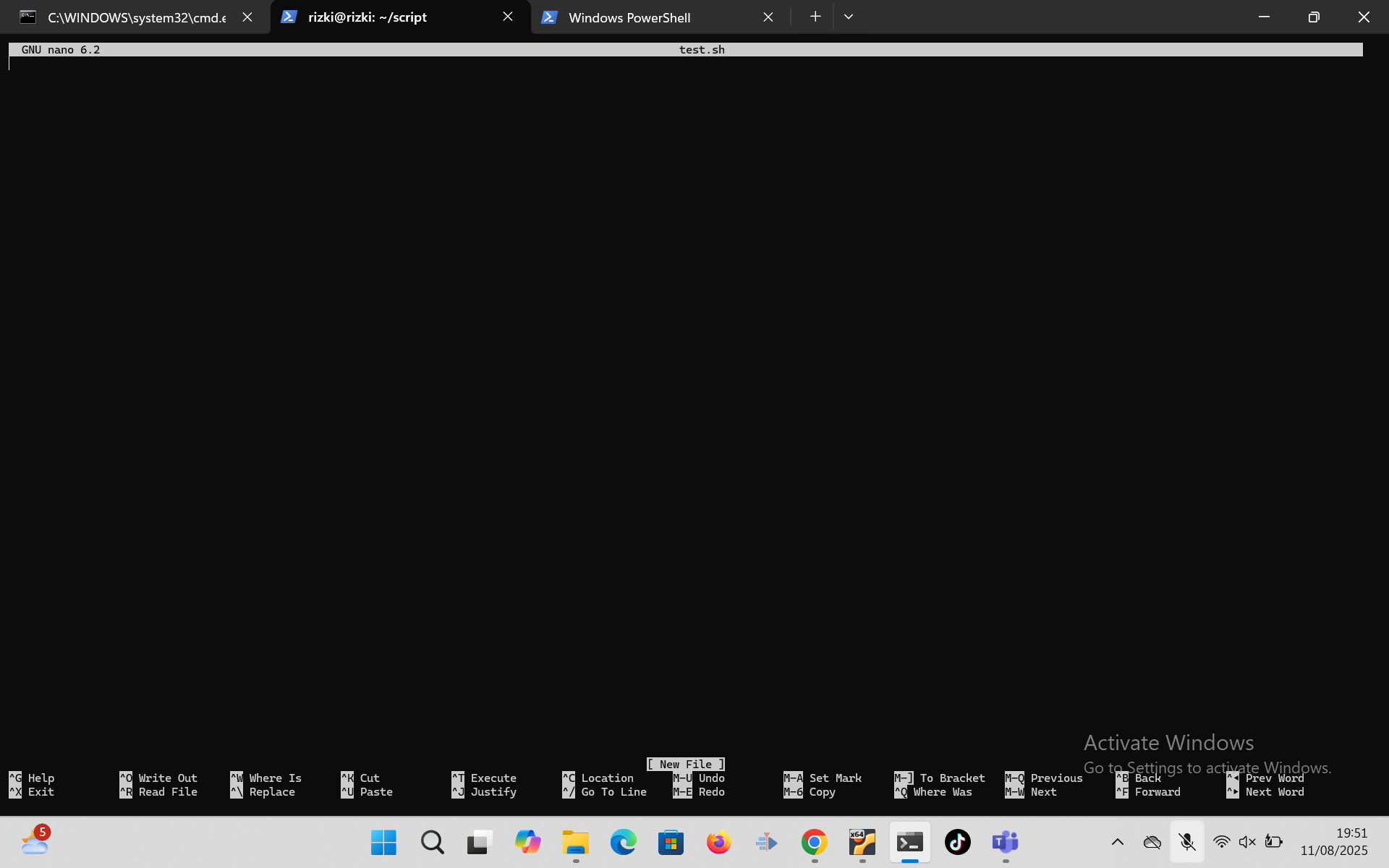
setelah membuat filenya bisa langsung masuk ke tahap pembuatan scriptnya,langkah awal dalam scripting ialah pembuatan shebang bisa kamu lihat apa itu shebang di sini referensi
💡 Tips: disini karena kita akan pakai bash jadi pakai /bin/bash
#!/bin/bash
setelah shebang sudah dibuat langsung masuk ke bagian utama scriptnya,sudah saya sebut sebelumnya script ini akan menggunakan awk berikut referensi awk
💡 Tips: disini saya juga memakai while loop agar script bisa jalan terus di latar belakang supaya nanti waktu script di jalankan bisa menggunakan cronjob agar bisa mengotomatisasi tugas,dan nantinya script akan mengirim alert terus menerus,tulis dibawah shebang tadi
while true
do
        system="$(top -b -n1 | awk '{if ($9 > 60 && $12 == "stress") { print "penggunaan cpu diatas batas wajar:", $9 }}' > output.txt)"
        system1="$(df -h | awk '{usage = substr ($5,1 ,length($5)-1; if (usage+0 > 10 ) print "pengunaan disk diatas batas wajar:"$5}' >> output.txt)"
        echo "Ini hasil monitoring CPU dan Disk." | mutt -s "Laporan Monitoring" -a output.txt -- example@gmail.com
done
Berikut penjelasan dari dua line diatas, kenapa saya memakai sebuah variable karena saya ingin tidak ada output yang memenuhi layar jika kamu coba manual top -b -n1 trus pakai awk tadi maka akan ada output yang cukup menganggu,dan di awk saya memakai dua variable yaitu $9 & $12, variable $9 itu sendiri merupakan kolom cpu dimana penggunaan cpu oleh program di tampilkan lalu variable 12 adalah nama program yang sudah kita set sebelumnya lalu ada redirect ke file bernama output.txt untuk menyimpan output dari scriptnya lalu dikirim ke email.Untuk line kedua kita bakalan menggunakan dummy file sebagai pemberat dengan size 10gb agar sistem mendeteksi penggunaan dari memory yang melebihi 10% ,sebenarnya script nya sudah bisa jalan namun saya ingin menambahkan beberapa sentuhan,
while true
do
        echo "pengecekan sistem..."
        sleep 5
        system="$(df -h | awk '{usage = substr ($5,1, length($5)-1); if (usage+0 > 10) print "pengunaan disk diatas batas wajar:"$5}' > output.txt )"
        echo "pengiriman laporan melalui email.."
        sleep 5
        system1="$(top -b -n1 | awk '{ if ($9 > 60 && $12 == "stress") { print "penggunaan cpu diatas batas wajar:", $9 }}' >> output.txt)"
        echo "Ini hasil monitoring CPU dan Disk." | mutt -s "Laporan Monitoring" -a output.txt -- example@gmail.com
        echo "done"
        break
done
nah sipp kurang lebih seperti ini guys, saat nya test
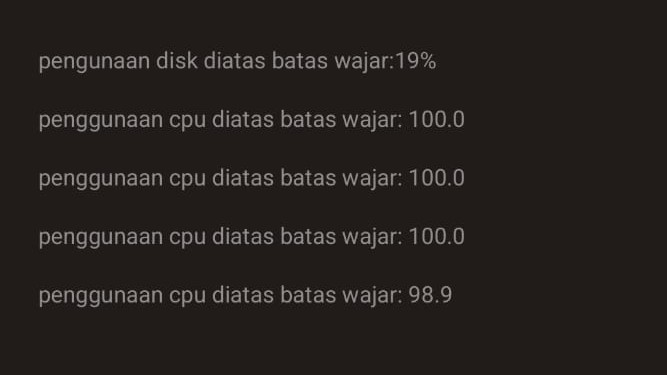
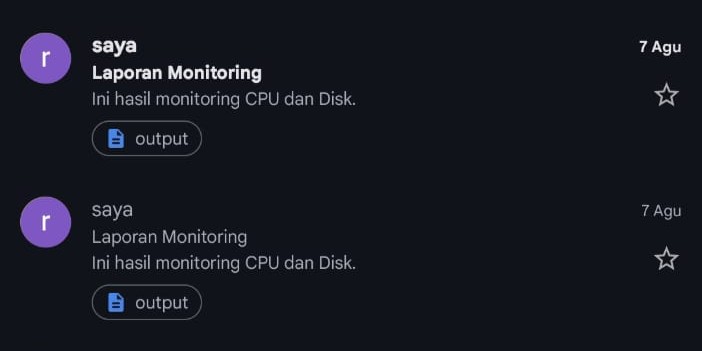
nahh kurang lebih seperti ini outputnya jika sudah ada alert di email
dan seperti ini output dari file nya