Kubernetes Cluster dengan 1 Master dan 2 Worker menggunakan 3 VM (Dynamic Version)
📖 Apa itu Kubernetes?
Kubernetes (sering disingkat k8s) adalah sebuah platform orkestrasi container yang digunakan untuk mengelola aplikasi berbasis container secara otomatis. Dengan Kubernetes, kita bisa:
- Melakukan deployment aplikasi dengan mudah.
- Melakukan scaling (naik/turun) sesuai kebutuhan.
- Mengatur load balancing antar service.
- Memberikan self-healing, yaitu pod yang gagal otomatis dijalankan ulang.
- Menyediakan networking dan service discovery antar container.
Singkatnya, Kubernetes memungkinkan kita untuk mengelola cluster server sebagai satu kesatuan sistem.
🖥️ Apa itu Virtual Machine (VM)?
Virtual Machine (VM) adalah sebuah mesin komputer virtual yang berjalan di atas hardware fisik melalui software hypervisor seperti VirtualBox, VMware, atau KVM.
VM memiliki resource sendiri (CPU, RAM, Storage) yang dialokasikan dari host.
Dalam konteks Kubernetes, VM sering digunakan untuk membuat cluster secara lokal atau dalam lab environment sebelum ke server produksi.
⚙️ Tools Yang Akan Digunakan
Berikut Datail Hal-hal yang akan digunakan:
- Sistem Operasi: Ubuntu 24.04 LTS (ubuntu sever iso).
- Virtual Box Versi:
1.7.10 - Container Runtime:
containerd v1.27.7. - Kubernetes Tools:
kubeadm v1.28kubectl v1.28kubelet v1.28
- CNI Plugin (Networking): Flannel.
- Cluster Topologi:
- 1 Master Node
- 2 Worker Node
test
Install Virtual Machine (VM)
Pertama-tama buat topologi dari cluster terlebih dahulu yaitu 1 master 2 worker,dengan ini kita perlu 3 Virtual Machine (VM),selengkapnya mengenai installasi vm dan apa itu vm, disini saya akan menggunakan iso ubuntu 24 selengkapnya untuk iso ubuntu 24,setelah kamu mendownload iso ubuntu sekarang kamu tinggal melakukan installasi untuk vmnya. Pertama-tama kamu masuk terlebih dahulu ke menu dashboard dari virtual box
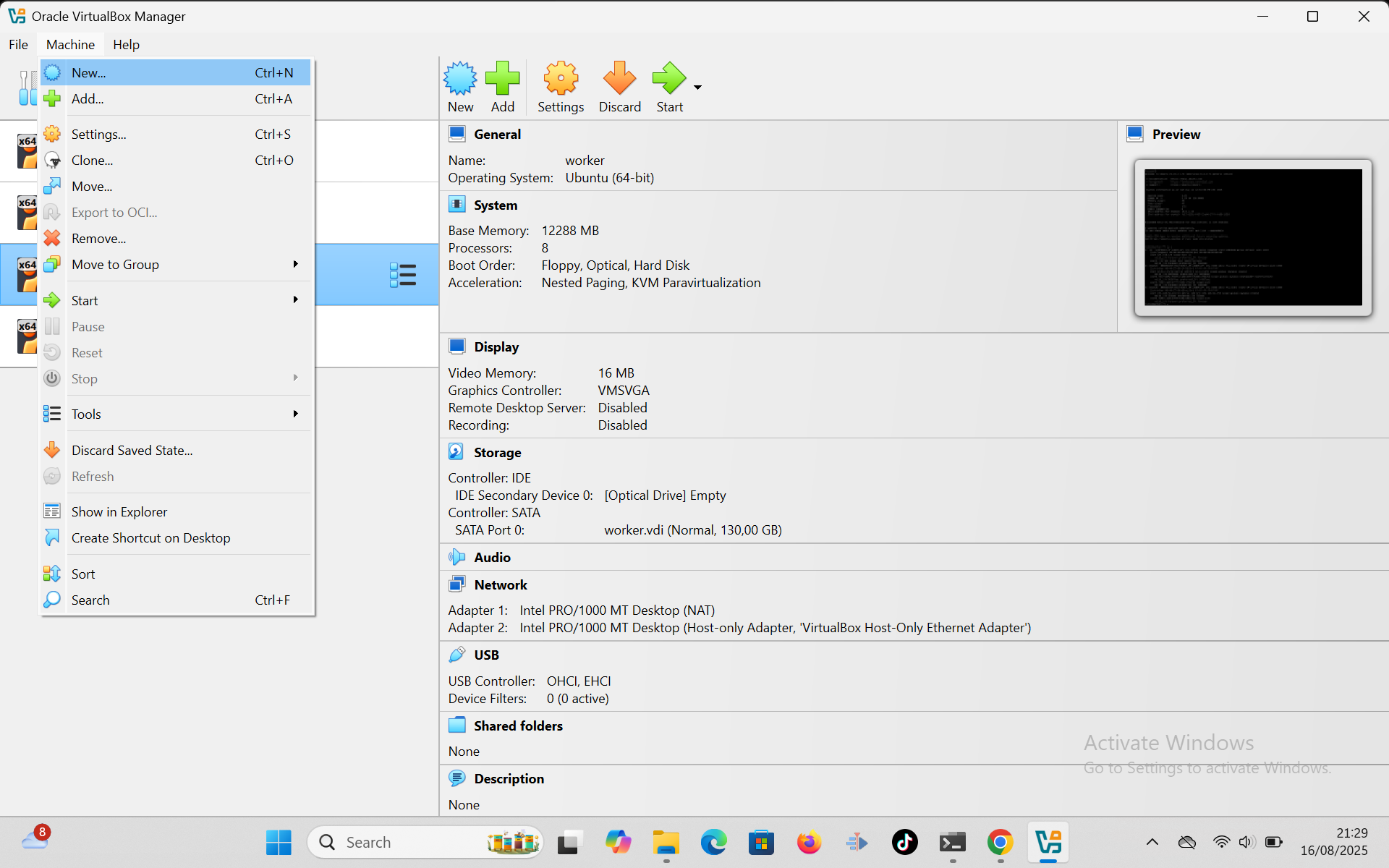
Terus lakukan seperti yang ada digambar,setelah kamu masuk ke menu machine lalu klik tombol new setelah itu kamu akan diarahkan ke menu seperti ini
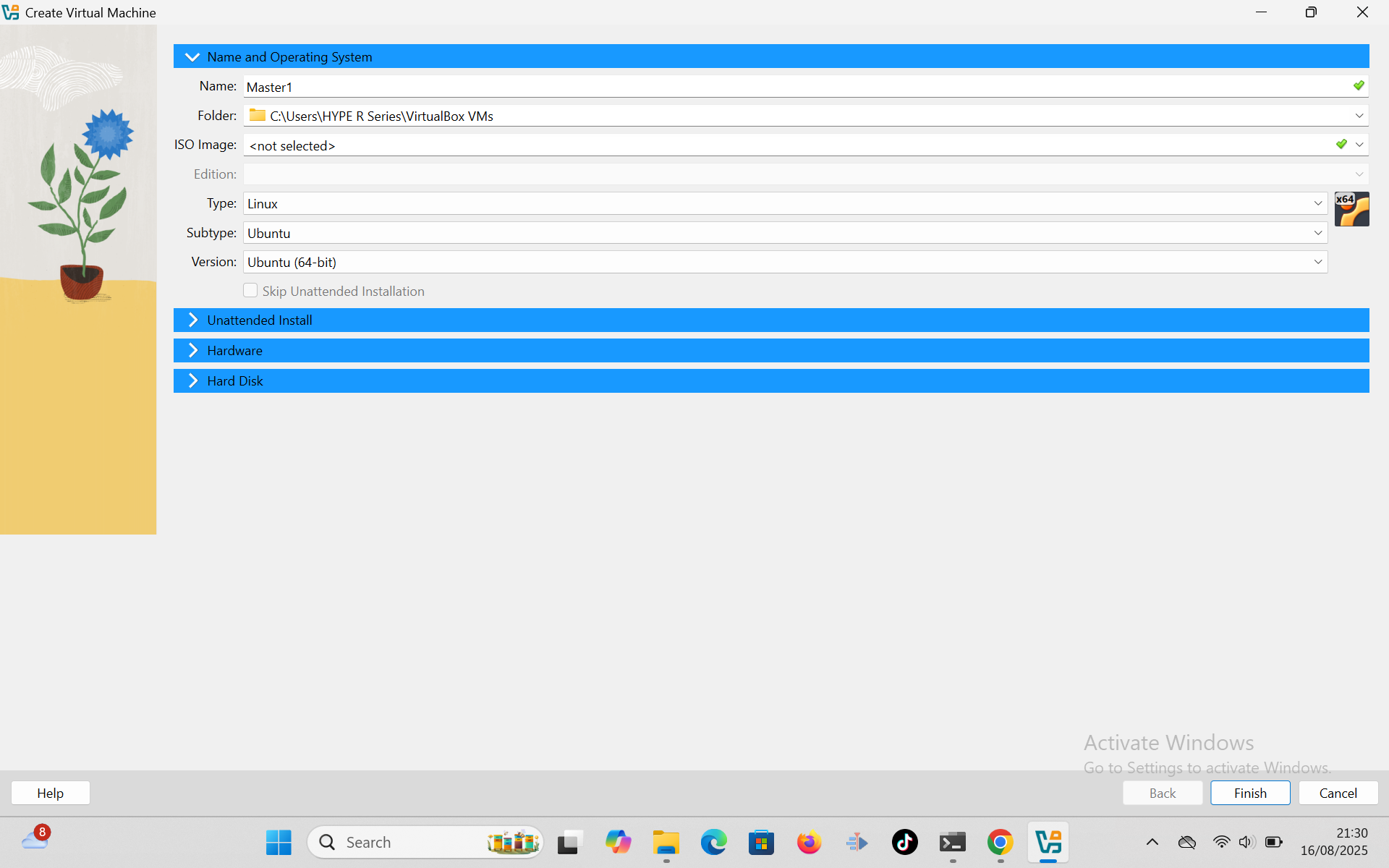
kamu isi dengan nama yang kamu inginkan,lalu setelah itu pilih linux dengan subtype ubuntu pilih saja ubuntu x64 setelah itu klik bagian Hardware dan pilih 12288 untuk memory dan 8 cpu karena ini adalah sebuah cluster dari kubernetes yang nantinya akan digunakan di waktu yang akan mendatang untuk belajar maka persiapkan resource yang memadai
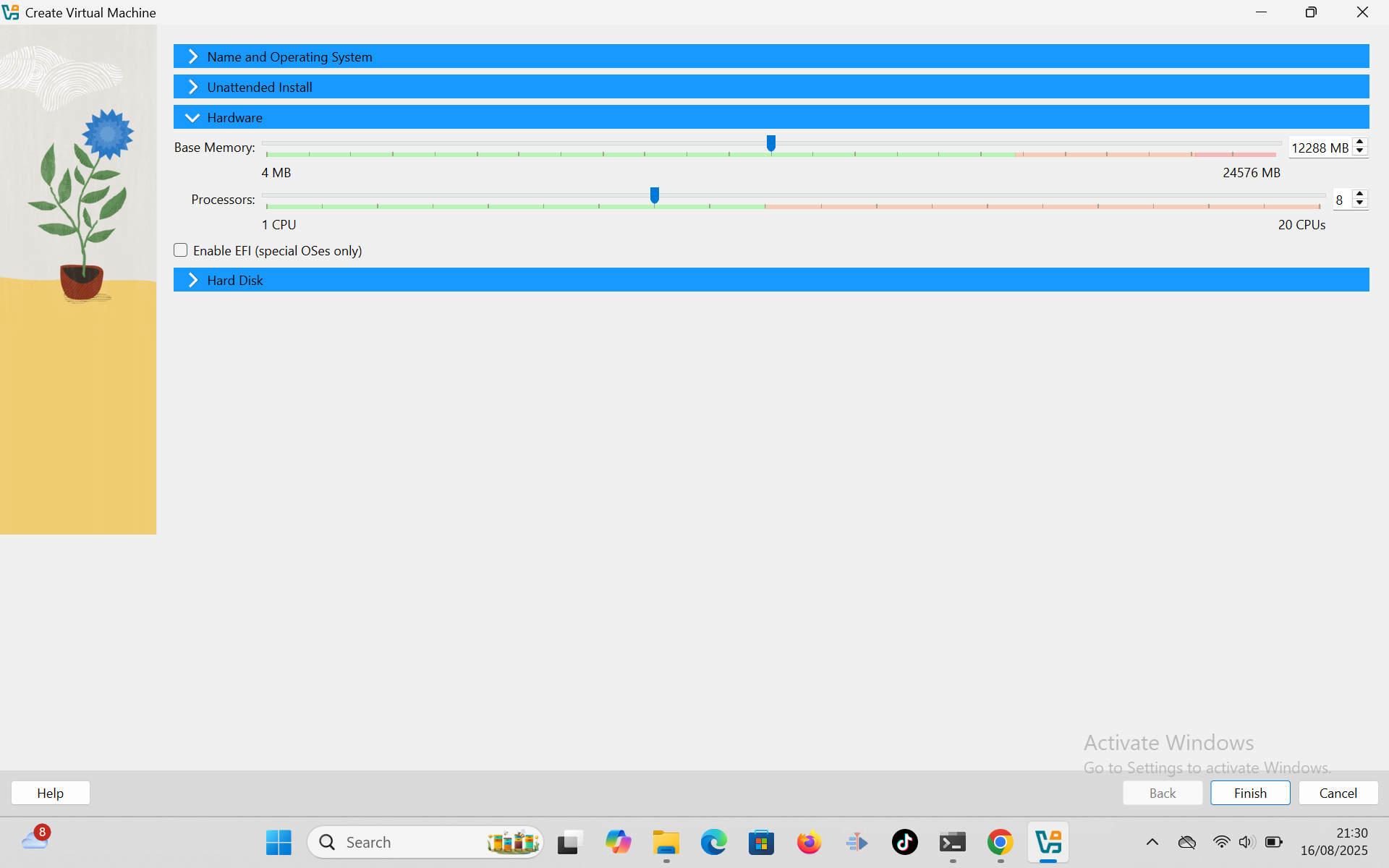
jika sudah maka akan terlihat seperti itu,setelah itu masuk ke bagian Hardisk,lalu set size sebesar 130gb karena ini emang untuk bahan pembelajaran selanjutnya
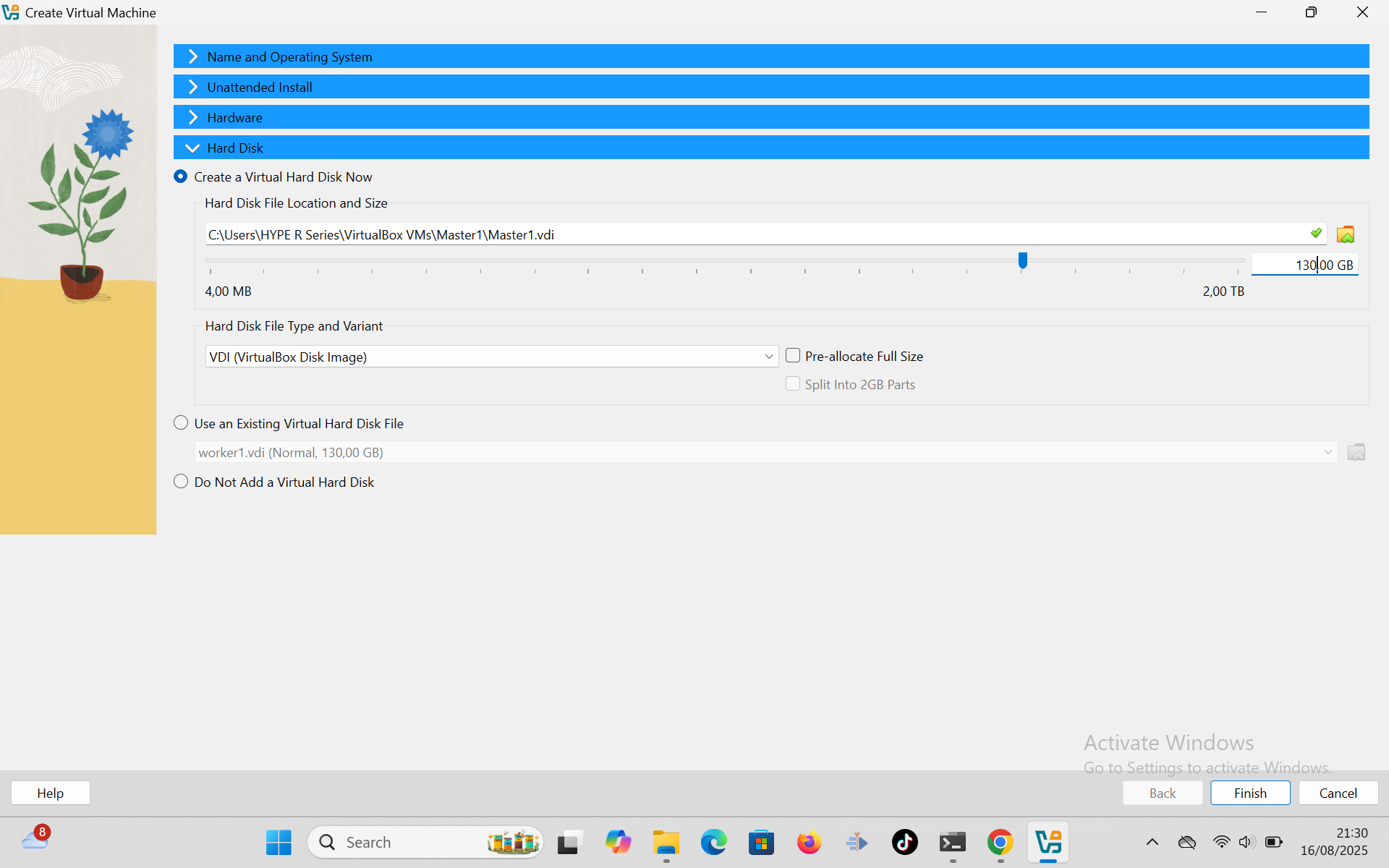
jika sudah,klik finish setelah itu kamu klik kanan pada bagian machine lalu klik settings
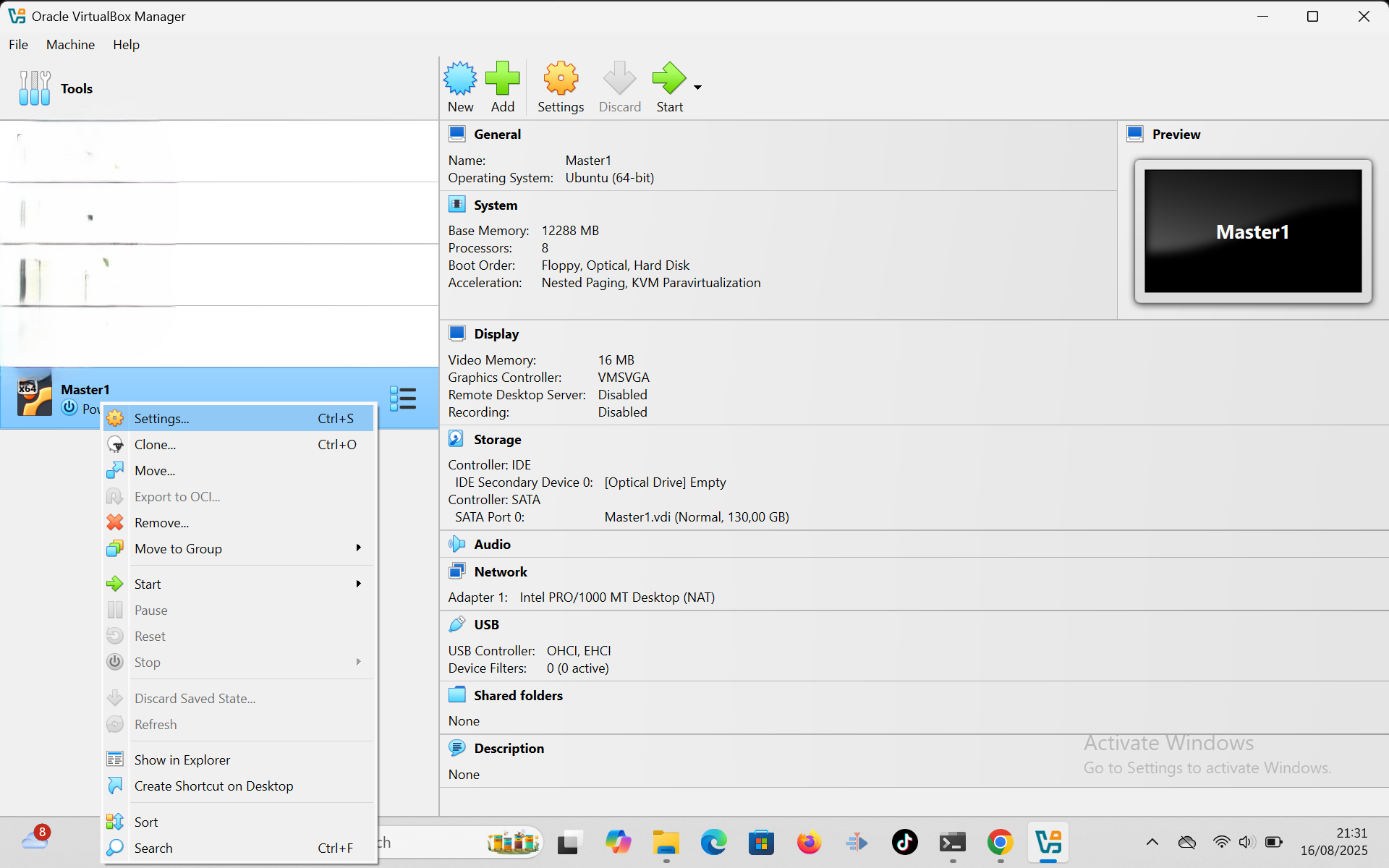
setelah itu bakalan diarahkan ke menu general lalu masuk ke menu network,lalu kamu masuk ke menu adapter 2
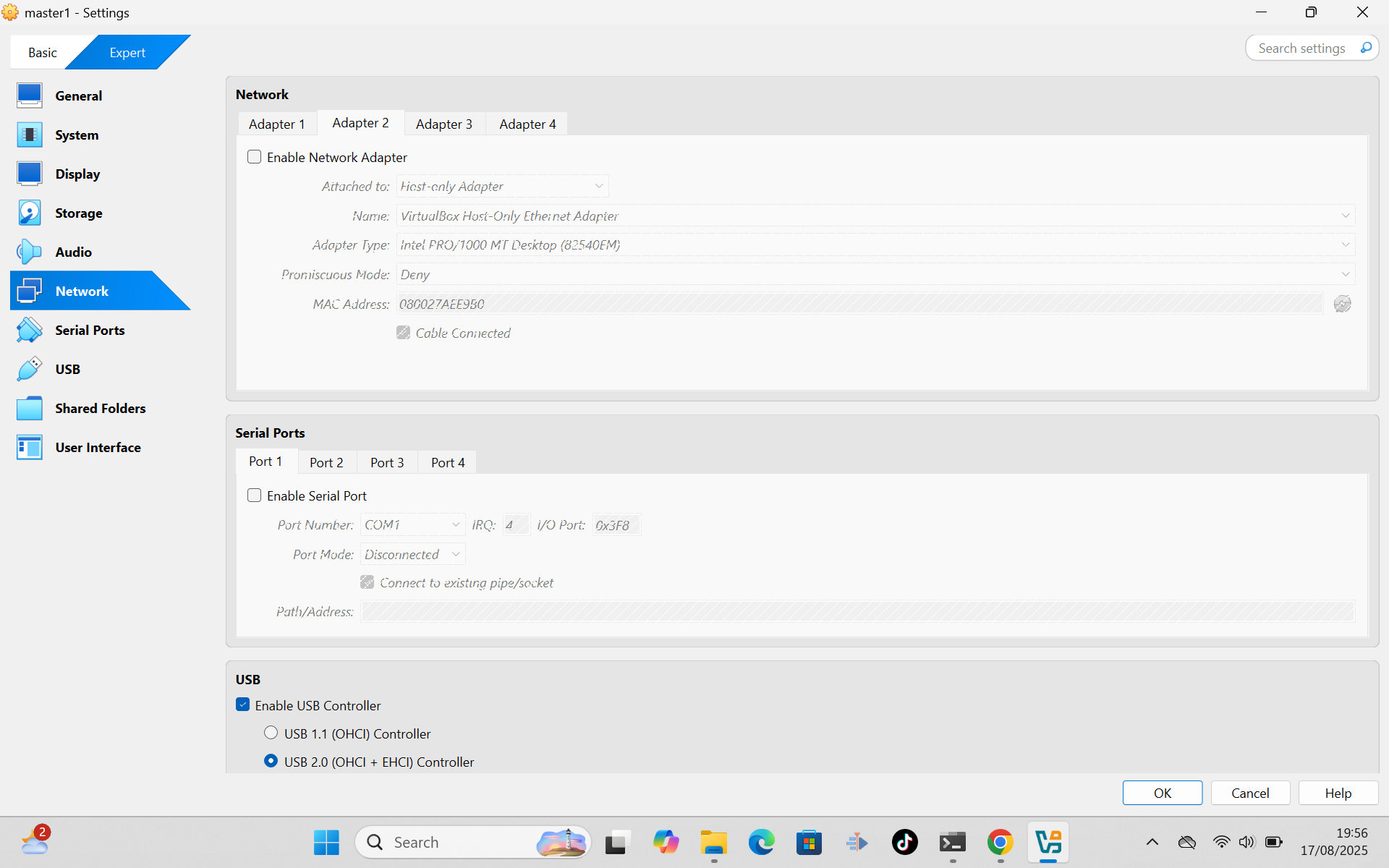
setelah kamu masuk ke menu adapter 2 klik tombol enable setelah kamu enable adapter networknya pilih host-only adapter
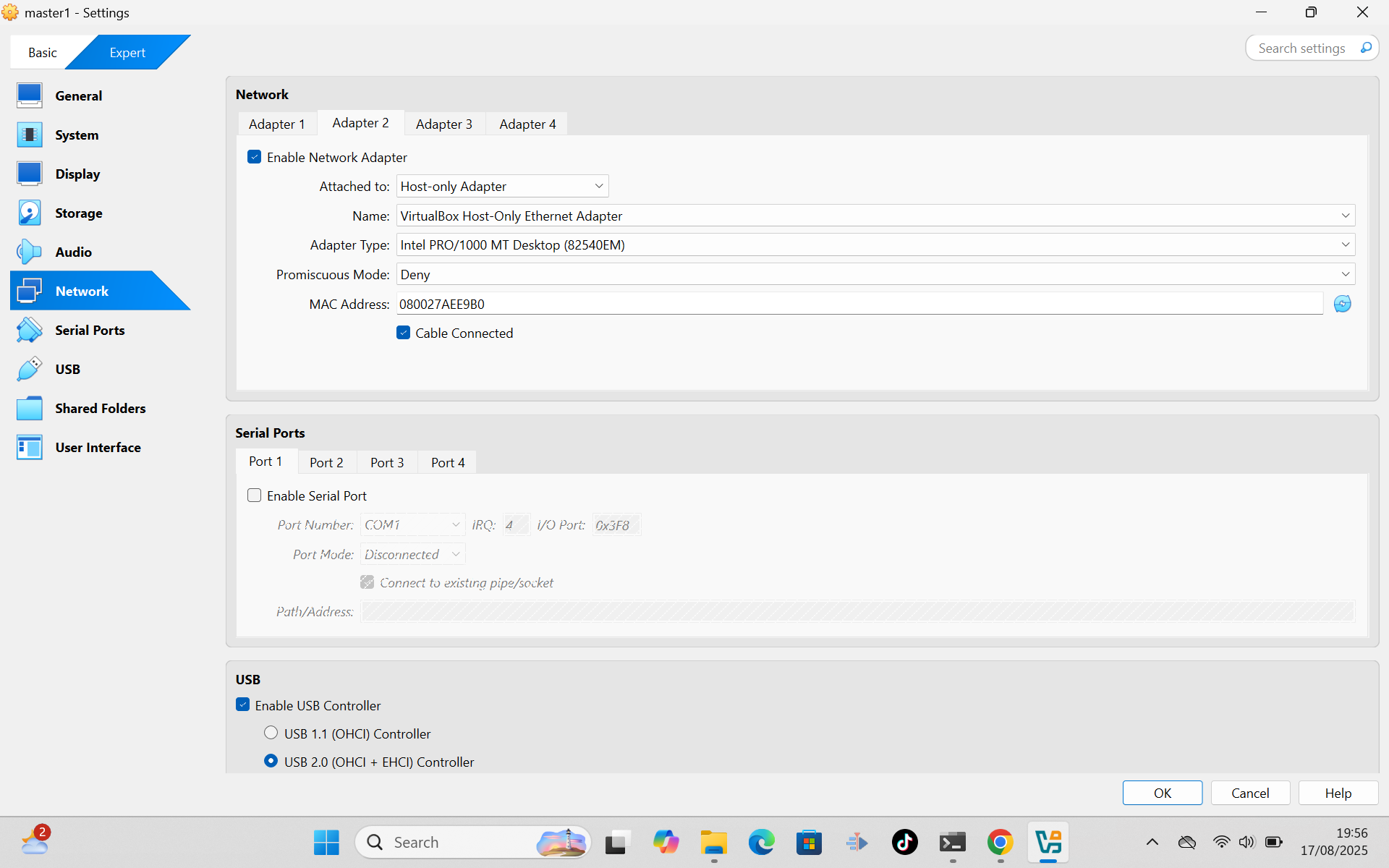
jangan edit adapter 1 biarkan default saja,setelah itu klik ok lalu klik pada bagian storage dan pilih bagian optical drive itu ada file iso yang akan digunakan,kamu bisa pilih search di file download dengan mengklik choose a disk file
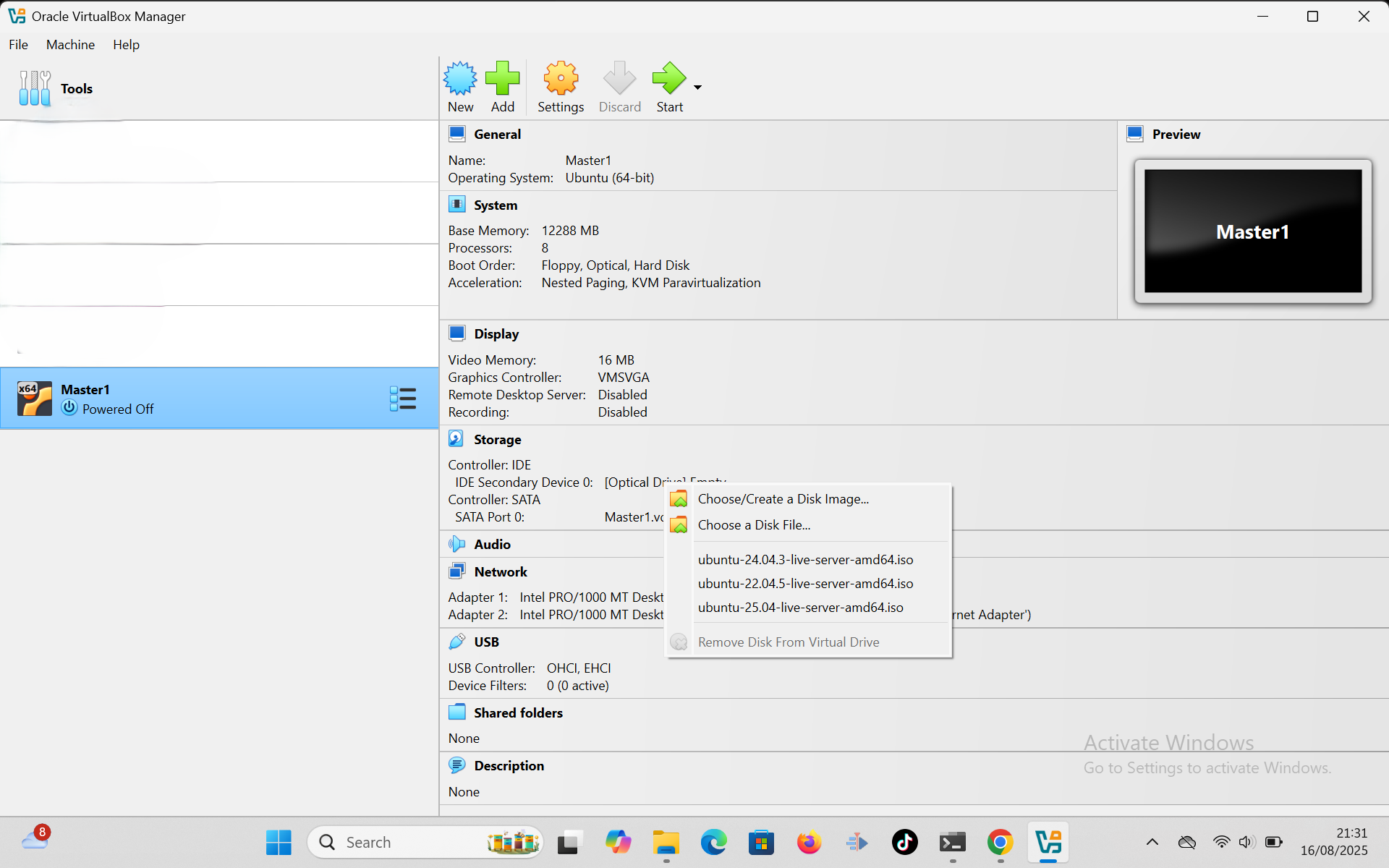
setelah kamu memilih file di disk berikutnya tinggal start si machine setelah start beberapa saat kemudian akan muncul opsi try or install ubuntu pencet enter pada bagian itu lalu kamu akan dibawa ke menu pemilihan bahasa
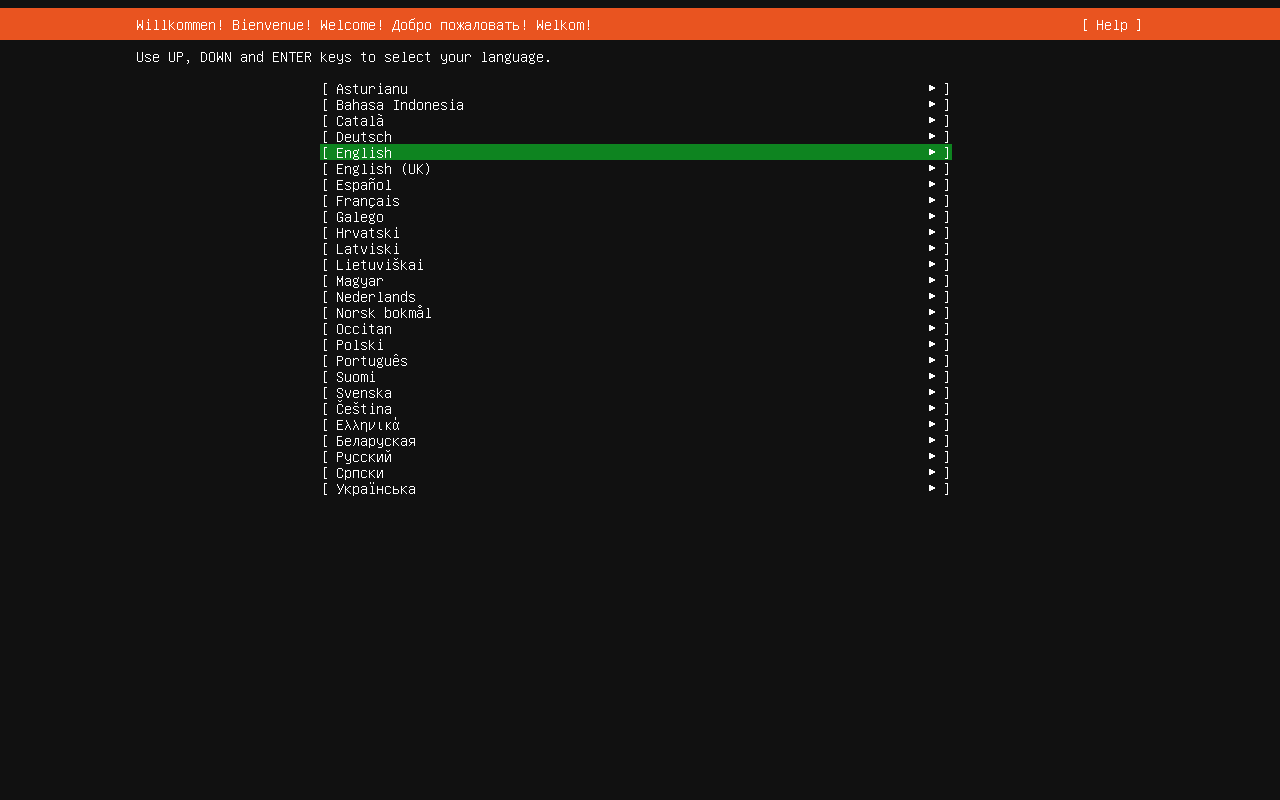
pilih bahasa yang kamu sukai saya disini memilih bahasa inggris,jika sudah tekan enter
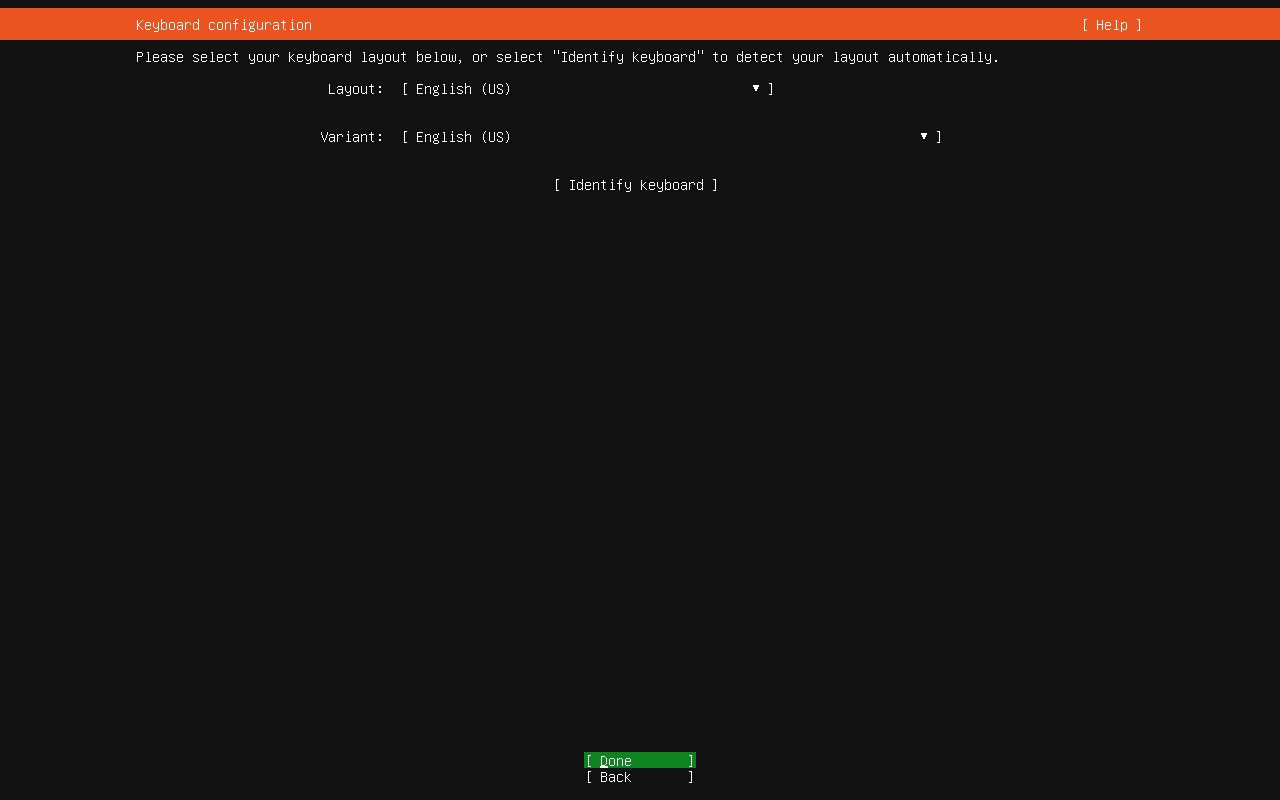
maka akan di arahkan ke menu selanjutnya,jika terdapat menu seperti ini
maka tekan enter saja untuk default,lalu selanjutnya untuk opsi ini
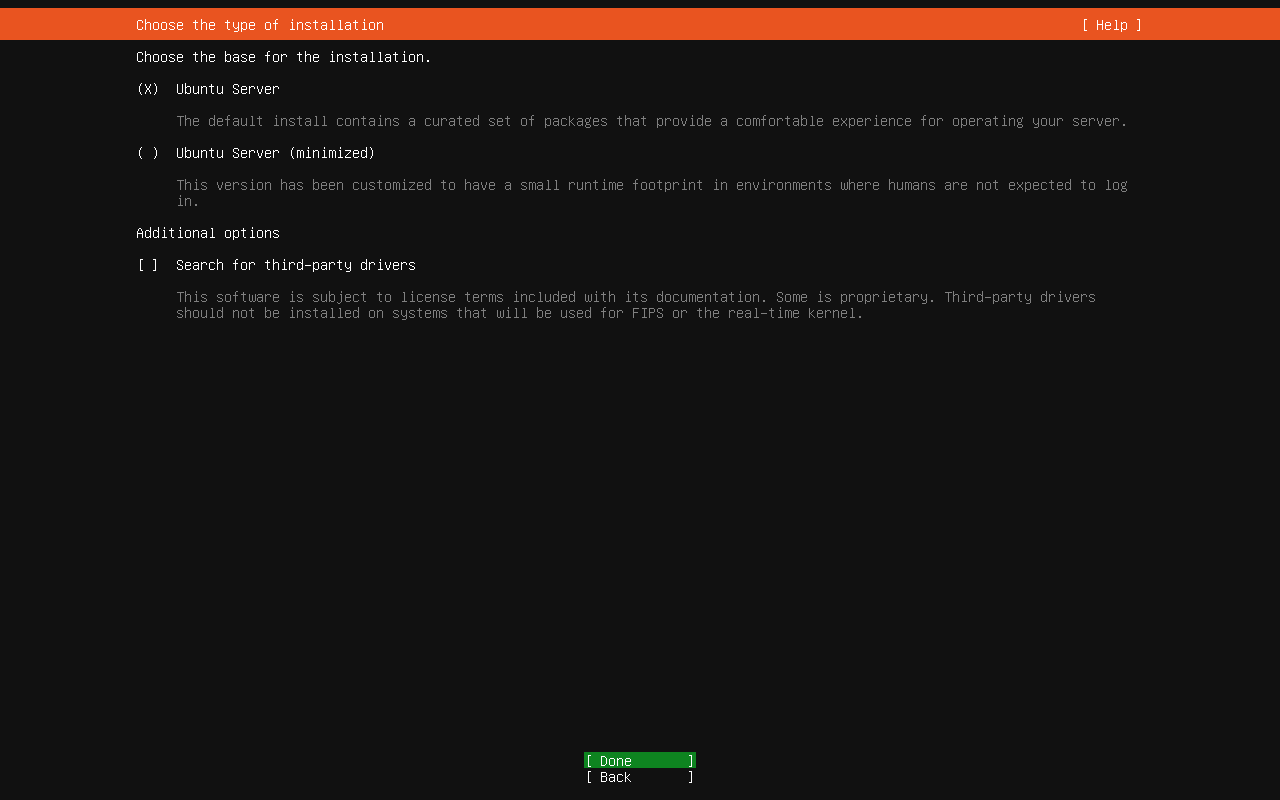
langsung tekan enter karena kita akan memakai full ubuntu server,setelah itu akan muncul opsi untuk network yang akan digunakan
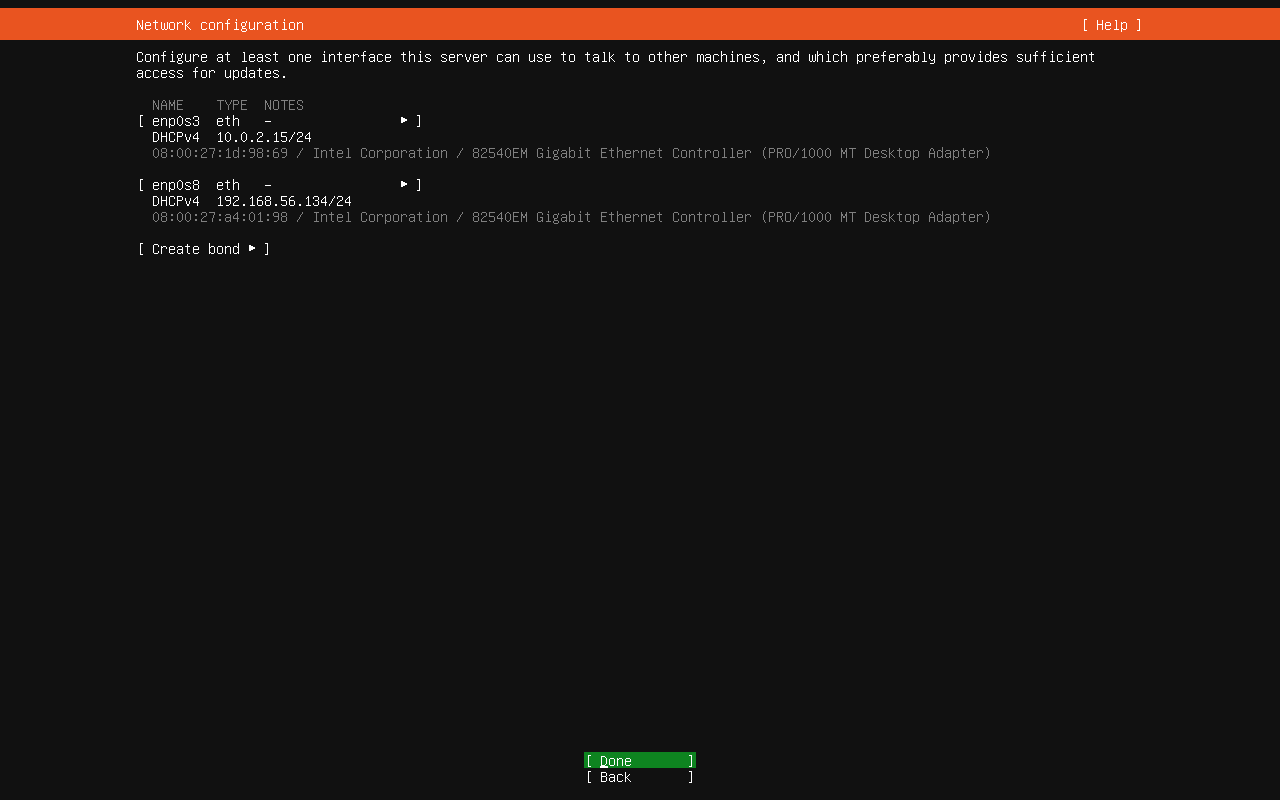
langsung tekan enter saja untuk default jangan mengotak-atik apapun,
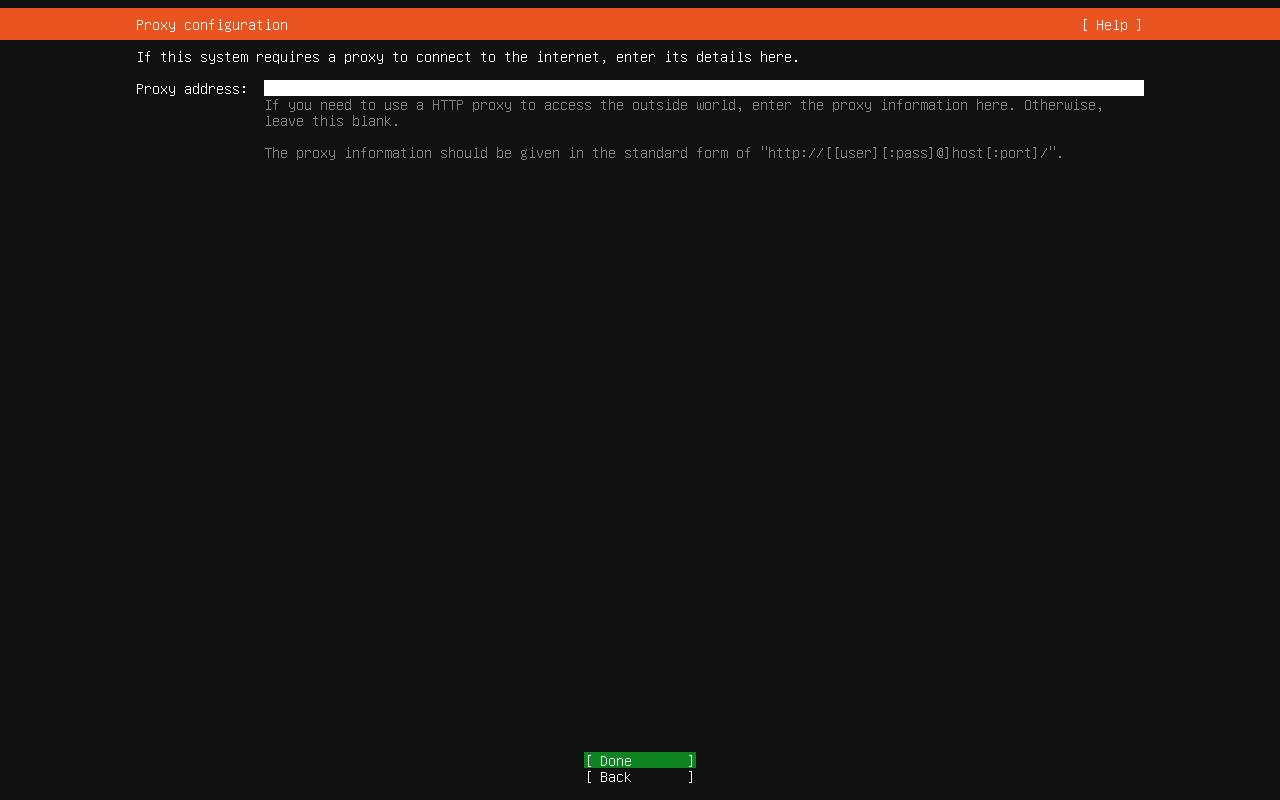
setelah kamu mengklik enter maka selanjutnya akan ada opsi untuk mengconfigurasi proxy address
langsung klik enter saja disini kita belum mengconfigurasi proxy address,nah selanjutnya kita akan dibawa ke opsi untuk mengconfigurasi storage
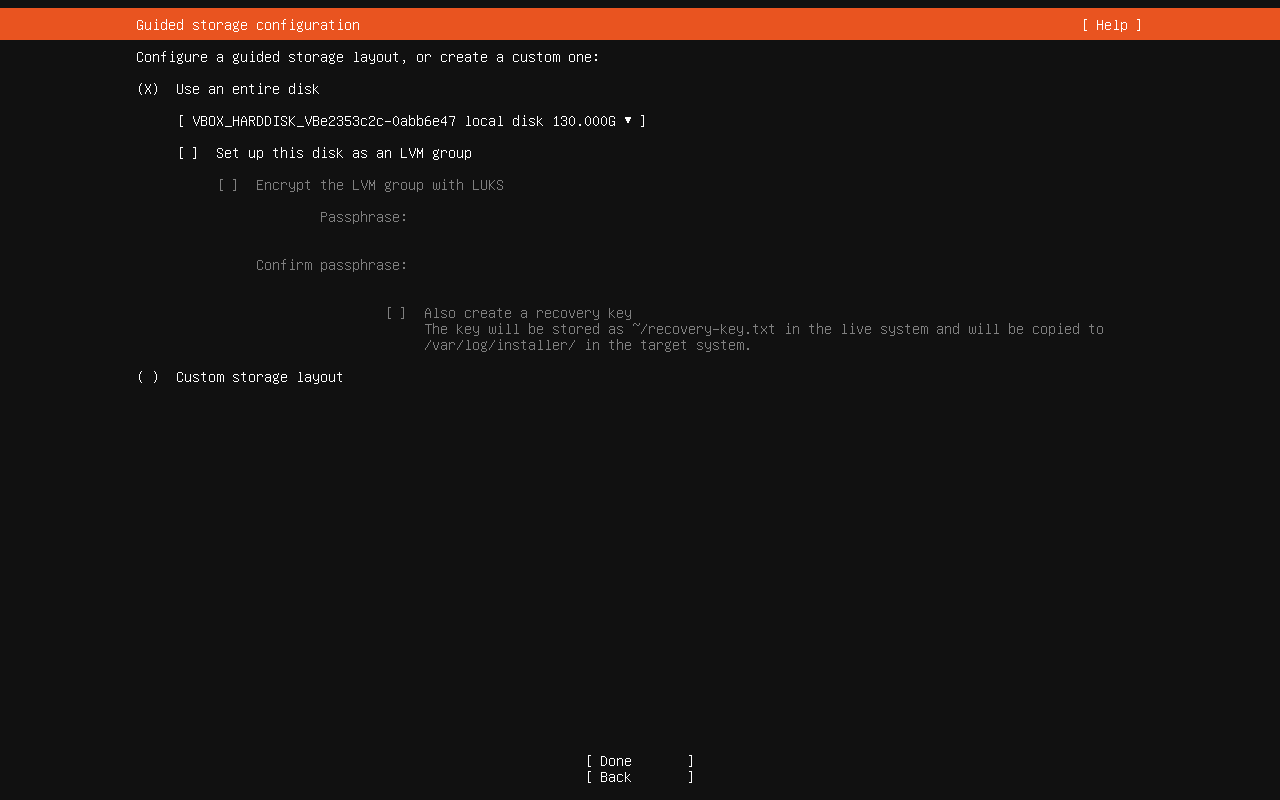
disini disable pilihan untuk lvm dengan cara tekan space pada opsi kotak lvm
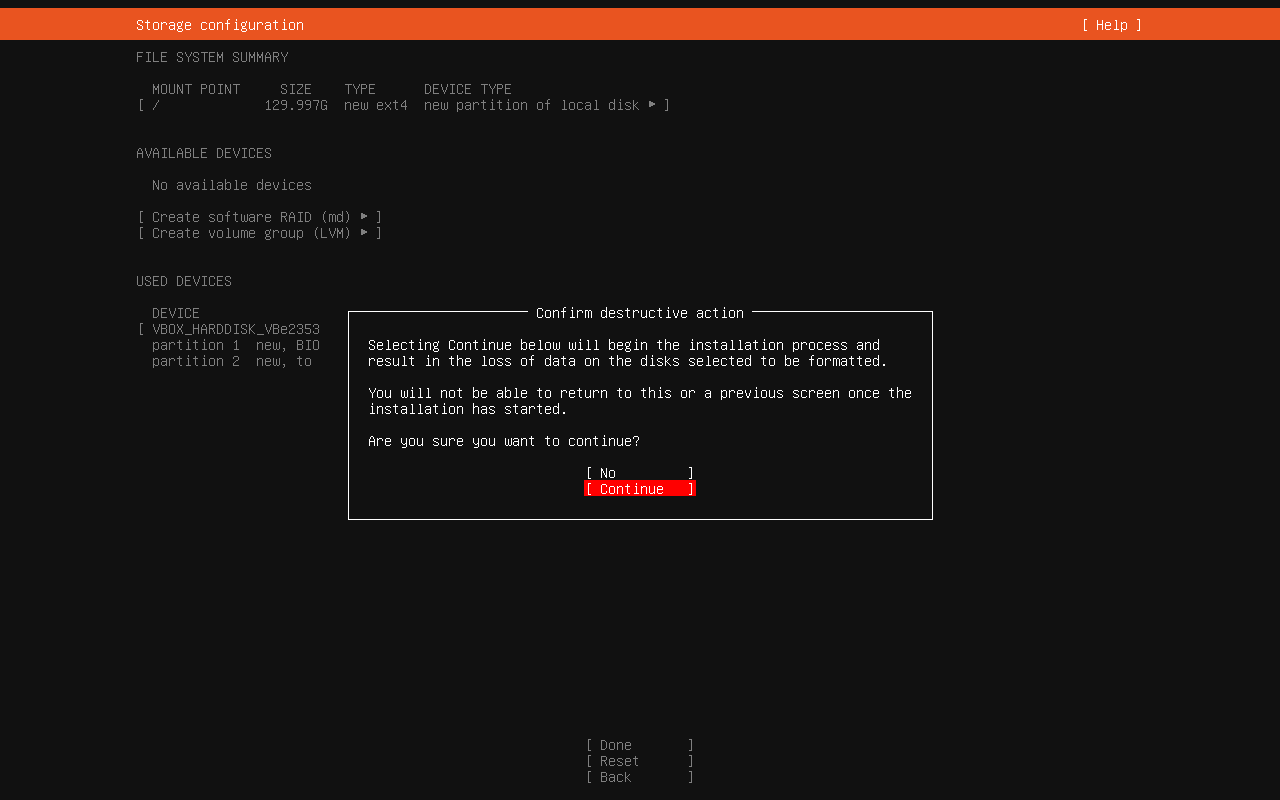
setelah itu pilih done lalu enter,selanjutnya akan ada opsi agar kamu bisa mengulang configurasimu jika masih ragu bisa pilih reset atau back lalu tekan enter,jika dirasa sudah pas pilih opsi done lalu continue
setelah itu kamu akan dibawa ke configurasi selanjutnya,disini kamu akan diminta mengisi profile untuk server seperti nama,nama server,username,dan password
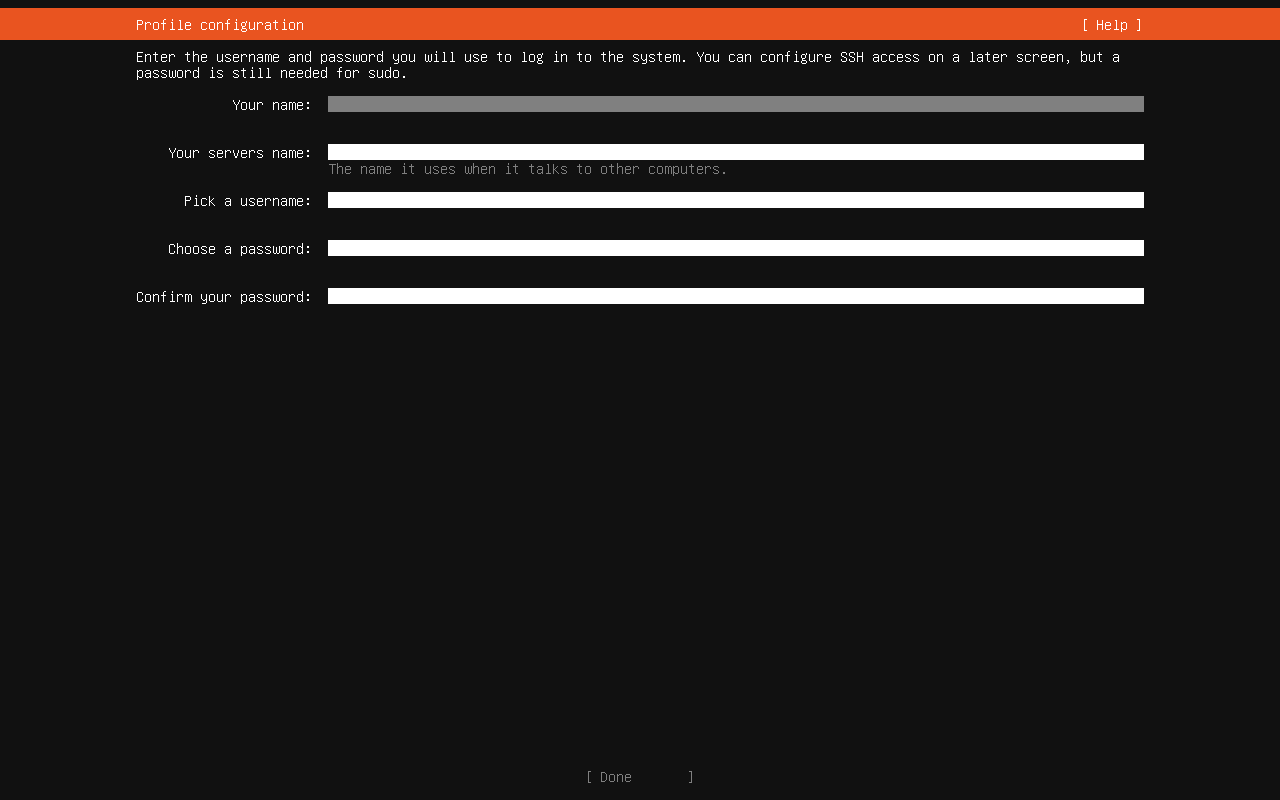
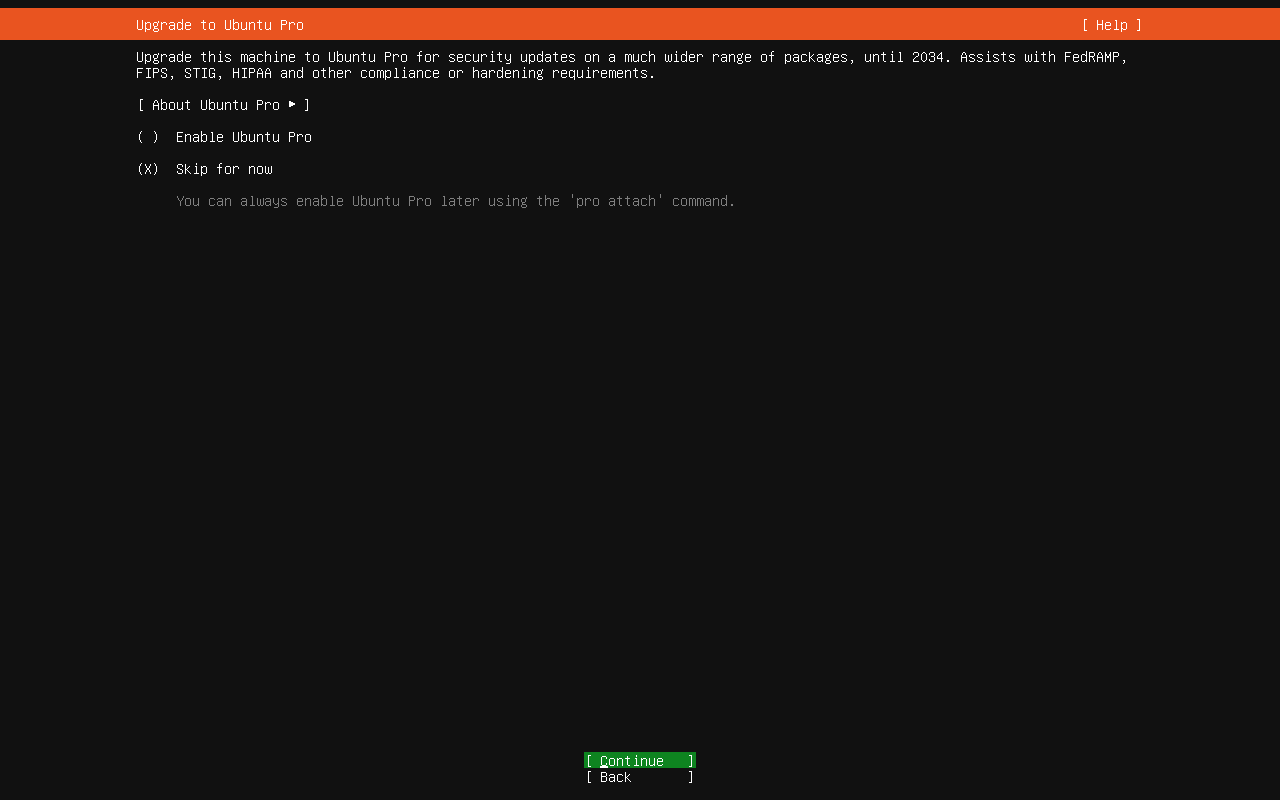
jika sudah mengisi semua field bisa langsung pilih done lalu enter,jika ada opsi seperti ini bisa langsung pilih done lalu enter
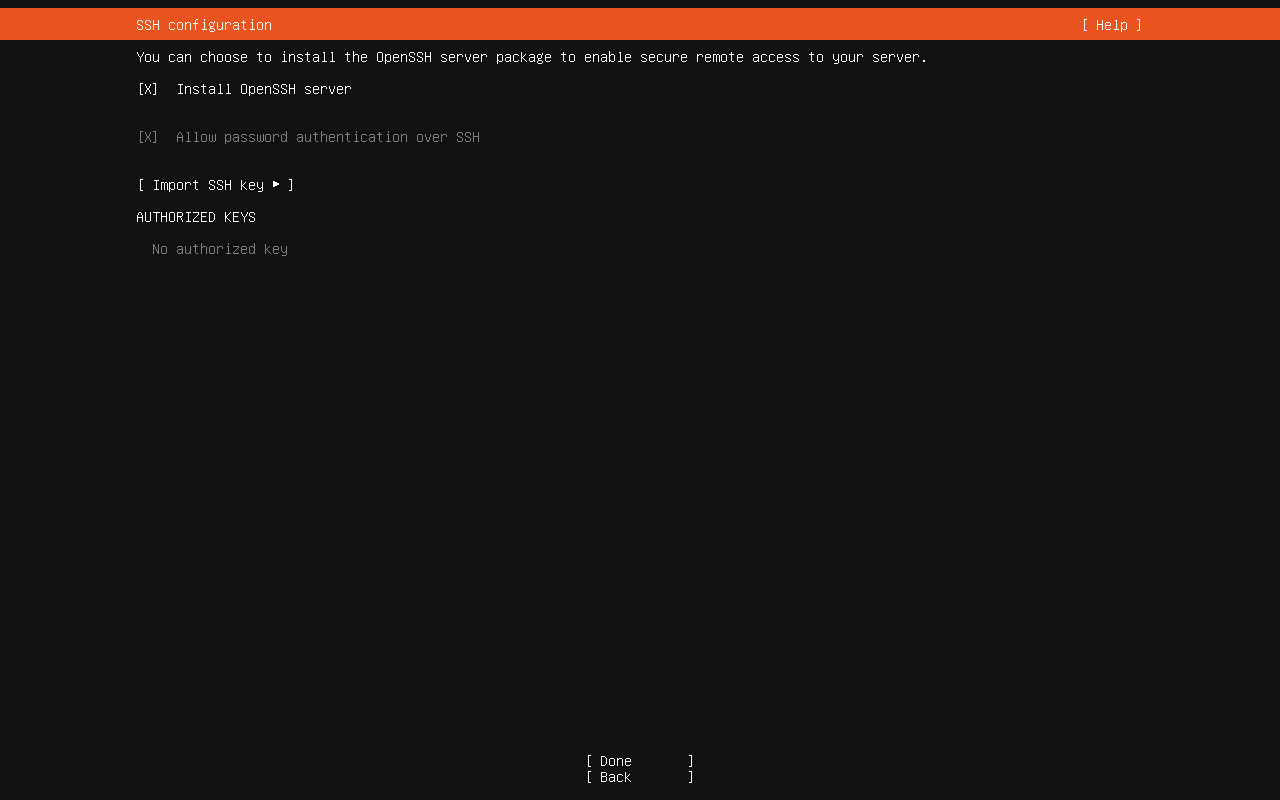
setelah itu kamu bisa menginstall ssh dengan menekan space untuk opsi install ssh,ssh ini berguna untuk nanti nya bisa remote si server berikut detail mengenai ssh
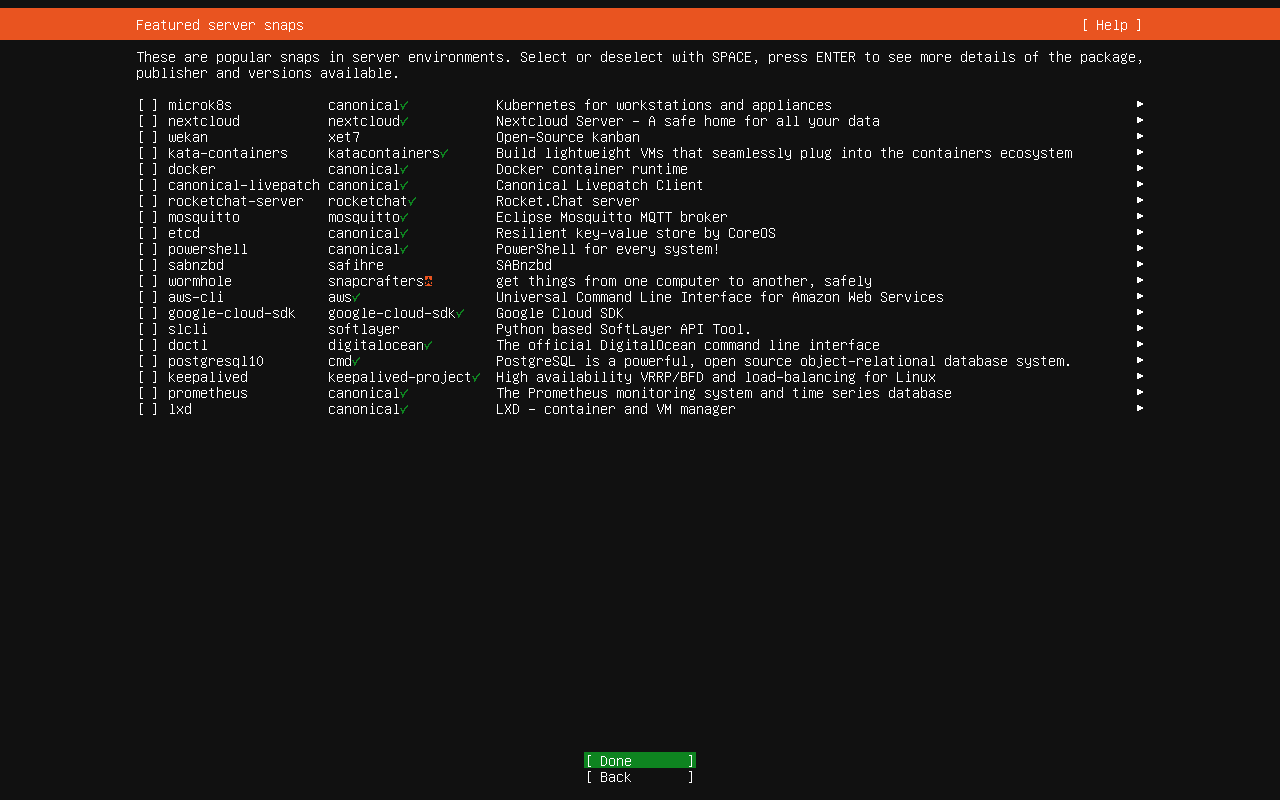
setelah menginstall ssh selanjutnya kamu bisa memilih opsi untuk install applikasi lainnya seperti docker containerd,dll namu disini kita tidak akan memilih opsi opsi yang tadi langsung saja pakai kursor bawah sampai opsi done,karena jika kita memilih opsinya maka installasi akan dilakukan menggunakan snap soal snap,karena kita tidak akan memakai snap untuk installasi melainkan lewat apt atau package manager ubuntu,referensi apt,setelah itu kamu bisa langsung pilih opsi done lalu tekan enter
setelah itu kamu bisa tunggu untuk proses installasinya selesai!!
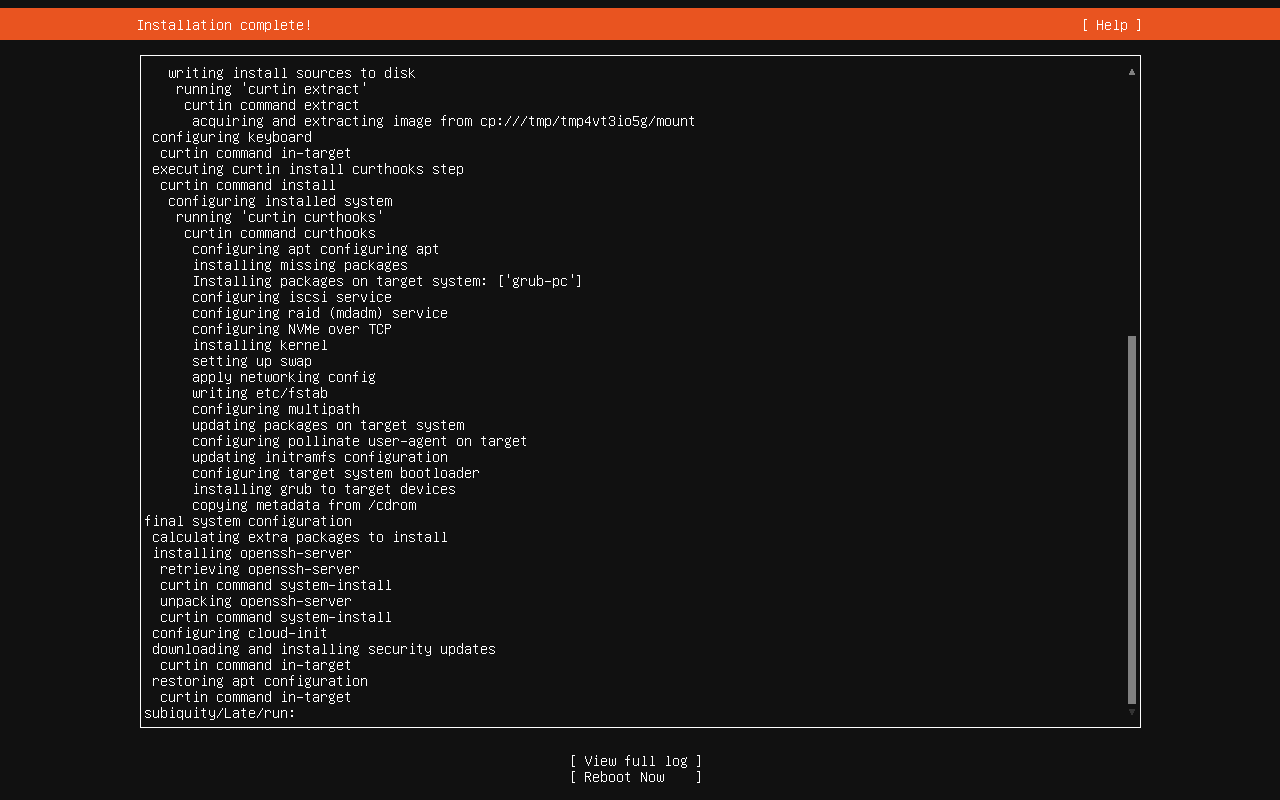
jika sudah tinggal di reboot lalu installasi seesai 🚀🚀🚀🚀🚀🚀🚀🚀🚀🚀🚀🚀🚀🚀🚀🚀🚀🚀🚀🚀🚀🚀🚀🚀🚀🚀🚀🚀🚀🚀🚀🚀 jika sudah kamu tinggal mengulangi hal yang sama,dan jangan lupa untuk mengganti nama dari vmnya dengan worker 🥳🥳🥳🥳🥳🥳🥳🥳
##Setup Kubernetes
Karena kamu sudah berhasil dengan installasi tadi sekarang masu ke tahap setup kubernetes untuk langkah pertama kamu bisa langsung akses ke vm atau seperti yang saya akan tunjukan lewat ssh di terminal klik windows + r lalu ketik cmd setelah itu tekan enter dengan begitu akan muncul jendela terminal
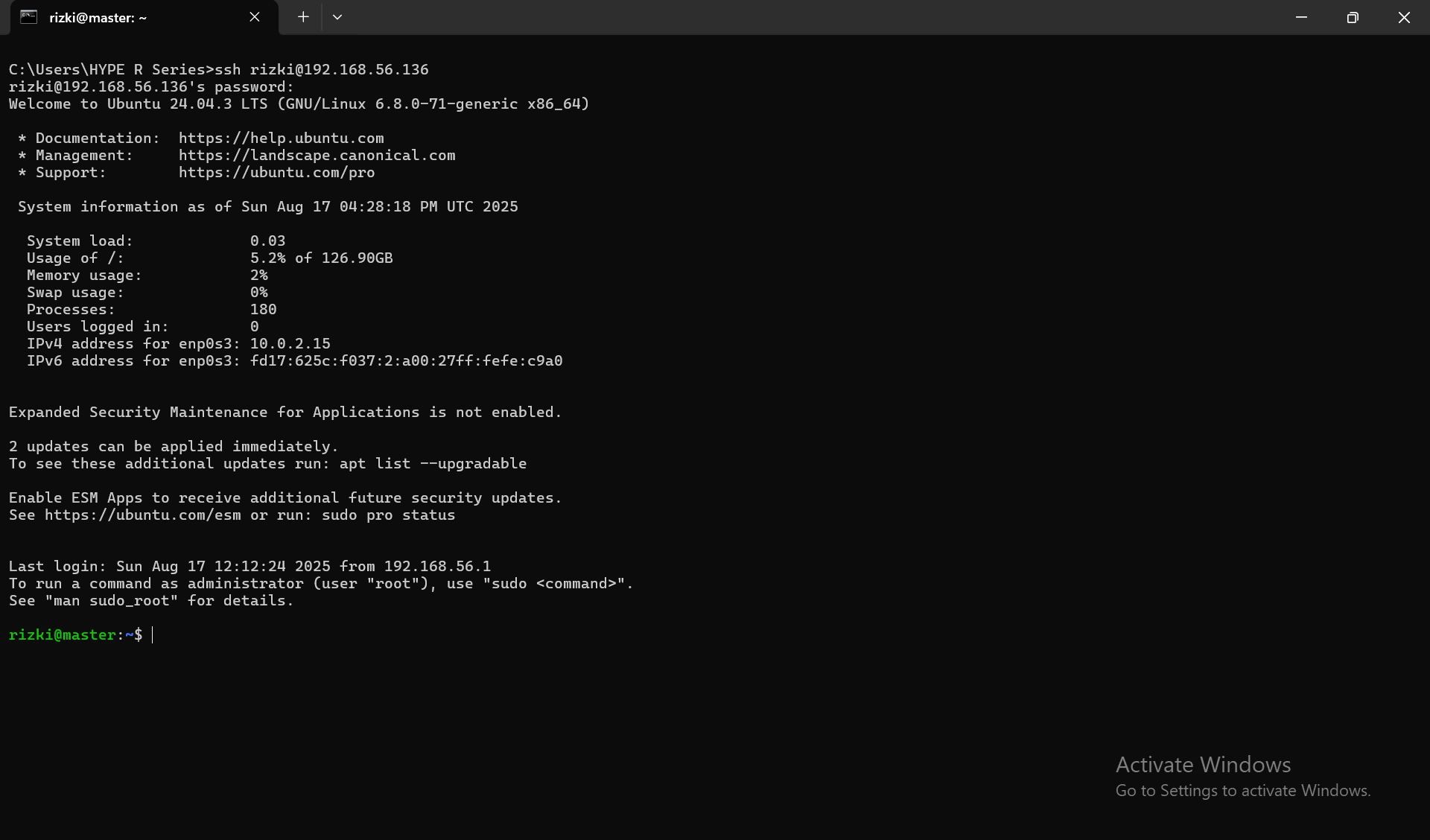
lalu setelah itu kamu mengconfigurasi semua alamat ip dan nama hostname dari semua vm mu
💡 Tips: Pastikan menjalankan perintah ini sebagai root atau gunakan
sudo.
sudo vim /etc/hosts
lalu didalam file konfigurasinya kamu isi dengan
192.168.xxx.xxx nama_hostname_vm_mu
192.168.xxx.xxx nama_hostname_vm_mu
192.168.xxx.xxx nama_hostname_vm_mu
maka hasil nya akan seperti contoh ini
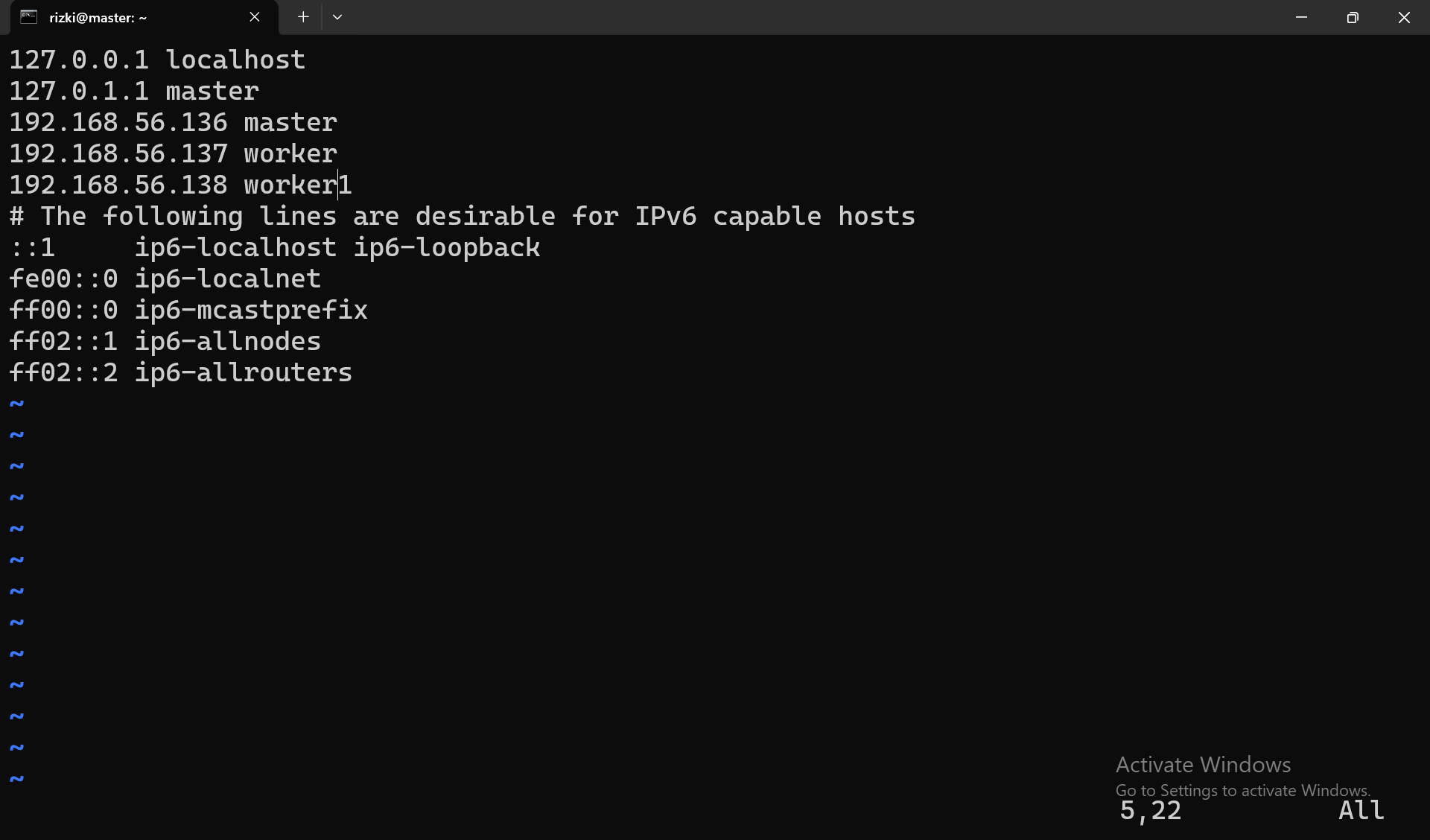
setelah itu menonaktifkan firewall dan port yang akan digunakan,apa itu firewall dan apa itu port,semua port yang di butuhkan akan di configurasikan disini
💡 Tips: Pastikan menjalankan perintah ini sebagai root atau gunakan
sudo.
#semua port yang dibutuhkan di master
sudo ufw allow "OpenSSH"
sudo ufw enable
sudo ufw allow 6443/tcp
sudo ufw allow 2379:2380/tcp
sudo ufw allow 10250/tcp
sudo ufw allow 10259/tcp
sudo ufw allow 10257/tcp
dan untuk vm worker
💡 Tips: Pastikan menjalankan perintah ini sebagai root atau gunakan
sudo.
sudo ufw allow 10250/tcp
sudo ufw allow 30000:32767/tcp
💡 Tips: Pastikan menjalankan perintah ini sebagai root atau gunakan
sudo.
sudo apt-get update
setelah mengupdate package repository tahap selanjutnya ialah menonaktifkan swapp yang ada di ubuntu server mu jika kamu ingin melihat nya coba ketik command ini
💡 Tips: Pastikan menjalankan perintah ini sebagai root atau gunakan
sudo.
free -h
coba lihat di bagian terminalnya kamu bisa lihat ada kolom free nah itu yang akan di nonaktifkan karena kubelet tidak akan berjalan jika ada swapp yang on
💡 Tips: Pastikan menjalankan perintah ini sebagai root atau gunakan
sudo.
sudo swapoff -a

sudo sed -i '/ swap / s/^\(.*\)$/#\1/g' /etc/fstab
jika kamu ingin tahu kenapa swap harus off ketika ingin install kubernetes lihat disini setelah swap dimatikan kamu bisa langsung ke tahap selanjutnya yaitu mennconfigurasi modul untuk cri [apa itu cri](https://kubernetes.io/docs/concepts/architecture/cri/#:~:text=The%20Container%20Runtime%20Interface%20(CRI,components%20kubelet%20and%20container%20runtime.) tahap ini berfungsi untuk menulis modul-modul secara presistent agar nantinya bisa mendukung komunikasi dan building layer untuk container
💡 Tips: Pastikan menjalankan perintah ini sebagai root atau gunakan
sudo.
sudo modprobe overlay
sudo modprobe br_netfilter

cat <<EOF | sudo tee /etc/modules-load.d/k8s.conf
overlay
br_netfilter
EOF
module diatas berfungsi untuk mendukung layering saat pembuatan container nantinya dan juga untuk bridging trus untuk membuat configurasinya persistent ditambahkan juga ke /etc/modules-load.d/k8s.conf nantinya modul akan tetap ada walaupun sistem di reboot nah selanjutnya ialah configurasi untk iptables dan juga untuk ipv4
💡 Tips: Pastikan menjalankan perintah ini sebagai root atau gunakan
sudo.
cat <<EOF | sudo tee /etc/sysctl.d/k8s.conf
net.bridge.bridge-nf-call-iptables  = 1
net.bridge.bridge-nf-call-ip6tables = 1
net.ipv4.ip_forward                 = 1
EOF

sudo sysctl --system
tahap selanjutnya ialah installasi untuk cri (container runtime interface) kita disini akan menggunakan containerd
💡 Tips: Pastikan menjalankan perintah ini sebagai root atau gunakan
sudo.
sudo apt install -y apt-transport-https ca-certificates curl gnupg lsb-release

curl -fsSL https://download.docker.com/linux/ubuntu/gpg | sudo gpg --dearmor -o /usr/share/keyrings/docker-archive-keyring.gpg

echo "deb [arch=amd64 signed-by=/usr/share/keyrings/docker-archive-keyring.gpg] https://download.docker.com/linux/ubuntu $(lsb_release -cs) stable" | sudo tee /etc/apt/sources.list.d/docker.list > /dev/null

sudo apt update
sudo apt install -y containerd.io

sudo mkdir -p /etc/containerd
containerd config default | sudo tee /etc/containerd/config.toml

sudo sed -i 's/SystemdCgroup \= false/SystemdCgroup \= true/g' /etc/containerd/config.toml

sudo systemctl restart containerd
sudo systemctl enable containerd
jika sudah bisa kita langsung ke tahap selanjutnya
💡 Tips: Pastikan menjalankan perintah ini sebagai root atau gunakan
sudo.
curl -fsSL https://pkgs.k8s.io/core:/stable:/v1.28/deb/Release.key | sudo gpg --dearmor -o /etc/apt/keyrings/kubernetes-apt-keyring.gpg
echo 'deb [signed-by=/etc/apt/keyrings/kubernetes-apt-keyring.gpg] https://pkgs.k8s.io/core:/stable:/v1.28/deb/ /' | sudo tee /etc/apt/sources.list.d/kubernetes.list

sudo apt update
sudo apt install -y kubelet kubeadm kubectl

sudo apt-mark hold kubelet kubeadm kubectl

sudo systemctl enable kubelet
lakukan semua step diatas disemua vm!!!! SELANJUTNYA INIT DI VM MASTER untuk step selanjutnya ialah init dari vm master
💡 Tips: Pastikan menjalankan perintah ini sebagai root atau gunakan
sudo.
sudo kubeadm init \
  --apiserver-advertise-address=192.168.xxx.xxx \
  --pod-network-cidr=10.244.0.0/16 \
  --node-name=nama-vm-mastermu
tunggu beberapa saat memang memakan waktu yang cukup lama,jika sudah akan ada output yang perlu dicatat
mkdir -p $HOME/.kube
sudo cp -i /etc/kubernetes/admin.conf $HOME/.kube/config
sudo chown $(id -u):$(id -g) $HOME/.kube/config
copy semua lalu paster di terminal untuk membuat direktori config dari kube,setelah itu di simpan kamu bisa langsung join dengan token output yang muncul bersamaan dengan command tadi
sudo kubeadm join 192.168.xxx.xxx:6443 --token <token> --discovery-token-ca-cert-hash sha256:<hash>
cari output itu diantara output sudo kubedm init tadi pastinya sudah sesuai dengan vm master mu,setelah itu copy lalu paste di vm worker verifikasi ✔️✔️✔️✔️✔️✔️✔️✔️✔️✔️
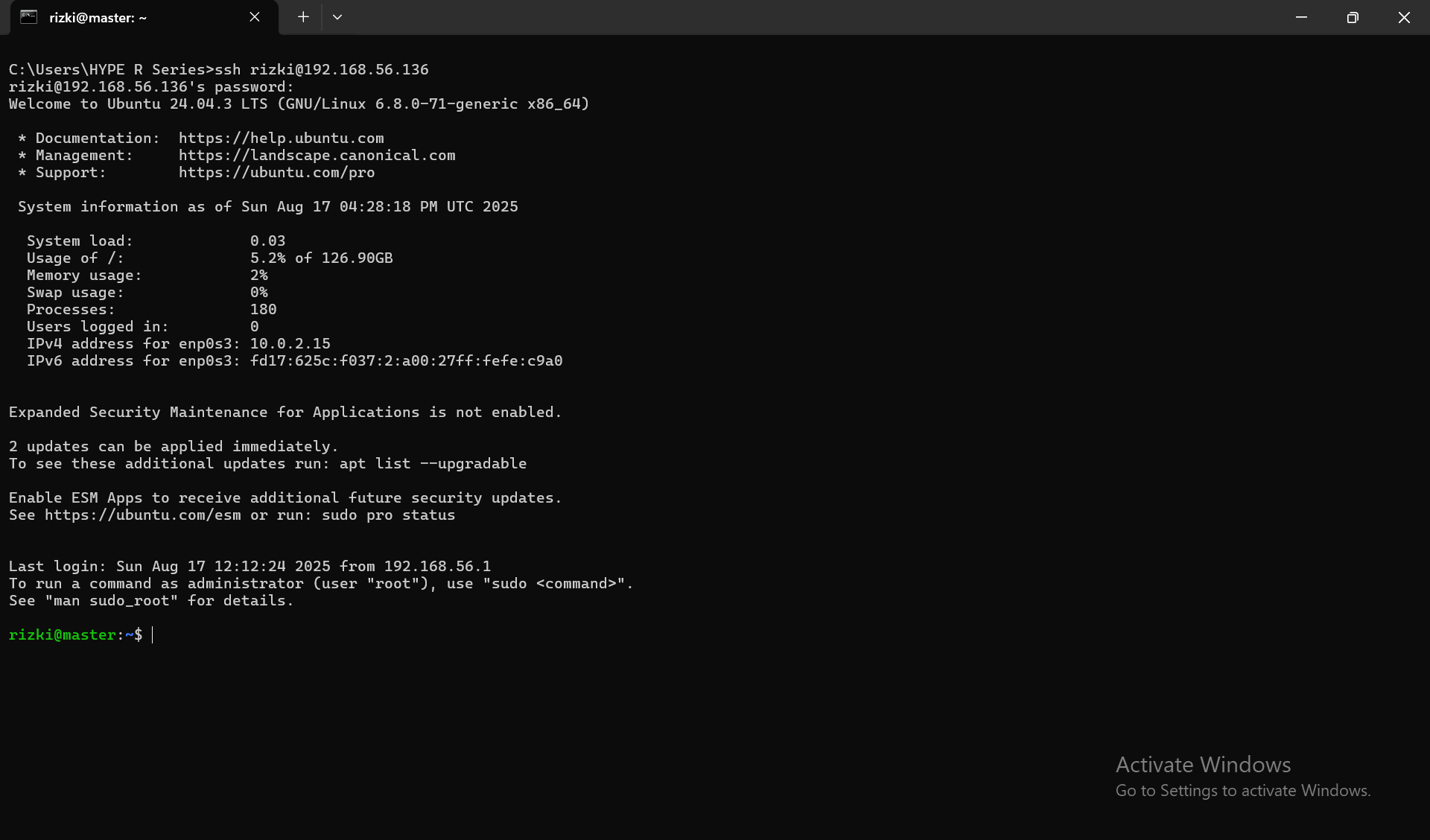
setelah itu selesai sudah semua config 🚀🚀🚀🚀🚀🚀🚀🚀🚀🚀🚀🚀🚀🚀🚀🚀🚀🚀🚀