Deploy Kubernetes 2 Worker - Rolling Update & replicas using manifest
Overview
Pada post kali ini saya akan mendemokan bagaimana cara melakukan Deployment di Kubernetes v1.28 dengan setup cluster berbasis Ubuntu 24.04 LTS ⚡.
Cluster ini terdiri dari 1 Master Node dan 2 Worker Node, sehingga bisa dicoba skenario real cluster sederhana.
Tujuan dari eksperimen ini adalah:
- 🔄 Rolling Update → mengganti image dari Alpine v3,19 ➡ v3.22 tanpa downtime
- 📦 Replicas → memastikan aplikasi tetap berjalan meskipun salah satu pod mati
- ☸️ Deployment via manifest → semua konfigurasi dibuat dalam file YAML sehingga bisa dengan mudah dikelola & diulang
Konsep yang Diterapkan
- Deployment 1 → Base image Alpine, dilakukan rolling update dari versi lama ke versi baru dan replicas
- Deployment 2 → Menjalankan service dengan beberapa replicas untuk simulasi load balancing.
- Deployment 3 → Deploy aplikasi berbasis node.js
Dengan kombinasi ini saya bisa menunjukkan bagaimana Kubernetes:
- Menjaga aplikasi tetap available
- Memungkinkan update versi tanpa downtime
- Memberikan fleksibilitas tinggi dalam scale up / scale out
Kenapa Penting?
Dalam dunia DevOps & Sysadmin, kita tidak hanya bicara “jalan atau nggak jalannya aplikasi”, tapi bagaimana:
- 🚦 Aplikasi tetap hidup walaupun ada pod yang mati
- 🔄 Update bisa dilakukan tanpa ganggu pengguna
- 📈 Infrastruktur siap di-scale sesuai kebutuhan
Itulah sebabnya Deployment + Replicas + Rolling Update jadi fundamental skill yang wajib dipahami sebelum masuk ke level Kubernetes yang lebih kompleks.
Setup dan Conifigurasi
Karena saya akan mendeploy aplikasi menggunakan sebuah manifest maka dari itu bisa dimulai dengan membuat file dengan format .yml [referensi file yaml])(https://www.freecodecamp.org/news/what-is-yaml-the-yml-file-format/) kamu bisa menulis nama file terserah kamu apapun asal berformat .yml/.yaml.Kamu bisa menggunakan text editor apapun vim ataupun nano
vim namafile.yml
atau
vim namafile.yaml
setelah itu kamu bisa menulis bagian atas dengan isi
apiVersion: apps/v1
kind: Deployment
metadata:
  name: apps1
  labels:
    apps1: test
kode diatas merupakan bagian awal dari manifest yaitu pembuatan deployment dengan nama apps1 dan berlabel apps1: test,jadi semua pods atau container yang nantinya di deploy di deployment apps1 bakalan memiliki label atau tag berupa apps1: test,lalu di bagian apiVersion itu menandakan semua elemen deployment jadi menggunakan apps dan bukan hanya v1,lanjut ke bagian deployemnt.
apiVersion: apps/v1
kind: Deployment
metadata:
  name: apps1
  labels:
    apps1: test
spec:
  replicas: 2
  selector:
    matchLabels:
      apps1: test
  template:
    metadata:
      labels:
        apps1: test
    spec:
      containers:
        - name: container-nginx
          image: alpine:3.19
          command:
            - /bin/sh
            - -c
            - while true; do echo "hidup jokowiii"; sleep 10 ; done;
nah tambahan di atas itu adalah bagian dari deployment untuk apps1 seperti replicas untuk berapa banyak replicas yang akan digunakan karena saya di atas sudah menyebutkan soal replicas nah itu dia si replicas dalam manifest di tulis seperti itu,lalu bagian selector berfungsi agar si pod masuk ke deployment yang berlabel apps1: test karena memang ditujukan untuk deployment apps1: test,trus karena saya juga akan mendemonstrasikan bagaimana cara melakukan rolling update saya menggunakan alpine versi 1.19 dan nantinya akan di update ke versi 1.22.Untuk selanjutnya setelah bagian penulisan untuk deployment apps1,bisa masuk lansgsung ke deployment apps2,untuk rolling up nya bisa nanti setelah semua deployment selesai jadi satu manifest memuat 3 deployment,di bagian bawah deployment tekan enter lalu ketik — ini sebagai pemisah diantara deployment agar tidak bingung
---
apiVersion: apps/v1
kind: Deployment
metadata:
  name: apps2
  labels:
    apps2: test
spec:
  selector:
    matchLabels:
      apps2: test
  template:
    metadata:
      labels:
        apps2: test
    spec:
      containers:
        - name: container-test
          image: rizki736/test_image
          ports:
            - containerPort: 8081
---
apiVersion: v1
kind: Service
metadata:
  name: apps2-service
spec:
  selector:
    apps2: test
  ports:
    - protocol: TCP
      port: 8081
      targetPort: 80
      nodePort: 30001
  type: NodePort
Config di atas itu untuk deployment apps2 dimana saya memakai image custom dari registry di dockerhub yabg sebelumnya sudah saya buat lalu saya push ke regist pribadi saya dan tentunya jangan lupa dengan service sebagai expose agar nanti bisa di curl lewat cli,di configurasinya saya memakai protocol tcp agar bisa saling berkomunikasi antar pod,selengkapnya mengenai tcp,selanjutnya itu saya memakai target port 80 karena base dari image ini itu nginx yang dimana default listennya itu ada di 80, selanjutnya untuk port dari si pods ke node saya buka di 8081 agar nanti bisa berkomunikasi lewat port itu,trus agar bisa di curl lewat master saya pakai tipe node port dengan port 30001 referensi node port,kenapa saya memakai port 30001 kaya banyak sekali begitu,itu karena alasan range di dalam portnya itu diantara 30000-327627 dan ini referensinya,selanjutnya untuk deployment apps3,
---
apiVersion: apps/v1
kind: Deployment
metadata:
  name: apps3
  labels:
    apps3: test
spec:
  selector:
    matchLabels:
      apps3: test
  template:
    metadata:
      labels:
        apps3: test
    spec:
      containers:
        - name: container-node
          image: rizki736/todo
          ports:
            - containerPort: 3000
---
apiVersion: v1
kind: Service
metadata:
  name: apps3-service
spec:
  selector:
    apps3: test
  ports:
    - protocol: TCP
      port: 3000
      targetPort: 3000
      nodePort: 30002
  type: NodePort
nah kurang lebih sama dengan deploment apps2 tidak jauh berbeda ada deployment dan service untuk usetiap deployment,kenapa di deployment apps1 tidak menggunakan service karena saya sengaja untuk,karena image yang saya gunakan juga sama-sama custom jadi base image ini dari node js makanya saya sengaja target port ke 3000,nah jika sudah exit dari text editornya lalu ketik command ini
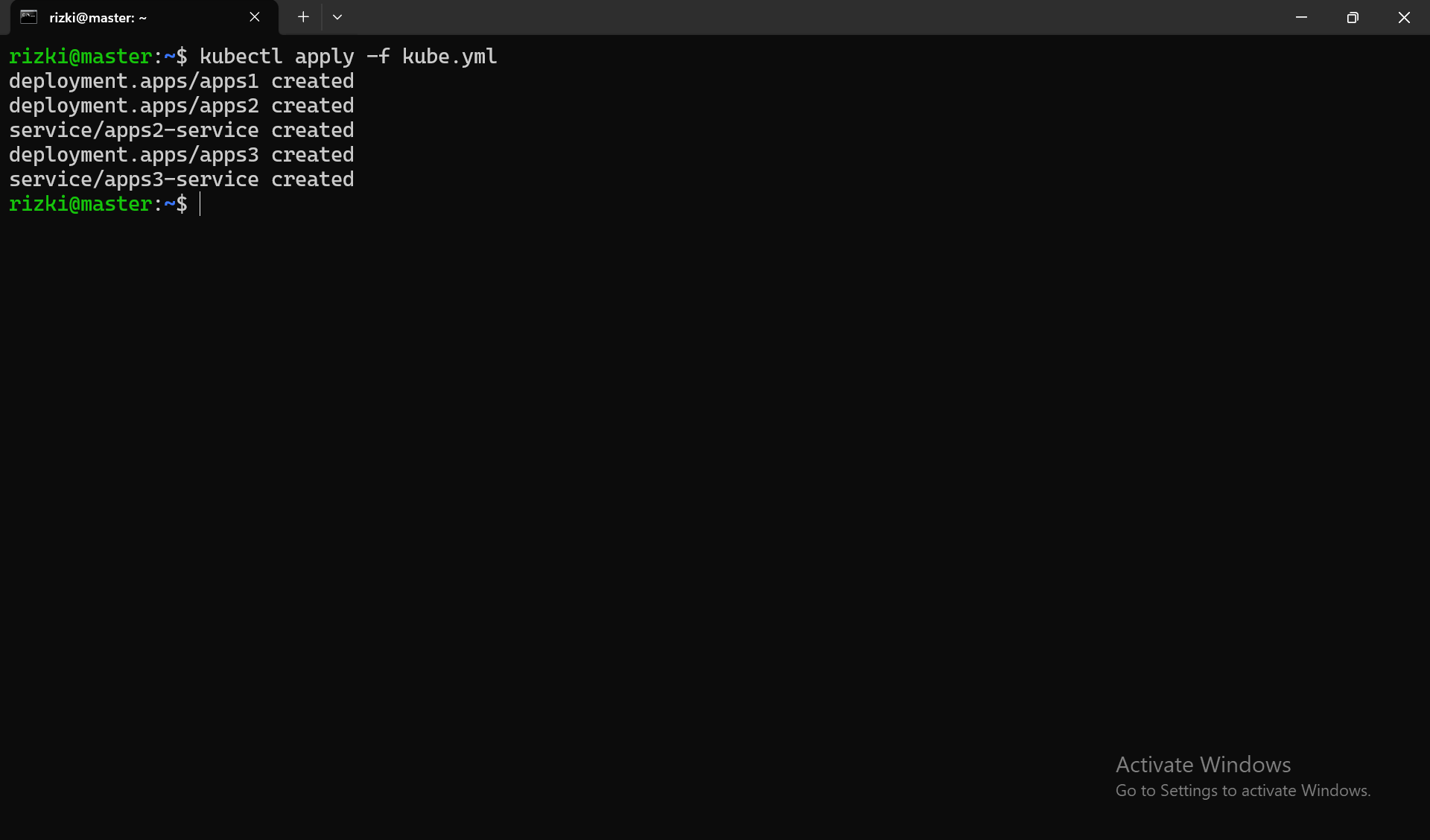
kubectl apply -f namafile.yml
kurang lebih outputnya seperti ini
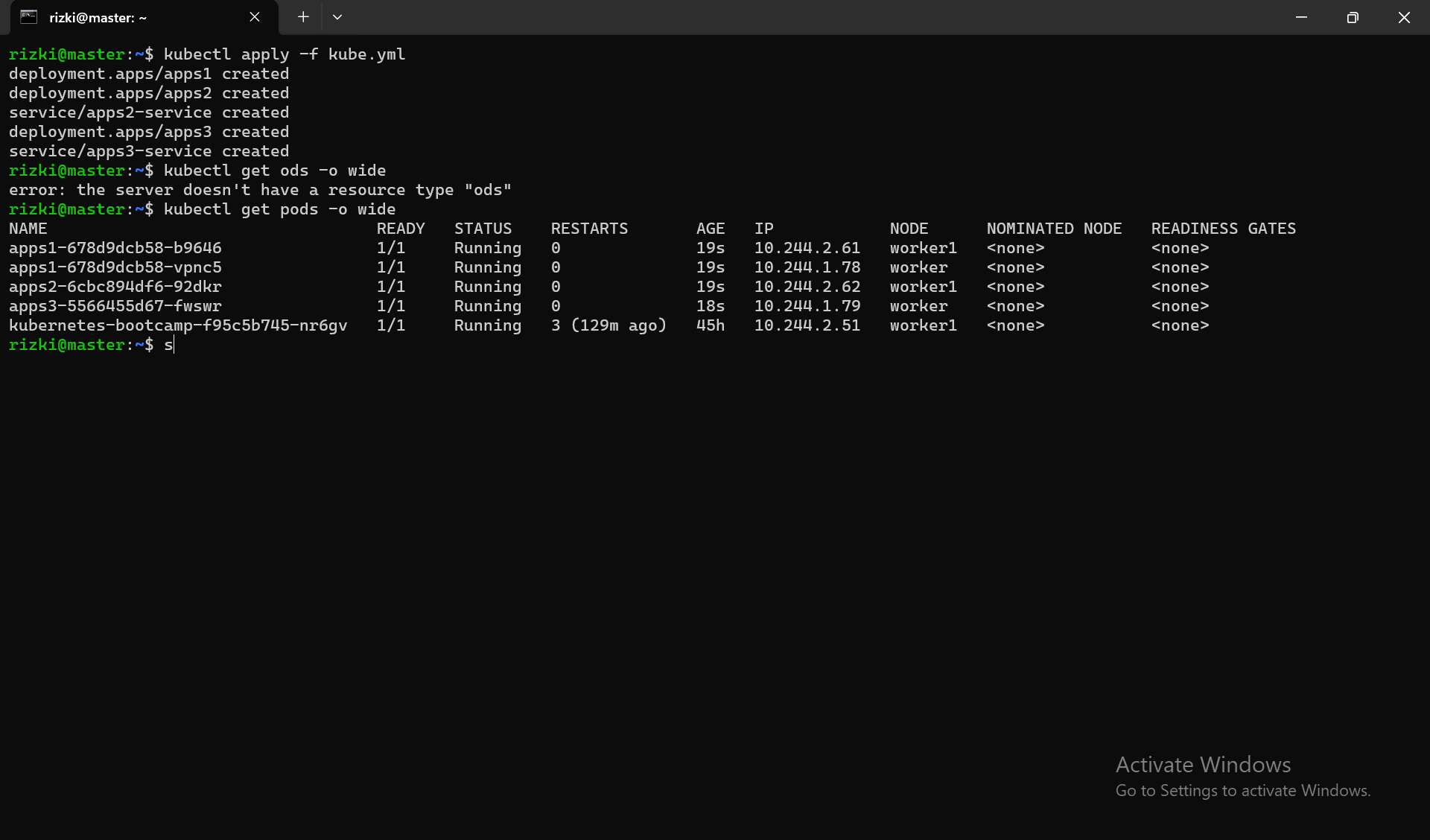
setelah itu cek informasi mengenai pods
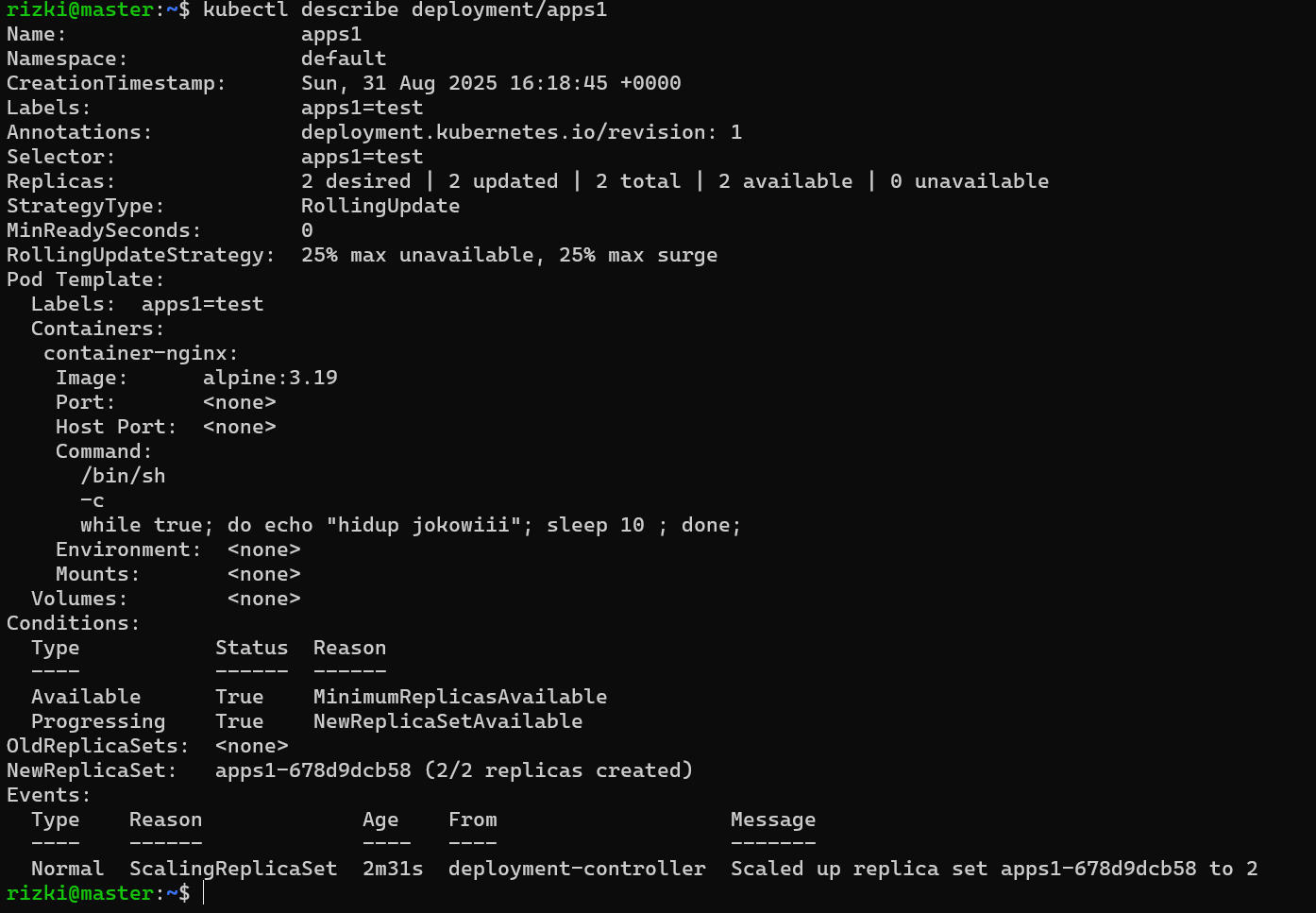
setelah sudah mendapat informasi mengenai podsnya cek versi image dari deploymentnya untuk memastikan saja versinya sama dengan yang ada di manifest, gunakan perintah kubectl describe deployment nama-deployment
setelah mendapat informasi mengenai deployment sekarang tinggal rolling out update untuk versi alpine dari 3.19 ke 3.22
kubectl set image deployment/namaDeployment nama-container=alpine:3.22
seperti yang tertera di gambar ada bagian di deskripsi deployment tertulis nama container seperti di contoh container-nginx lalu detail soal image dan versi imagenya jadi yang dipakai di rolling out itu nama container dari si deploymentnya
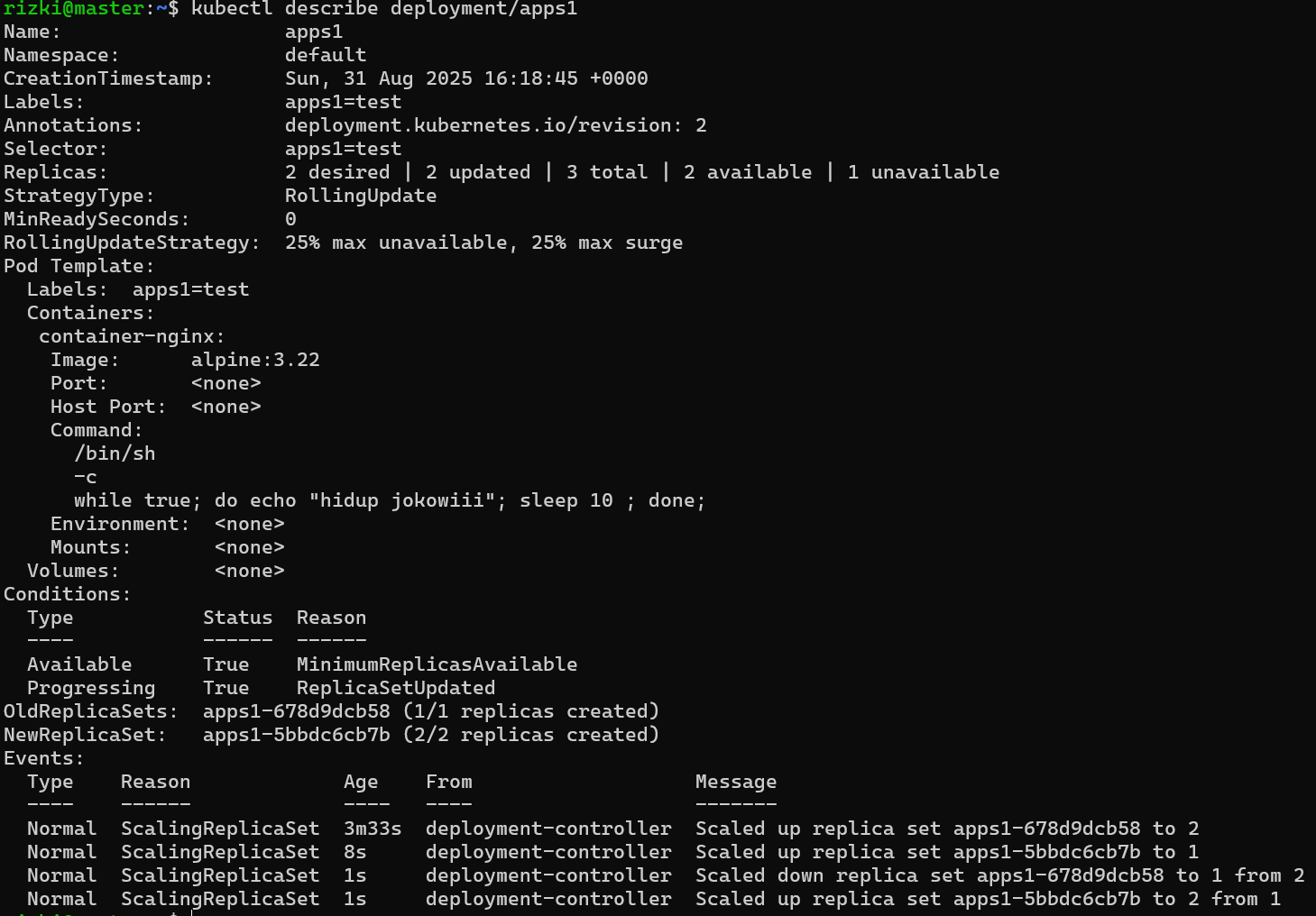
jika sudah cek dan outputnya mirip seperti gambar di atas versi image sudah berubah dari 3.19 ke 3.22 maka dari itu rolling out sudah selesai berikutnya ialah mengecek output dari apps2 dan apps3 ,pertama-tama cek terlebih dahulu nama pods dan servicenya
kubectl get svc -o wide
dan
kubectl get pods -o wide
kurang lebih outputnya seperti ini

dan setelah itu kamu bisa menggunakan perintah describe untuk mendapatkan ip dari worker yang menjalankan podsnya

dikarenakan sudah mendapatkan informasi soal port dan juga ip nodenya tinggal curl
curl ip-worker:port-node
contohnya seperti ini

dan tinggal lakukan hal yang sama ke apps3. Dan berakhir sudah demo saya terimakasih 😄😄😄😄😄😄😄😄